PowerPoint को Google Slides में कैसे बदलें
परिचय
PowerPoint फ़ाइलें आज भी दैनिक काम, स्कूल प्रोजेक्ट, क्लाइंट के साथ साझा करने और टीम सहयोग में आम हैं। लेकिन जब कोई समूह Google Workspace में काम करता है, तो आपको PPT या PPTX फ़ाइल को Google Slides में बदलने की आवश्यकता पड़ सकती है, ताकि हर कोई क्लाउड से संपादित, टिप्पणी और प्रस्तुत कर सके। सबसे अच्छा तरीका आपकी स्थिति पर निर्भर करता है: फ़ाइल जटिल, सरल, स्थानीय, साझा की गई या बैच का हिस्सा हो सकती है। यह गाइड PowerPoint को Google Slides में बदलने के चार व्यावहारिक तरीके बताती है, ताकि आप अपनी फ़ाइल के लिए सही तरीका चुन सकें।
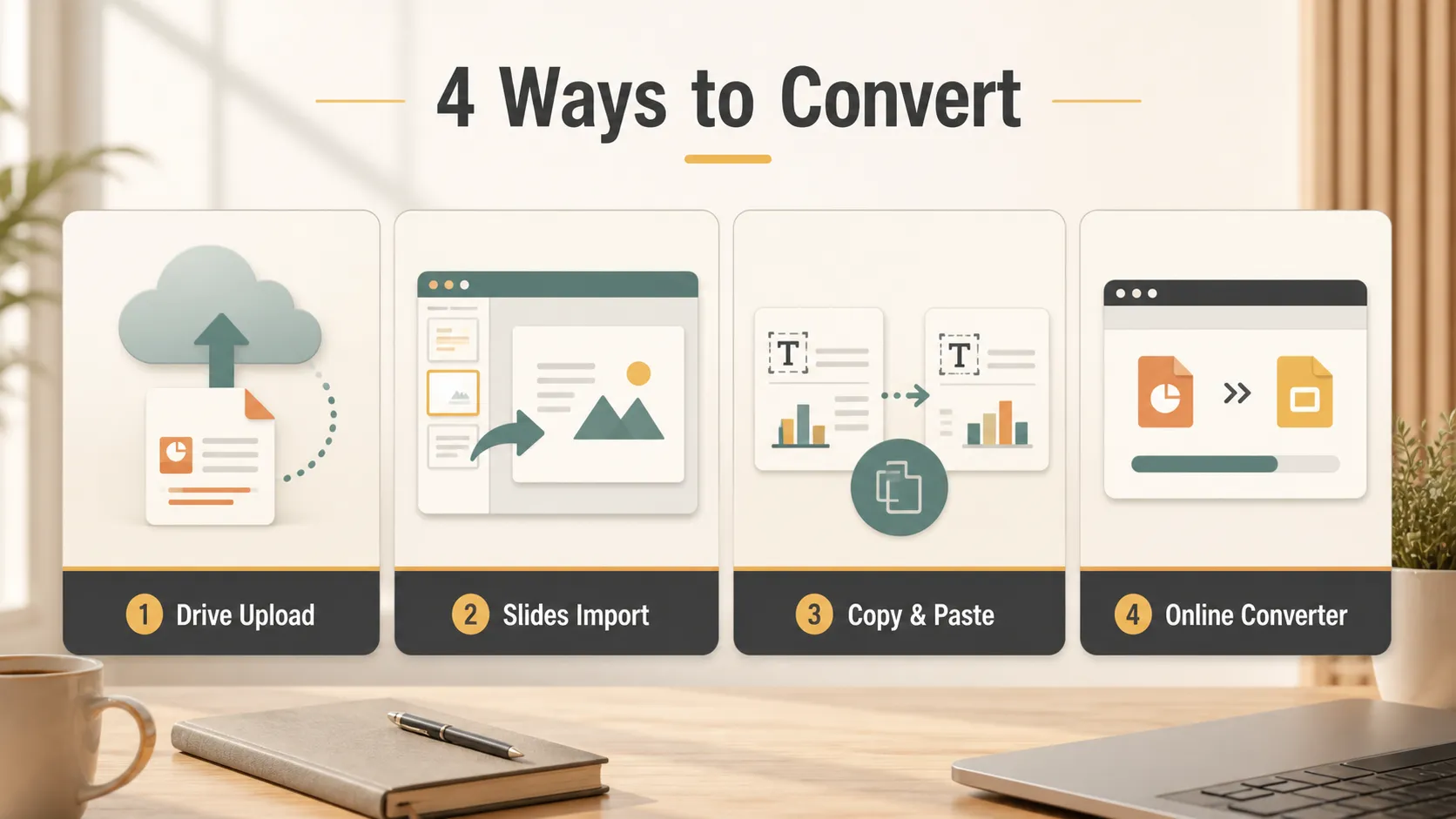
| तरीका | इसके लिए सर्वोत्तम | गति | फ़ॉर्मैटिंग की विश्वसनीयता |
|---|---|---|---|
| Google Drive पर अपलोड करें | चित्रों, चार्ट और बुनियादी फ़ॉर्मैटिंग वाली सामान्य PPT या PPTX फ़ाइलें | मध्यम | उच्च |
| Google Slides के माध्यम से आयात करें | वे उपयोगकर्ता जो पहले से Google Slides में काम कर रहे हैं | तेज़ | मध्यम से उच्च |
| कॉपी और पेस्ट | सरल, टेक्स्ट-प्रधान स्लाइड या त्वरित ड्राफ़्ट | बहुत तेज़ | कम से मध्यम |
| ऑनलाइन कन्वर्टर | Google लॉगिन एक्सेस के बिना उपयोगकर्ता या बैच रूपांतरण की आवश्यकता वाले उपयोगकर्ता | मध्यम | मध्यम |
तरीका 1 - PowerPoint फ़ाइल को Google Drive पर अपलोड करें
यह सामान्य PPT या PPTX फ़ाइलों के लिए सबसे सुरक्षित तरीका है, खासकर उन प्रेज़ेंटेशन के लिए जिनमें चार्ट, चित्र और बुनियादी फ़ॉर्मैटिंग शामिल हो। Google के अपने Drive सहायता पृष्ठ में बताया गया है कि उपयोगकर्ता Drive पर जाकर, नया पर क्लिक करके और फ़ाइल अपलोड चुनकर फ़ाइलें अपलोड कर सकते हैं। इससे Google Drive रूपांतरण से पहले फ़ाइल को सुरक्षित रखने के लिए सबसे विश्वसनीय शुरुआती विकल्प बनता है।
चरण:
- Google Drive खोलें।
- ऊपरी-बाएँ कोने में नया पर क्लिक करें।
- फ़ाइल अपलोड चुनें।
- अपने कंप्यूटर पर PowerPoint फ़ाइल ढूँढें और उसे अपलोड करें।
- अपलोड होने के बाद, फ़ाइल खोलने के लिए उस पर डबल-क्लिक करें।
- शीर्ष मेनू में फ़ाइल पर क्लिक करें।
- Google Slides के रूप में सहेजें चुनें।
इससे मूल PowerPoint फ़ाइल को Drive में रखते हुए Google Slides का एक संस्करण बन जाता है। जब आप साफ़-सुथरा रूपांतरण और मूल फ़ाइल का बैकअप चाहते हैं, तो यह एक अच्छा विकल्प है।
तरीका 2 - सीधे Google Slides के माध्यम से आयात करें
जब आप पहले से Google Slides में काम कर रहे हों और किसी PowerPoint फ़ाइल को मौजूदा वर्कफ़्लो में लाना चाहते हों, तो यह तरीका अधिक तेज़ है।
चरण:
- Google Slides खोलें।
- एक खाली प्रेज़ेंटेशन बनाएँ।
- फ़ाइल पर क्लिक करें।
- खोलें चुनें।
- अपलोड टैब पर जाएँ और PowerPoint फ़ाइल को विंडो में खींचकर छोड़ें।
जब आप पहले Google Drive से शुरू नहीं करना चाहते, तो यह सुविधाजनक है। यह तब भी उपयोगी है जब आप पहले से एक डेक बना रहे हों और किसी पुरानी PowerPoint फ़ाइल से स्लाइड लानी हों। आयात करने के बाद, डेक साझा करने से पहले स्लाइड क्रम, फ़ॉन्ट, स्पेसिंग, चित्र और चार्ट की समीक्षा करें।
तरीका 3 - स्लाइड या सामग्री कॉपी और पेस्ट करें
सादे टेक्स्ट, सरल सूचियों या न्यूनतम फ़ॉर्मैटिंग वाली छोटी फ़ाइलों के लिए यह सबसे तेज़ विकल्प है।
चरण:
- PowerPoint फ़ाइल खोलें।
- सामग्री चुनने के लिए Windows पर Ctrl+A या Mac पर Command+A दबाएँ।
- चुनी गई सामग्री कॉपी करें।
- इसे Google Slides में पेस्ट करें और लेआउट को मैन्युअल रूप से समायोजित करें।
ध्यान दें: इस तरीके में जटिल लेआउट, उन्नत एनिमेशन, मास्टर स्टाइल और कुछ चार्ट फ़ॉर्मैटिंग खो सकते हैं। यह तब सबसे अच्छा काम करता है जब सही फ़ॉर्मैटिंग से अधिक गति महत्वपूर्ण हो। यदि आपकी मूल फ़ाइल कस्टम फ़ॉन्ट, ब्रांडेड टेम्पलेट, लेयर वाले ऑब्जेक्ट या विस्तृत चार्ट पर निर्भर करती है, तो इसके बजाय तरीका 1 अपनाएँ।
तरीका 4 - तृतीय-पक्ष ऑनलाइन रूपांतरण टूल का उपयोग करें
यह तरीका उन उपयोगकर्ताओं के लिए उपयोगी है जो Google खाते में लॉग इन नहीं करना चाहते, या उन लोगों के लिए जिन्हें Google Drive वर्कफ़्लो के बाहर बैच रूपांतरण चाहिए।
अनुशंसित टूल:
चरण:
- स्रोत फ़ॉर्मैट और लक्ष्य फ़ॉर्मैट चुनें।
- PowerPoint फ़ाइल अपलोड करें।
- रूपांतरित फ़ाइल डाउनलोड करें और उसे Google Slides पर अपलोड करें।
ऑनलाइन कन्वर्टर सुविधाजनक हो सकते हैं, लेकिन गोपनीय या संवेदनशील प्रेज़ेंटेशन के लिए वे हमेशा सर्वोत्तम विकल्प नहीं होते। यदि फ़ाइल में निजी व्यावसायिक डेटा, छात्र जानकारी, क्लाइंट रणनीति, वित्तीय रिपोर्ट या जारी न किए गए उत्पाद विवरण हैं, तो विश्वसनीय कार्यक्षेत्र खाते का उपयोग करें और पहले अपनी कंपनी की फ़ाइल-साझाकरण नीति जाँचें।
रूपांतरण के बाद आम समस्याएँ
- जटिल एनिमेशन खो सकते हैं, खासकर PowerPoint के उन्नत ट्रांज़िशन, मोशन पाथ, ट्रिगर या इंटरैक्टिव इफ़ेक्ट।
- एम्बेड किए गए विशेष फ़ॉन्ट बदले जा सकते हैं, इसलिए रूपांतरण से पहले सामान्य फ़ॉन्ट इस्तेमाल करना या रूपांतरण के बाद सभी फ़ॉन्ट जाँचना अधिक सुरक्षित है।
- चार्ट में संगतता संबंधी समस्याएँ हो सकती हैं, खासकर लिंक किए गए Excel चार्ट, डायनेमिक चार्ट या जटिल डेटा विज़ुअलाइज़ेशन में जो PowerPoint-विशिष्ट फ़ॉर्मैटिंग पर निर्भर करते हैं।
उन्नत सुझाव
यदि ऊपर दिए गए चार तरीके आपकी फ़ॉर्मैट रूपांतरण समस्या हल कर देते हैं, तो आप यहीं रुक सकते हैं। वे उन स्थितियों के लिए बनाए गए हैं जहाँ किसी ने आपको पहले से PPT या PPTX फ़ाइल भेजी है और आपको बस उसे Google Slides में खोलना, संपादित करना या साझा करना है।
लेकिन कभी-कभी वास्तविक समस्या फ़ाइल रूपांतरण नहीं होती। आपके पास बिखरा हुआ टेक्स्ट, रिपोर्ट, वेबपेज, मीटिंग नोट्स या एक मोटा विचार हो सकता है, और आपको उन सामग्रियों को शून्य से एक परिष्कृत स्लाइड डेक में बदलना हो।
सिर्फ़ फ़ाइल रूपांतरण टूल ऐसी समस्या हल नहीं कर सकते। वे फ़ाइल का फ़ॉर्मैट बदल सकते हैं, लेकिन कच्ची सामग्री से कहानी नहीं बना सकते, बिंदुओं को व्यवस्थित नहीं कर सकते या आधुनिक प्रेज़ेंटेशन डिज़ाइन नहीं कर सकते। ऐसी स्थिति में Pi जैसा AI प्रेज़ेंटेशन टूल बेहतर विकल्प है। Pi विचारों और टेक्स्ट को एक संरचित, आधुनिक दिखने वाले प्रेज़ेंटेशन में बदल सकता है, जिससे मैन्युअल लेआउट और ड्रैग-एंड-ड्रॉप का वह काम कम हो जाता है जो आमतौर पर लोगों को धीमा करता है।
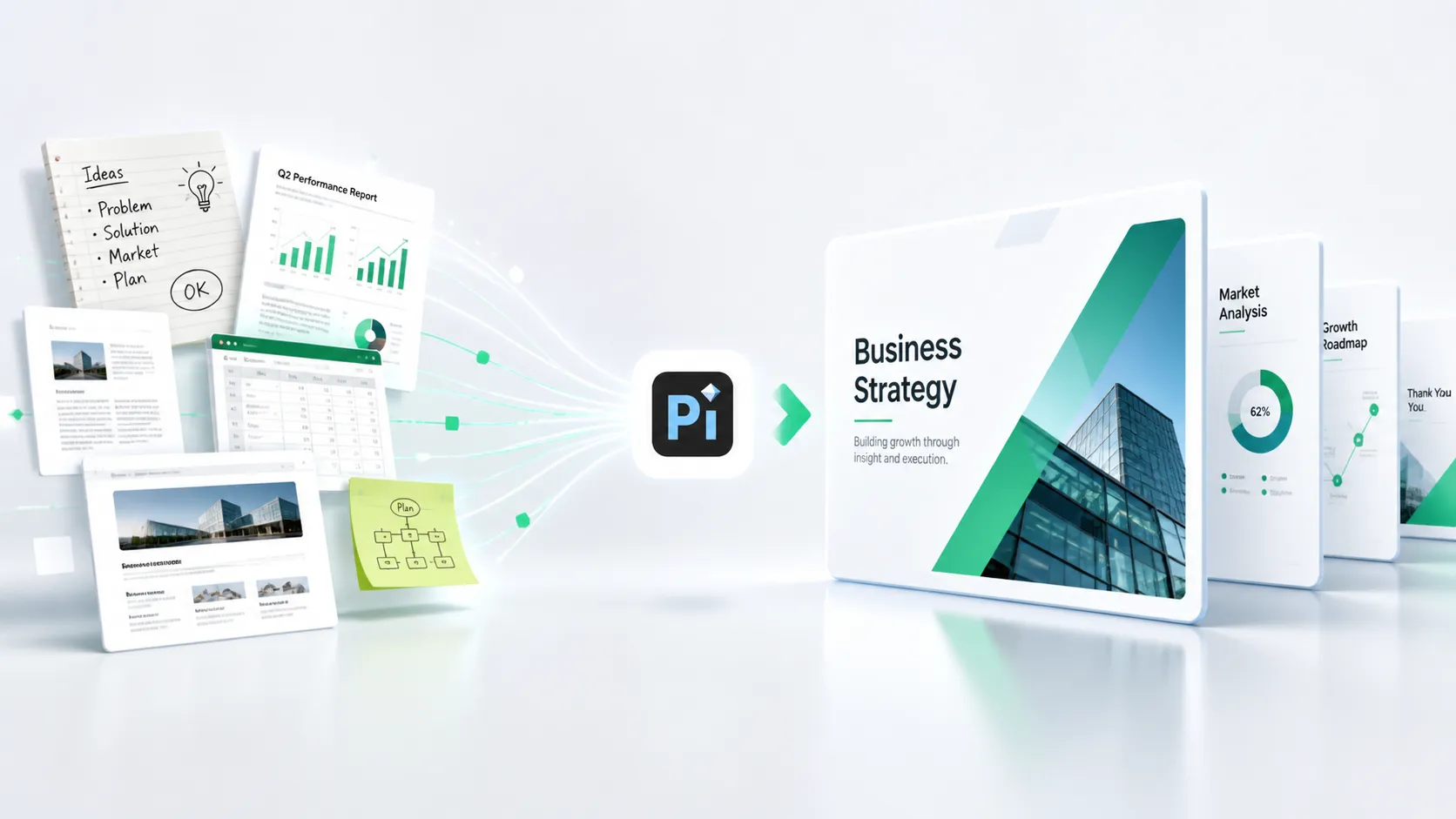
सरल तुलना यह है:
- किसी ने आपको PPT भेजी है -> फ़ॉर्मैट बदलने के लिए तरीके 1-4 का उपयोग करें।
- आपके पास विचार या टेक्स्ट है और आप प्रेज़ेंटेशन बनाना चाहते हैं -> इसे बनाने के लिए Pi का उपयोग करें।
निष्कर्ष
PowerPoint को Google Slides में बदलने का सर्वोत्तम तरीका आपकी फ़ाइल और आपके लक्ष्य पर निर्भर करता है। अधिकांश उपयोगकर्ताओं के लिए, फ़ाइल को Google Drive पर अपलोड करना सबसे सुरक्षित और विश्वसनीय तरीका है। यदि आप पहले से Google Slides में हैं, तो सीधे आयात करना तेज़ है। बहुत सरल फ़ाइलों के लिए कॉपी और पेस्ट काम करता है, जबकि त्वरित बाहरी विकल्प की आवश्यकता होने पर ऑनलाइन कन्वर्टर मदद कर सकते हैं।
आप जो भी तरीका चुनें, साझा करने या प्रस्तुत करने से पहले हमेशा रूपांतरित डेक की समीक्षा करें। फ़ॉन्ट, चित्र, चार्ट, स्लाइड क्रम और एनिमेशन जाँचें, ताकि अंतिम Google Slides संस्करण संदेश को स्पष्ट रूप से संप्रेषित करता रहे।
अक्सर पूछे जाने वाले प्रश्न (FAQ)
प्रश्न:क्या मैं PowerPoint को Google Slides में निःशुल्क बदल सकता हूँ?
उत्तर:हाँ। आप Google खाते के साथ PowerPoint फ़ाइल को Google Drive पर अपलोड कर सकते हैं और उसे Google Slides के रूप में सहेज सकते हैं। मूल रूपांतरण प्रक्रिया के लिए सशुल्क सॉफ़्टवेयर की आवश्यकता नहीं होती।
प्रश्न:क्या मेरी PowerPoint फ़ॉर्मैटिंग Google Slides में वैसी ही रहेगी?
उत्तर:बुनियादी फ़ॉर्मैटिंग आमतौर पर अच्छी तरह स्थानांतरित हो जाती है, लेकिन कुछ फ़ॉन्ट, एनिमेशन, चार्ट और उन्नत लेआउट बदल सकते हैं। मीटिंग या प्रेज़ेंटेशन में उपयोग करने से पहले हमेशा रूपांतरित फ़ाइल की समीक्षा करें।
प्रश्न: PPTX फ़ाइल बदलने का सबसे अच्छा तरीका क्या है?
उत्तर:अधिकांश PPTX फ़ाइलों के लिए, फ़ाइल को Google Drive पर अपलोड करके Google Slides के रूप में सहेजना सबसे विश्वसनीय तरीका है। यह खास तौर पर तब उपयोगी है जब डेक में चित्र, चार्ट और मानक लेआउट शामिल हों।
प्रश्न:क्या मैं एक साथ कई PowerPoint फ़ाइलों को बदल सकता हूँ?
उत्तर:Google Drive अलग-अलग फ़ाइलों के लिए सबसे अच्छा है, जबकि तृतीय-पक्ष टूल बैच रूपांतरण की सुविधा दे सकते हैं। संवेदनशील व्यावसायिक या स्कूल फ़ाइलों के लिए, दस्तावेज़ों को ऑनलाइन कन्वर्टर पर अपलोड करने से पहले गोपनीयता नीतियाँ जाँचें।


