Google Slides में थीम रंग कैसे हटाएँ
यदि आप Google Slides में थीम रंगों को हटाने की कोशिश कर रहे हैं, तो संक्षिप्त उत्तर है: Google Slides एक सरल “थीम रंग हटाएं” टूल की तरह काम नहीं करता। थीम रंग प्रस्तुति थीम का हिस्सा होते हैं, इसलिए अलग-अलग रंग स्लॉट हटाने के बजाय आप आमतौर पर किसी बेहतर थीम को संपादित, बदलते, रीसेट या आयात करते हैं।
यह अंतर महत्वपूर्ण है। थीम रंग किसी एक आकृति पर इस्तेमाल किए गए सामान्य रंग के समान नहीं होता। यदि कोई अवांछित रंग बार-बार वापस आ रहा है, तो वह संभवतः थीम, स्लाइड लेआउट या मैन्युअल रूप से स्वरूपित ऑब्जेक्ट में शामिल है।
त्वरित उत्तर
आप आमतौर पर Google Slides में थीम रंगों को किसी ऑब्जेक्ट की तरह नहीं हटा सकते। इसके बजाय, Slide > Edit theme > Colors खोलें, फिर अवांछित थीम रंग को किसी बेहतर रंग से बदलें।
यदि अवांछित रंग केवल एक ऑब्जेक्ट पर दिखता है, तो उस ऑब्जेक्ट को सीधे बदलें। यदि पूरी डेक असंगत लगती है, तो कोई बेहतर थीम आयात करें या सामग्री को नई प्रस्तुति में ले जाएँ।
Google Slides में थीम रंग क्या होते हैं
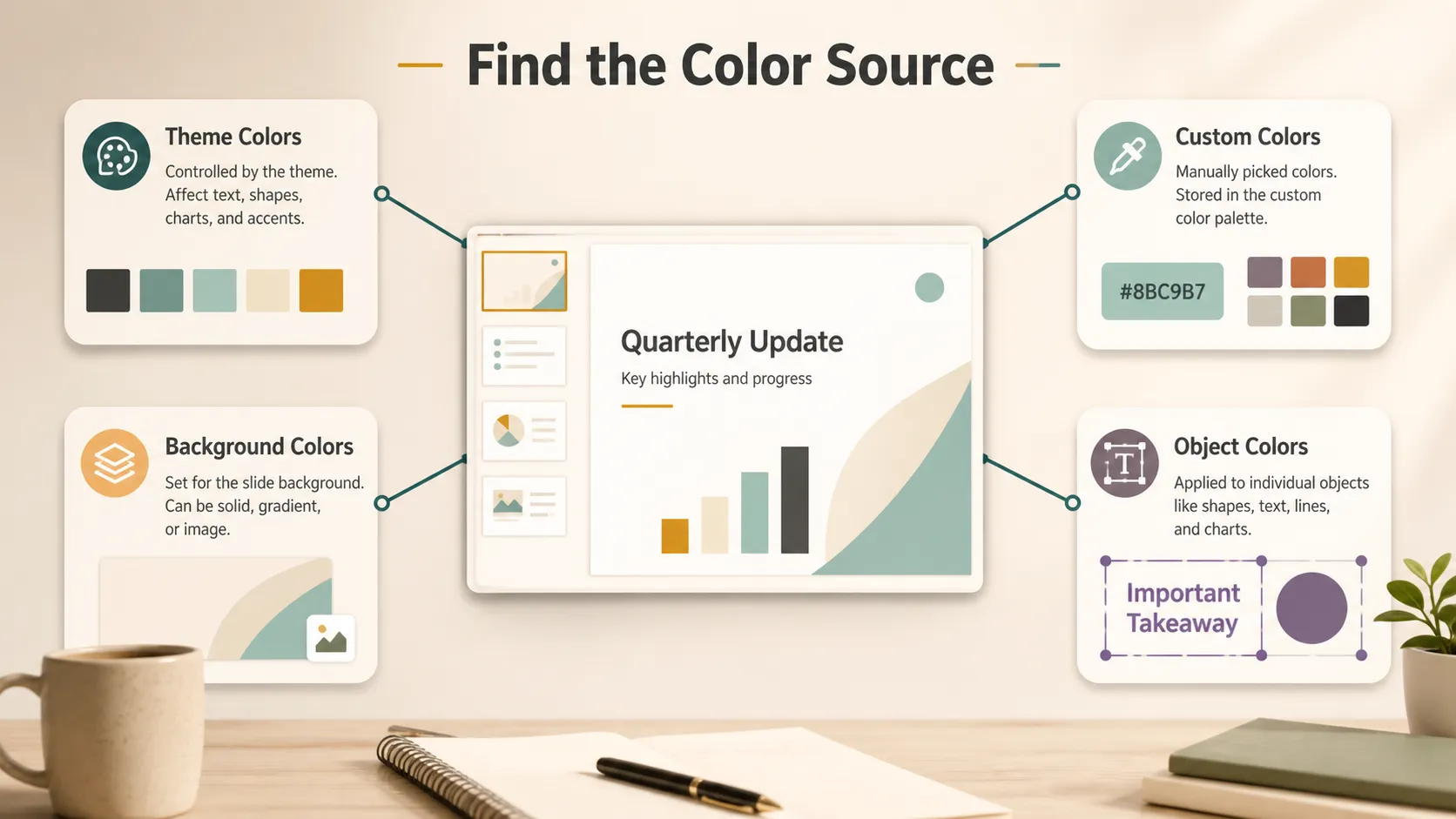
थीम रंग Google Slides प्रस्तुति की दृश्य प्रणाली का हिस्सा होते हैं। वे स्लाइड लेआउट, शीर्षक शैलियों, मुख्य पाठ, पृष्ठभूमियों, आकृतियों और डिफ़ॉल्ट रंग विकल्पों को प्रभावित कर सकते हैं।
Google की Google Slides में थीम बदलने संबंधी आधिकारिक गाइड बताती है कि थीम में रंग, फ़ॉन्ट, पृष्ठभूमियाँ और लेआउट शामिल होते हैं। वही गाइड यह भी बताती है कि थीम संपादक से थीम रंगों को कैसे संपादित करें।
रंग ठीक करने से पहले, मुख्य प्रकारों को अलग करें:
- थीम रंग: प्रस्तुति थीम से जुड़े रंग।
- कस्टम रंग: रंग चयनकर्ता में मैन्युअल रूप से जोड़े गए रंग।
- पृष्ठभूमि रंग: स्लाइड सामग्री के पीछे के रंग।
- ऑब्जेक्ट रंग: पाठ, आकृतियों, रेखाओं, चार्ट या आइकन पर लागू रंग।
जब आपको पता हो कि आप किस प्रकार के रंग से निपट रहे हैं, तो समाधान बहुत आसान हो जाता है।
क्या आप Google Slides में थीम रंग हटा सकते हैं?
यदि आपका मतलब किसी थीम रंग स्लॉट को पूरी तरह हटाना है, तो आमतौर पर नहीं। व्यावहारिक समाधान यह है कि थीम रंग को किसी बेहतर रंग से बदल दिया जाए।
Google Slides में थीम रंग संपादित करने के लिए:
- अपनी Google Slides प्रस्तुति खोलें।
- Slide पर क्लिक करें।
- Edit theme चुनें।
- Colors खोलें।
- वह थीम रंग चुनें जिसे आप बदलना चाहते हैं।
- इसे किसी डिफ़ॉल्ट या कस्टम रंग से बदलें।
- यह देखने के लिए कई स्लाइड की समीक्षा करें कि क्या बदला है।
Google Workspace ने Slides में थीम रंग अनुकूलित करने की सुविधा की भी घोषणा की है, जो तब उपयोगी है जब आप स्लाइड-दर-स्लाइड रंग बदलने के बजाय डेक की दृश्य प्रणाली को अपडेट करना चाहते हैं।
आपको कौन-सा रंग समाधान इस्तेमाल करना चाहिए?
हर रंग समस्या के लिए एक ही समाधान आवश्यक नहीं होता। सही समाधान चुनने के लिए इस तालिका का उपयोग करें।
| रंग की समस्या | सबसे अच्छा समाधान | इसे कब उपयोग करें |
|---|---|---|
| Google Slides में थीम रंग हटाना | थीम रंग बदलें | बार-बार दिखने वाले ब्रांड रंग या पुराने एक्सेंट रंग |
| एक आकृति का रंग गलत है | ऑब्जेक्ट का रंग बदलें | एकल बॉक्स, आइकन, रेखाएँ या लेबल |
| पृष्ठभूमि का रंग गलत दिखता है | पृष्ठभूमि बदलें | स्लाइड पृष्ठभूमि की सफ़ाई |
| कस्टम रंग बिखरे हुए हैं | उनका उपयोग बंद करें या साफ़ डेक में जाएँ | पुराने पैलेट या अव्यवस्थित साझा फ़ाइलें |
| पूरी डेक असंगत लगती है | एक बेहतर थीम आयात करें | मिश्रित टेम्पलेट, कॉपी की गई स्लाइड, पुरानी ब्रांड शैलियाँ |
छोटे स्तर से शुरू करें। यदि एक ऑब्जेक्ट गलत है, तो ऑब्जेक्ट बदलें। यदि कई स्लाइड में एक ही गलत रंग है, तो थीम संपादित करें। यदि सब कुछ असंगत लगता है, तो बेहतर थीम या नई डेक का उपयोग करें।
दिखाई देने वाली स्लाइड से अवांछित रंग कैसे हटाएँ
यदि कोई रंग केवल कुछ ऑब्जेक्ट पर दिखाई देता है, तो आपको पूरी थीम संपादित करने की ज़रूरत नहीं है। ऑब्जेक्ट चुनें, फिर टूलबार से भरण रंग, पाठ रंग, बॉर्डर रंग या रेखा रंग बदलें।
यह तरीका इनके लिए सही है:
- एकल आकृतियाँ;
- लेबल;
- आइकन;
- स्क्रीनशॉट;
- चार्ट तत्व;
- मैन्युअल रूप से स्वरूपित पाठ;
- किसी अन्य डेक से कॉपी किए गए ऑब्जेक्ट।
यदि एक नारंगी बॉक्स केवल एक स्लाइड पर दिखता है, तो उस ऑब्जेक्ट को सीधे बदलें। लेकिन यदि नई स्लाइड जोड़ने पर वही रंग बार-बार दिखाई देता है, तो थीम संपादक जाँचें। रंग किसी प्लेसहोल्डर, पृष्ठभूमि आकृति, शीर्षक शैली या लेआउट ऑब्जेक्ट पर लागू हो सकता है।
कस्टम रंगों की अव्यवस्था कैसे साफ़ करें
कस्टम रंग, थीम रंगों से अलग होते हैं। Google Slides पैलेट में हर सहेजे गए कस्टम रंग के लिए कोई सरल और विश्वसनीय हटाने का बटन उपलब्ध नहीं करा सकता।
व्यावहारिक उपाय यह है कि अवांछित रंगों का उपयोग बंद कर दें, उन्हें स्लाइड में बदलें, और आवश्यकता होने पर महत्वपूर्ण सामग्री को बेहतर प्रस्तुति में ले जाएँ। पाठ और ऑब्जेक्ट रंगों पर Google की गाइड उपयोगी है, क्योंकि यह कस्टम रंग मानों सहित पाठ, ऑब्जेक्ट और पृष्ठभूमि रंग बदलने का तरीका बताती है।
यदि आपकी टीम ब्रांड रंगों का उपयोग करती है, तो कुछ ही हेक्स कोड के एक छोटे सेट पर सहमति बनाएँ। उन्हें ब्रांड गाइड, स्टाइल नोट या टीम टेम्पलेट में साझा करें, ताकि सहयोगी अनियमित भिन्नताएँ जोड़ते न रहें।
बेहतर थीम कब आयात करें
कभी-कभी सबसे तेज़ समाधान रंगों को एक-एक करके संपादित करना नहीं होता। यदि किसी डेक में पुराने ब्रांड रंग, कॉपी की गई स्लाइड, मिश्रित टेम्पलेट और अनियमित कस्टम रंग हैं, तो नई थीम लागू या आयात करना अधिक साफ़ तरीका हो सकता है।
Google Slides में अलग थीम लागू करने के लिए Slide > Change theme का उपयोग करें। यदि आपकी टीम के पास पहले से साफ़ ब्रांड डेक है, तो आप किसी अन्य प्रस्तुति से थीम आयात भी कर सकते हैं।
इस विकल्प का उपयोग तब करें जब:
- डेक में बहुत अधिक असंगत रंग हों;
- लेआउट कई पुराने टेम्पलेट से आए हों;
- ब्रांड रंग बदल गए हों;
- कॉपी की गई स्लाइड अवांछित शैलियाँ लाती रहती हों;
- रंगों को एक-एक करके संपादित करने में बहुत समय लगे।
थीम आयात करने से लेआउट और रिक्ति बदल सकती है, इसलिए बाद में महत्वपूर्ण स्लाइड की समीक्षा करें।
सामान्य थीम रंग समस्याओं का समाधान
यदि कोई थीम रंग बार-बार दिखाई देता है, तो थीम लेआउट जाँचें। रंग शीर्षक प्लेसहोल्डर, पृष्ठभूमि आकृति या मास्टर लेआउट तत्व से जुड़ा हो सकता है।
यदि कस्टम रंग अभी भी पैलेट में दिखाई देते हैं, तो याद रखें कि Google Slides आपको हर सहेजे गए कस्टम रंग को सीधे हटाने नहीं दे सकता। अप्रयुक्त रंगों को बदलें और साफ़ की गई स्लाइड को नई प्रस्तुति में कॉपी करने पर विचार करें।
यदि थीम बदलने के बाद ऑब्जेक्ट रंग अपडेट नहीं होते, तो संभवतः उन ऑब्जेक्ट को मैन्युअल रूप से स्वरूपित किया गया था। उन्हें चुनें और रंग सीधे बदलें।
यदि आयातित थीम लेआउट बदल देती है, तो पहले सबसे महत्वपूर्ण स्लाइड की समीक्षा करें। टेक्स्ट बॉक्स, इमेज क्रॉप, चार्ट आकार और संरेखण जाँचें।
साफ़-सुथरे थीम रंगों के लिए डिज़ाइन सुझाव
अच्छे थीम रंग केवल ब्रांडिंग के बारे में नहीं होते। वे पठनीयता को भी प्रभावित करते हैं।
अपना पैलेट छोटा रखें। एक उपयोगी प्रस्तुति थीम को आमतौर पर कुछ मुख्य रंगों की आवश्यकता होती है: पाठ, पृष्ठभूमि, एक्सेंट, हाइलाइट और संभवतः एक सहायक रंग। बहुत अधिक रंग स्लाइड को स्कैन करना कठिन बना देते हैं।
रंग का उपयोग अर्थ के लिए करें। यदि नीले रंग का अर्थ “वर्तमान स्थिति” और हरे रंग का अर्थ “भविष्य की स्थिति” है, तो इस पैटर्न को एकसमान रखें। एक ही रंग का उपयोग कई असंबंधित अर्थों के लिए न करें।
कंट्रास्ट जाँचें। रंग कंट्रास्ट पर W3C का मार्गदर्शन उपयोगी है, क्योंकि पाठ को पृष्ठभूमि के मुकाबले पर्याप्त कंट्रास्ट चाहिए। दृश्य पदानुक्रम पर Nielsen Norman Group की गाइड भी यह तय करने में मददगार है कि किस रंग को पहले ध्यान आकर्षित करना चाहिए।
जब पूरी डेक को अधिक साफ़ थीम की आवश्यकता हो
एक समय ऐसा आता है जब रंगों की सफ़ाई, डेक की सफ़ाई बन जाती है। यदि आपको पुरानी स्लाइड, स्क्रीनशॉट, मिश्रित टेम्पलेट और असंगत रंग विरासत में मिले हैं, तो केवल थीम रंग ठीक करना पर्याप्त नहीं हो सकता।
उस स्थिति में, Google Slides में अंतिम संपादन करने से पहले Pi उपयोगी हो सकता है। केवल पहले से असंगत महसूस होने वाली डेक में रंग बदलने के बजाय, आप नोट्स, स्क्रीनशॉट या पुरानी स्लाइड सामग्री को अधिक सुसंगत दृश्य दिशा वाले बेहतर प्रथम मसौदे में बदलने के लिए Pi का उपयोग कर सकते हैं।
यह विशेष रूप से तब मददगार है जब समस्या केवल एक खराब रंग नहीं, बल्कि समग्र थीम हो। Pi में कई तैयार-इस्तेमाल प्रस्तुति थीम शामिल हैं, इसलिए आप हर स्लाइड को मैन्युअल रूप से दोबारा बनाने के बजाय ऐसी शैली से शुरू कर सकते हैं जो पहले से व्यवस्थित दिखती हो। उदाहरण के लिए, बिज़नेस अपडेट, कक्षा रिपोर्ट, बिक्री डेक, कार्यशाला रूपरेखा और उत्पाद प्रस्ताव सभी में एक जैसी दृश्य शैली नहीं होनी चाहिए। उपयुक्त थीम से शुरू करने पर विवरणों को सँवारने में समय लगाने से पहले डेक को स्पष्ट दिशा मिलती है।
जब आपको डिफ़ॉल्ट टेम्पलेट से अधिक विशिष्ट कुछ चाहिए, तब भी Pi उपयोगी है। आप थीम को ब्रांड, कक्षा प्रोजेक्ट, रिपोर्ट शैली, अभियान दिशा या आंतरिक बैठक शैली के अनुरूप अनुकूलित कर सकते हैं। यह महत्वपूर्ण है क्योंकि कई अव्यवस्थित Google Slides फ़ाइलें शुरुआत में ही अव्यवस्थित हो जाती हैं, जब लोग थीम तय किए बिना स्लाइड-दर-स्लाइड रंग चुनते हैं। Pi के साथ थीम प्रारूपण प्रक्रिया का हिस्सा हो सकती है, न कि अंत में किया जाने वाला मरम्मत कार्य।
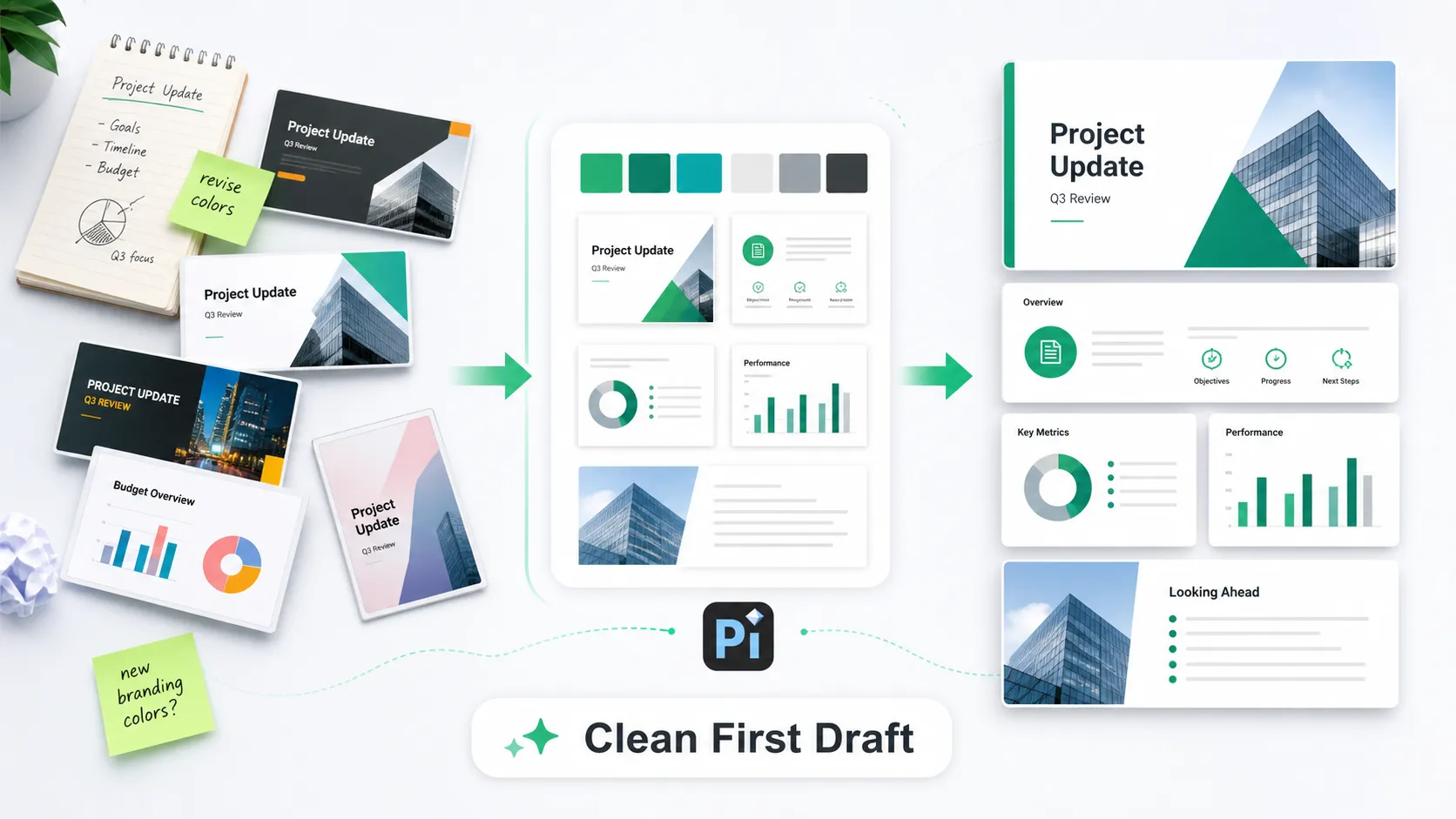
यह Google Slides संपादन का विकल्प नहीं है। जब मौजूदा डेक को जल्दी ठीक करना बहुत उलझा हुआ हो, तब यह आपको अधिक साफ़ शुरुआती बिंदु देता है। आप फिर भी Google Slides में थीम रंग, लेआउट, पृष्ठभूमि और ऑब्जेक्ट-स्तरीय स्वरूपण पूरा कर सकते हैं।
निष्कर्ष
आप सामान्यतः Google Slides में थीम रंगों को किसी फ़ाइल हटाने या ऑब्जेक्ट निकालने की तरह नहीं हटा सकते। थीम रंग प्रस्तुति थीम के होते हैं, इसलिए वास्तविक समाधान किसी बेहतर थीम को संपादित, बदलना, रीसेट करना या आयात करना है।
छोटी रंग समस्या के लिए ऑब्जेक्ट को सीधे बदलें। बार-बार आने वाले रंगों के लिए थीम संपादित करें। अव्यवस्थित डेक के लिए साफ़ थीम आयात करें या उपयोगी सामग्री को नई प्रस्तुति में कॉपी करें।
अक्सर पूछे जाने वाले प्रश्न (FAQ)
क्या मैं Google Slides में थीम रंग हटा सकता हूँ?
सरल अर्थ में नहीं। थीम रंग प्रस्तुति थीम का हिस्सा होते हैं, इसलिए आप आमतौर पर उन्हें हटाने के बजाय बदलते या संपादित करते हैं।
मैं Google Slides में थीम रंग कैसे संपादित करूँ?
प्रस्तुति खोलें, Slide पर क्लिक करें, Edit theme चुनें, Colors खोलें, थीम रंग चुनें और उसे किसी अन्य रंग से बदलें।
पुराना रंग बार-बार वापस क्यों आ जाता है?
यह थीम लेआउट, पृष्ठभूमि, प्लेसहोल्डर या मैन्युअल रूप से स्वरूपित ऑब्जेक्ट में शामिल हो सकता है। स्लाइड और थीम संपादक, दोनों जाँचें।
मैं बहुत अधिक कस्टम रंगों को कैसे साफ़ करूँ?
जो रंग अभी उपयोग में हैं उन्हें बदलें, फिर साफ़ की गई स्लाइड को नई प्रस्तुति में कॉपी करने या कोई साफ़ थीम आयात करने पर विचार करें।


