एक अच्छा PowerPoint कैसे बनाएं: उपयोगी प्रस्तुति सुझाव
सीखना एक अच्छा PowerPoint कैसे बनाएं इसका मतलब अधिक प्रभाव जोड़ना, सबसे रंगीन टेम्पलेट चुनना, या हर स्लाइड को जानकारी से भर देना नहीं है। एक प्रभावशाली PowerPoint प्रस्तुति एक स्पष्ट संदेश से शुरू होती है, तार्किक संरचना का पालन करती है, और दर्शकों को बात जल्दी समझने में मदद करने के लिए डिज़ाइन का उपयोग करती है।
कई शुरुआती लोग PowerPoint खोलते हैं और तुरंत डिज़ाइन करना शुरू कर देते हैं। इससे अक्सर टेक्स्ट से भरी स्लाइडें, मिले-जुले फ़ॉन्ट, भीड़भाड़ वाले चार्ट और ऐसी प्रस्तुति बनती है जिसे समझना मुश्किल होता है। बेहतर तरीका है कि पहले सामग्री की योजना बनाएं, फिर कहानी का समर्थन करने वाली स्लाइडें डिज़ाइन करें।
यह मार्गदर्शिका व्यावहारिक PowerPoint डिज़ाइन सुझावों, सरल सामग्री नियमों, दृश्य संबंधी सर्वोत्तम प्रथाओं और आम गलतियों से बचने के तरीकों को समझाती है, ताकि आप एक प्रभावी PowerPoint प्रस्तुति बना सकें काम, स्कूल, बिक्री, प्रशिक्षण या पिच के लिए।
PowerPoint प्रस्तुति को अच्छा क्या बनाता है?
एक अच्छी PowerPoint प्रस्तुति दर्शकों को आपके संदेश को समझने, याद रखने और उस पर कार्रवाई करने में मदद करती है। इसे किसी एजेंसी द्वारा डिज़ाइन किए गए ब्रांड अभियान जैसा दिखने की आवश्यकता नहीं है। इसे स्पष्ट, पठनीय, सुसंगत और कमरे में मौजूद लोगों के लिए प्रासंगिक होना चाहिए।
सर्वोत्तम प्रस्तुतियों का आमतौर पर एक स्पष्ट उद्देश्य होता है। स्लाइडें बनाने से पहले आपको पता होना चाहिए कि आप जानकारी देना, समझाना, सिखाना, रिपोर्ट करना या निर्णय का अनुरोध करना चाहते हैं। उदाहरण के लिए, स्कूल प्रोजेक्ट की प्रस्तुति में किसी विषय को स्पष्ट रूप से समझाना पड़ सकता है। बिक्री डेक में ग्राहक को यह दिखाना पड़ सकता है कि कोई समाधान क्यों महत्वपूर्ण है। कार्यकारी प्रस्तुति में निष्कर्षों का सार देना और कार्रवाई की सिफारिश करनी पड़ सकती है।
अच्छी स्लाइडों का प्रवाह भी तार्किक होता है। प्रत्येक स्लाइड अगली से जुड़ी होनी चाहिए, और प्रत्येक खंड दर्शकों को मुख्य निष्कर्ष के करीब ले जाना चाहिए। डिज़ाइन महत्वपूर्ण है, लेकिन डिज़ाइन उस डेक को ठीक नहीं कर सकता जिसकी कोई स्पष्ट संरचना नहीं है।
स्लाइड डिज़ाइन करने से पहले संदेश से शुरू करें
अच्छा PowerPoint बनाना सीखने का सबसे महत्वपूर्ण कदम यह तय करना है कि प्रस्तुति वास्तव में किस बारे में है। यदि आपके दर्शक केवल एक बात याद रखें, तो वह क्या होनी चाहिए?
अपने दर्शकों की पहचान करके शुरू करें। पूछें कि वे पहले से क्या जानते हैं, उन्हें किस बात की परवाह है, और प्रस्तुति के बाद उन्हें कौन-सा निर्णय लेना या कौन-सी समझ प्राप्त करनी है। तकनीकी टीम को विवरण और प्रमाण चाहिए हो सकते हैं। नेतृत्व टीम को प्रभाव, जोखिम और अगले कदम चाहिए हो सकते हैं। कक्षा के दर्शकों को सरल व्याख्याओं और उदाहरणों की आवश्यकता हो सकती है।
फिर अपने मुख्य निष्कर्ष को एक वाक्य में लिखें। उदाहरण के लिए: “हमारी ग्राहक सहायता प्रक्रिया को स्वचालन की आवश्यकता है क्योंकि टिकट की संख्या बढ़ने के साथ प्रतिक्रिया समय धीमा हो रहा है।” यह वाक्य पूरे डेक का आधार बन जाता है।
फिर स्लाइडें डिज़ाइन करने से पहले कहानी की रूपरेखा बनाएं। आपको जटिल प्रस्तुति सिद्धांत की आवश्यकता नहीं है। एक सरल क्रम पर्याप्त है: विषय प्रस्तुत करें, समस्या या संदर्भ समझाएं, मुख्य बिंदु रखें, उन्हें प्रमाण से समर्थन दें, और स्पष्ट सिफारिश या सारांश के साथ समाप्त करें।
सरल स्लाइड संरचना बनाएं
एक प्रभावशाली PowerPoint डेक में आमतौर पर सरल शुरुआत, मध्य और अंत होता है। शुरुआत लोगों को बताती है कि प्रस्तुति किस बारे में है और यह क्यों महत्वपूर्ण है। मध्य मुख्य विचारों को विकसित करता है। अंत मुख्य निष्कर्ष को मजबूत करता है और अगला कदम स्पष्ट करता है।
कई प्रस्तुतियों के लिए यह संरचना अच्छी तरह काम करती है: शीर्षक स्लाइड, एजेंडा या अवलोकन, संदर्भ, मुख्य बिंदु, प्रमाण, सिफारिश और समापन स्लाइड। आप इसे अपने उद्देश्य के अनुसार बदल सकते हैं, लेकिन लक्ष्य यह है कि यात्रा का अनुसरण करना आसान हो।
सबसे उपयोगी अच्छी PowerPoint स्लाइड नियमों में से एक है कि हर स्लाइड पर एक मुख्य विचार रखें। यदि कोई स्लाइड तीन असंबंधित बिंदुओं को समझाती है, तो दर्शकों को समझ नहीं आएगा कि किस पर ध्यान दें। इसके बजाय, जटिल जानकारी को अलग-अलग स्लाइडों में बाँटें। इससे प्रत्येक विचार को पर्याप्त स्थान मिलता है और आपकी प्रस्तुति अधिक स्वाभाविक बनती है।
स्लाइड शीर्षकों को केवल पृष्ठ का लेबल लगाने से अधिक काम करना चाहिए। “बिक्री परिणाम” के बजाय, “एंटरप्राइज़ सेगमेंट में बिक्री में उल्लेखनीय वृद्धि हुई” जैसे शीर्षक का उपयोग करें। स्पष्ट शीर्षक दर्शकों को विवरण पढ़ने से पहले ही बात समझने में मदद करता है।
स्वच्छ PowerPoint डिज़ाइन नियमों का उपयोग करें
स्वच्छ स्लाइड डिज़ाइन आपकी सामग्री को समझना आसान बनाता है। आपको उन्नत डिज़ाइन कौशल की आवश्यकता नहीं है, लेकिन अनुशासन की आवश्यकता है। स्लाइड को नज़र का मार्गदर्शन करना चाहिए सबसे महत्वपूर्ण जानकारी से सहायक विवरणों तक।
एक सामान्य सीमा उपयोगी डिज़ाइन और सजावट के बीच का अंतर है। उपयोगी डिज़ाइन समझ को बेहतर बनाता है। सजावट केवल दृश्य शोर बढ़ाती है।
अच्छा डिज़ाइन आमतौर पर कुछ व्यावहारिक नियमों का पालन करता है:
- पर्याप्त खाली स्थान छोड़ें ताकि स्लाइड भीड़भाड़ वाली न लगे।
- टेक्स्ट, छवियों और चार्ट को इस तरह संरेखित करें कि लेआउट सोच-समझकर बनाया हुआ लगे।
- हर स्लाइड पर एक जैसे मार्जिन और अंतराल का उपयोग करें।
- सबसे महत्वपूर्ण बिंदु को दृश्य रूप से बड़ा या अधिक प्रमुख बनाएं।
- जो कुछ भी संदेश का समर्थन नहीं करता, उसे हटा दें।
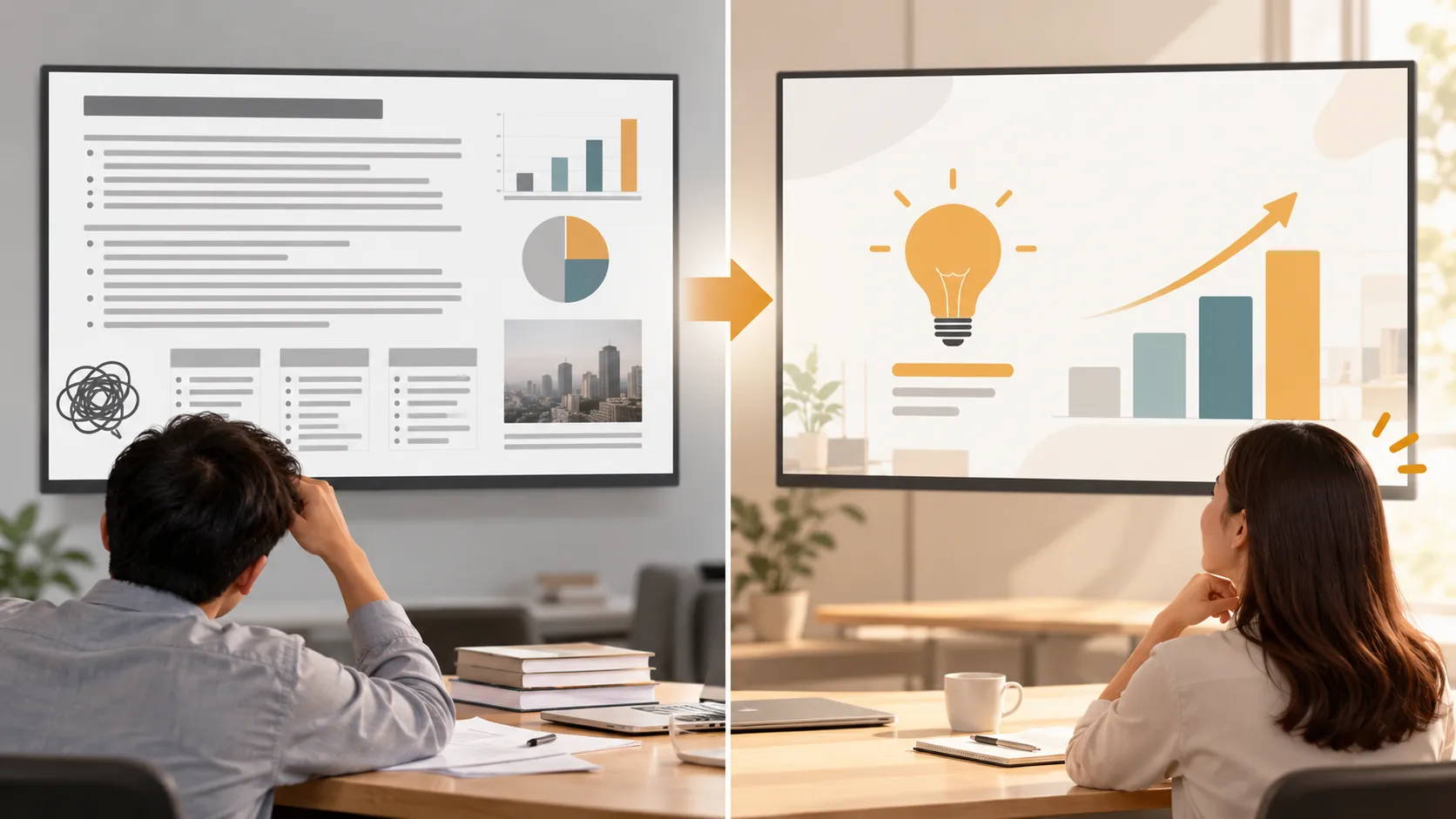
ये PowerPoint डिज़ाइन सुझाव सरल हैं, लेकिन बड़ा अंतर पैदा करते हैं। कम तत्वों वाली स्लाइड अक्सर कई रंगों, आइकनों, बॉक्सों और तीरों वाली उस स्लाइड से अधिक पेशेवर दिखती है जो ध्यान आकर्षित करने के लिए प्रतिस्पर्धा कर रहे हों।
सुसंगतता भी महत्वपूर्ण है। यदि आपके सेक्शन हेडर, चार्ट शैलियाँ, आइकन और फ़ूटर बेतरतीब ढंग से बदलते हैं, तो डेक अधूरा लग सकता है। एक सरल लेआउट प्रणाली चुनें और उसे पूरी प्रस्तुति में दोहराएं।
पठनीय टाइपोग्राफी और रंग चुनें
टाइपोग्राफी PowerPoint डेक को बेहतर बनाने के सबसे आसान तरीकों में से एक है। लक्ष्य पठनीयता है। स्पष्ट फ़ॉन्ट का उपयोग करें, अत्यधिक सजावटी शैलियों से बचें, और सुनिश्चित करें कि जिस कमरे या स्क्रीन पर आप प्रस्तुत करेंगे उसके लिए टेक्स्ट पर्याप्त बड़ा हो।
अधिकांश प्रस्तुतियों के लिए, स्लाइड शीर्षकों में बड़ा फ़ॉन्ट और मुख्य टेक्स्ट के लिए छोटा लेकिन फिर भी पठनीय फ़ॉन्ट उपयोग करें। स्लाइडों पर लंबे पैराग्राफ लिखने से बचें। छोटे वाक्यांशों को जल्दी पढ़ना आसान होता है, और आप विवरण मौखिक रूप से समझा सकते हैं।
आमतौर पर एक या दो फ़ॉन्ट परिवारों का उपयोग करना सबसे अच्छा है। उदाहरण के लिए, शीर्षकों के लिए एक फ़ॉन्ट और मुख्य टेक्स्ट के लिए वही फ़ॉन्ट या उसके अनुकूल फ़ॉन्ट। बहुत अधिक फ़ॉन्ट डेक को असंगत बना सकते हैं।
रंग को भी स्पष्टता का समर्थन करना चाहिए। टेक्स्ट और पृष्ठभूमि के बीच मज़बूत कंट्रास्ट का उपयोग करें। हल्की पृष्ठभूमि पर गहरा टेक्स्ट या गहरी पृष्ठभूमि पर हल्का टेक्स्ट, दोनों काम कर सकते हैं, बशर्ते कंट्रास्ट अधिक हो। सफेद पर हल्का धूसर टेक्स्ट, नीले पर चमकीला लाल, या व्यस्त तस्वीरों के ऊपर छोटा टेक्स्ट रखने से बचें।
एक सरल रंग पैलेट आमतौर पर रंगों की विस्तृत श्रृंखला से अधिक प्रभावी होता है। एक मुख्य रंग, एक तटस्थ पृष्ठभूमि और जोर देने के लिए एक एक्सेंट रंग चुनें। यदि आप ब्रांड रंगों का उपयोग कर रहे हैं, तो हर स्लाइड पर हर ब्रांड रंग उपयोग करने के बजाय उन्हें सुसंगत रूप से लागू करें।
संदेश का समर्थन करने के लिए विज़ुअल्स का उपयोग करें
विज़ुअल्स तब शक्तिशाली होते हैं जब वे किसी बिंदु को स्पष्ट करते हैं। वे तब ध्यान भटकाते हैं जब उन्हें केवल स्लाइड को भरा हुआ दिखाने के लिए जोड़ा जाता है। हर चार्ट, आइकन, स्क्रीनशॉट, आरेख या छवि को दर्शकों के लिए किसी प्रश्न का उत्तर देना चाहिए।
जब संख्याएँ महत्वपूर्ण हों, तो चार्ट का उपयोग करें। बार चार्ट श्रेणियों की स्पष्ट तुलना कर सकता है। लाइन चार्ट समय के साथ बदलाव दिखा सकता है। पाई चार्ट सरल अनुपातों के लिए काम कर सकता है, लेकिन बहुत अधिक खंड होने पर इसे पढ़ना कठिन हो जाता है।
जब आपको कोई उत्पाद, वर्कफ़्लो या इंटरफ़ेस दिखाना हो, तो स्क्रीनशॉट का उपयोग करें। सरल लेबल या कॉलआउट जोड़ें ताकि दर्शकों को पता हो कि कहाँ देखना है। जब आपको कोई प्रक्रिया, संबंध या संरचना समझानी हो, तो आरेखों का उपयोग करें।
छवियाँ संदर्भ या भावनाएँ बनाने में मदद कर सकती हैं, लेकिन उन्हें संदेश से प्रतिस्पर्धा नहीं करनी चाहिए। यदि आप पृष्ठभूमि के रूप में फ़ोटो का उपयोग करते हैं, तो सुनिश्चित करें कि टेक्स्ट पठनीय रहे। यदि छवि सीधे तौर पर बिंदु से संबंधित नहीं है, तो उसे हटाना बेहतर हो सकता है।
बचने योग्य सामान्य PowerPoint गलतियाँ
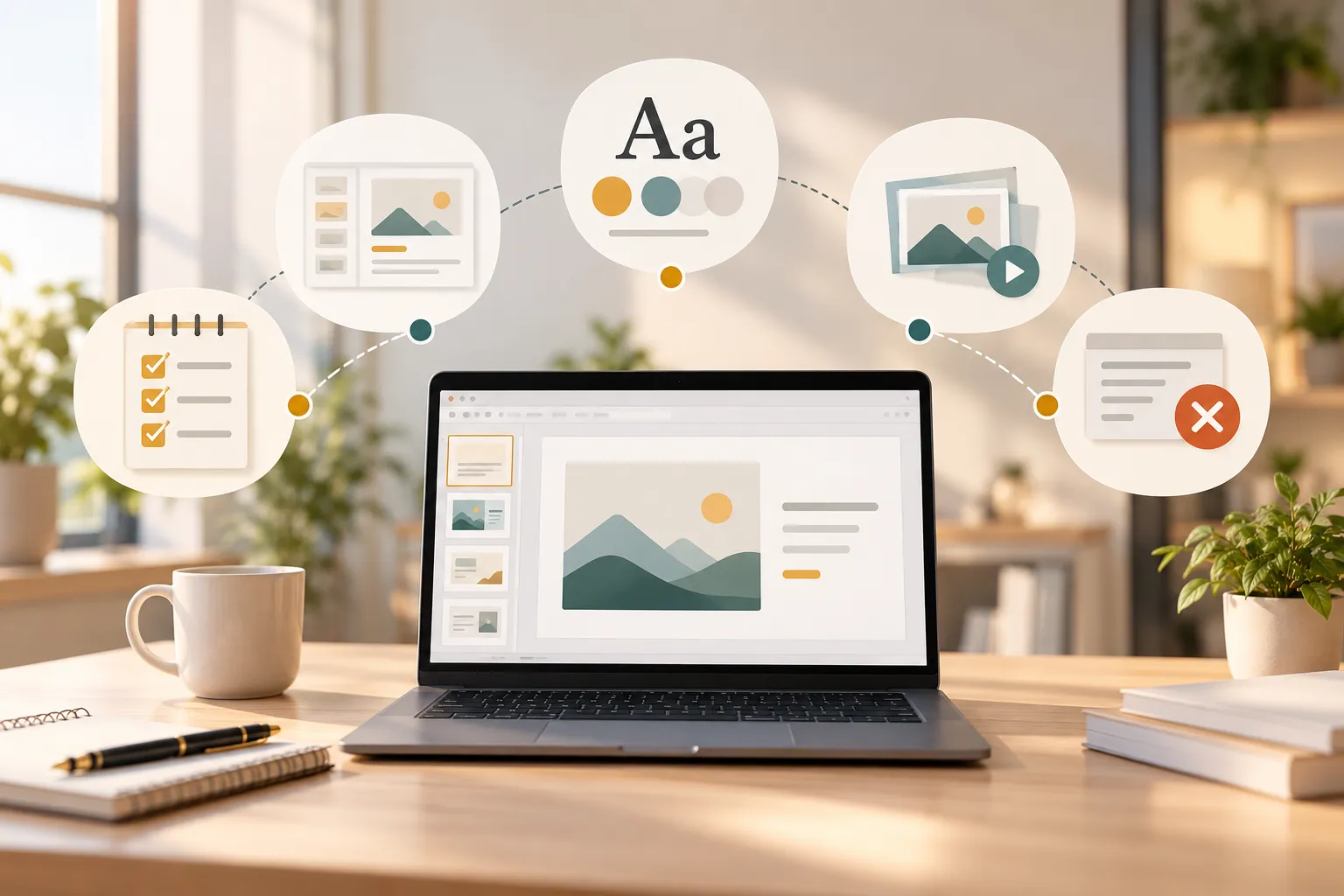
कई कमजोर प्रस्तुतियाँ विफल हो जाती हैं क्योंकि वे प्रत्येक स्लाइड पर बहुत कुछ करने की कोशिश करती हैं। स्लाइड एक दस्तावेज़ बन जाती है, प्रस्तुतकर्ता उसे ज़ोर से पढ़ता है, और दर्शक रुचि खो देते हैं।
बहुत अधिक टेक्स्ट सबसे आम समस्याओं में से एक है। स्लाइड में आपकी पूरी स्क्रिप्ट नहीं होनी चाहिए। जब आप विवरण समझाएँ, तब इसे मुख्य विचार को उभारना चाहिए। यदि लोग लंबे पैराग्राफ पढ़ रहे हैं, तो वे ध्यान से नहीं सुन रहे हैं।
बहुत छोटे फ़ॉन्ट एक और समस्या हैं। आपकी लैपटॉप पर स्लाइडें ठीक दिख सकती हैं, लेकिन प्रोजेक्टर या साझा स्क्रीन पर अपठनीय हो सकती हैं। प्रस्तुति देने से पहले हमेशा अपने डेक को प्रेज़ेंटेशन मोड में देखें।
असंगत फ़ॉर्मैटिंग भी डेक को कम परिष्कृत दिखाती है। बेमेल बुलेट शैलियों, बेतरतीब फ़ॉन्ट आकारों, असमान अंतराल और बिना कारण बदलते चार्ट रंगों पर ध्यान दें।
एनिमेशन का सावधानी से उपयोग किया जाना चाहिए। सरल बिल्ड चरण-दर-चरण जानकारी दिखाने में मदद कर सकते हैं, लेकिन अत्यधिक गति संदेश से ध्यान भटका सकती है। यही नियम ट्रांज़िशन पर भी लागू होता है: यदि प्रभाव सामग्री से अधिक ध्यान आकर्षित करता है, तो उसे हटा दें।
भीड़भाड़ वाले चार्ट एक और आम गलती हैं। यदि किसी को आपका चार्ट समझने से पहले लंबी व्याख्या की आवश्यकता है, तो डेटा को सरल बनाएं या उसे कई स्लाइडों में बाँट दें।
AI प्रेज़ेंटेशन मेकर कब मदद कर सकता है
मैन्युअल PowerPoint डिज़ाइन आपको लचीलापन देता है, लेकिन कच्चे विचारों को एक परिष्कृत, व्यवसाय-तैयार डेक में बदलने में समय लग सकता है। यहीं Pi जैसा AI प्रेज़ेंटेशन मेकर मदद कर सकता है, विशेषकर उन पेशेवर प्रेज़ेंटेशनों के लिए जिनमें बेहतर संरचना और दृश्यात्मक एकरूपता की आवश्यकता होती है।
क्या आप अधिक तेज़ी से एक सुव्यवस्थित प्रेज़ेंटेशन बनाने के लिए तैयार हैं?
Pi AI प्रेज़ेंटेशन मेकर आज़माएँ
Pi, जो Presentation Intelligence का संक्षिप्त रूप है, पिच डेक, सेल्स डेक, कंसल्टिंग रिपोर्ट, कार्यकारी प्रेज़ेंटेशन, बाज़ार अनुसंधान डेक और ब्रांड प्रस्तावों जैसे व्यावसायिक प्रेज़ेंटेशन वर्कफ़्लो के लिए बनाया गया है। इसे स्पष्ट सोच या अभ्यास का स्थान नहीं लेना चाहिए, लेकिन यह कच्ची सामग्री से एक सुव्यवस्थित डेक तक तेज़ी से पहुँचने में सहायता कर सकता है।
1. स्लाइड स्टाइलिंग से पहले व्यावसायिक तर्क आता है
Pi तब उपयोगी है जब चुनौती केवल स्लाइडों को बेहतर दिखाना नहीं, बल्कि प्रेज़ेंटेशन के तर्क को व्यवस्थित करना भी हो। व्यावसायिक डेक के लिए विचारों का क्रम महत्वपूर्ण होता है: संदर्भ, अंतर्दृष्टि, निहितार्थ, सिफारिश और अगला कदम स्पष्ट रूप से जुड़े होने चाहिए।
इस प्रकार की संरचना को एक खाली PowerPoint फ़ाइल से बनाना कठिन हो सकता है। Pi उपयोगकर्ताओं को दृश्यात्मक परिष्कार पर ध्यान केंद्रित करने से पहले अधिक सुसंगत प्रवाह की ओर बढ़ने में मदद करता है।
2. प्रीमियम दृश्य गुणवत्ता पेशेवर उपयोग को समर्थन देती है
उच्च-दांव वाले प्रेज़ेंटेशनों के लिए दृश्य गुणवत्ता विश्वसनीयता को प्रभावित करती है। एक सेल्स डेक, निवेशक पिच या कार्यकारी रिपोर्ट को अत्यधिक डिज़ाइन किए बिना परिष्कृत दिखना चाहिए।
Pi व्यवसाय-स्तरीय सौंदर्यशास्त्र पर केंद्रित है, जिसका अर्थ है साफ़ लेआउट, सुसंगत दृश्य प्रणालियाँ और ऐसी स्लाइडें जो पेशेवर दर्शकों के लिए उपयुक्त लगें। यह तब सहायक हो सकता है जब टीमों को एक बुनियादी टेम्पलेट से अधिक की आवश्यकता हो, लेकिन पूर्ण मैन्युअल डिज़ाइन प्रक्रिया के लिए समय न हो।
3. मल्टी-एजेंट AI जटिल डेक में मदद करता है
कुछ प्रेज़ेंटेशनों के लिए केवल स्लाइड जनरेशन से अधिक की आवश्यकता होती है। उन्हें संरचना, संदेश, डिज़ाइन निर्णय और परिष्करण चाहिए। Pi का Multi-Agent AI दृष्टिकोण इस गहरे वर्कफ़्लो को समर्थन देने के लिए डिज़ाइन किया गया है, जिससे उपयोगकर्ता अधिक व्यवस्थित तर्क और परिष्कृत आउटपुट के साथ व्यवसाय-तैयार प्रेज़ेंटेशन सामग्री विकसित कर सकें।
सरल स्कूल स्लाइडों या त्वरित आंतरिक अपडेट के लिए मैन्युअल PowerPoint पर्याप्त हो सकता है। अधिक रणनीतिक प्रेज़ेंटेशनों के लिए, AI-सहायित संरचना समय बचा सकती है और डेक को अधिक पूर्ण महसूस कराने में मदद कर सकती है।
| प्रेज़ेंटेशन की आवश्यकता | मैन्युअल PowerPoint वर्कफ़्लो | Pi वर्कफ़्लो |
|---|---|---|
| त्वरित कक्षा या आंतरिक स्लाइडें | लचीला और परिचित | सहायक, लेकिन आवश्यकता से अधिक हो सकता है |
| व्यावसायिक कहानी की संरचना | मैन्युअल रूपरेखा की आवश्यकता | सुव्यवस्थित डेक तर्क को समर्थन देता है |
| दृश्यात्मक एकरूपता | उपयोगकर्ता की डिज़ाइन क्षमता पर निर्भर | परिष्कृत लेआउट बनाए रखने में मदद करता है |
| पिच डेक और सेल्स डेक | परिष्कृत करने में समय लगता है | पेशेवर डेक निर्माण को समर्थन देता है |
| कार्यकारी प्रेज़ेंटेशन | सावधानीपूर्वक संपादन की आवश्यकता | अंतर्दृष्टियों और सिफारिशों को व्यवस्थित करने में मदद करता है |
क्या आप स्लाइड लेआउट और प्रेज़ेंटेशन तर्क को मैन्युअल रूप से परिष्कृत करते-करते थक गए हैं?
त्वरित PowerPoint सर्वोत्तम प्रथाओं की चेकलिस्ट
प्रस्तुत करने से पहले, अपने डेक की समीक्षा दर्शकों के दृष्टिकोण से करें। केवल यह न जाँचें कि स्लाइडें आकर्षक दिखती हैं या नहीं। यह भी जाँचें कि उन्हें समझना आसान है या नहीं।
सुनिश्चित करें कि उद्देश्य शुरुआत से स्पष्ट हो। पुष्टि करें कि प्रत्येक स्लाइड में एक मुख्य विचार हो और हर अनुभाग कहानी को आगे बढ़ाए। स्लाइड शीर्षकों की समीक्षा करें ताकि पता चल सके कि वे केवल लेबल नहीं, बल्कि अर्थ संप्रेषित करते हैं।
पठनीयता के लिए टाइपोग्राफी और रंग की जाँच करें। डेक को केवल संपादन मोड में नहीं, बल्कि स्लाइडशो मोड में देखें। यदि आप बड़ी स्क्रीन पर प्रस्तुत कर रहे हैं, तो सुनिश्चित करें कि सबसे छोटा टेक्स्ट भी कमरे के पीछे से दिखाई दे। यदि आप वर्चुअल रूप से प्रस्तुत कर रहे हैं, तो सुनिश्चित करें कि स्क्रीन साझा करने पर चार्ट और स्क्रीनशॉट पठनीय रहें।
अंत में, प्रेज़ेंटेशन का ज़ोर से अभ्यास करें। एक अच्छा PowerPoint केवल फ़ाइल नहीं है; यह लाइव संचार अनुभव का हिस्सा है। अभ्यास आपको कमजोर ट्रांज़िशन, अत्यधिक भरी हुई स्लाइडें और ऐसे क्षण खोजने में मदद करता है जहाँ दर्शकों को अधिक स्पष्टीकरण की आवश्यकता हो सकती है।
अक्सर पूछे जाने वाले प्रश्न (FAQ)
मैं एक अच्छा PowerPoint प्रेज़ेंटेशन कैसे बनाऊँ?
एक स्पष्ट संदेश से शुरुआत करें, अपने दर्शकों को परिभाषित करें और स्लाइड डिज़ाइन करने से पहले कहानी की रूपरेखा बनाएँ। फिर प्रति स्लाइड एक मुख्य विचार, पठनीय फ़ॉन्ट, सुसंगत रंग, साफ़ लेआउट और बिंदु को समर्थन देने वाले दृश्यों का उपयोग करें। एक अच्छा PowerPoint समझने के लिए योजनाबद्ध होता है, केवल दिखावे के लिए सजाया हुआ नहीं।
एक PowerPoint प्रेज़ेंटेशन में कितनी स्लाइडें होनी चाहिए?
स्लाइडों की कोई एकदम सही संख्या नहीं होती। सही संख्या उपलब्ध समय, विषय और दर्शकों पर निर्भर करती है। एक उपयोगी नियम यह है कि केवल वही स्लाइडें शामिल करें जो संदेश को स्पष्ट रूप से समझाने के लिए आवश्यक हों। यदि कोई स्लाइड मुख्य बिंदु का समर्थन नहीं करती, तो उसे हटा दें या किसी दूसरी स्लाइड के साथ जोड़ दें।
PowerPoint स्लाइडों के लिए कौन-सा फ़ॉन्ट आकार सबसे अच्छा है?
ऐसे फ़ॉन्ट आकार का उपयोग करें जो प्रेज़ेंटेशन के वातावरण में आसानी से पढ़ा जा सके। शीर्षक बड़े और स्पष्ट होने चाहिए, जबकि मुख्य पाठ दूर से या साझा स्क्रीन पर भी पठनीय रहना चाहिए। छोटे लेबल, लंबे पैराग्राफ़ और घनी बुलेट सूचियों से बचें जो दर्शकों को आँखें सिकोड़ने पर मजबूर करें।
मैं अपने PowerPoint को अधिक पेशेवर कैसे बना सकता हूँ?
सुसंगत लेआउट का उपयोग करें, तत्वों को सावधानी से संरेखित करें, अपने रंग पैलेट को सीमित रखें, पठनीय फ़ॉन्ट चुनें और प्रत्येक स्लाइड पर पर्याप्त खाली स्थान छोड़ें। लंबे टेक्स्ट ब्लॉक को छोटे मुख्य बिंदुओं, चार्ट, आरेख या स्क्रीनशॉट से बदलें, जब वे संदेश को अधिक स्पष्ट बनाते हों। व्यवसाय के लिए महत्वपूर्ण डेक के लिए, Pi जैसे टूल अधिक सुव्यवस्थित और परिष्कृत प्रेज़ेंटेशन वर्कफ़्लो बनाने में भी मदद कर सकते हैं।


