Google Slides में किसी छवि को पारदर्शी कैसे बनाएं
Google Slides में किसी छवि को पारदर्शी बनाना तब उपयोगी होता है जब तस्वीर बहुत प्रभावशाली हो, टेक्स्ट को ढक रही हो, या उसे पृष्ठभूमि में हल्के ढंग से रखना हो। अपारदर्शिता में छोटा-सा बदलाव व्यस्त फोटो को मुलायम बैकड्रॉप में बदल सकता है, लोगो को वॉटरमार्क की तरह काम करने योग्य बना सकता है, या शीर्षक को उभारने में मदद कर सकता है।
सबसे पहले यह समझना ज़रूरी है कि "पारदर्शी" के कुछ अलग-अलग अर्थ हो सकते हैं। हो सकता है कि आप पूरी छवि को फीका करना चाहते हों, पृष्ठभूमि हटाना चाहते हों, या टेक्स्ट के पीछे एक पारदर्शी परत जोड़ना चाहते हों। Google Slides इनमें से कुछ काम सीधे कर सकता है, लेकिन सभी को एक ही तरीके से नहीं।
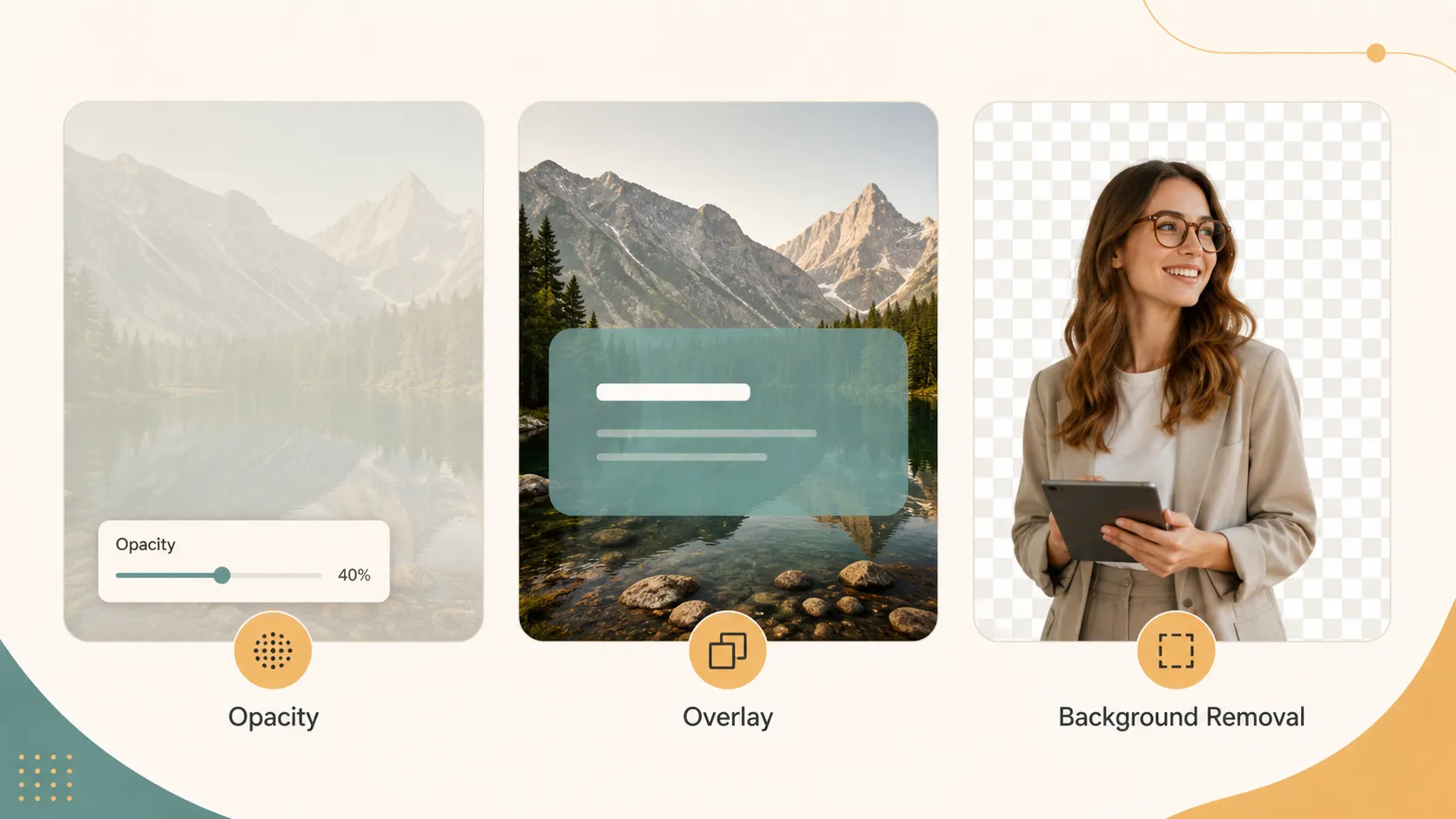
सही पारदर्शिता समाधान चुनें
| आप क्या चाहते हैं | इसका क्या अर्थ है | शुरू करने की सबसे अच्छी जगह |
|---|---|---|
| पूरी छवि को फीका करें | पूरी तस्वीर हल्की हो जाती है | फ़ॉर्मैट विकल्प > समायोजन > अपारदर्शिता |
| स्लाइड की मुलायम पृष्ठभूमि बनाएं | पूरी स्लाइड की छवि टेक्स्ट के पीछे रहती है | छवि डालें, अपारदर्शिता कम करें, पीछे भेजें |
| टेक्स्ट की पठनीयता बेहतर करें | केवल टेक्स्ट क्षेत्र को मदद चाहिए | अर्ध-पारदर्शी आकृति ओवरले जोड़ें |
| छवि की पृष्ठभूमि हटाएं | विषय बना रहता है, पृष्ठभूमि गायब हो जाती है | पृष्ठभूमि हटाने का उपयोग करें या डालने से पहले संपादित करें |
| डिज़ाइन प्रभाव बनाएं | छवि, रंग, लेआउट और टेक्स्ट को साथ मिलकर काम करना चाहिए | स्लाइड को अंतिम रूप देने से पहले छवि डिज़ाइन करें |
अपारदर्शिता पूरी छवि को प्रभावित करती है। यदि आप केवल पृष्ठभूमि हटाना चाहते हैं, तो अपारदर्शिता सही टूल नहीं है।
अपारदर्शिता से पूरी छवि को फीका करें
किसी छवि को पारदर्शी बनाने का सबसे सीधा तरीका अपारदर्शिता नियंत्रण का उपयोग करना है। अपनी प्रस्तुति खोलें, छवि चुनें, फ़ॉर्मैट विकल्प पर क्लिक करें, समायोजन खोलें, और अपारदर्शिता स्लाइडर को तब तक खिसकाएं जब तक छवि स्लाइड के साथ संतुलित न लगे।
छवियों को क्रॉप और समायोजित करने पर Google का आधिकारिक सहायता पृष्ठ बताता है कि Slides फ़ॉर्मैट विकल्पों से पारदर्शिता, चमक और कंट्रास्ट समायोजित कर सकता है।
यह फ़ोटो, स्क्रीनशॉट, लोगो, आइकन और इलस्ट्रेशन के लिए अच्छी तरह काम करता है। यदि छवि धुली हुई लगे, तो अपारदर्शिता थोड़ा बढ़ाएं या कंट्रास्ट समायोजित करें।
किसी तस्वीर को मुलायम पृष्ठभूमि जैसा बनाएं
यदि आप किसी फ़ोटो को स्लाइड की पृष्ठभूमि की तरह उपयोग करना चाहते हैं, तो पहले उसे सामान्य छवि के रूप में डालें। इससे आपको पृष्ठभूमि बटन का उपयोग करने की तुलना में अधिक नियंत्रण मिलता है।
छवि को स्लाइड पर डालें, उसे कैनवास भरने तक आकार बदलें, फ़ॉर्मैट विकल्प खोलें, समायोजन में जाएं, अपारदर्शिता कम करें, फिर छवि पर राइट-क्लिक करें और क्रम > पीछे भेजें चुनें।
अब छवि फीकी पृष्ठभूमि की तरह व्यवहार करती है, लेकिन आप फिर भी उसे हिला सकते हैं, क्रॉप कर सकते हैं, आकार बदल सकते हैं और समायोजित कर सकते हैं। थीम, पृष्ठभूमि और लेआउट पर Google की गाइड बताती है कि स्लाइड पृष्ठभूमियां कैसे काम करती हैं, लेकिन अपारदर्शिता नियंत्रण के लिए डाली गई छवि आमतौर पर अधिक लचीली होती है।
छवि को फीका किए बिना टेक्स्ट को पठनीय बनाएं
कभी-कभी छवि को फीका करने की ज़रूरत नहीं होती। टेक्स्ट बस तस्वीर के किसी व्यस्त हिस्से पर रखा होता है। ऐसे में अर्ध-पारदर्शी आकृति ओवरले का उपयोग करें।
छवि डालें, डालें > आकृति चुनें, टेक्स्ट के पीछे एक आयत बनाएं, भरण रंग चुनें, भरण रंग मेनू खोलें, कस्टम चुनें, पारदर्शिता समायोजित करें, और यदि ज़रूरत न हो तो बॉर्डर हटा दें।
इससे आपको छवि के बाकी हिस्से को स्पष्ट रखते हुए टेक्स्ट के लिए एक मुलायम क्षेत्र मिलता है।
केवल अपारदर्शिता नहीं, पृष्ठभूमि हटाएं
अपारदर्शिता और पृष्ठभूमि हटाना अलग-अलग हैं। यदि आप अपारदर्शिता कम करते हैं, तो पूरी छवि फीकी हो जाती है। यदि आप पृष्ठभूमि हटाते हैं, तो विषय दिखाई देता रहता है जबकि पृष्ठभूमि गायब हो जाती है।
Google के पास Google Slides में छवि की पृष्ठभूमि हटाने पर एक सहायता पृष्ठ है, लेकिन इस सुविधा के लिए योग्य Google Workspace या Google One AI Premium सदस्यता आवश्यक है। यदि आपके खाते में यह उपलब्ध है, तो छवि चुनें, छवि संपादित करें चुनें, और पृष्ठभूमि हटाएं का उपयोग करें। यदि परिणाम पर्याप्त साफ़ न हो, तो पहले छवि संपादित करें, उसे PNG के रूप में निर्यात करें, और फिर उसे Slides में डालें।
सामान्य समस्याएं और समाधान
| समस्या | ऐसा क्यों होता है | क्या करें |
|---|---|---|
| छवि धुली हुई दिखती है | अपारदर्शिता बहुत कम है | अपारदर्शिता बढ़ाएं या कंट्रास्ट समायोजित करें |
| टेक्स्ट अभी भी पढ़ना कठिन है | छवि बहुत व्यस्त है | टेक्स्ट के पीछे पारदर्शी आकृति जोड़ें |
| पृष्ठभूमि गायब नहीं हुई | अपारदर्शिता पूरी छवि को फीका करती है | इसके बजाय पृष्ठभूमि हटाने का उपयोग करें |
| छवि अन्य तत्वों को ढक रही है | परतों का क्रम गलत है | छवि को पीछे या सबसे पीछे भेजें |
जब आपको पारदर्शिता से अधिक की आवश्यकता हो
Google Slides त्वरित अपारदर्शिता बदलावों के लिए ठीक है, लेकिन यह पूर्ण छवि डिज़ाइन टूल नहीं है। यदि आप कस्टम छवि प्रभाव, अधिक साफ़ कटआउट, ब्रांडेड पृष्ठभूमि, आइकन, लेआउट सहायता या अधिक सशक्त दृश्य शैली चाहते हैं, तो स्लाइड को अंतिम रूप देने से पहले छवि के उपचार को डिज़ाइन करें।
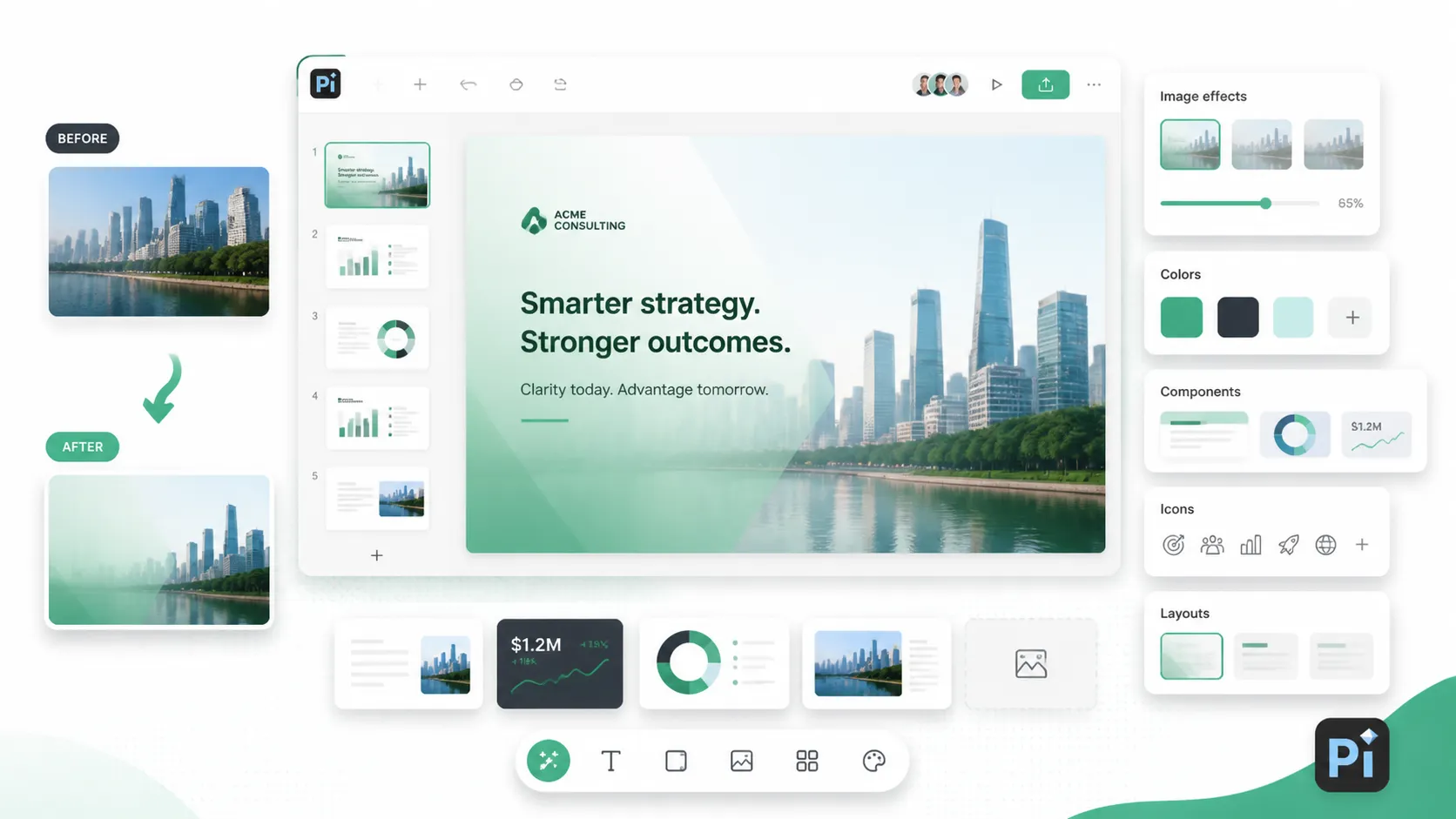
यहीं Pi स्वाभाविक रूप से उपयुक्त है। Pi प्रस्तुति बनाने और साथ ही छवि की दिशा तय करने में मदद कर सकता है। आप स्वतंत्र रूप से थीम बना सकते हैं, शैली और रंगों को अनुकूलित कर सकते हैं, तैयार घटकों का उपयोग कर सकते हैं, और Pi को लेआउट का अधिकांश काम संभालने दे सकते हैं।
छवि-प्रधान स्लाइडों के लिए Pi अलग-अलग छवि प्रभाव डिज़ाइन करने, विज़ुअल्स को अधिक साफ़ ढंग से रखने, आइकन लाइब्रेरी से आइकन इस्तेमाल करने और जब स्लाइड को कुछ अधिक विशिष्ट चाहिए हो तब AI-जनित छवियों को शामिल करने में भी मदद कर सकता है।
निष्कर्ष
Google Slides में किसी छवि को पारदर्शी बनाने के लिए छवि चुनें, फ़ॉर्मैट विकल्प खोलें, समायोजन विस्तृत करें और अपारदर्शिता स्लाइडर खिसकाएं। जब आप पूरी छवि को फीका करना चाहते हैं, तो यही सही समाधान है।
यदि आपको मुलायम पृष्ठभूमि चाहिए, तो छवि को सामान्य ऑब्जेक्ट के रूप में डालें, अपारदर्शिता कम करें और उसे सबसे पीछे भेजें। यदि आपको पठनीय टेक्स्ट चाहिए, तो पारदर्शी आकृति ओवरले का उपयोग करें। यदि आप छवि की पृष्ठभूमि हटाना चाहते हैं, तो पृष्ठभूमि हटाने का उपयोग करें या पहले छवि संपादित करें।
अक्सर पूछे जाने वाले प्रश्न (FAQ)
प्र: मैं Google Slides में किसी छवि को पारदर्शी कैसे बनाऊं?
उ: छवि चुनें, फ़ॉर्मैट विकल्प खोलें, समायोजन विस्तृत करें और अपारदर्शिता स्लाइडर खिसकाएं।
प्र: क्या मैं किसी छवि की केवल पृष्ठभूमि को पारदर्शी बना सकता हूं?
उ: अपारदर्शिता स्लाइडर से नहीं। अपारदर्शिता पूरी छवि को फीका करती है। केवल पृष्ठभूमि हटाने के लिए, यदि उपलब्ध हो तो Google की पृष्ठभूमि हटाएं सुविधा का उपयोग करें, या पहले छवि संपादित करें।
प्र: मैं किसी तस्वीर को फीकी पृष्ठभूमि जैसा कैसे बनाऊं?
उ: तस्वीर को सामान्य छवि के रूप में डालें, उसे पूरी स्लाइड में फैलाएं, उसकी अपारदर्शिता कम करें, फिर उसे सबसे पीछे भेजें।
प्र: क्या Pi प्रस्तुतियों के लिए बेहतर छवि प्रभाव बनाने में मदद कर सकता है?
उ: हां। Pi छवि प्रभाव डिज़ाइन करने, शैलियों और रंगों को अनुकूलित करने, घटकों और आइकनों का उपयोग करने, लेआउट व्यवस्थित करने और स्लाइड डिज़ाइन प्रक्रिया के दौरान AI-जनित छवियों को शामिल करने में मदद कर सकता है।


