Google Slides में बुलेट पॉइंट कैसे बनाएं
बुलेट पॉइंट्स Google Slides प्रस्तुति को पढ़ने में आसान बनाने के सबसे तेज़ तरीकों में से एक हैं। वे लंबे टेक्स्ट को छोटे विचारों में बाँटते हैं, स्लाइड को भरा हुआ दिखने से रोकते हैं, और आपके दर्शकों को बोलते समय स्कैन करने के लिए कुछ देते हैं। इस गाइड में टूलबार, Format मेनू, शॉर्टकट्स, उप-बुलेट्स, कस्टम बुलेट्स, स्पेसिंग और आम सुधारों को शामिल किया गया है।
त्वरित उत्तर
Google Slides में बुलेट पॉइंट्स बनाने के लिए, टेक्स्ट बॉक्स के अंदर क्लिक करें, फिर टूलबार में Bulleted list बटन पर क्लिक करें। यदि यह दिखाई नहीं देता है, तो टूलबार में More खोलें। आप Format > Bullets and numbering > Bulleted list का भी उपयोग कर सकते हैं। क्रमांकित और बुलेटेड सूचियाँ जोड़ने पर Google के सहायता पृष्ठ में यह भी बताया गया है कि Tab से सूची के अंदर सूची बनाई जा सकती है।
तेज़ी के लिए, यह शॉर्टकट उपयोग करें:
- Windows या ChromeOS: Ctrl + Shift + 8
- Mac: Command + Shift + 8
क्रमांकित सूची के लिए, Windows या ChromeOS पर Ctrl + Shift + 7 और Mac पर Command + Shift + 7 का उपयोग करें। Google ने इन्हें अपने आधिकारिक Google Slides कीबोर्ड शॉर्टकट्स गाइड में सूचीबद्ध किया है।
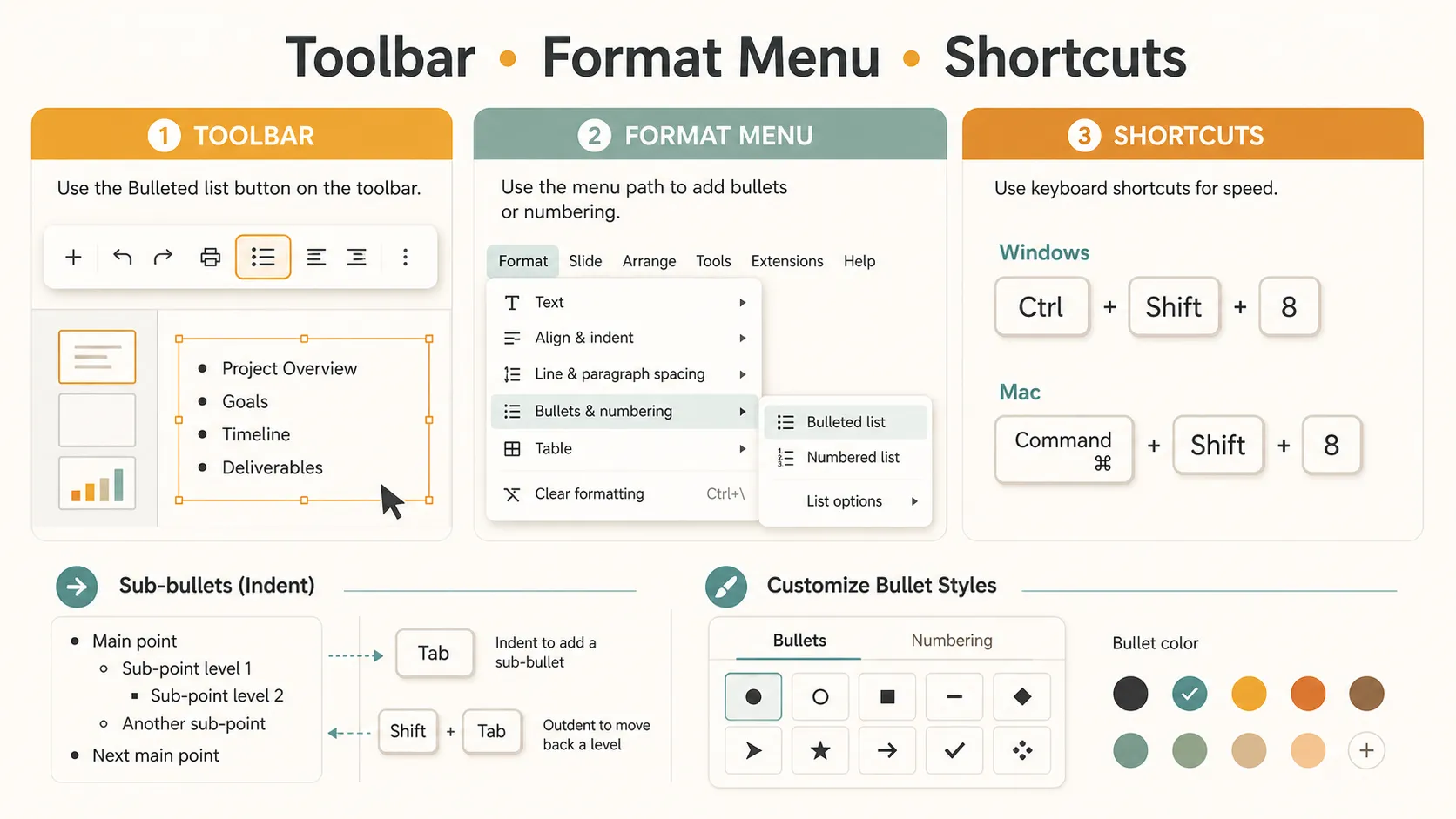
Google Slides में बुलेट पॉइंट्स कैसे बनाएँ
बुलेटेड सूचियाँ जोड़ने पर Google की आधिकारिक गाइड बताती है कि आप Google Docs और Slides में बुलेटेड या क्रमांकित सूचियाँ जोड़ और कस्टमाइज़ कर सकते हैं। इसमें यह भी बताया गया है कि Tab दबाने से सूची के अंदर सूची बनाई जा सकती है।
| कार्य | Google Slides में इसे कैसे करें |
|---|---|
| Google Slides में बुलेट पॉइंट्स बनाएँ | टेक्स्ट बॉक्स के अंदर क्लिक करें, फिर Bulleted list चुनें |
| क्रमांकित सूची बनाएँ | इसके बजाय Numbered list चुनें |
| उप-बुलेट्स बनाएँ | किसी बुलेट लाइन पर Tab दबाएँ |
| मुख्य स्तर पर वापस जाएँ | Shift + Tab दबाएँ |
| बुलेट शैली बदलें | Format > Bullets and numbering > List options का उपयोग करें |
| भीड़भाड़ वाले बुलेट्स ठीक करें | टेक्स्ट छोटा करें, स्पेसिंग समायोजित करें या स्लाइड विभाजित करें |
तरीका 1: टूलबार का उपयोग करें
1. Google Slides में अपनी प्रस्तुति खोलें। 2. उस स्लाइड पर क्लिक करें जहाँ आप बुलेट पॉइंट्स चाहते हैं। 3. मौजूदा टेक्स्ट बॉक्स के अंदर क्लिक करें, या Insert > Text box पर जाएँ और नया टेक्स्ट बॉक्स बनाएँ। 4. टूलबार में Bulleted list बटन पर क्लिक करें। 5. अपना पहला बुलेट पॉइंट टाइप करें। 6. अगला बुलेट जोड़ने के लिए Enter दबाएँ। 7. सूची रोकने के लिए Enter दो बार दबाएँ।
यदि Bulleted list बटन दिखाई नहीं देता है, तो संभव है कि आपकी ब्राउज़र विंडो बहुत संकरी हो। अतिरिक्त फ़ॉर्मैटिंग टूल्स ढूँढने के लिए More खोलें।
तरीका 2: Format मेनू का उपयोग करें
जब टूलबार बटन छिपा हो या आप मौजूदा टेक्स्ट को व्यवस्थित कर रहे हों, तब Format मेनू उपयोगी है।
1. टेक्स्ट बॉक्स के अंदर क्लिक करें।
2. उन पंक्तियों को हाइलाइट करें जिन्हें आप बुलेट्स में बदलना चाहते हैं।
3. ऊपर के मेनू में Format पर क्लिक करें।
4. Bullets and numbering चुनें।
5. Bulleted list चुनें।
इस तरीके का उपयोग तब करें जब किसी ने स्लाइड में एक पैराग्राफ पेस्ट किया हो। पैराग्राफ को छोटी पंक्तियों में बाँटें, उन्हें हाइलाइट करें और एक साथ बुलेट्स में बदल दें।
तरीका 3: कीबोर्ड शॉर्टकट्स का उपयोग करें
एक बार याद हो जाने पर शॉर्टकट्स सबसे तेज़ विकल्प होते हैं। टेक्स्ट बॉक्स के अंदर क्लिक करें और Windows या ChromeOS पर Ctrl + Shift + 8 का उपयोग करें। Mac पर Command + Shift + 8 का उपयोग करें।
इसके बजाय क्रमांकित सूची बनाने के लिए, Windows या ChromeOS पर Ctrl + Shift + 7 या Mac पर Command + Shift + 7 का उपयोग करें।
यदि कोई शॉर्टकट काम नहीं करता है, तो जाँचें कि आपका कर्सर टेक्स्ट बॉक्स के अंदर है। कीबोर्ड भाषा और ब्राउज़र शॉर्टकट टकराव भी बाधा बन सकते हैं, इसलिए टूलबार और मेनू अच्छे वैकल्पिक विकल्प हैं।
उप-बुलेट्स कैसे बनाएँ
जब किसी मुख्य बिंदु को सहायक विवरणों की ज़रूरत हो, तो उप-बुलेट्स उपयोगी होते हैं। अपना कर्सर किसी बुलेट लाइन पर रखें, फिर Tab दबाएँ। इसे मुख्य स्तर पर वापस ले जाने के लिए Shift + Tab दबाएँ।
उदाहरण संरचना:
- मुख्य विचार
- मुख्य विचार
- सहायक विवरण
- सहायक विवरण
- मुख्य विचार
उप-बुलेट्स का सावधानी से उपयोग करें। आमतौर पर एक मुख्य स्तर और एक उप-स्तर पर्याप्त होता है।
बुलेट शैली कैसे बदलें
यदि डिफ़ॉल्ट बिंदु आपकी स्लाइड के अनुकूल नहीं है, तो आप बुलेट प्रतीक बदल सकते हैं।
1. उन बुलेट पॉइंट्स को चुनें जिन्हें आप बदलना चाहते हैं।
2. Format पर क्लिक करें।
3. Bullets and numbering चुनें।
4. List options खोलें।
5. कोई अलग बुलेट शैली चुनें, या उपलब्ध होने पर More bullets चुनें।
यह चेकमार्क-शैली सूचियों, प्रक्रिया स्लाइडों, फ़ीचर सूचियों या अधिक दृश्यात्मक डेक्स के लिए उपयोगी है। इसे सरल रखें। सजावटी प्रतीक की तुलना में साफ़ बिंदु, डैश, चेकमार्क या छोटा चिह्न आमतौर पर बेहतर काम करता है। यदि बुलेट के लिए अलग रंग चाहिए, तो सूची चुनें या बुलेट मार्कर पर क्लिक करें, फिर टेक्स्ट रंग नियंत्रण का उपयोग करें। सूची प्रकार और रंग बदलने पर Google की सहायता बताती है कि सूची मार्कर्स को भी फ़ॉर्मैट किया जा सकता है।
इंडेंट और स्पेसिंग कैसे समायोजित करें
कभी-कभी बुलेट पॉइंट्स तकनीकी रूप से सही होते हैं, लेकिन स्लाइड फिर भी ठीक नहीं लगती। सूची बहुत दाईं ओर हो सकती है, तंग लग सकती है या खराब तरीके से रैप हो सकती है। इंडेंटेशन के लिए, यदि रूलर दिखाई दे रहा हो तो उसका उपयोग करें, या Tab और Shift + Tab से सूची स्तर समायोजित करें। लाइन स्पेसिंग के लिए, सूची चुनें और लाइन स्पेसिंग नियंत्रणों का उपयोग करें। Google के पास पैराग्राफ और फ़ॉन्ट फ़ॉर्मैटिंग पर भी एक सहायता पृष्ठ है।
एक अच्छी स्लाइड सूची आमतौर पर कुछ सरल नियमों का पालन करती है:
- हर बुलेट को छोटा रखें।
- पूरी सूची में एक जैसा व्याकरण पैटर्न रखें।
- एक स्लाइड पर पाँच या छह से अधिक बुलेट्स का उपयोग न करें, जब तक कि वह संदर्भ स्लाइड न हो।
यदि स्लाइड भरी हुई लगे, तो सूची को दो स्लाइडों में बाँटें या सामग्री को सरल दृश्यात्मक लेआउट में बदलें।
बुलेट पॉइंट्स की आम समस्याएँ
| समस्या | संभावित कारण | त्वरित समाधान |
|---|---|---|
| बुलेट बटन गायब है | टूलबार संकुचित है | More पर क्लिक करें या Format मेनू का उपयोग करें |
| बुलेट्स गलत जगह दिखाई देते हैं | कर्सर टेक्स्ट बॉक्स के बाहर है | पहले टेक्स्ट बॉक्स के अंदर क्लिक करें |
| उप-बुलेट्स काम नहीं कर रहे हैं | टेक्स्ट सूची मोड में नहीं है | बुलेट्स चालू करें, फिर Tab दबाएँ |
| टेक्स्ट खराब तरीके से रैप होता है | इंडेंट या टेक्स्ट बॉक्स बहुत संकरा है | टेक्स्ट बॉक्स चौड़ा करें या इंडेंट समायोजित करें |
| सूची बहुत घनी लगती है | बहुत अधिक आइटम | सूची विभाजित करें या हर बिंदु छोटा करें |
जब बुलेट पॉइंट्स पर्याप्त न हों

बुलेट पॉइंट्स उपयोगी हैं, लेकिन वे हमेशा अंतिम समाधान नहीं होते। छह बुलेट्स वाली स्लाइड नोट्स के रूप में स्पष्ट हो सकती है, लेकिन प्रस्तुति में फिर भी सपाट लग सकती है। यदि आप किसी लेख, रिपोर्ट, कक्षा पठन, मीटिंग सारांश या मोटी रूपरेखा को डेक में बदल रहे हैं, तो बड़ा काम यह तय करना है कि क्या स्लाइड बनेगा, क्या दृश्य बनेगा और क्या छोड़ देना चाहिए।
यहीं Pi स्वाभाविक रूप से वर्कफ़्लो में फिट हो सकता है। आप बुलेट रूपरेखा या स्रोत सामग्री का एक ब्लॉक ले सकते हैं और उसे संरचित प्रस्तुति में बदलने के लिए Pi का उपयोग कर सकते हैं। खाली डेक से शुरू करने के बजाय, आप स्वतंत्र रूप से थीम बना सकते हैं, शैली और रंग कस्टमाइज़ कर सकते हैं, तैयार-निर्मित कंपोनेंट्स का पुनः उपयोग कर सकते हैं और Pi को लेआउट का अधिकांश काम संभालने दे सकते हैं।
यह तब सहायक होता है जब आपके बुलेट्स में पहले से सही विचार हों, लेकिन डेक को अभी भी रूपरेखा की ज़रूरत हो। Pi बिंदुओं को अनुभागों में व्यवस्थित कर सकता है, अधिक साफ़ स्लाइड संरचनाएँ चुन सकता है, आइकन लाइब्रेरी से आइकन ला सकता है और जब विषय को अधिक प्रभावी दृश्यों की ज़रूरत हो तब AI-जनित छवियों का उपयोग कर सकता है। आप फिर भी सामग्री की समीक्षा करते हैं, लेकिन आपको हर टेक्स्ट बॉक्स, आइकन और छवि को हाथ से खींचकर जगह पर नहीं रखना पड़ता।
निष्कर्ष
Google Slides में बुलेट पॉइंट्स बनाना आसान है, जब आप तीन मुख्य तरीकों को जानते हों: टूलबार, Format मेनू और कीबोर्ड शॉर्टकट्स। कठिन हिस्सा यह तय करना है कि एक स्लाइड पर कितने बुलेट्स होने चाहिए और क्या सूची को टेक्स्ट के रूप में ही रहना चाहिए। स्पष्ट बुलेट पॉइंट्स छोटे, सुसंगत और आसानी से स्कैन किए जा सकने वाले होते हैं।
बेहतर प्रश्न यह है कि बुलेट्स का अच्छी तरह उपयोग कैसे किया जाए। स्पष्ट बुलेट पॉइंट्स छोटे, सुसंगत और आसानी से स्कैन किए जा सकने वाले होते हैं। यदि किसी स्लाइड में बहुत अधिक बुलेट्स हों, तो सामग्री विभाजित करें, शब्दों को सरल बनाएँ या विचारों को अधिक दृश्यात्मक लेआउट में बदलें।
अक्सर पूछे जाने वाले प्रश्न (FAQ)
प्र: Google Slides में बुलेट पॉइंट्स कैसे बनाएँ?
उ: टेक्स्ट बॉक्स के अंदर क्लिक करें, फिर टूलबार में Bulleted list बटन पर क्लिक करें। आप Format > Bullets and numbering > Bulleted list का भी उपयोग कर सकते हैं।
प्र: Google Slides में बुलेट पॉइंट्स के लिए शॉर्टकट क्या है?
उ: Windows या ChromeOS पर Ctrl + Shift + 8 का उपयोग करें। Mac पर Command + Shift + 8 का उपयोग करें।
प्र: Google Slides में उप-बुलेट्स कैसे बनाएँ?
उ: अपना कर्सर किसी बुलेट लाइन पर रखें और Tab दबाएँ। इसे मुख्य स्तर पर वापस ले जाने के लिए Shift + Tab दबाएँ।
प्र: क्या Pi बुलेट पॉइंट्स को प्रस्तुति में बदल सकता है?
उ: हाँ। Pi बुलेट पॉइंट्स, नोट्स या लेख की सामग्री को थीम्स, कस्टम शैलियों, कंपोनेंट्स, आइकन्स, लेआउट सहायता और AI-जनित दृश्यों के साथ एक संरचित डेक में बदल सकता है।


