PPTX टेम्पलेट का उपयोग कैसे करें
PPTX टेम्पलेट हर स्लाइड को हाथ से डिज़ाइन करने से पहले ही प्रस्तुति को पूर्ण रूप देने का एक शॉर्टकट है। यह आपको तैयार संरचना देता है: कवर पेज, शीर्षक स्लाइड, अनुभाग विभाजक, इमेज लेआउट, चार्ट पेज, आइकन ब्लॉक और समापन स्लाइड। उद्देश्य हर नमूना स्लाइड को बिल्कुल वैसे ही रखना नहीं है जैसी वह आई थी। उद्देश्य डिज़ाइन सिस्टम का पुन: उपयोग करना, नमूना सामग्री को बदलना और अपना संदेश बनाते समय डेक को सुसंगत रखना है।
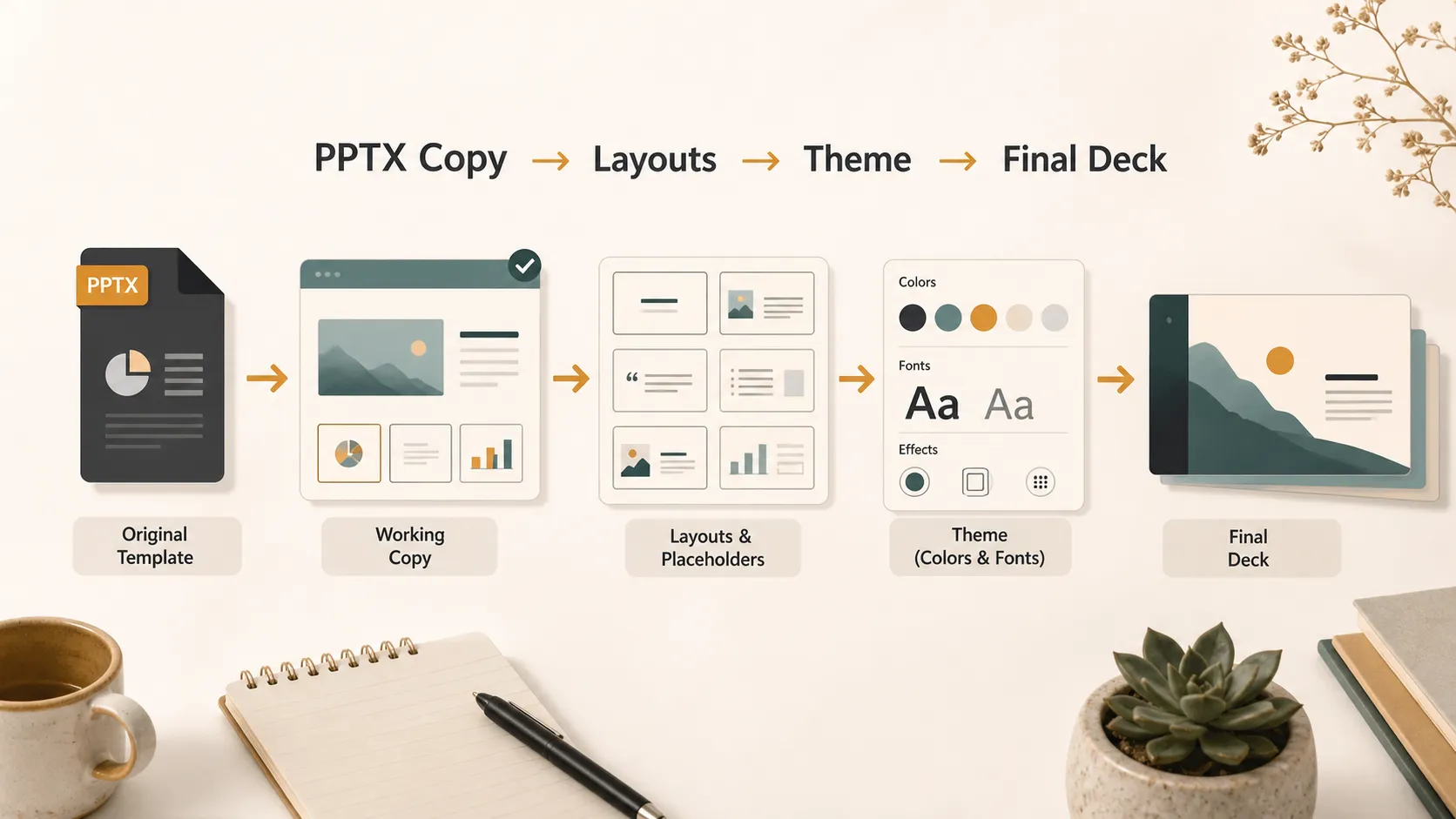
किसी का उपयोग करने से पहले, फ़ाइल को समझना मददगार होता है। लोग अक्सर किसी भी स्लाइड डेक के लिए "PPT" कहते हैं, लेकिन तकनीकी रूप से PPT Microsoft PowerPoint से आता है। यह ऐप, किसी प्रस्तुति या पुराने .ppt फ़ाइल फ़ॉर्मेट को संदर्भित कर सकता है। PPTX आधुनिक संपादन योग्य PowerPoint प्रस्तुति फ़ॉर्मेट है। Microsoft अपनी PowerPoint फ़ाइल फ़ॉर्मेट गाइड में .pptx को सूचीबद्ध करता है।
PPTX टेम्पलेट आमतौर पर एक डिज़ाइन की गई PowerPoint फ़ाइल होती है जिसे लोग डुप्लिकेट करके संपादित करते हैं। उसी डिज़ाइन से नई प्रस्तुतियाँ शुरू करने के लिए एक वास्तविक PowerPoint टेम्पलेट को POTX फ़ाइल के रूप में भी सहेजा जा सकता है। Microsoft अपनी PowerPoint टेम्पलेट बनाने और सहेजने की गाइड में इसे समझाता है।
जानें कि आपके पास किस प्रकार की फ़ाइल है
फ़ाइल एक्सटेंशन की जाँच करके शुरू करें। इससे पता चलता है कि फ़ाइल का उपयोग कैसे किया जाना है।
| फ़ाइल प्रकार | आमतौर पर इसका क्या अर्थ होता है | इसे कैसे उपयोग करें |
|---|---|---|
| PPT | पुरानी PowerPoint फ़ाइल या डेक का अनौपचारिक नाम | इसे खोलें, आवश्यकता हो तो अपडेट करें और PPTX के रूप में सहेजें |
| PPTX | आधुनिक संपादन योग्य PowerPoint प्रस्तुति | इसे डुप्लिकेट करें और अपनी कॉपी संपादित करें |
| POTX | PowerPoint टेम्पलेट फ़ाइल | उसी डिज़ाइन से नया डेक बनाने के लिए इसका उपयोग करें |
पहले एक कार्यशील कॉपी सहेजें
पहला व्यावहारिक कदम सरल है: मूल टेम्पलेट फ़ाइल को संपादित न करें। PPTX खोलें, फिर File > Save As या Save a Copy का उपयोग करें और डेक को प्रोजेक्ट-विशिष्ट नाम दें। इससे स्वच्छ संस्करण सुरक्षित रहता है, खासकर यदि फ़ाइल किसी टीम फ़ोल्डर, ब्रांड लाइब्रेरी या मार्केटप्लेस से आई हो।
मौजूदा डेक के लिए, Microsoft की मौजूदा प्रस्तुति पर टेम्पलेट लागू करने की गाइड उपयोगी है।
सामग्री बदलने से पहले टेम्पलेट को समझें
एक अच्छे टेम्पलेट में लय होती है। नमूना टेक्स्ट पर टाइप करने से पहले, डेक को क्लिक करके देखें और समझें कि हर स्लाइड का उद्देश्य क्या है। जो पहला लेआउट दिखे, उसमें सब कुछ ठूँसने के बजाय अपनी सामग्री को सही स्लाइड प्रकार से मिलाएँ।
| स्लाइड प्रकार | सर्वोत्तम उपयोग | बचें |
|---|---|---|
| कवर | मुख्य शीर्षक, उपशीर्षक, प्रस्तुतकर्ता, तिथि | लंबे पैराग्राफ |
| एजेंडा | मीटिंग प्रवाह या अध्याय सूची | बहुत अधिक अनुभाग |
| अनुभाग विभाजक | विषय संक्रमण | बहुत अधिक सामग्री |
| चार्ट स्लाइड | मेट्रिक्स या प्रमाण | नमूना डेटा को यथावत छोड़ना |
| इमेज स्लाइड | उत्पाद चित्र या स्क्रीनशॉट | खींची हुई इमेज |
| समापन स्लाइड | सारांश, संपर्क, अगला कदम | एक-दूसरे से प्रतिस्पर्धा करने वाले कई कॉल-टू-एक्शन |
यह छोटी समीक्षा आपको हर स्लाइड को खाली पेज की तरह मानने से बचाती है।
लेआउट से जूझे बिना टेक्स्ट बदलें
अपनी सामग्री जोड़ते समय टेम्पलेट की पदानुक्रम बनाए रखें। शीर्षक, शीर्षक जैसे ही दिखने चाहिए। कैप्शन, कैप्शन जैसे ही दिखने चाहिए। लेबल, संख्याएँ, उद्धरण और मुख्य टेक्स्ट अपनी निर्धारित भूमिकाओं में ही रहने चाहिए।
अपने टेक्स्ट की लंबाई को मूल प्लेसहोल्डर की लंबाई के करीब रखें। अगर टेम्पलेट में छोटा हेडलाइन है और आप लंबा वाक्य पेस्ट कर देते हैं, तो स्लाइड भरी-भरी लगेगी। स्लाइड को दर्शकों को विचार का आकार देना चाहिए, जबकि वक्ता विवरण भरता है।
इमेज, आइकन और चार्ट सावधानी से बदलें
अधिकांश टेम्पलेट इमेज और ग्राफ़िक्स के लिए प्लेसहोल्डर का उपयोग करते हैं। सब कुछ हटाकर स्लाइड पर नए ऑब्जेक्ट खींचने के बजाय उन्हीं प्लेसहोल्डर का उपयोग करें। मौजूदा फ़्रेम के भीतर इमेज बदलने से स्पेसिंग, क्रॉप और संतुलन मूल डिज़ाइन के अधिक करीब रहते हैं।
आइकन भी सुसंगत रहने चाहिए। यदि टेम्पलेट पतले लाइन आइकन उपयोग करता है, तो भारी 3D आइकन न मिलाएँ। चार्ट को भी उसी सावधानी की आवश्यकता होती है: नमूना डेटा बदलें, लेबल जाँचें और सुनिश्चित करें कि चार्ट प्रकार अभी भी आपके संदेश के अनुकूल है।
बेतरतीब डुप्लिकेट के बजाय लेआउट का उपयोग करें
जब आपको एक और स्लाइड चाहिए, तो किसी बेतरतीब पेज को डुप्लिकेट करने से पहले लेआउट चुनें। PowerPoint में लेआउट आमतौर पर स्लाइड मास्टर द्वारा नियंत्रित होते हैं। Microsoft का स्लाइड मास्टर क्या है का विवरण यह समझने में मदद करता है कि कुछ टेम्पलेट तत्व सामान्य स्लाइड पर संपादन योग्य क्यों होते हैं और कुछ क्यों नहीं।
एक सरल वर्कफ़्लो सबसे अच्छा काम करता है:
1. New Slide पर क्लिक करें।
2. अपनी सामग्री के अनुकूल लेआउट चुनें।
3. केवल वही सामग्री जोड़ें जो उस संरचना में आती है।
4. स्लाइड को केवल तब डुप्लिकेट करें जब आप जानबूझकर वही फ़ॉर्मेट फिर से चाहते हों।
इससे बाद में डेक को अपडेट करना आसान रहता है।
हर स्लाइड नहीं, डिज़ाइन सिस्टम को कस्टमाइज़ करें
आप PPTX टेम्पलेट बदल सकते हैं, लेकिन सावधानी से करें। यदि आपको नए ब्रांड रंग, फ़ॉन्ट या बैकग्राउंड चाहिए, तो ऑब्जेक्ट को एक-एक करके मैन्युअल रूप से बदलने के बजाय थीम अपडेट करें। Microsoft की थीम के साथ रंग और डिज़ाइन जोड़ने की गाइड बताती है कि थीम समग्र रूप को कैसे नियंत्रित करती हैं।
यहीं कई टेम्पलेट प्रबंधित करना कठिन हो जाते हैं। कोई स्लाइड 3 पर शीर्षक का रंग, स्लाइड 8 पर बटन का रंग और स्लाइड 12 पर बैकग्राउंड बदल देता है। फ़ाइल फिर भी काम करती है, लेकिन डिज़ाइन सिस्टम समाप्त हो जाता है। बदलाव व्यापक और सोच-समझकर करें। यदि आपको कई डेक में नई शैली चाहिए, तो Microsoft की PowerPoint में अपनी थीम बनाने की गाइड मदद कर सकती है।
जब Pi, PPTX टेम्पलेट को मैन्युअल रूप से संपादित करने से आसान हो
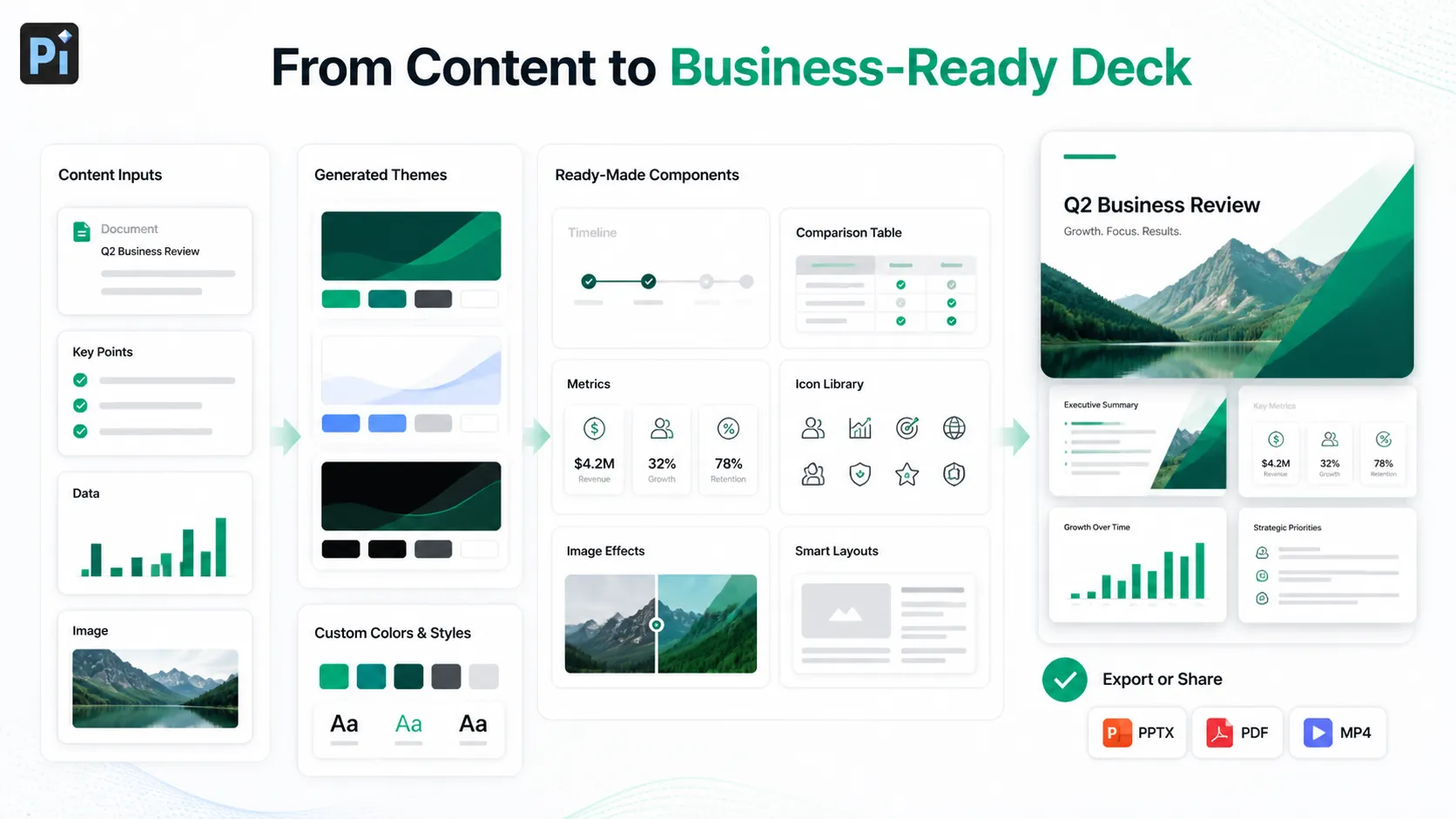
कभी-कभी PPTX टेम्पलेट पर्याप्त होता है। अन्य बार, आपको मैन्युअल संपादन से अधिक लचीलापन चाहिए होता है। Pi तब मदद कर सकता है जब आप लेआउट को हाथ से समायोजित करने में इतना समय खर्च किए बिना प्रस्तुति टेम्पलेट बनाना या कस्टमाइज़ करना चाहते हों।
जनरेट की गई थीम और कस्टम शैलियाँ
Pi आपके विषय, दर्शकों और दृश्य दिशा के आधार पर प्रस्तुति थीम जनरेट कर सकता है। आप कस्टम रंग और शैलियाँ समायोजित कर सकते हैं ताकि डेक आपके ब्रांड या प्रोजेक्ट के अनुरूप लगे, बजाय इसके कि अपनी सामग्री को ऐसे डाउनलोड किए गए टेम्पलेट में डालें जो केवल आंशिक रूप से उपयुक्त हो।
तैयार घटक और स्वचालित लेआउट
हर स्लाइड अनुभाग को मैन्युअल रूप से बनाने के बजाय, Pi व्यावसायिक प्रस्तुतियों के लिए तैयार घटक प्रदान करता है, जैसे तुलना ब्लॉक, टाइमलाइन, मेट्रिक अनुभाग, प्रक्रिया आरेख और कार्यकारी सारांश। आपकी सामग्री बदलने पर स्वचालित लेआउट स्पेसिंग, पदानुक्रम और संरेखण को साफ़ रखने में मदद करता है।
आइकन, इमेज इफ़ेक्ट और AI-जनित विज़ुअल
Pi में एक आइकन लाइब्रेरी, इमेज संपादन और डिज़ाइन इफ़ेक्ट, तथा उन स्लाइड के लिए AI-जनित विज़ुअल भी शामिल हैं जिन्हें अधिक मज़बूत दृश्य समर्थन चाहिए। यह तब उपयोगी है जब टेम्पलेट की संरचना सही हो लेकिन उसमें आपकी प्रस्तुति के लिए आवश्यक विशिष्ट विज़ुअल न हों।
प्रस्तुति तैयार होने के बाद, आप इसे PPT फ़ाइल के रूप में एक्सपोर्ट कर सकते हैं और अंतिम संपादन, साझा करने या प्रस्तुति देने के लिए इसे PowerPoint या अन्य संगत प्रस्तुति सॉफ़्टवेयर में खोल सकते हैं।
निष्कर्ष
PPTX टेम्पलेट का उपयोग करने का सबसे अच्छा तरीका इसे नमूना स्लाइड के ढेर के बजाय डिज़ाइन सिस्टम के रूप में देखना है। मूल फ़ाइल को सुरक्षित रखें, कॉपी से काम करें, लेआउट को समझें, सामग्री को सावधानी से बदलें और थीम को नियंत्रित तरीके से कस्टमाइज़ करें।
यदि PPTX टेम्पलेट पहले से ही आपके संदेश के अनुरूप है, तो PowerPoint पर्याप्त है। यदि आपको अधिक लचीलापन चाहिए, तो Pi संपादन योग्य टेम्पलेट, कस्टम थीम, पुन: उपयोग योग्य घटक, आइकन, इमेज इफ़ेक्ट, AI विज़ुअल, स्वचालित लेआउट और PPT एक्सपोर्ट का उपयोग करके आपकी सामग्री से प्रस्तुति बनाने में मदद कर सकता है।
अक्सर पूछे जाने वाले प्रश्न (FAQ)
प्रश्न: PPTX टेम्पलेट क्या है?
उत्तर: PPTX टेम्पलेट एक संपादन योग्य PowerPoint फ़ाइल है जिसे पुन: उपयोग के लिए डिज़ाइन किया गया है। इसमें आमतौर पर लेआउट, रंग, फ़ॉन्ट, इमेज स्पेस, चार्ट और नमूना स्लाइड शामिल होते हैं जिन्हें आप अपनी सामग्री से बदल सकते हैं। Microsoft अपनी PowerPoint टेम्पलेट बनाने और सहेजने की गाइड में यह भी बताता है कि टेम्पलेट कैसे काम करते हैं।
प्रश्न: क्या PPTX, PPT के समान है?
उत्तर: नहीं। PPT का उपयोग अक्सर अनौपचारिक रूप से PowerPoint प्रस्तुति के लिए किया जाता है, लेकिन यह पुराने .ppt फ़ाइल फ़ॉर्मेट को भी संदर्भित कर सकता है। PPTX आधुनिक संपादन योग्य PowerPoint फ़ॉर्मेट है। Microsoft की PowerPoint फ़ाइल फ़ॉर्मेट गाइड सामान्य PowerPoint फ़ॉर्मेट के बीच अंतर दिखाती है।
प्रश्न: क्या मुझे मूल PPTX टेम्पलेट को संपादित करना चाहिए?
उत्तर: नहीं। पहले एक कार्यशील कॉपी सहेजें, ताकि मूल टेम्पलेट स्वच्छ और पुन: उपयोग योग्य बना रहे।
प्रश्न: क्या Pi प्रस्तुति को PPT फ़ाइल के रूप में एक्सपोर्ट कर सकता है?
उत्तर: हाँ। Pi टेम्पलेट, थीम, घटक, आइकन, लेआउट, इमेज इफ़ेक्ट और AI विज़ुअल के साथ डेक बनाने और कस्टमाइज़ करने में मदद कर सकता है, फिर इसे PowerPoint या अन्य संगत टूल में उपयोग के लिए PPT फ़ाइल के रूप में एक्सपोर्ट कर सकता है।


