Google स्लाइड्स का उपयोग कैसे करें
Google Slides प्रस्तुतियाँ बनाने के लिए एक ब्राउज़र-आधारित टूल है। यह आपके काम को अपने आप सहेजता है और सहपाठियों, टीम के साथियों, ग्राहकों या सहकर्मियों के साथ डेक साझा करना आसान बनाता है। अगर आपको डेस्कटॉप सॉफ़्टवेयर इंस्टॉल किए बिना स्लाइड बनानी हैं, तो Google Slides शुरुआत करने के सबसे सरल विकल्पों में से एक है।
यह गाइड बताती है कि Google Slides का चरण-दर-चरण उपयोग कैसे करें, नई फ़ाइल बनाने से लेकर सामग्री जोड़ने, प्रस्तुत करने और तैयार डेक साझा करने तक।
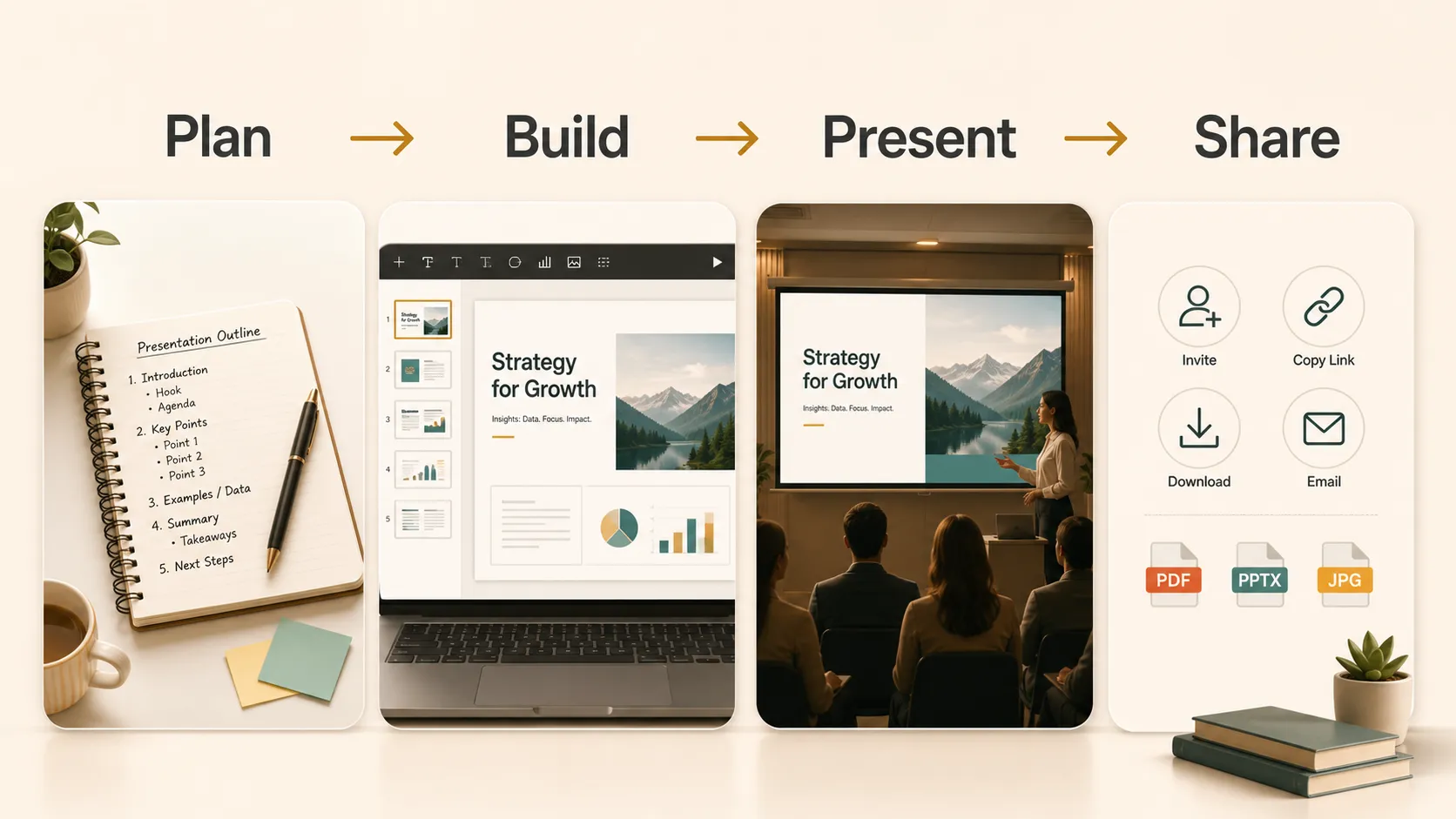
नई प्रस्तुति बनाएँ
अपने Google खाते से Google Slides खोलें और खाली प्रस्तुति या टेम्पलेट में से एक चुनें। खाली प्रस्तुति आपको पूरा नियंत्रण देती है, जबकि टेम्पलेट आपको तैयार डिज़ाइन देता है।
फ़ाइल खुलने के बाद, ऊपर-बाएँ कोने में उसका नाम बदलें। कोई स्पष्ट नाम चुनें, जैसे "जीवविज्ञान परियोजना," "टीम अपडेट," या "Q3 बिक्री समीक्षा।" Google Slides बदलावों को अपने आप सहेजता है, इसलिए आप डेक बनाने पर ध्यान केंद्रित कर सकते हैं।
स्लाइड थंबनेल बाईं ओर दिखाई देते हैं। चयनित स्लाइड बीच में दिखाई देती है। टूलबार आपको सामग्री डालने, लेआउट बदलने और ऑब्जेक्ट फ़ॉर्मैट करने देता है।
थीम चुनें
थीम आपकी प्रस्तुति में फ़ॉन्ट, रंग, पृष्ठभूमि और डिफ़ॉल्ट स्लाइड शैलियों को नियंत्रित करती है। कोई थीम चुनने के लिए, थीम पैनल खोलें और ऐसा डिज़ाइन चुनें जो आपके विषय के अनुकूल हो।
अधिकांश शुरुआती उपयोगकर्ताओं के लिए, एक सरल थीम सबसे सुरक्षित विकल्प होती है। पढ़ने योग्य टेक्स्ट, अच्छा कंट्रास्ट और ऐसे लेआउट चुनें जिनमें इमेज या चार्ट के लिए पर्याप्त जगह हो।
पूरे डेक में एक ही थीम का उपयोग करने की कोशिश करें। एकरूप डिज़ाइन से आपकी स्लाइडें आपस में जुड़ी हुई लगती हैं।
स्लाइड जोड़ें और व्यवस्थित करें
नई स्लाइड जोड़ने के लिए प्लस बटन पर क्लिक करें। आप शीर्षक स्लाइड, शीर्षक और मुख्य भाग, अनुभाग शीर्षक, टेक्स्ट के साथ इमेज या खाली स्लाइड जैसे लेआउट भी चुन सकते हैं।
बहुत अधिक विवरण जोड़ने से पहले, एक सरल रूपरेखा बनाएँ। एक बुनियादी प्रस्तुति में ये शामिल हो सकते हैं:
- शीर्षक स्लाइड
- परिचय
- मुख्य बिंदु 1
- मुख्य बिंदु 2
- मुख्य बिंदु 3
- सारांश
- अगले चरण या समापन स्लाइड
इससे डेक का अनुसरण करना आसान रहता है। अगर किसी स्लाइड में बहुत अधिक विचार हों, तो उसे दो स्लाइडों में बाँट दें। हर स्लाइड पर एक स्पष्ट विचार होना आमतौर पर टेक्स्ट से भरे पृष्ठ से बेहतर होता है।
| चरण | क्या करें | यह क्यों मदद करता है |
|---|---|---|
| योजना | डिज़ाइन बनाने से पहले मुख्य संदेश लिखें | डेक को केंद्रित रखता है |
| बनाएँ | स्लाइडों को स्पष्ट क्रम में जोड़ें | कहानी का अनुसरण करना आसान बनाता है |
| संपादित करें | टेक्स्ट छोटा करें और विज़ुअल बेहतर बनाएँ | दर्शकों को जल्दी समझने में मदद करता है |
| प्रस्तुत करें | डेक को पूर्ण-स्क्रीन मोड में जाँचें | पठनीयता और मीडिया संबंधी समस्याएँ पकड़ता है |
| साझा करें | लिंक, PDF या PowerPoint निर्यात चुनें | प्रारूप को स्थिति के अनुरूप बनाता है |
टेक्स्ट जोड़ें और फ़ॉर्मैट करें
टेक्स्ट जोड़ने के लिए, किसी प्लेसहोल्डर पर क्लिक करें या टेक्स्ट बॉक्स डालें। स्लाइड के मुख्य विचार के लिए शीर्षक क्षेत्र का उपयोग करें, फिर मुख्य भाग में छोटे सहायक बिंदु लिखें।
स्लाइडों पर लंबे पैराग्राफ़ चिपकाने से बचें। अगर आपको अधिक विवरण चाहिए, तो उसे स्पीकर नोट्स में रखें। आपके दर्शक आपकी बात सुनते हुए भी स्लाइड को जल्दी समझ सकें।
फ़ॉर्मैटिंग का एकरूपता से उपयोग करें। स्लाइड शीर्षकों का आकार समान रखें, टेक्स्ट बॉक्स को व्यवस्थित ढंग से संरेखित करें और बहुत अधिक फ़ॉन्ट या रंगों से बचें। स्पष्ट फ़ॉर्मैटिंग से प्रस्तुति पढ़ना आसान हो जाता है।
इमेज, चार्ट, वीडियो और लिंक डालें
Google Slides में इमेज, आकृतियाँ, चार्ट, वीडियो और लिंक शामिल किए जा सकते हैं। इमेज उदाहरणों, आरेखों, स्क्रीनशॉट या दृश्य प्रमाण के लिए उपयोगी होती हैं। इमेज का आकार कोनों से बदलें ताकि वे खिंचें नहीं।
आकृतियाँ और रेखाएँ आपको सरल आरेख, कॉलआउट और प्रक्रिया प्रवाह बनाने में मदद कर सकती हैं।
जब आपको डेटा दिखाना हो, तो चार्ट उपयोगी होते हैं। तुलना के लिए बार चार्ट, रुझानों के लिए लाइन चार्ट और सटीक संख्याएँ महत्वपूर्ण होने पर तालिकाओं का उपयोग करें।
आप डेमो या पाठों के लिए वीडियो भी डाल सकते हैं। लिंक दस्तावेज़ों, फ़ॉर्म, स्रोत पेजों या अन्य संसाधनों की ओर ले जा सकते हैं।
मौजूदा नोट्स या दस्तावेज़ों से शुरू करें
कभी-कभी स्लाइड बनाने का सबसे धीमा हिस्सा कच्ची सामग्री को एक स्पष्ट संरचना में बदलना होता है। आपके पास पहले से परियोजना विवरण, कक्षा के नोट्स, PDF या वेबपेज हो सकता है, लेकिन फिर भी यह न पता हो कि उसे स्लाइडों में कैसे व्यवस्थित करें।
ऐसी स्थिति में, Pi शुरुआती बिंदु के रूप में उपयोगी हो सकता है। आप Pi का उपयोग स्रोत सामग्री को प्रस्तुति के शुरुआती मसौदे में बदलने के लिए कर सकते हैं, फिर संरचना, शब्दावली और उदाहरणों पर अपना विवेक लगा सकते हैं। इसके बाद भी Google Slides ही वह जगह है जहाँ आप डेक को परिष्कृत कर सकते हैं, दूसरों के साथ सहयोग कर सकते हैं, उसे प्रस्तुत कर सकते हैं और अंतिम संस्करण साझा कर सकते हैं।
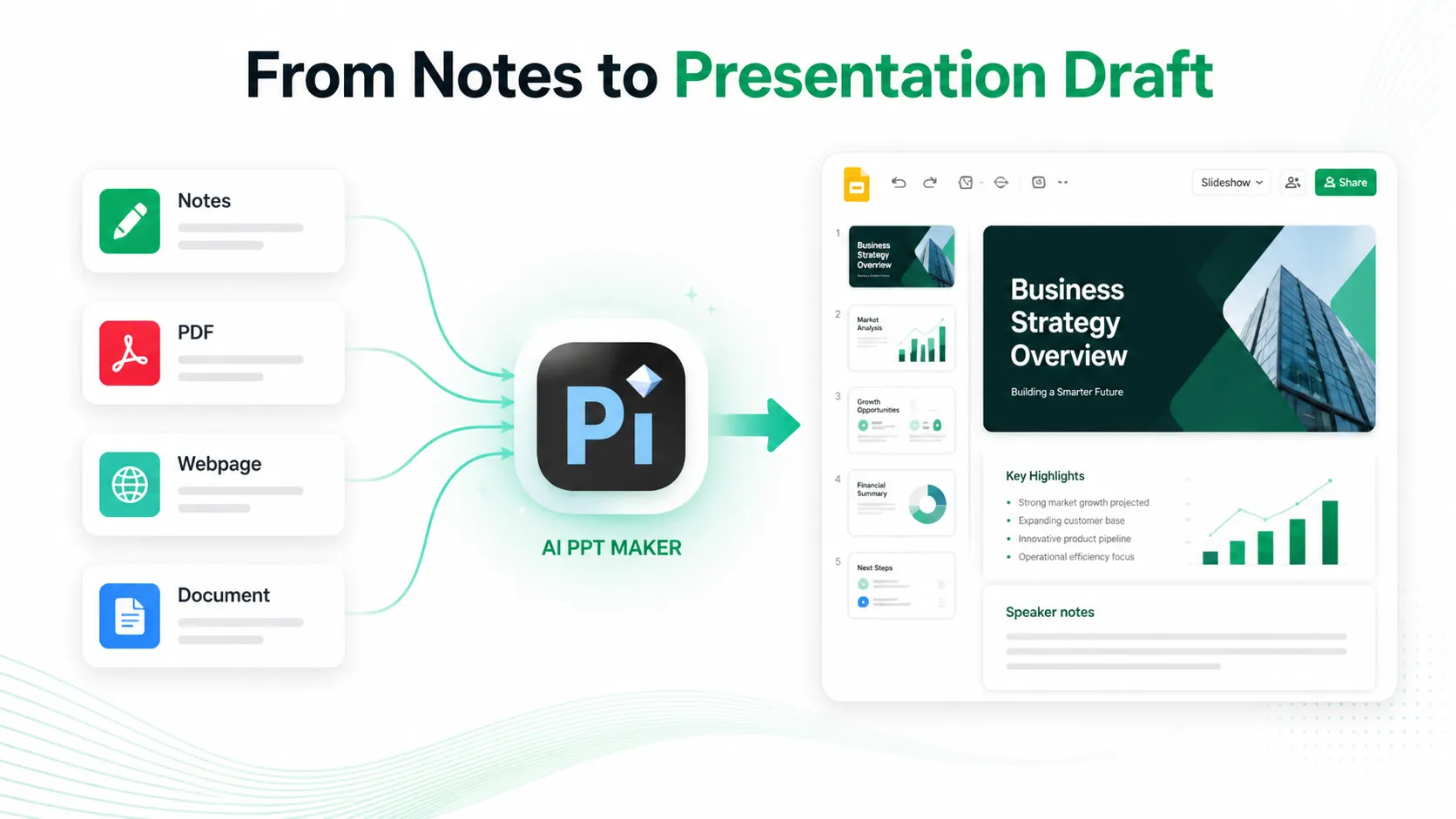
यह स्लाइड निर्माण को एक-क्लिक प्रक्रिया मानने की तुलना में अधिक स्वाभाविक लगता है। Pi पहले मसौदे में मदद करता है; आप फिर भी अपने दर्शकों के लिए संदेश को आकार देते हैं।
स्पीकर नोट्स का उपयोग करें
स्पीकर नोट्स आपको स्लाइड पर हर शब्द लिखे बिना याद रखने में मदद करते हैं कि क्या कहना है। Google Slides में नोट्स क्षेत्र स्लाइड संपादक के नीचे दिखाई देता है। अगर यह छिपा हो, तो दृश्य विकल्पों से इसे चालू करें।
नोट्स का उपयोग बोलने के बिंदुओं, उदाहरणों, अनुस्मारकों या बदलावों के लिए करें। इससे दिखाई देने वाली स्लाइड साफ़ रहती है और प्रस्तुति के दौरान आपको सहारा मिलता है।
स्पीकर नोट्स कक्षा प्रस्तुतियों, व्यावसायिक समीक्षाओं, वेबिनार और रिकॉर्ड किए गए भाषणों के लिए उपयोगी हैं।
दूसरों के साथ सहयोग करें
Google Slides सहयोग के लिए बनाया गया है। शेयर बटन पर क्लिक करें और चुनें कि फ़ाइल तक किसकी पहुँच होगी। आप लोगों को दर्शक, टिप्पणीकार या संपादक की अनुमति दे सकते हैं।
दर्शक पहुँच तब सबसे अच्छी होती है जब किसी को केवल डेक पढ़ना हो। टिप्पणीकार पहुँच प्रतिक्रिया के लिए अच्छी है। संपादक पहुँच उन टीम साथियों के लिए सर्वोत्तम है जो आपके साथ बदलाव कर रहे हैं।
टिप्पणियाँ समीक्षा को आसान बनाती हैं। आप नोट्स छोड़ सकते हैं, समस्याएँ सौंप सकते हैं और बदलाव पूरे होने पर उन्हें हल कर सकते हैं।
अपना डेक प्रस्तुत करें
जब आपकी स्लाइडें तैयार हों, तो स्लाइडशो शुरू करने के लिए प्रस्तुत करें पर क्लिक करें। आप कीबोर्ड, माउस या ऑन-स्क्रीन नियंत्रणों से स्लाइडों के बीच जा सकते हैं।
प्रस्तुत करने से पहले, डेक को पूर्ण-स्क्रीन मोड में देखें। जाँचें कि टेक्स्ट पढ़ने योग्य है, इमेज स्पष्ट हैं, वीडियो सही ढंग से चलते हैं और लिंक काम करते हैं।
अपने आरंभ और बदलावों का अभ्यास करें। एक प्रभावी प्रस्तुति केवल सुंदर दिखने वाली स्लाइडों के बारे में नहीं होती; इसमें गति और स्पष्टता भी महत्वपूर्ण होती है।
साझा करें, डाउनलोड करें या निर्यात करें
Google Slides आपको अपनी तैयार प्रस्तुति साझा करने के कई तरीके देता है। आप लिंक भेज सकते हैं, सहयोगियों को आमंत्रित कर सकते हैं, इसे PowerPoint फ़ाइल के रूप में डाउनलोड कर सकते हैं या PDF के रूप में निर्यात कर सकते हैं।
जब लोगों को ऑनलाइन देखने, टिप्पणी करने या संपादित करने की आवश्यकता हो, तब लिंक का उपयोग करें। जब किसी को `.pptx` फ़ाइल चाहिए हो, तब PowerPoint के रूप में डाउनलोड करें। जब आपको एक स्थिर संस्करण चाहिए हो, तब PDF के रूप में निर्यात करें।
अगर आप अपना डेक PowerPoint में डाउनलोड करते हैं, तो फ़ाइल खोलें और फ़ॉर्मैटिंग जाँचें। अलग-अलग टूल के बीच फ़ॉन्ट, रिक्ति और मीडिया में थोड़ा बदलाव हो सकता है।
निष्कर्ष
हर स्लाइड को एक मुख्य विचार पर केंद्रित रखें। "अवलोकन" या "डेटा" जैसे अस्पष्ट शीर्षकों के बजाय विशिष्ट शीर्षक उपयोग करें। ऑब्जेक्ट को व्यवस्थित ढंग से संरेखित करें, टेक्स्ट के आसपास पर्याप्त जगह छोड़ें और उच्च-कंट्रास्ट रंग चुनें।
एनिमेशन या सजावटी प्रभावों का अत्यधिक उपयोग न करें। सरल बदलाव आमतौर पर पर्याप्त होते हैं। दर्शकों का ध्यान आपके संदेश पर होना चाहिए, स्लाइडों की गति पर नहीं।
Google Slides का उपयोग सीखना मुख्यतः एक स्पष्ट कार्यप्रवाह बनाने के बारे में है: संदेश की रूपरेखा बनाएँ, केंद्रित सामग्री जोड़ें, डिज़ाइन को पठनीय बनाएँ, स्पीकर नोट्स का उपयोग करें और सही प्रारूप में डेक साझा करें। जब आपके पास पहले से नोट्स या दस्तावेज़ हों, तो Pi आपको पहला मसौदा जल्दी तैयार करने में मदद कर सकता है, जबकि Google Slides आपको इसे अपने तरीके से परिष्कृत और प्रस्तुत करने के टूल देता है।
अक्सर पूछे जाने वाले प्रश्न (FAQ)
प्रश्न: क्या Google Slides मुफ़्त है?
उत्तर:हाँ। Google खाते के साथ Google Slides मुफ़्त है। कुछ स्कूल और कंपनियाँ इसका उपयोग Google Workspace के माध्यम से करती हैं, लेकिन बुनियादी प्रस्तुति सुविधाएँ व्यक्तिगत उपयोगकर्ताओं के लिए उपलब्ध हैं।
प्रश्न:क्या मैं Google Slides का ऑफ़लाइन उपयोग कर सकता हूँ?
उत्तर:हाँ, लेकिन इंटरनेट पहुँच खोने से पहले आपको ऑफ़लाइन पहुँच सेट अप करनी होगी। उसके बाद, आप उपलब्ध फ़ाइलें ऑफ़लाइन खोल और संपादित कर सकते हैं, और दोबारा कनेक्ट होने पर बदलाव सिंक हो जाएँगे।
प्रश्न: क्या मैं Google Slides को PowerPoint के रूप में डाउनलोड कर सकता हूँ?
उत्तर:हाँ। आप Google Slides प्रस्तुति को PowerPoint फ़ाइल के रूप में डाउनलोड कर सकते हैं। डाउनलोड करने के बाद, फ़ाइल खोलें और फ़ॉर्मैटिंग जाँचें, क्योंकि फ़ॉन्ट, रिक्ति या मीडिया में थोड़ा बदलाव हो सकता है।
प्रश्न: क्या Pi Google Slides प्रस्तुति में मदद कर सकता है?
उत्तर:जब आपके पास पहले से नोट्स, दस्तावेज़, PDF या वेबपेज हों और आपको पहला मसौदा चाहिए हो, तब Pi मदद कर सकता है। फिर आप संरचना संशोधित कर सकते हैं, अपने उदाहरण जोड़ सकते हैं और डेक को Google Slides में पूरा कर सकते हैं।


