पावरपॉइंट का उपयोग कैसे करें
PowerPoint का उपयोग करना सीखने का अर्थ Microsoft PowerPoint सीखना है, केवल सामान्य रूप से प्रस्तुतियाँ बनाना सीखना नहीं। प्रस्तुति अंतिम स्लाइड डेक या भाषण होती है। PowerPoint Microsoft का वह ऐप है जिसका उपयोग बहुत से लोग डेक बनाने, दृश्यों को व्यवस्थित करने, दर्शकों के सामने प्रस्तुत करने और फ़ाइल को PPTX या PDF के रूप में निर्यात करने के लिए करते हैं।
यह मार्गदर्शिका शुरुआती कार्यप्रवाह को कवर करती है: डेक शुरू करना, थीम चुनना, स्लाइड जोड़ना, लेआउट का उपयोग करना, सामग्री जोड़ना, प्रस्तुत करना, सहेजना, और यह जानना कि Pi कब शुरुआती विचारों को एक परिष्कृत प्रस्तुति में बदलने में मदद कर सकता है।
मूल कार्यप्रवाह से शुरू करें
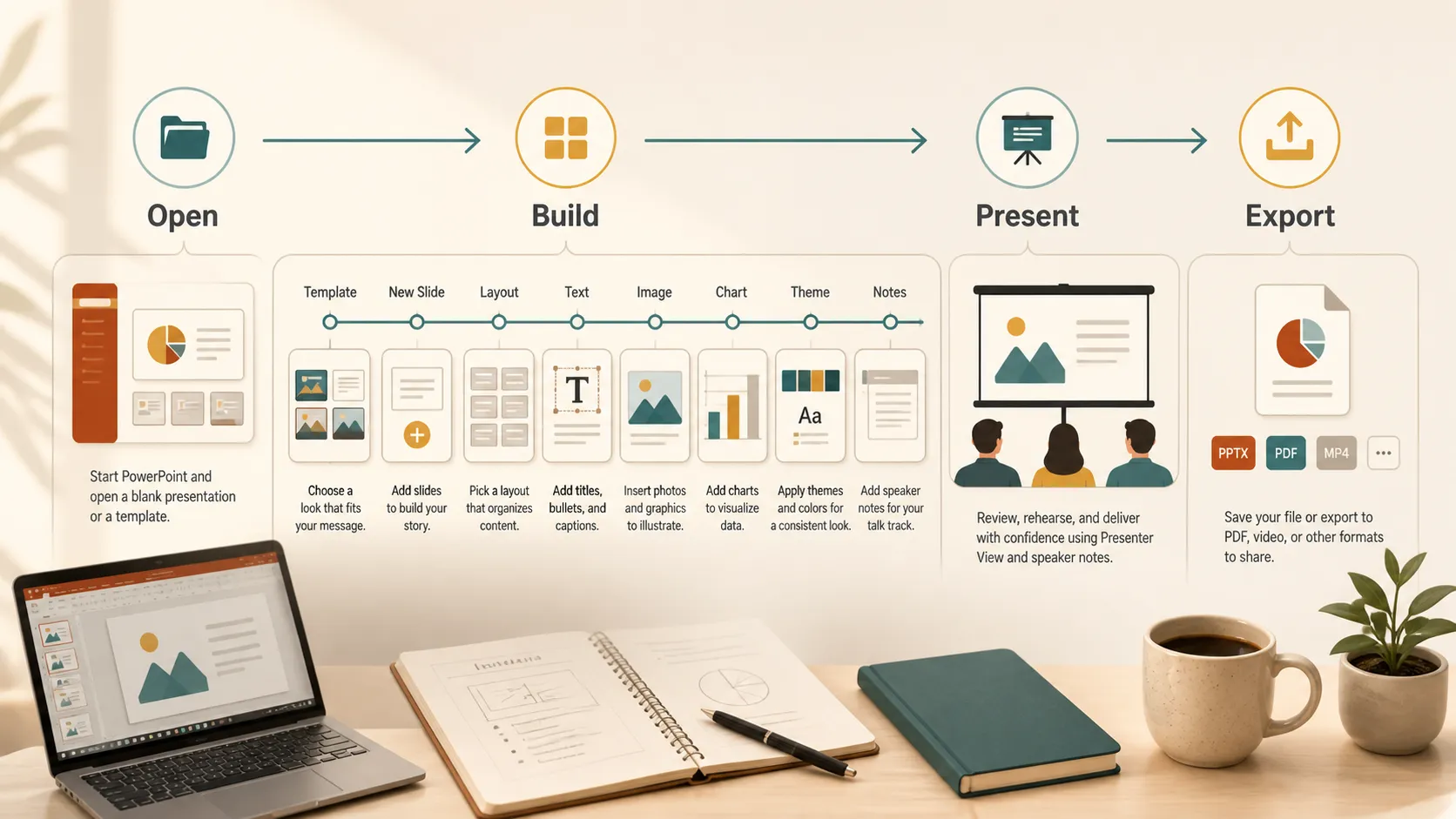
PowerPoint का उपयोग करने के लिए, ऐप खोलें, रिक्त प्रस्तुति या टेम्पलेट चुनें, होम टैब से स्लाइड जोड़ें, लेआउट चुनें, टेक्स्ट और दृश्य सामग्री जोड़ें, थीम लागू करें, स्पीकर नोट्स के साथ अभ्यास करें, फिर डेक प्रस्तुत करें या निर्यात करें।
Microsoft की चार सरल चरणों में प्रस्तुति बनाने संबंधी आधिकारिक मार्गदर्शिका मूल प्रवाह बताती है: थीम चुनें, स्लाइड जोड़ें, लेआउट चुनें और ट्रांज़िशन लागू करें। अधिकांश शुरुआती लोगों को इसी आधार की आवश्यकता होती है।
नया PowerPoint डेक शुरू करें
PowerPoint खोलें और रिक्त प्रस्तुति या टेम्पलेट में से कोई एक चुनें। रिक्त प्रस्तुति आपको पूरा नियंत्रण देती है। टेम्पलेट आपको पूर्वनिर्धारित रंगों, फ़ॉन्ट और लेआउट के साथ एक डिज़ाइन किया हुआ प्रारंभिक बिंदु देता है।
अधिकांश शुरुआती लोगों के लिए, एक सरल टेम्पलेट आसान होता है। यह डेक को अधूरा दिखने से बचाता है और आपको एकरूप शीर्षक स्लाइड, अनुभाग स्लाइड और सामग्री स्लाइड देता है।
डेक खोलने के बाद, उसे जल्दी सहेज लें। स्पष्ट फ़ाइल नाम का उपयोग करें ताकि आप उसे बाद में ढूँढ सकें। PowerPoint फ़ाइलें आमतौर पर PPTX फ़ाइलों के रूप में सहेजी जाती हैं, जिनमें स्लाइड संपादित की जा सकती हैं।
स्लाइड जोड़ें और लेआउट चुनें
स्लाइड आपकी प्रस्तुति के पृष्ठ होते हैं। एक जोड़ने के लिए, होम टैब पर जाएँ और नई स्लाइड चुनें। PowerPoint आपको शीर्षक स्लाइड, शीर्षक और सामग्री, अनुभाग शीर्षक, दो सामग्री, तुलना या रिक्त जैसे लेआउट चुनने देता है।
लेआउट महत्वपूर्ण हैं क्योंकि वे सामग्री को संरेखित रखते हैं। शुरुआती लोगों की एक गलती रिक्त स्लाइड जोड़ना और हर टेक्स्ट बॉक्स को मैन्युअल रूप से रखना है। यह काम कर सकता है, लेकिन अक्सर असमान अंतराल बनते हैं। अंतर्निहित लेआउट का उपयोग तेज़ और अधिक साफ़-सुथरा होता है।
शुरुआत के लिए शीर्षक स्लाइड, विषय बदलने पर अनुभाग स्लाइड, और मुख्य विचारों, उदाहरणों, चार्ट, छवियों तथा निष्कर्षों के लिए सामग्री स्लाइड का उपयोग करें। यदि कोई स्लाइड भरी हुई लगे, तो उसे दो स्लाइड में बाँट दें।
टेक्स्ट, छवियाँ, चार्ट और आइकन जोड़ें
PowerPoint स्लाइड टेक्स्ट के पूरे पृष्ठ नहीं होने चाहिए। छोटे शीर्षक, सरल बुलेट पॉइंट और विचार समझाने में मदद करने वाले दृश्य उपयोग करें। टेक्स्ट जोड़ने के लिए प्लेसहोल्डर पर क्लिक करें या टेक्स्ट बॉक्स डालें। दृश्य सामग्री जोड़ने के लिए चित्र, आकृतियाँ, आइकन, चार्ट, तालिकाएँ, स्क्रीनशॉट या मीडिया हेतु इन्सर्ट टैब का उपयोग करें।
एक साफ़-सुथरे शुरुआती डेक के लिए, प्रति स्लाइड एक मुख्य विचार रखें। एक अच्छा स्लाइड शीर्षक दर्शकों को यह बताए कि स्लाइड का मतलब क्या है, केवल विषय का लेबल न हो।
जब संख्याएँ महत्वपूर्ण हों, तब चार्ट उपयोगी होते हैं। छवियाँ संदर्भ जोड़ती हैं। जोखिम, लक्ष्य, चरण, सुविधाएँ या निर्णय जैसे बार-बार आने वाले विचारों के लिए आइकन अच्छे रहते हैं।
डिज़ाइन को एकरूप रखें
PowerPoint थीम डेक के समग्र रूप को नियंत्रित करती हैं, जिनमें रंग, फ़ॉन्ट, पृष्ठभूमि और लेआउट शैली शामिल हैं। PowerPoint थीम पर Microsoft की मार्गदर्शिका उपयोगी है क्योंकि एकरूप थीम प्रस्तुति को व्यवस्थित महसूस कराने में मदद करती हैं।
एक थीम चुनें और उसी के करीब रहें। हर स्लाइड पर फ़ॉन्ट, रंग और पृष्ठभूमि शैलियाँ बदलने से बचें। यदि आपको ज़ोर देना हो, तो कंट्रास्ट, बोल्ड टेक्स्ट या एक एक्सेंट रंग का उपयोग करें।
ट्रांज़िशन और ऐनिमेशन का हल्का उपयोग करें। दर्शकों को संदेश पर ध्यान देना चाहिए, सजावट पर नहीं।
एक नज़र में PowerPoint की मूल बातें
| कार्य | कहाँ से शुरू करें | शुरुआती सुझाव |
|---|---|---|
| डेक बनाएँ | रिक्त प्रस्तुति या टेम्पलेट | यदि आप तेज़ शुरुआत चाहते हैं तो टेम्पलेट का उपयोग करें |
| स्लाइड जोड़ें | होम > नई स्लाइड | सब कुछ मैन्युअल रूप से बनाने के बजाय लेआउट चुनें |
| दृश्य सामग्री जोड़ें | इन्सर्ट टैब | छवियों, आइकन, चार्ट और आकृतियों का उपयोग केवल तब करें जब वे संदेश का समर्थन करें |
| डिज़ाइन को एकरूप रखें | डिज़ाइन टैब | एक थीम और सीमित रंगों का उपयोग करें |
| डेक प्रस्तुत करें | स्लाइड शो टैब | लाइव प्रस्तुति से पहले अभ्यास करें |
| फ़ाइल निर्यात करें | फ़ाइल > निर्यात या इस रूप में सहेजें | जब डेक को संपादित नहीं किया जाना चाहिए, तो PDF का उपयोग करें |
स्पीकर नोट्स और प्रेज़ेंटर व्यू का उपयोग करें
स्पीकर नोट्स आपको स्लाइड पर हर शब्द लिखे बिना यह याद रखने में मदद करते हैं कि क्या कहना है। हर स्लाइड के नीचे नोट्स जोड़ें, फिर प्रस्तुत करते समय प्रेज़ेंटर व्यू का उपयोग करें। प्रेज़ेंटर व्यू पर Microsoft की मार्गदर्शिका बताती है कि यह वर्तमान स्लाइड, अगली स्लाइड, नोट्स और टाइमर दिखा सकता है, जबकि दर्शकों को केवल प्रस्तुति दिखाई देती है।
नोट्स छोटे रखें। वे आपको यह याद दिलाएँ कि क्या कहना है, आपको स्क्रिप्ट पढ़ने के लिए मजबूर न करें।
सहेजें, साझा करें या निर्यात करें
जब आपको संपादन जारी रखना हो, तो अपनी कार्यशील फ़ाइल को PPTX के रूप में सहेजें। जब आप लेआउट सुरक्षित रखने वाला स्थिर संस्करण साझा करना चाहते हों, तो PDF के रूप में निर्यात करें। PowerPoint प्रस्तुतियों को PDF फ़ाइलों के रूप में सहेजने पर Microsoft की आधिकारिक मार्गदर्शिका बताती है कि जिन दर्शकों के पास PowerPoint न हो, उनके लिए PDF स्वरूपण और लेआउट को स्थिर रखता है।
फ़ाइल भेजने से पहले वर्तनी, स्लाइड क्रम, छवि गुणवत्ता और यह जाँच लें कि वीडियो या फ़ॉन्ट किसी अन्य कंप्यूटर पर अलग तरह से काम तो नहीं करेंगे।
शुरुआती लोगों की सामान्य गलतियाँ
PowerPoint में सबसे सामान्य गलती हर स्लाइड पर बहुत अधिक टेक्स्ट डालना है। स्लाइड को आपकी बात का समर्थन करना चाहिए, आपकी जगह नहीं लेनी चाहिए।
एक और गलती बहुत अधिक शैलियों को मिलाना है। यदि हर स्लाइड अलग रंग, फ़ॉन्ट, छवि शैली और लेआउट का उपयोग करती है, तो डेक अधूरा लगता है। संरचना सरल रखें।
बहुत छोटा टेक्स्ट न रखें। यदि कमरे के पीछे बैठे लोग या साझा स्क्रीन पर देखने वाले लोग स्लाइड नहीं पढ़ सकते, तो कम शब्दों, बड़े फ़ॉन्ट और स्पष्ट अंतराल का उपयोग करें।
Pi कहाँ मदद कर सकता है
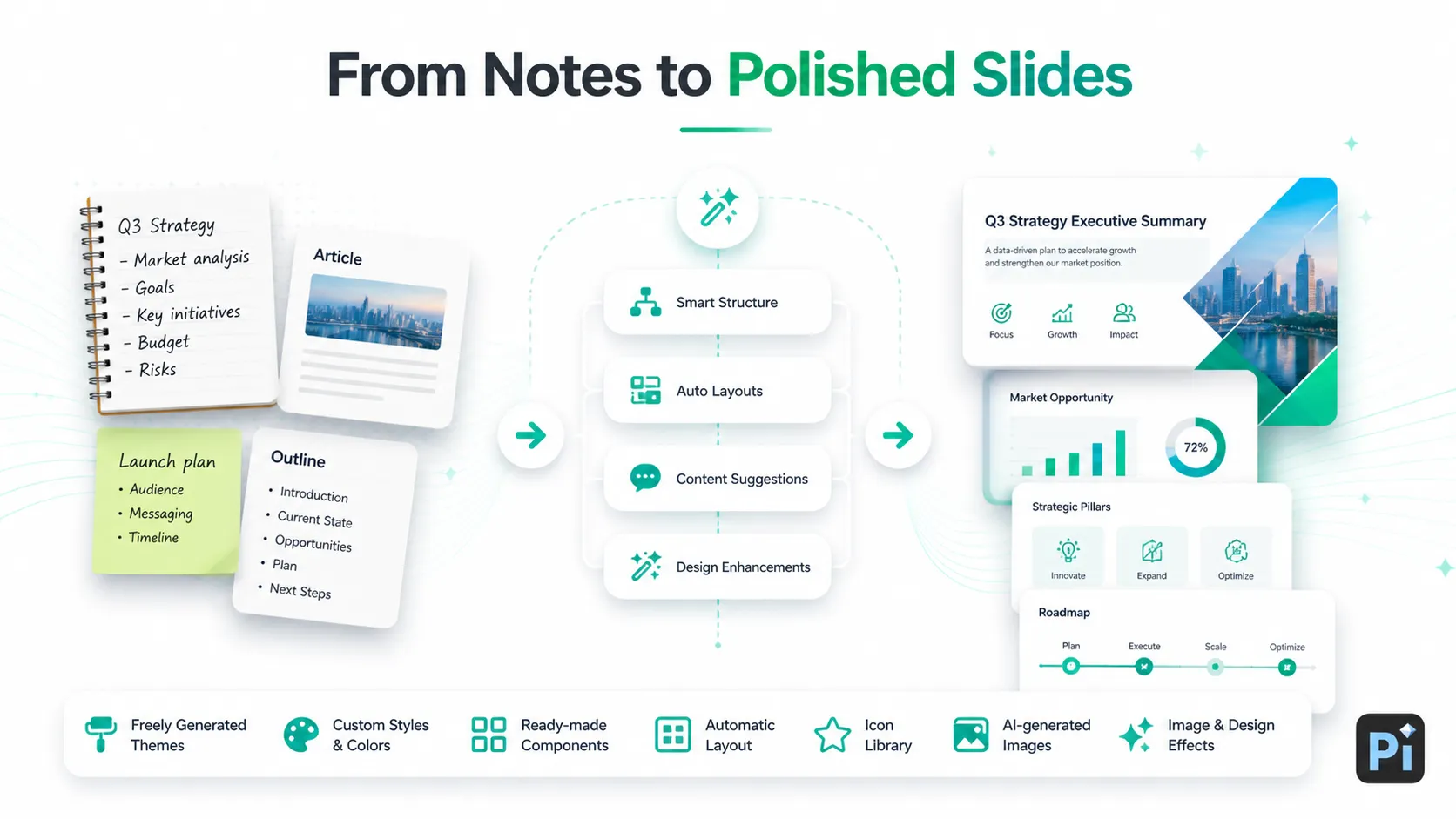
जब आपको पहले से पता हो कि क्या बनाना है और एक परिचित संपादन टूल की आवश्यकता हो, तब PowerPoint उपयोगी है। लेकिन यदि आप शुरुआती नोट्स, किसी लेख, रिपोर्ट या बिखरे हुए विचारों से शुरुआत कर रहे हैं, तो हर स्लाइड को मैन्युअल रूप से बनाने में समय लग सकता है।
यहीं Pi स्वाभाविक रूप से उपयुक्त हो सकता है। Pi कच्ची सामग्री को एक संरचित प्रस्तुति में बदल सकता है, स्वतंत्र रूप से थीम बना सकता है, शैलियों और रंगों को अनुकूलित कर सकता है, तैयार घटकों का उपयोग कर सकता है और स्वचालित लेआउट लागू कर सकता है। इसमें एक आइकन लाइब्रेरी भी शामिल है और जब किसी स्लाइड को बेहतर दृश्य सामग्री की आवश्यकता हो, तो यह AI-जनित छवियों का उपयोग कर सकता है।
जब आप रिक्त फ़ाइल के बजाय एक परिष्कृत पहला मसौदा चाहते हैं, तब Pi विशेष रूप से उपयोगी है। डेक का आकार देने के लिए Pi का उपयोग करें, फिर यदि आपको PPTX संपादन, प्रस्तुतिकरण या निर्यात चाहिए तो PowerPoint में विवरण पूरे करें।
जब आप किसी मौजूदा डेक पर प्रत्यक्ष नियंत्रण चाहते हों, तो PowerPoint का उपयोग करें। जब आप नोट्स, रूपरेखाओं, लेखों या विचारों को तेज़ी से एक साफ़ प्रस्तुति में बदलना चाहते हों, तो Pi का उपयोग करें।
निष्कर्ष
PowerPoint का उपयोग करना सीखना मूल बातों से शुरू होता है: थीम चुनें, स्लाइड जोड़ें, लेआउट उपयोग करें, स्पष्ट टेक्स्ट और दृश्य सामग्री जोड़ें, स्पीकर नोट्स के साथ अभ्यास करें और अंतिम डेक को सहेजें या निर्यात करें। इन चरणों को समझने के बाद, PowerPoint बहुत कम डरावना लगता है।
बड़ी दक्षता यह जानना है कि स्लाइड पर क्या होना चाहिए। प्रति स्लाइड एक मुख्य विचार रखें, उद्देश्य के साथ दृश्य सामग्री उपयोग करें और डेक को भरा हुआ न बनाएँ। सरल संपादन के लिए PowerPoint पर्याप्त है। शुरुआती सामग्री को तेज़ी से एक परिष्कृत प्रस्तुति में बदलने के लिए, Pi अंतिम संपादन से पहले संरचना और डिज़ाइन दिशा बनाने में मदद कर सकता है।
अक्सर पूछे जाने वाले प्रश्न (FAQ)
प्रश्न: क्या PowerPoint प्रस्तुति के समान है?
उत्तर: नहीं। PowerPoint Microsoft का प्रस्तुति सॉफ़्टवेयर है। प्रस्तुति वह डेक या भाषण है जो PowerPoint या किसी अन्य टूल से बनाया जाता है।
प्रश्न: एक शुरुआती के रूप में मैं PowerPoint का उपयोग कैसे शुरू करूँ?
उत्तर: PowerPoint खोलें, रिक्त प्रस्तुति या टेम्पलेट चुनें, स्लाइड जोड़ें, लेआउट उपयोग करें, टेक्स्ट और दृश्य सामग्री जोड़ें, फिर फ़ाइल प्रस्तुत करें या निर्यात करें।
प्रश्न: शुरुआती लोगों के लिए सबसे अच्छा स्लाइड लेआउट कौन-सा है?
उत्तर: शीर्षक और सामग्री आमतौर पर सबसे आसान लेआउट है। यह आपको एक स्पष्ट शीर्षक क्षेत्र और बुलेट, छवियों, चार्ट या अन्य सामग्री के लिए स्थान देता है।
प्रश्न: मुझे PowerPoint स्लाइड पर कितना टेक्स्ट रखना चाहिए?
उत्तर: टेक्स्ट छोटा रखें। मुख्य बिंदुओं के लिए स्लाइड का उपयोग करें और अतिरिक्त व्याख्या के लिए स्पीकर नोट्स या अपनी आवाज़ का उपयोग करें।
प्रश्न: क्या मैं PowerPoint को PDF के रूप में निर्यात कर सकता हूँ?
उत्तर: हाँ। फ़ाइल > निर्यात या इस रूप में सहेजें का उपयोग करें, फिर PDF चुनें। जब आप लेआउट को स्थिर रखना चाहते हैं, तब यह उपयोगी है।
प्रश्न: क्या Pi मुझे PowerPoint प्रस्तुति बनाने में मदद कर सकता है?
उत्तर: हाँ। Pi नोट्स, लेखों, रिपोर्टों या शुरुआती विचारों को थीम, कस्टम रंगों, घटकों, स्वचालित लेआउट, आइकन और AI-जनित दृश्यों के साथ एक संरचित प्रस्तुति में बदल सकता है।


