पीडीएफ से पावरपॉइंट कनवर्टर
PDF से PowerPoint कनवर्टर तब उपयोगी होता है जब आपके पास PDF प्रस्तुति हो और आपको संपादन योग्य PowerPoint फ़ाइल चाहिए। संभव है कि किसी क्लाइंट ने डेक का केवल PDF संस्करण भेजा हो। संभव है कि मूल PPTX गायब हो। संभव है कि आपको कुछ लेबल बदलने हों, स्लाइडों का पुन: उपयोग करना हो या सामग्री जल्दी से निकालनी हो।
मुख्य बात यह है कि रूपांतरण की गुणवत्ता इस पर निर्भर करती है कि PDF कैसे बनाया गया था। PowerPoint से निर्यात किया गया और चयन योग्य टेक्स्ट वाला PDF अच्छी तरह रूपांतरित हो सकता है। स्कैन की गई रिपोर्ट, छवियों से भरा ब्रोशर या जटिल डिज़ाइन फ़ाइल का संपादन बहुत अधिक कठिन हो सकता है।
इसलिए वास्तविक प्रश्न केवल यह नहीं है कि PDF को PowerPoint में कैसे बदलें। यह भी है कि क्या रूपांतरण आपको उपयोग योग्य डेक देगा, या PDF को बेहतर प्रस्तुति के लिए स्रोत सामग्री के रूप में लिया जाना चाहिए।
PDF से PowerPoint कनवर्टर वास्तव में क्या करता है
PDF से PPT कनवर्टर PDF से PowerPoint फ़ाइल को फिर से बनाने का प्रयास करता है। यह प्रत्येक पृष्ठ को पढ़ता है, दिखाई देने वाले टेक्स्ट, छवियों, आकृतियों और लेआउट तत्वों का पता लगाता है, फिर उन्हें संपादन योग्य PowerPoint स्लाइडों में रखता है।
यह सरल लगता है, लेकिन PDF आमतौर पर अंतिम-प्रारूप फ़ाइल होती है। Adobe PDF ↗ को ऐसे प्रारूप के रूप में वर्णित करता है जो उपकरणों और प्लेटफ़ॉर्मों पर दस्तावेज़ का लेआउट बनाए रखने के लिए बनाया गया है। यही कारण है कि PDF साझा करना आसान होता है, लेकिन बाद में संपादित करना कठिन होता है। Microsoft भी समर्थित PowerPoint फ़ाइल प्रारूपों ↗ की अपनी गाइड में PPTX को एक मानक संपादन योग्य PowerPoint प्रारूप के रूप में सूचीबद्ध करता है।
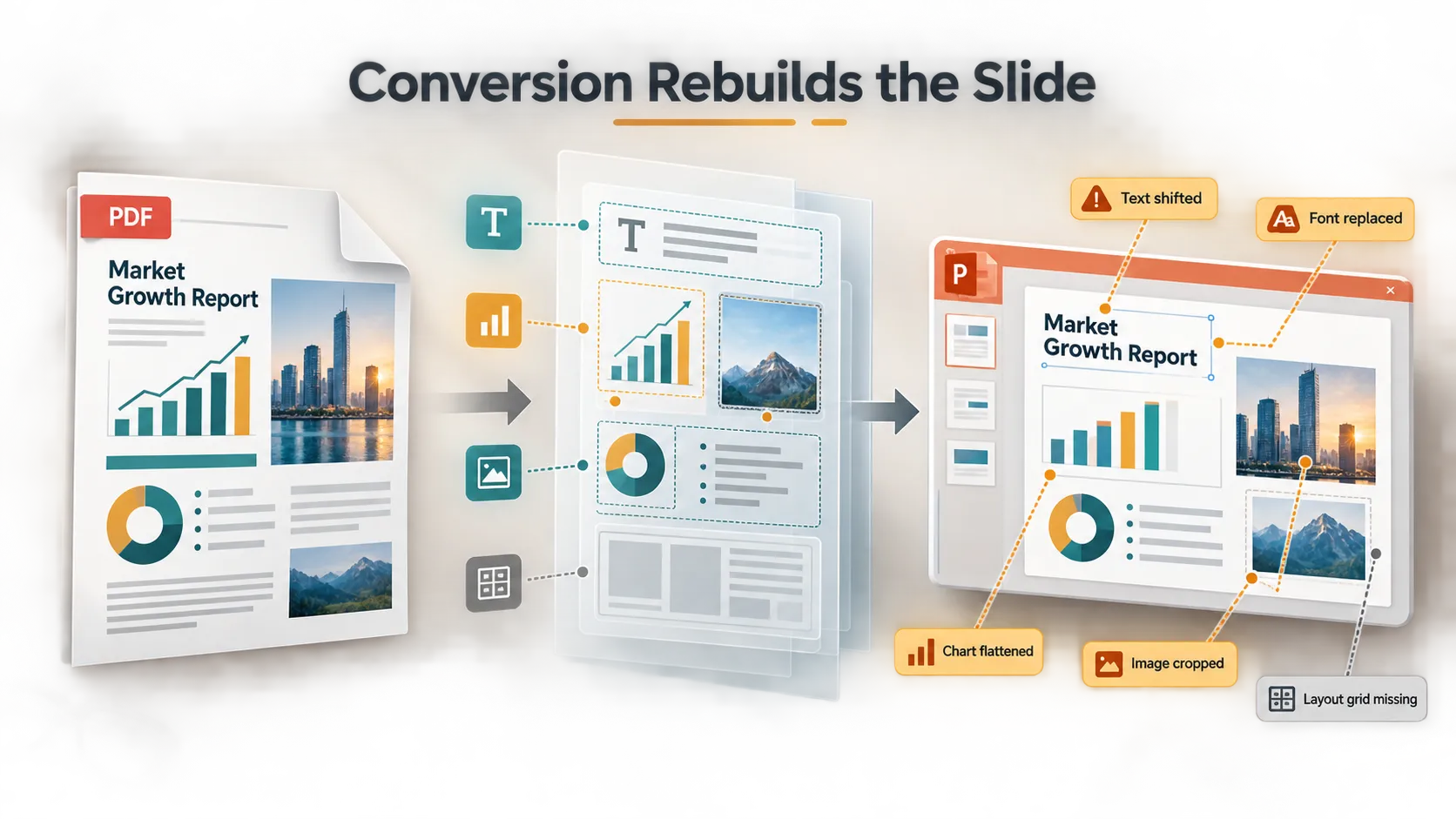
कनवर्टर मूल PowerPoint फ़ाइल को पुनर्स्थापित नहीं कर रहा होता। यह दिखाई देने वाले PDF पृष्ठों से स्लाइडों का पुनर्निर्माण कर रहा होता है। इसका मतलब है कि स्लाइड मास्टर्स, एनिमेशन, समूहीकृत ऑब्जेक्ट, संपादन योग्य चार्ट और थीम सेटिंग्स साफ़-सुथरे रूप में वापस नहीं आ सकते।
PDF से PPT रूपांतरण कब अच्छी तरह काम करता है
PDF से PowerPoint रूपांतरण सबसे अच्छा तब काम करता है जब PDF मूल रूप से PowerPoint या किसी अन्य स्लाइड टूल से निर्यात किया गया हो। ऐसे में पृष्ठ आमतौर पर स्लाइड के आयामों से मेल खाते हैं, टेक्स्ट चयन योग्य होता है और प्रत्येक पृष्ठ पहले से ही स्लाइड जैसा व्यवहार करता है।
ऑनलाइन PDF से PowerPoint टूल तब उपयोगी होता है जब आपको केवल हल्के संपादन करने हों। आप तारीख बदल सकते हैं, टाइपो ठीक कर सकते हैं, लोगो बदल सकते हैं या कुछ स्लाइडों का पुन: उपयोग कर सकते हैं। यदि रूपांतरित फ़ाइल पर्याप्त रूप से समान दिखती है और टेक्स्ट संपादन योग्य है, तो कनवर्टर बहुत समय बचा सकता है।
रूपांतरण तब भी मदद करता है जब मूल डेक गायब हो लेकिन उसका PDF संस्करण अभी भी मौजूद हो। लक्ष्य पूर्णता नहीं है। लक्ष्य PDF से संपादन योग्य PowerPoint इतनी जल्दी प्राप्त करना है कि काम जारी रखा जा सके।
रूपांतरित PowerPoint फ़ाइलें अक्सर क्यों बिगड़ जाती हैं
जब स्रोत फ़ाइल में जटिल डिज़ाइन विकल्प होते हैं, तो PDF रूपांतरण कम विश्वसनीय हो जाता है। कनवर्टर पृष्ठ का रूप बचा सकता है, लेकिन उसके पीछे की संपादन क्षमता नहीं।
सामान्य समस्याओं में शामिल हैं:
- फ़ॉन्ट गायब हो सकते हैं, बदल सकते हैं या उनका आकार बदल सकता है।
- चार्ट सपाट छवियां बन सकते हैं।
- यदि OCR काम न करे, तो स्कैन किए गए पृष्ठ छवियों के रूप में ही रह सकते हैं।
- छवियां गलत तरीके से क्रॉप हो सकती हैं या पृष्ठभूमि में मिल सकती हैं।
- टेक्स्ट कई छोटे बॉक्स में विभाजित हो सकता है।
- स्लाइड मास्टर्स और स्पेसिंग नियम स्थानांतरित नहीं हो सकते।
- जटिल लेआउट खिसक सकते हैं।
स्कैन किए गए PDF विशेष रूप से कठिन होते हैं क्योंकि उनमें अक्सर वास्तविक टेक्स्ट के बजाय छवि डेटा होता है। Adobe की स्कैन किए गए PDF में टेक्स्ट पहचानने ↗ संबंधी गाइड बताती है कि OCR स्कैन किए गए टेक्स्ट को खोजने योग्य और चयन योग्य कैसे बना सकता है, लेकिन OCR भी साफ़ PowerPoint लेआउट की गारंटी नहीं देता।
इसीलिए रूपांतरित डेक पहली नज़र में ठीक लग सकता है, लेकिन सफाई के दौरान निराशाजनक बन सकता है।
लोकप्रिय PDF से PowerPoint कनवर्टर विकल्प
कई प्रसिद्ध टूल PDF से PowerPoint रूपांतरण का समर्थन करते हैं। Adobe Acrobat का PDF से PPT कनवर्टर ↗ उन उपयोगकर्ताओं के लिए एक सामान्य विकल्प है जो पहले से Adobe के PDF इकोसिस्टम में काम कर रहे हैं। जब दस्तावेज़ की सटीकता, OCR और पेशेवर PDF हैंडलिंग महत्वपूर्ण हो, तब यह अक्सर उपयुक्त होता है।
Smallpdf PDF से PPT ↗ तेज़ ब्राउज़र-आधारित रूपांतरण के लिए लोकप्रिय है। यह तब अच्छी तरह काम करता है जब आप सॉफ़्टवेयर इंस्टॉल किए बिना सरल अपलोड-रूपांतरित-डाउनलोड कार्यप्रवाह चाहते हैं। उपयोगकर्ताओं को फिर भी फ़ाइल सीमाएं, गोपनीयता शर्तें और यह जांचना चाहिए कि अंतिम PPTX पर्याप्त रूप से संपादन योग्य है या नहीं।
iLovePDF PDF से PowerPoint ↗ एक और व्यापक रूप से उपयोग किया जाने वाला वेब-आधारित विकल्प है। यह सरल रूपांतरणों और हल्के दस्तावेज़ कार्यों के लिए उपयोगी है। किसी भी ऑनलाइन कनवर्टर की तरह, पूरे प्रोजेक्ट के लिए उस पर निर्भर होने से पहले एक प्रतिनिधि फ़ाइल का परीक्षण करें।
वास्तविक परीक्षण यह नहीं है कि कोई टूल PPTX फ़ाइल बना सकता है या नहीं। वास्तविक परीक्षण यह है कि उस फ़ाइल को कुशलता से संपादित किया जा सकता है या नहीं।
PDF से PowerPoint कनवर्टर तुलना
| टूल | सर्वोत्तम उपयोग | क्या जांचें |
|---|---|---|
| Adobe Acrobat PDF से PowerPoint | पेशेवर PDF कार्यप्रवाह | OCR, लेआउट की सटीकता, सदस्यता की आवश्यकता |
| Smallpdf PDF से PPT | तेज़ ऑनलाइन रूपांतरण | फ़ाइल सीमाएं, गोपनीयता, संपादन क्षमता |
| iLovePDF PDF से PowerPoint | सरल ब्राउज़र-आधारित कार्य | स्वरूपण, खाता सीमाएं, छवि हैंडलिंग |
| Pi | स्रोत सामग्री से नई प्रस्तुति का पुनर्निर्माण | कहानी की संरचना, थीम, दृश्य सामग्री, PPT निर्यात |
आपको PDF कब रूपांतरित करना चाहिए
जब लक्ष्य मौजूदा प्रस्तुति को पुनर्प्राप्त करना या हल्के तौर पर संपादित करना हो, तब PDF प्रस्तुति कनवर्टर का उपयोग करें। यदि PDF पहले से स्लाइड डेक जैसा दिखता है, चयन योग्य टेक्स्ट का उपयोग करता है और उसे बड़े पुनर्गठन की आवश्यकता नहीं है, तो रूपांतरण आमतौर पर सबसे तेज़ तरीका है।
यह विशेष रूप से तब सही है जब आपको क्लाइंट द्वारा दिया गया PDF दोबारा उपयोग करना हो, कुछ स्लाइड अपडेट करनी हों, लगभग मूल डेक निकालना हो या शुरू से शुरू किए बिना छोटे सुधार करने हों।
सर्वोत्तम कार्यप्रवाह सरल है: फ़ाइल को रूपांतरित करें, PPTX खोलें, कई स्लाइडों को ध्यान से जांचें और तय करें कि सफाई प्रबंधनीय है या नहीं। यदि अधिकांश स्लाइडों को केवल छोटे समायोजन चाहिए, तो प्रत्यक्ष रूपांतरण व्यावहारिक विकल्प है।
आपको इसके बजाय प्रस्तुति का पुनर्निर्माण कब करना चाहिए
प्रत्यक्ष रूपांतरण तब कम उपयोगी होता है जब PDF वास्तव में तैयार प्रस्तुति न हो। कई PDF रिपोर्ट, श्वेतपत्र, शोध दस्तावेज़, प्रस्ताव, निर्यात किए गए डैशबोर्ड या पुराने डेक होते हैं जो अब सही कहानी नहीं बताते।
ऐसे मामलों में, रूपांतरण बेहतर प्रस्तुति बनाए बिना एक संपादन योग्य फ़ाइल बना सकता है। आप लेआउट समस्याओं को ठीक करने में घंटों लगा सकते हैं, जबकि सामग्री अभी भी सघन या पुरानी हो।
जब किसी को केवल मूल PDF की संपादन योग्य प्रति चाहिए, तो कनवर्टर पर्याप्त है। जब PDF वास्तव में नए डेक के लिए स्रोत सामग्री हो, तो कहानी को पुनर्निर्मित करना अक्सर बेहतर होता है।
Pi PDF सामग्री को अधिक स्पष्ट प्रस्तुति में बदलने में कैसे मदद करता है
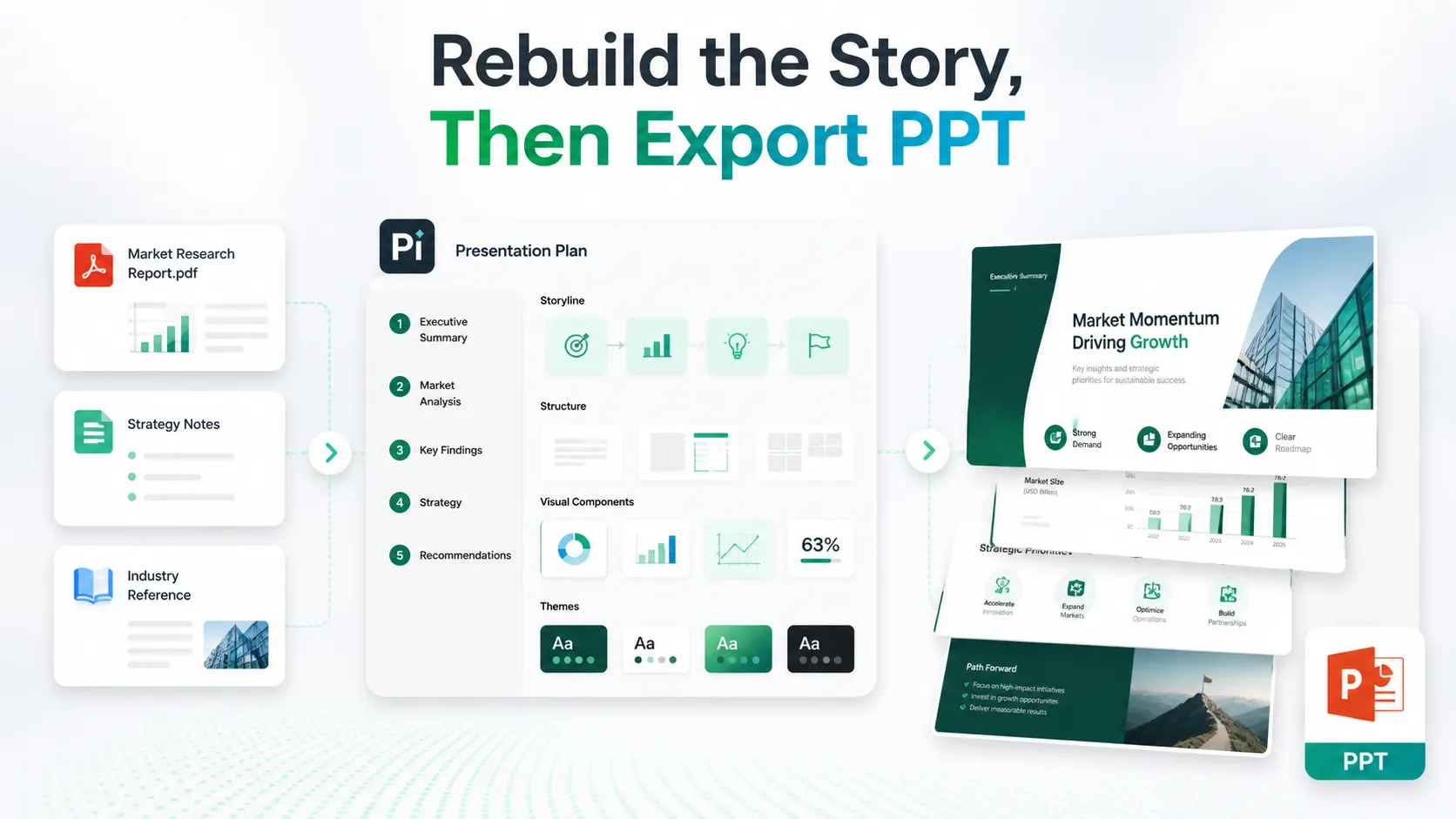
एक बार जब आप तय कर लेते हैं कि PDF पुनर्प्राप्त की जाने वाली फ़ाइल के बजाय स्रोत सामग्री है, तो कार्यप्रवाह बदल जाता है। अब आप हर पृष्ठ को फिर से बनाने का प्रयास नहीं कर रहे होते। आप उपयोगी सामग्री को अधिक स्पष्ट प्रस्तुति में बदलने का प्रयास कर रहे होते हैं।
यहीं Pi ↗ अधिक स्वाभाविक रूप से उपयुक्त है। Pi PDF, रिपोर्ट, नोट्स, URL या संदर्भ सामग्री को अधिक साफ़ प्रवाह, थीम, घटकों, दृश्य सामग्री और PPT निर्यात वाली संरचित प्रस्तुति में बदलने में मदद कर सकता है।
1. स्लाइड स्टाइलिंग से पहले व्यावसायिक तर्क आता है
एक मजबूत व्यावसायिक प्रस्तुति केवल रूपांतरित पृष्ठों का क्रम नहीं होती। उसे एक स्पष्ट तर्क चाहिए। Pi कच्ची सामग्री को ऐसी संरचना में व्यवस्थित करने में मदद करता है जो स्थिति को समझाए, मुख्य अंतर्दृष्टि को उजागर करे, साक्ष्य के साथ संदेश का समर्थन करे और श्रोताओं को निर्णय की ओर ले जाए।
यह पिच डेक, बिक्री डेक, परामर्श रिपोर्ट, कार्यकारी प्रस्तुतियों, बाज़ार अनुसंधान डेक और उत्पाद लॉन्च डेक के लिए उपयोगी है।
2. स्रोत सामग्री प्रस्तुति की कथा बन जाती है
PDF रिपोर्ट में उपयोगी सामग्री हो सकती है, लेकिन रिपोर्ट और स्लाइड अलग प्रारूप हैं। रिपोर्ट सघन और रैखिक हो सकती हैं। प्रस्तुतियों को अधिक स्पष्ट पदानुक्रम, मजबूत खंडों और बेहतर गति की आवश्यकता होती है।
Pi लंबी सामग्री को स्लाइड कथा में बदलने में मदद कर सकता है, इसलिए कार्यप्रवाह हर पृष्ठ को एक-एक करके रूपांतरित करने के बजाय इस पर केंद्रित होता है कि श्रोताओं को क्या समझना है।
3. थीम, घटक और दृश्य सामग्री आउटपुट को बेहतर बनाते हैं
प्रत्यक्ष PDF रूपांतरण अक्सर स्रोत फ़ाइल की दृश्य सीमाओं को विरासत में लेता है। Pi थीम, पुन: उपयोग योग्य घटकों, लेआउट, आइकन, छवि प्रभावों और AI-जनित दृश्य सामग्री के साथ एक अधिक साफ़ डिज़ाइन प्रक्रिया का समर्थन करता है।
यह तब महत्वपूर्ण है जब लक्ष्य केवल फ़ाइल को पुनर्प्राप्त करना नहीं, बल्कि ऐसा डेक बनाना हो जो व्यावसायिक वातावरण में परिष्कृत लगे।
4. PPT निर्यात कार्यप्रवाह को व्यावहारिक रखता है
कई टीमों को अभी भी अंतिम कार्य प्रारूप के रूप में PowerPoint चाहिए। Pi PPT निर्यात का समर्थन करता है, इसलिए पुनर्निर्मित प्रस्तुति परिचित समीक्षा, संपादन और साझाकरण कार्यप्रवाहों में आगे बढ़ सकती है।
यह तब उपयोगी बनता है जब स्रोत सामग्री PDF के रूप में शुरू होती है, लेकिन अंतिम डिलिवरेबल एक पेशेवर PPT होना चाहिए।
निर्णय: रूपांतरित करें, साफ़ करें या पुनर्निर्माण करें
जब आपको मौजूदा PDF-आधारित डेक की संपादन योग्य प्रति चाहिए, तब PDF से PowerPoint कनवर्टर सही टूल है। Adobe Acrobat PDF से PowerPoint, Smallpdf PDF से PPT और iLovePDF PDF से PowerPoint आपके फ़ाइल प्रकार, गोपनीयता आवश्यकताओं, खाता सीमाओं और अपेक्षित आउटपुट गुणवत्ता के आधार पर सभी व्यावहारिक विकल्प हो सकते हैं।
हालांकि, रूपांतरण प्रस्तुति निर्माण के समान नहीं है। यदि PDF साफ़ स्लाइड डेक से आया है और आपको केवल हल्के संपादन चाहिए, तो उसे रूपांतरित करें। यदि रूपांतरित PPTX में लेआउट टूटे हुए हैं लेकिन कहानी अभी भी उपयोगी है, तो रूपांतरित करें और चुनिंदा रूप से साफ़ करें। यदि PDF रिपोर्ट, पुराना डेक, शोध दस्तावेज़ या नए संदेश के लिए कच्ची स्रोत सामग्री है, तो पुनर्निर्माण आमतौर पर अधिक समझदारी है।
यहीं Pi स्वाभाविक रूप से उपयुक्त है। यह सामग्री को अधिक स्पष्ट प्रस्तुति में बदलने में मदद करता है, जिसमें मजबूत संरचना, पेशेवर दृश्य सामग्री और निर्यात योग्य PPT आउटपुट हो।
अक्सर पूछे जाने वाले प्रश्न (FAQ)
सबसे अच्छा PDF से PowerPoint कनवर्टर कौन सा है?
सबसे अच्छा PDF से PowerPoint कनवर्टर फ़ाइल और लक्ष्य पर निर्भर करता है। Adobe Acrobat पेशेवर PDF कार्यप्रवाहों के लिए मजबूत है, जबकि Smallpdf और iLovePDF तेज़ ऑनलाइन रूपांतरण के लिए सुविधाजनक हैं।
क्या स्कैन किया हुआ PDF संपादन योग्य PowerPoint बन सकता है?
कभी-कभी, लेकिन परिणाम अलग-अलग होते हैं। OCR टेक्स्ट की पहचान कर सकता है, लेकिन स्वरूपण, स्पेसिंग, चार्ट और छवियों को फिर भी सफाई की आवश्यकता हो सकती है।
PDF को PowerPoint में बदलने के बाद स्वरूपण क्यों बदल जाता है?
स्वरूपण बदलता है क्योंकि PDF मूल PowerPoint संरचना नहीं, बल्कि अंतिम पृष्ठ का स्वरूप संग्रहीत करता है। फ़ॉन्ट, चार्ट, छवियां, स्लाइड मास्टर्स और स्पेसिंग नियम साफ़-सुथरे रूप में स्थानांतरित नहीं हो सकते।
क्या मुझे PDF रूपांतरित करना चाहिए या डेक का पुनर्निर्माण करना चाहिए?
यदि आपको केवल हल्के संपादन चाहिए, तो PDF रूपांतरित करें। यदि PDF अधिक स्पष्ट व्यावसायिक प्रस्तुति के लिए स्रोत सामग्री है, तो डेक का पुनर्निर्माण करें। Pi सामग्री को संरचित करने, दृश्य प्रवाह सुधारने और परिष्कृत PPT निर्यात करने में मदद कर सकता है।


