AI के साथ PDF से PPT: रिपोर्टों को संपादन योग्य प्रस्तुतियों में बदलें
PDF तैयार दस्तावेज़ साझा करने के लिए बेहतरीन हैं। वे प्रस्तुतियाँ बनाने के लिए उतने अच्छे नहीं हैं।
एक PDF रिपोर्ट आमतौर पर स्थिर होती है। टेक्स्ट पृष्ठों में लॉक होता है, चार्ट संपादित करना कठिन होता है, और महत्वपूर्ण जानकारियाँ लंबे अनुभागों में छिपी होती हैं। जब किसी टीम को वह जानकारी प्रस्तुत करनी होती है, तो PDF से स्क्रीनशॉट कॉपी करके PowerPoint में डालने से अक्सर ऐसी डेक बनती है जो सपाट, भरी हुई और अपडेट करने में कठिन लगती है।
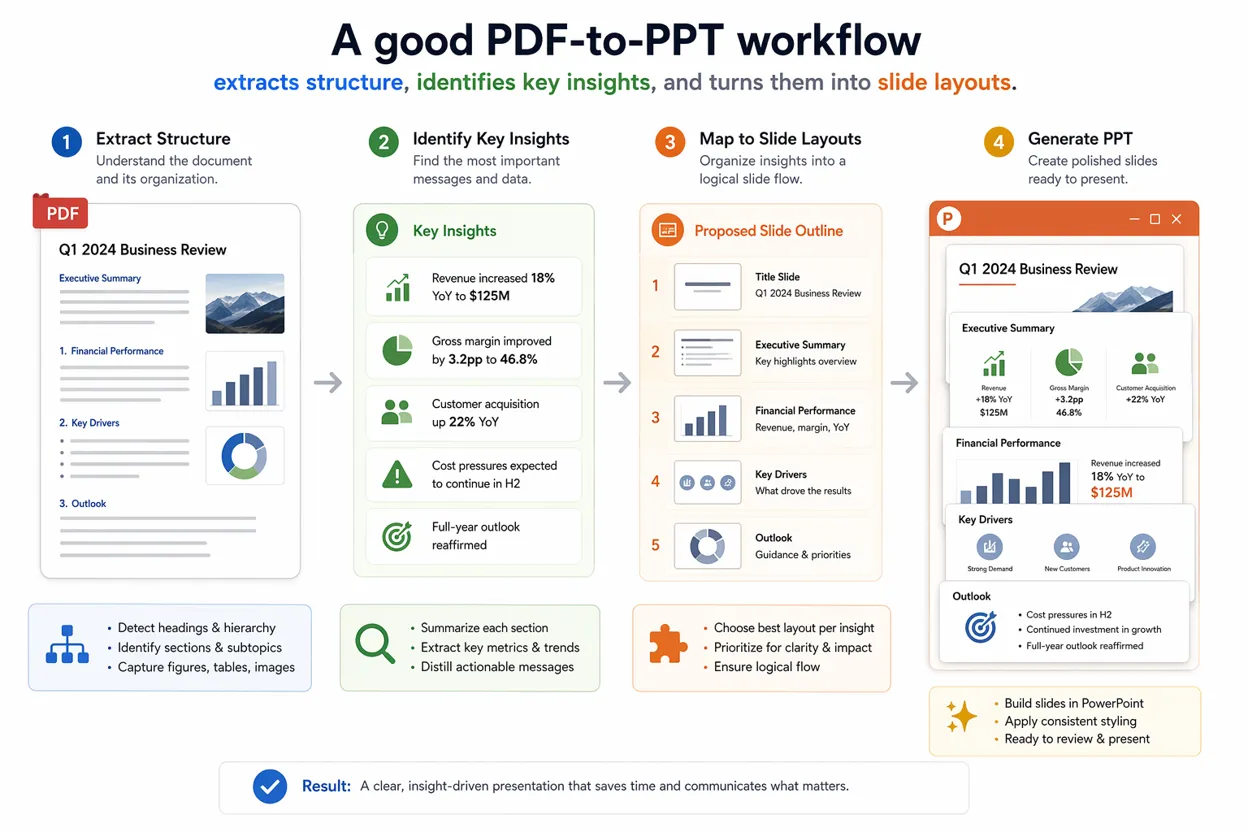
इसीलिए अधिक टीमें AI के साथ PDF को PPT में बदलने का बेहतर तरीका खोज रही हैं। PDF को छवियों के एक सेट की तरह मानने के बजाय, AI दस्तावेज़ की संरचना समझने, मुख्य बिंदु निकालने, संदेश व्यवस्थित करने और सामग्री को संपादन योग्य प्रेज़ेंटेशन स्लाइडों में बदलने में मदद कर सकता है।
व्यावसायिक टीमों, सलाहकारों, शोधकर्ताओं, छात्रों और उत्पाद प्रबंधकों के लिए, इससे घंटों का मैन्युअल काम बच सकता है।
PDF को PPT में बदलना कठिन क्यों है
PDF को लेआउट बनाए रखने के लिए डिज़ाइन किया गया है। जब आप चाहते हैं कि दस्तावेज़ हर डिवाइस पर एक जैसा दिखे, तब यह उपयोगी होता है। लेकिन प्रस्तुतियों को अलग संरचना की आवश्यकता होती है।
एक रिपोर्ट में लंबे पैराग्राफ़, विस्तृत तालिकाएँ, फुटनोट, चार्ट, स्क्रीनशॉट और परिशिष्ट हो सकते हैं। एक अच्छी स्लाइड डेक में स्पष्ट शीर्षक, दृश्य पदानुक्रम, संक्षिप्त व्याख्याएँ और ऐसा प्रवाह चाहिए जो लाइव संचार का समर्थन करे।
चुनौती केवल फ़ाइल रूपांतरण की नहीं है। असली चुनौती संचार रूपांतरण की है।
एक साधारण PDF-से-PPT कन्वर्टर पृष्ठों को PowerPoint में ले जा सकता है, लेकिन आउटपुट अक्सर स्लाइडों पर चिपकाए गए PDF जैसा लगता है। टेक्स्ट बहुत छोटा हो सकता है। चार्ट संपादन योग्य नहीं हो सकते। तालिकाएँ तंग हो सकती हैं। दर्शकों को स्पष्ट प्रस्तुति कथा का अनुसरण करने के बजाय फिर भी घने दस्तावेज़ पृष्ठ पढ़ने पड़ते हैं।
AI कार्यप्रवाह बदल देता है क्योंकि यह तय करने में मदद कर सकता है कि क्या स्लाइड बनना चाहिए, क्या सहायक विवरण बनना चाहिए और क्या छोड़ा जा सकता है।
AI के साथ “PDF से PPT” वास्तव में क्या करना चाहिए
एक मजबूत AI PDF-से-PPT कार्यप्रवाह को केवल पृष्ठ निर्यात करने से अधिक करना चाहिए।
इसे पाँच चीज़ों में मदद करनी चाहिए:
1. दस्तावेज़ की संरचना समझना
2. मुख्य निष्कर्षों की पहचान करना
3. लंबे अनुभागों को स्लाइड-स्तरीय संदेशों में बदलना
4. प्रेज़ेंटेशन प्रारूप के अनुरूप लेआउट बनाना
5. परिणाम को संपादन योग्य रखना ताकि टीमें उसमें संशोधन कर सकें
उदाहरण के लिए, 20-पृष्ठ की बाज़ार शोध PDF एक 10-स्लाइड प्रस्तुति बन सकती है, जिसमें कार्यकारी सारांश, बाज़ार संदर्भ, ग्राहक अंतर्दृष्टियाँ, प्रतिस्पर्धी परिदृश्य, मुख्य निष्कर्ष, सिफारिशें और परिशिष्ट स्लाइडें हों।
एक वित्तीय रिपोर्ट प्रदर्शन की मुख्य बातें, चार्ट, जोखिम, आवश्यक निर्णय और अगले कदमों वाली बोर्ड अपडेट डेक बन सकती है।
एक उत्पाद शोध दस्तावेज़ उपयोगकर्ता समस्याओं, साक्ष्यों, अवसरों, प्राथमिकताओं और प्रस्तावित पहलों वाली रोडमैप प्रस्तुति बन सकता है।
उद्देश्य हर PDF पृष्ठ को पुनः प्रस्तुत करना नहीं है। उद्देश्य दस्तावेज़ को एक उपयोगी प्रस्तुति में बदलना है।
आपको PDF को प्रस्तुति में कब बदलना चाहिए
PDF-से-PPT कार्यप्रवाह विशेष रूप से तब उपयोगी होते हैं जब PDF में पहले से मूल्यवान विचार हों, लेकिन वह मीटिंग के लिए तैयार न हो।
सामान्य उपयोग मामलों में शामिल हैं:
- शोध रिपोर्टों को कार्यकारी प्रस्तुतियों में बदलना
- श्वेत पत्रों को बिक्री सक्षमकरण डेक में बदलना
- वित्तीय रिपोर्टों को बोर्ड अपडेट में बदलना
- व्याख्यान PDF से कक्षा की स्लाइडें बनाना
- परामर्श रिपोर्टों को ग्राहक प्रस्तुतियों में बदलना
- उत्पाद आवश्यकता दस्तावेज़ों को रोडमैप डेक में सारांशित करना
- इवेंट ब्रीफ या अभियान रिपोर्टों को हितधारक अपडेट में बदलना
हर मामले में, PDF स्रोत सामग्री है। प्रस्तुति संचार का प्रारूप है।
यह अंतर महत्वपूर्ण है। PDF आमतौर पर पढ़ने के लिए बनाई जाती है। प्रस्तुति ध्यान निर्देशित करने के लिए बनाई जाती है।
AI PDF रिपोर्ट को स्लाइडों में बदलने में कैसे मदद करता है
एक उपयोगी AI प्रेज़ेंटेशन मेकर PDF का विश्लेषण कर सकता है और अधिक स्पष्ट स्लाइड कथा बनाने में मदद कर सकता है।
पहले, यह दस्तावेज़ की संरचना पढ़ सकता है। यह शीर्षकों, अनुभागों, तालिकाओं, चार्टों और दोहराए जाने वाले पैटर्न का पता लगा सकता है। इससे दस्तावेज़ को पृष्ठ-दर-पृष्ठ संसाधित करने के बजाय समग्र रूप से समझना आसान हो जाता है।
दूसरे, यह घने अनुभागों को प्रस्तुति-अनुकूल बिंदुओं में सारांशित कर सकता है। एक लंबा पैराग्राफ़ स्लाइड शीर्षक, तीन सहायक बुलेट और एक दृश्य सुझाव में बदल सकता है।
तीसरे, यह दर्शकों के अनुरूप डेक डिज़ाइन करने में मदद कर सकता है। नेतृत्व प्रस्तुति में कम विवरण और अधिक निर्णयों की आवश्यकता हो सकती है। प्रशिक्षण प्रस्तुति में उदाहरणों और चरण-दर-चरण व्याख्याओं की आवश्यकता हो सकती है। बिक्री प्रस्तुति में अधिक प्रभावशाली कहानी और स्पष्ट मूल्य बिंदुओं की आवश्यकता हो सकती है।
चौथे, यह संपादन योग्य स्लाइड लेआउट बनाने में मदद कर सकता है। यही वह जगह है जहाँ AI-संचालित प्रेज़ेंटेशन कार्यप्रवाह बुनियादी फ़ाइल कन्वर्टरों से अलग होते हैं। सर्वोत्तम आउटपुट में आपको टेक्स्ट समायोजित करने, ऑब्जेक्ट स्थानांतरित करने, चार्ट संपादित करने, छवियाँ बदलने और संदेश को निखारने की सुविधा मिलनी चाहिए।
PDF से PPT बनाम PowerPoint में PDF स्क्रीनशॉट
कई टीमें अभी भी स्क्रीनशॉट लेकर PDFs को प्रस्तुतियों में बदलती हैं। यह जल्दी काम करता है, लेकिन बाद में समस्याएँ पैदा करता है।
स्क्रीनशॉट संपादन योग्य नहीं होते। यदि कोई संख्या बदलती है, तो टीम को छवि फिर से बनानी पड़ती है। यदि स्लाइड बहुत भरी हुई है, तो सामग्री को आसानी से पुनर्संरचित नहीं किया जा सकता। यदि ब्रांड शैली बदलती है, तो हर स्क्रीनशॉट बाकी डेक से अलग-थलग लगता है।
संपादन योग्य स्लाइडें कहीं अधिक लचीली होती हैं।
संपादन योग्य स्लाइडों के साथ, टीमें टेक्स्ट छोटा कर सकती हैं, चार्ट का स्थान समायोजित कर सकती हैं, टिप्पणियाँ जोड़ सकती हैं, महत्वपूर्ण निष्कर्षों को हाइलाइट कर सकती हैं और डेक को अलग-अलग दर्शकों के अनुरूप बना सकती हैं। प्रस्तुति PDF की जमी हुई कॉपी नहीं, बल्कि एक कार्यशील दस्तावेज़ बन जाती है।
यह व्यावसायिक टीमों के लिए विशेष रूप से महत्वपूर्ण है। रिपोर्टें अक्सर कई समीक्षा चक्रों से गुजरती हैं। एक स्थिर स्लाइड डेक फ़ीडबैक को धीमा करती है। एक संपादन योग्य डेक पुनरावृत्ति को आसान बनाती है।
PDF को PPT में बदलने का एक व्यावहारिक कार्यप्रवाह
यहाँ एक सरल कार्यप्रवाह है जिसका आप उपयोग कर सकते हैं।
1. प्रस्तुति के लक्ष्य से शुरुआत करें
PDF बदलने से पहले, तय करें कि डेक को क्या हासिल करना है।
क्या यह ग्राहक मीटिंग के लिए है? बोर्ड अपडेट के लिए? बिक्री वार्तालाप के लिए? कक्षा व्याख्यान के लिए? उत्पाद समीक्षा के लिए? दर्शकों के आधार पर वही PDF बहुत अलग प्रस्तुतियाँ बना सकती है।
2. मुख्य अनुभागों की पहचान करें
PDF की समीक्षा करें और उन भागों को चिह्नित करें जो सबसे महत्वपूर्ण हैं। कार्यकारी सारांश, निष्कर्ष, चार्ट, सिफारिशें, तुलनाएँ और निष्कर्ष देखें।
हर अनुभाग एक स्लाइड का हकदार नहीं है। कुछ विवरण परिशिष्ट में होने चाहिए।
3. पृष्ठों को नहीं, विचारों को बदलें
हर PDF पृष्ठ को एक स्लाइड में बदलने से बचें। इससे आमतौर पर कमजोर प्रस्तुति बनती है।
इसके बजाय, हर मुख्य विचार को एक स्लाइड में बदलें। एक PDF पृष्ठ तीन स्लाइड बन सकता है। या पाँच PDF पृष्ठ एक सारांश स्लाइड बन सकते हैं।
4. आउटपुट को संपादन योग्य बनाएँ
जाँचें कि बदली गई डेक में संपादन योग्य टेक्स्ट और ऑब्जेक्ट हैं या नहीं। यदि सब कुछ छवियों में समतल कर दिया गया है, तो डेक का उपयोग करना कठिन होगा।
संपादन योग्य सामग्री महत्वपूर्ण है क्योंकि प्रस्तुतियाँ पहली ड्राफ्ट में शायद ही कभी अंतिम होती हैं।
5. स्लाइड कथा की समीक्षा करें
रूपांतरण के बाद, डेक को शुरुआत से अंत तक पढ़ें। क्या इसका प्रवाह स्पष्ट है? क्या हर स्लाइड एक बिंदु बताती है? क्या चार्ट पढ़ने योग्य हैं? क्या निष्कर्ष आसानी से मिलते हैं?
AI ड्राफ्ट को तेज़ कर सकता है, लेकिन मानव समीक्षा अभी भी महत्वपूर्ण है।
6. PDF-से-PPT कार्यप्रवाह में Pi कहाँ फिट होता है
Pi, जो Presentation Intelligence का संक्षिप्त रूप है, AI-नेटिव प्रेज़ेंटेशन निर्माण के लिए डिज़ाइन किया गया है। प्रस्तुतियों को केवल एक साधारण फ़ाइल प्रारूप मानने के बजाय, Pi टीमों को दस्तावेज़, नोट्स, PDFs, छवियों और विचारों जैसी स्रोत सामग्रियों से काम करने में मदद करता है।
PDF-से-PPT कार्यप्रवाहों के लिए, Pi उपयोगी है क्योंकि काम केवल रूपांतरण नहीं है। काम स्थिर जानकारी को एक स्पष्ट, संपादन योग्य और परिष्कृत प्रस्तुति में बदलना है।
एक व्यावसायिक रिपोर्ट में उपयोगी सामग्री हो सकती है, लेकिन उसे फिर भी संरचना चाहिए। Pi टीमों को कच्ची सामग्री से प्रस्तुति तर्क तक जाने में मदद करता है: दर्शकों को क्या जानना चाहिए, स्लाइड को क्या कहना चाहिए और सामग्री को दृश्य रूप से कैसे व्यवस्थित करना चाहिए।
यह विशेष रूप से तब मूल्यवान होता है जब PDF में व्यावसायिक तर्क, शोध निष्कर्ष, चार्ट या घना लिखित विश्लेषण हो। सामग्री को मैन्युअल रूप से PowerPoint में कॉपी करने के बजाय, टीमें बेहतर पहला ड्राफ्ट बनाने और फिर उसे निखारने के लिए AI का उपयोग कर सकती हैं।
अंतिम डेक प्रकाशित करने से पहले क्या जाँचें
PDF को PPT में बदलने के बाद, इन क्षेत्रों की समीक्षा करें:
- क्या हर स्लाइड एक मुख्य विचार पर केंद्रित है?
- क्या शीर्षक लेबल के बजाय निष्कर्ष के रूप में लिखे गए हैं?
- क्या टेक्स्ट प्रोजेक्टर या वीडियो कॉल पर पढ़ने योग्य है?
- क्या चार्ट और तालिकाएँ प्रस्तुति उपयोग के लिए पर्याप्त रूप से सरल हैं?
- क्या सामग्री को सीधे संपादित किया जा सकता है?
- क्या डेक एक सुसंगत दृश्य शैली का पालन करती है?
- क्या परिशिष्ट को मुख्य कथा से अलग रखा गया है?
- क्या अंतिम स्लाइड अगला कदम स्पष्ट करती है?
एक अच्छी प्रस्तुति रिपोर्ट को स्लाइडों में बाँटने जैसी नहीं लगनी चाहिए। इसे एक निर्देशित व्याख्या जैसा महसूस होना चाहिए।
बचने योग्य सामान्य गलतियाँ
सबसे बड़ी गलती बहुत अधिक सामग्री रखने की कोशिश करना है। PDFs में अक्सर प्रस्तुति की आवश्यकता से अधिक विवरण होता है। यदि हर पैराग्राफ़ स्लाइड टेक्स्ट बन जाता है, तो डेक अतिभारित लगेगी।
एक और गलती मूल PDF संरचना बनाए रखना है, तब भी जब वह मीटिंग के अनुरूप न हो। एक रिपोर्ट पद्धति से शुरू हो सकती है, लेकिन प्रस्तुति को निष्कर्ष से शुरू करने की आवश्यकता हो सकती है।
तीसरी गलती संपादन योग्य स्लाइड ऑब्जेक्ट्स के बजाय स्थिर छवियों का उपयोग करना है। शुरुआत में यह स्वीकार्य लग सकता है, लेकिन जब टीम को डेक में संशोधन करना हो तो समस्याएँ पैदा होती हैं।
अंत में, दर्शकों को न भूलें। तकनीकी दर्शक साक्ष्य और पद्धति चाहते हो सकते हैं। कार्यकारी दर्शक प्रभावों और निर्णयों को चाह सकते हैं। हर स्थिति के लिए उसी स्रोत PDF को अलग तरह से अनुकूलित किया जाना चाहिए।
अंतिम विचार
AI के साथ PDF को PPT में बदलना केवल एक फ़ाइल प्रकार को दूसरे में बदलने के बारे में नहीं है। यह एक स्थिर दस्तावेज़ को ऐसी प्रस्तुति में बदलने के बारे में है जिसे लोग समझ सकें, उस पर चर्चा कर सकें और उसके आधार पर कार्रवाई कर सकें।
बुनियादी कन्वर्टर सामग्री को PDF से PowerPoint में ले जा सकते हैं। लेकिन AI-संचालित कार्यप्रवाह उस सामग्री को सारांशित करने, संरचित करने, पुनः डिज़ाइन करने और स्पष्ट करने में मदद कर सकते हैं।
जो टीमें नियमित रूप से रिपोर्टों, शोध दस्तावेज़ों, प्रस्तावों और व्यावसायिक समीक्षाओं के साथ काम करती हैं, उनके लिए यह धीमी मैन्युअल प्रक्रिया को तेज़ प्रस्तुति कार्यप्रवाह में बदल सकता है।
यदि आप PDFs, नोट्स, दस्तावेज़ों या छवियों को परिष्कृत प्रस्तुति ड्राफ्ट में बदलना चाहते हैं, तो Pi आपको कम मैन्युअल फ़ॉर्मेटिंग और संदेश पर अधिक ध्यान के साथ स्रोत सामग्री से संपादन योग्य स्लाइडों तक पहुँचने में मदद करता है।
Pi के साथ एक प्रस्तुति बनाएँ
अक्सर पूछे जाने वाले प्रश्न
प्र: क्या मैं AI के साथ PDF को PowerPoint में बदल सकता हूँ?
उ: हाँ। AI मुख्य बिंदु निकालकर, अनुभागों का सारांश बनाकर और स्लाइड लेआउट बनाकर PDF को PowerPoint-शैली की प्रस्तुति में बदलने में मदद कर सकता है। सर्वोत्तम कार्यप्रवाह में केवल PDF पृष्ठों के स्क्रीनशॉट नहीं, बल्कि संपादन योग्य स्लाइडें बननी चाहिए।
प्र: PDF से PPT और PDF से प्रस्तुति में क्या अंतर है?
उ: PDF से PPT आमतौर पर PDF फ़ाइल को PowerPoint फ़ाइल में बदलने को संदर्भित करता है। PDF से प्रस्तुति अधिक व्यापक है। इसका अर्थ PDF सामग्री को स्लाइड-आधारित कथा में बदलना है, जिसे प्रस्तुत करना, समझाना और संपादित करना आसान हो।
प्र: क्या हर PDF पृष्ठ एक स्लाइड बनना चाहिए?
उ: आमतौर पर, नहीं। एक अच्छी प्रस्तुति पृष्ठों के बजाय विचारों के आधार पर व्यवस्थित होनी चाहिए। कुछ PDF पृष्ठ कई स्लाइड बन सकते हैं, जबकि कुछ अनुभागों को एक स्लाइड में सारांशित किया जा सकता है या परिशिष्ट में ले जाया जा सकता है।
प्र: संपादन योग्य स्लाइडें स्क्रीनशॉट से बेहतर क्यों हैं?
उ: संपादन योग्य स्लाइडें आपको टेक्स्ट संशोधित करने, लेआउट समायोजित करने, चार्ट अपडेट करने और डेक को अलग-अलग दर्शकों के अनुरूप बनाने देती हैं। स्क्रीनशॉट स्थिर होते हैं और अपडेट करना कठिन होता है।
प्र: AI PDF-से-PPT कार्यप्रवाहों का उपयोग किसे करना चाहिए?
उ: सलाहकार, व्यावसायिक टीमें, शोधकर्ता, छात्र, शिक्षक, उत्पाद प्रबंधक, विपणक और संस्थापक—सभी लाभ उठा सकते हैं जब उन्हें दस्तावेज़ों को स्पष्ट प्रस्तुति डेक में बदलना हो।


