PowerPoint स्लाइड आकार मार्गदर्शिका: आयाम, अनुपात और सर्वोत्तम प्रथाएँ
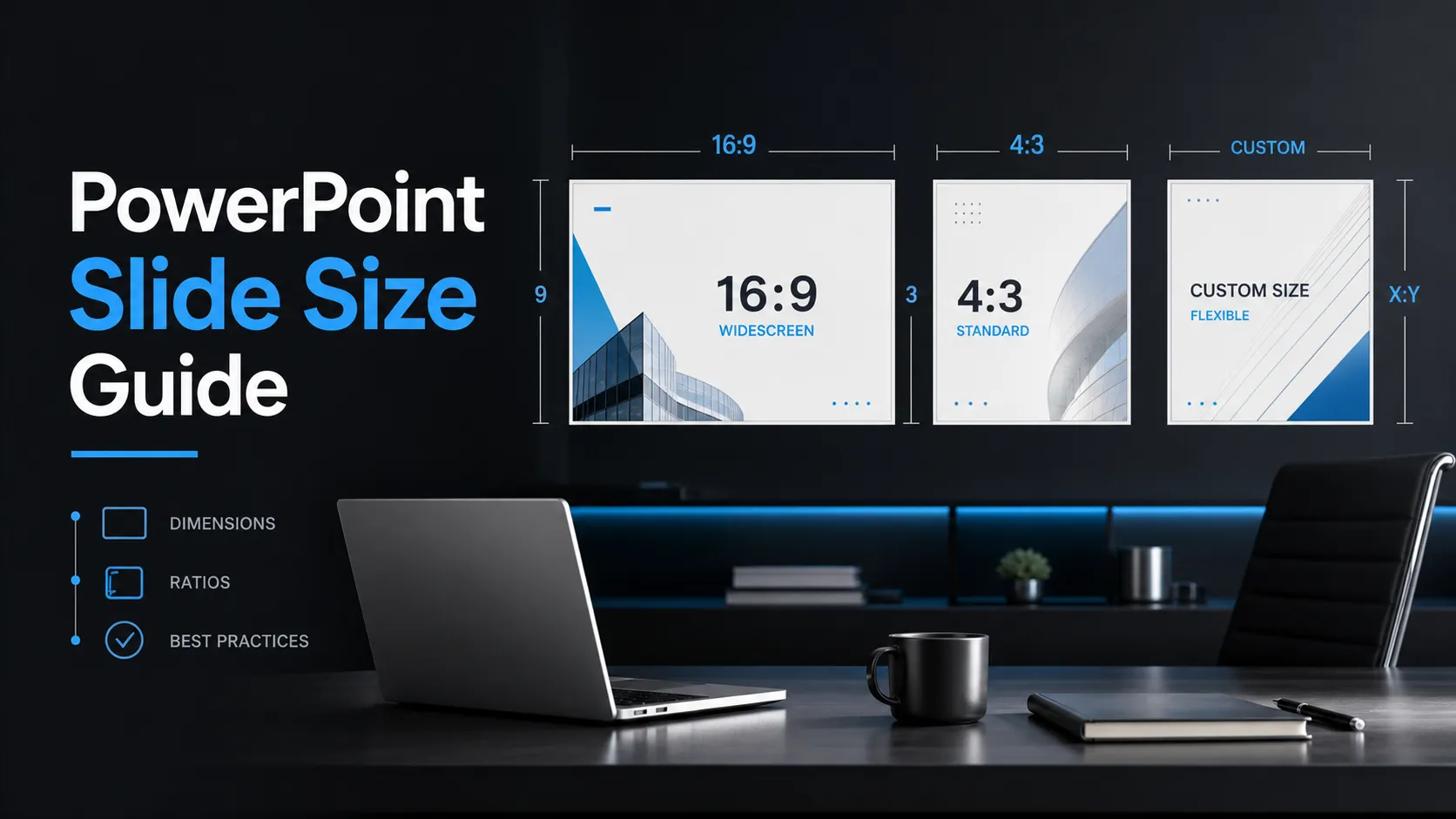
प्रेज़ेंटेशन डिज़ाइन करने से पहले सही PowerPoint स्लाइड आकार चुनना उन शुरुआती निर्णयों में से एक है जो आपको लेने चाहिए। स्लाइड आकार इस बात को प्रभावित करता है कि आपकी सामग्री स्क्रीन को कैसे भरती है, आपका टेक्स्ट कितना पठनीय लगता है, चार्ट और छवियाँ कैसे स्केल होते हैं, और मीटिंग, वेबिनार, कॉन्फ़्रेंस या निर्यात की गई फ़ाइलों में अंतिम डेक कितना पेशेवर दिखता है।
कई प्रस्तुतकर्ता PPT स्लाइड आकार के बारे में तभी सोचते हैं जब कुछ गलत दिखने लगता है: प्रोजेक्टर पर काली पट्टियाँ, खिंचे हुए ग्राफ़िक्स, कटे हुए टेक्स्ट या लैपटॉप स्क्रीन पर बहुत घनी लगने वाली स्लाइडें। बेहतर तरीका है कि फ़ॉर्मेट को पहले ही तय कर लें, फिर उसके अनुरूप डिज़ाइन करें।
PowerPoint स्लाइड आकार का अर्थ
PowerPoint स्लाइड आकार प्रेज़ेंटेशन फ़ाइल के भीतर किसी स्लाइड के कैनवास आकार को दर्शाता है। इसे आमतौर पर इंच या सेंटीमीटर में व्यक्त किया जाता है, जैसे वाइडस्क्रीन के लिए 13.333 x 7.5 इंच।
सबसे महत्वपूर्ण अवधारणा आस्पेक्ट रेशियो है: चौड़ाई और ऊँचाई के बीच का संबंध। 16:9 स्लाइड चौड़ी होती है, जबकि 4:3 स्लाइड अधिक चौकोर होती है। यदि आपने “size slide” खोजा है, तो व्यावहारिक प्रश्न आमतौर पर यह होता है कि डेक बनाने से पहले सही स्लाइड आकार कैसे चुना जाए।
PowerPoint स्लाइड आकार बदलने के बारे में Microsoft की आधिकारिक गाइड, PowerPoint में इस सेटिंग के स्थान के लिए सबसे अच्छा संदर्भ है।
मानक PowerPoint स्लाइड आकार
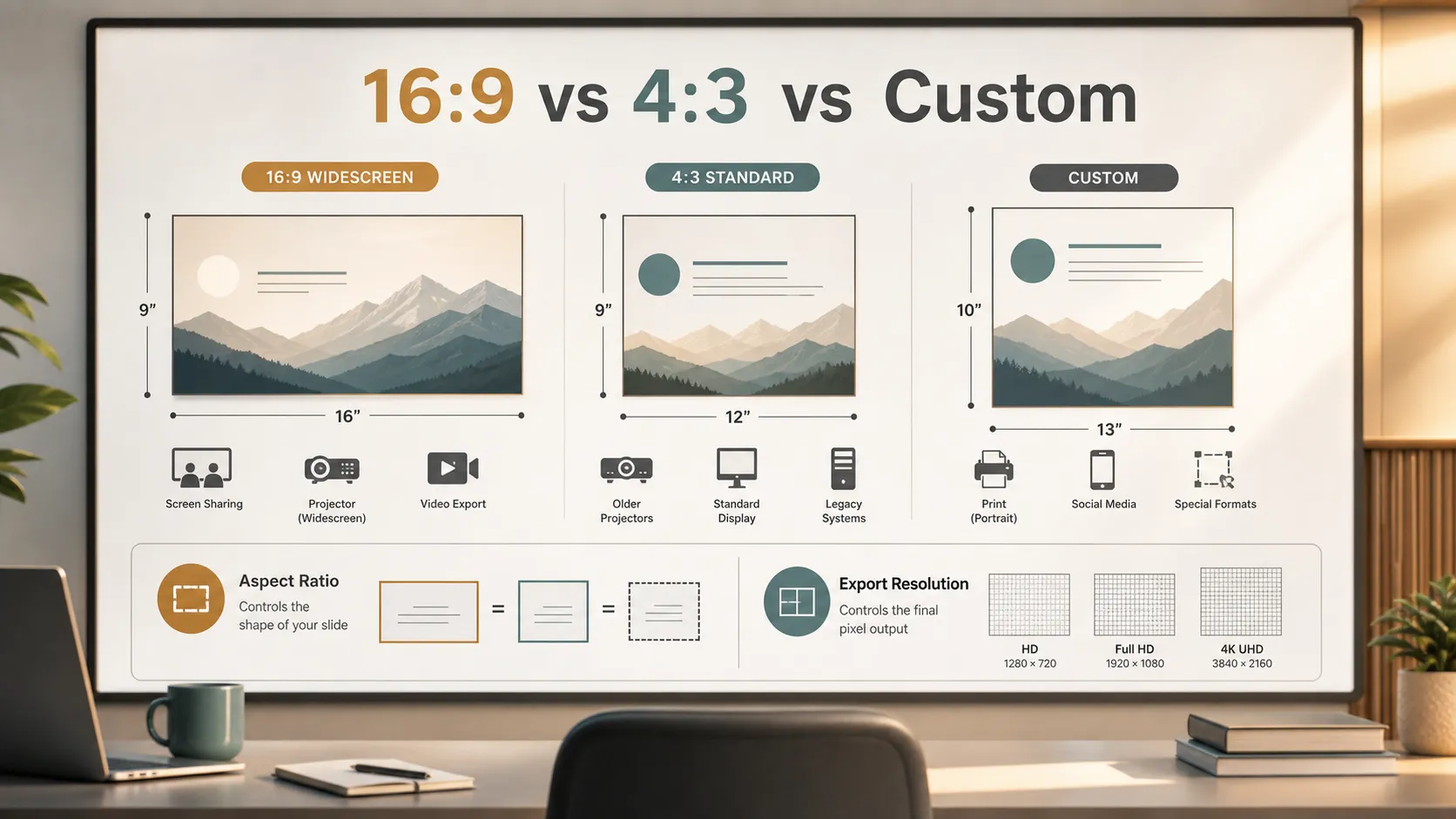
दो सबसे आम PowerPoint स्लाइड आकार 16:9 वाइडस्क्रीन और 4:3 मानक हैं। अधिकांश आधुनिक प्रेज़ेंटेशन के लिए 16:9 अधिक सुरक्षित डिफ़ॉल्ट है, क्योंकि यह लैपटॉप, मॉनिटर, टीवी, मीटिंग रूम डिस्प्ले और वर्चुअल प्रेज़ेंटेशन के अनुकूल होता है।
| स्लाइड आकार | सामान्य आयाम | सबसे उपयुक्त |
|---|---|---|
| 16:9 वाइडस्क्रीन | 13.333 x 7.5 इंच | व्यावसायिक डेक, वेबिनार, पिच डेक, कॉन्फ़्रेंस, स्क्रीन शेयरिंग |
| 4:3 मानक | 10 x 7.5 इंच | पुराने प्रोजेक्टर, लीगेसी टेम्पलेट, कुछ कक्षा या स्थल सेटअप |
| कस्टम आकार | भिन्न होता है | पोस्टर, रिपोर्ट, साइनेज, मुद्रित हैंडआउट, सोशल मीडिया एसेट |
अधिकांश स्क्रीन-आधारित प्रेज़ेंटेशन के लिए सटीक इंच से अधिक अनुपात महत्वपूर्ण होता है। 16:9 स्लाइड HD या 4K डिस्प्ले तक स्केल हो सकती है क्योंकि उसका आकार समान रहता है।
16:9 बनाम 4:3: आपको कौन-सा स्लाइड आकार इस्तेमाल करना चाहिए?
अधिकांश आधुनिक डेक के लिए 16:9 का उपयोग करें। यह आपको अधिक क्षैतिज स्थान देता है और साइड-बाय-साइड तुलना, डैशबोर्ड, टाइमलाइन, बड़ी छवियों और स्क्रीन शेयरिंग के लिए अच्छी तरह काम करता है।
4:3 का उपयोग केवल तब करें जब प्रेज़ेंटेशन परिवेश इसकी मांग करे। ऐसा पुराने प्रोजेक्टर, लीगेसी कॉर्पोरेट टेम्पलेट या विशेष स्थल सेटअप के साथ हो सकता है।
एक सरल नियम:
- अधिकांश व्यावसायिक, शैक्षिक, वेबिनार और कॉन्फ़्रेंस प्रेज़ेंटेशन के लिए 16:9 का उपयोग करें।
- 4:3 का उपयोग केवल तब करें जब उपकरण या टेम्पलेट इसकी मांग करे।
- जब डेक मुख्य रूप से सामान्य स्क्रीन के लिए न हो, तब कस्टम स्लाइड आकार का उपयोग करें।
सबसे अच्छा निर्णय व्यक्तिगत पसंद से नहीं, बल्कि इस बात से शुरू होता है कि डेक कहाँ देखा जाएगा।
स्क्रीन, प्रोजेक्टर और निर्यात के लिए PowerPoint आयाम
PowerPoint आयाम डिस्प्ले परिवेश के साथ परस्पर जुड़े होते हैं। 16:9 डेक सामान्य HD और 4K स्क्रीन पर अच्छी तरह अनुकूल होता है क्योंकि इन डिस्प्ले का आस्पेक्ट रेशियो समान होता है। इससे काली पट्टियों, असहज स्केलिंग या स्क्रीन स्थान की बर्बादी की संभावना कम होती है।
प्रोजेक्टर अधिक विविध होते हैं। आधुनिक प्रोजेक्टर अक्सर वाइडस्क्रीन का समर्थन करते हैं, लेकिन पुराने मॉडल 4:3 को प्राथमिकता दे सकते हैं। यदि आप किसी कार्यक्रम में प्रस्तुति दे रहे हैं, तो डेक को अंतिम रूप देने से पहले स्क्रीन फ़ॉर्मेट की पुष्टि करें।
निर्यात एक और परत जोड़ता है। जब आप स्लाइडों को छवियों, वीडियो या PDF के रूप में निर्यात करते हैं, तो अंतिम पिक्सेल आयाम निर्यात सेटिंग्स पर निर्भर करते हैं। स्लाइड आकार कैनवास को परिभाषित करता है; निर्यात सेटिंग्स अंतिम छवि या फ़ाइल आउटपुट को परिभाषित करती हैं।
कस्टम PowerPoint स्लाइड आकार कब उपयोग करें
कस्टम स्लाइड आयाम तब उपयुक्त होते हैं जब आपका आउटपुट मानक प्रेज़ेंटेशन स्क्रीन न हो।
सामान्य उदाहरणों में शामिल हैं:
- इवेंट साइनेज;
- पोस्टर;
- एक-पृष्ठ रिपोर्ट;
- मुद्रित हैंडआउट;
- प्रस्ताव पृष्ठ;
- डिजिटल साइनेज;
- सोशल मीडिया ग्राफ़िक्स;
- गैर-मानक डिस्प्ले स्क्रीन।
डिज़ाइन शुरू करने से पहले कस्टम आकार सेट करें। डेक बनने के बाद स्लाइड आकार बदलने से लेआउट खिसक सकते हैं, छवियाँ विकृत हो सकती हैं, टेक्स्ट बॉक्स स्थानांतरित हो सकते हैं और संरेखण की समस्याएँ पैदा हो सकती हैं।
यदि आपकी टीम को लाइव प्रेज़ेंटेशन और मुद्रित संस्करण दोनों चाहिए, तो हर फ़ॉर्मेट के लिए एक ही फ़ाइल को मजबूर करने के बजाय दो लेआउट बनाना बेहतर हो सकता है।
स्लाइड आकार के अनुरूप डिज़ाइन करने के सर्वोत्तम तरीके
स्लाइड आकार केवल एक तकनीकी सेटिंग नहीं है। यह पूरे डेक में डिज़ाइन संबंधी निर्णयों को आकार देता है।
स्लाइड के चारों ओर सुरक्षित मार्जिन रखें ताकि महत्वपूर्ण टेक्स्ट और विज़ुअल तंग न लगें। पठनीय फ़ॉन्ट आकार का उपयोग करें, खासकर यदि डेक को बड़े कमरे में प्रोजेक्ट किया जाएगा या स्क्रीन शेयरिंग के माध्यम से देखा जाएगा। आपके मॉनिटर पर ठीक दिखने वाली स्लाइड कॉन्फ़्रेंस रूम के पीछे से बहुत छोटी लग सकती है।
चौड़ी स्लाइडें अधिक जटिल विज़ुअल का समर्थन कर सकती हैं, लेकिन इसका मतलब यह नहीं कि हर स्लाइड भर दी जाए। अतिरिक्त स्थान का उपयोग दृश्य पदानुक्रम बेहतर बनाने के लिए करें, अधिक अव्यवस्था जोड़ने के लिए नहीं।
समावेशी डिज़ाइन के लिए, विभिन्न दर्शकों के लिए स्लाइड तैयार करते समय Microsoft की सुलभ PowerPoint प्रेज़ेंटेशन संबंधी गाइड और W3C के सुलभ प्रेज़ेंटेशन दिशानिर्देश उपयोगी संदर्भ हैं।
PowerPoint स्लाइड आकार कैसे बदलें
आप डिज़ाइन शुरू करने से पहले PowerPoint स्लाइड आकार बदल सकते हैं, या आवश्यकता होने पर बाद में समायोजित कर सकते हैं। सबसे सुरक्षित कार्यप्रवाह यह है कि पहले आकार सेट करें।
- प्रेज़ेंटेशन खोलें।
- Design टैब पर जाएँ।
- Slide Size चुनें।
- Standard 4:3, Widescreen 16:9 या Custom Slide Size चुनें।
- फ़ॉर्मेट बदलने के बाद हर स्लाइड की समीक्षा करें।
- खिसके हुए टेक्स्ट, कटी हुई छवियों और भीड़भाड़ वाले लेआउट को ठीक करें।
यदि PowerPoint आपसे सामग्री को अधिकतम करने या फ़िट सुनिश्चित करने के बारे में पूछे, तो परिणाम को ध्यान से जाँचें। “Ensure fit” सामग्री को दिखाई देने योग्य रख सकता है, लेकिन उसे छोटा कर सकता है। “Maximize” सामग्री को बड़ा कर सकता है, लेकिन क्रॉपिंग पैदा कर सकता है।
Pi टीमों को सही फ़ॉर्मेट में पेशेवर प्रेज़ेंटेशन बनाने में कैसे मदद करता है
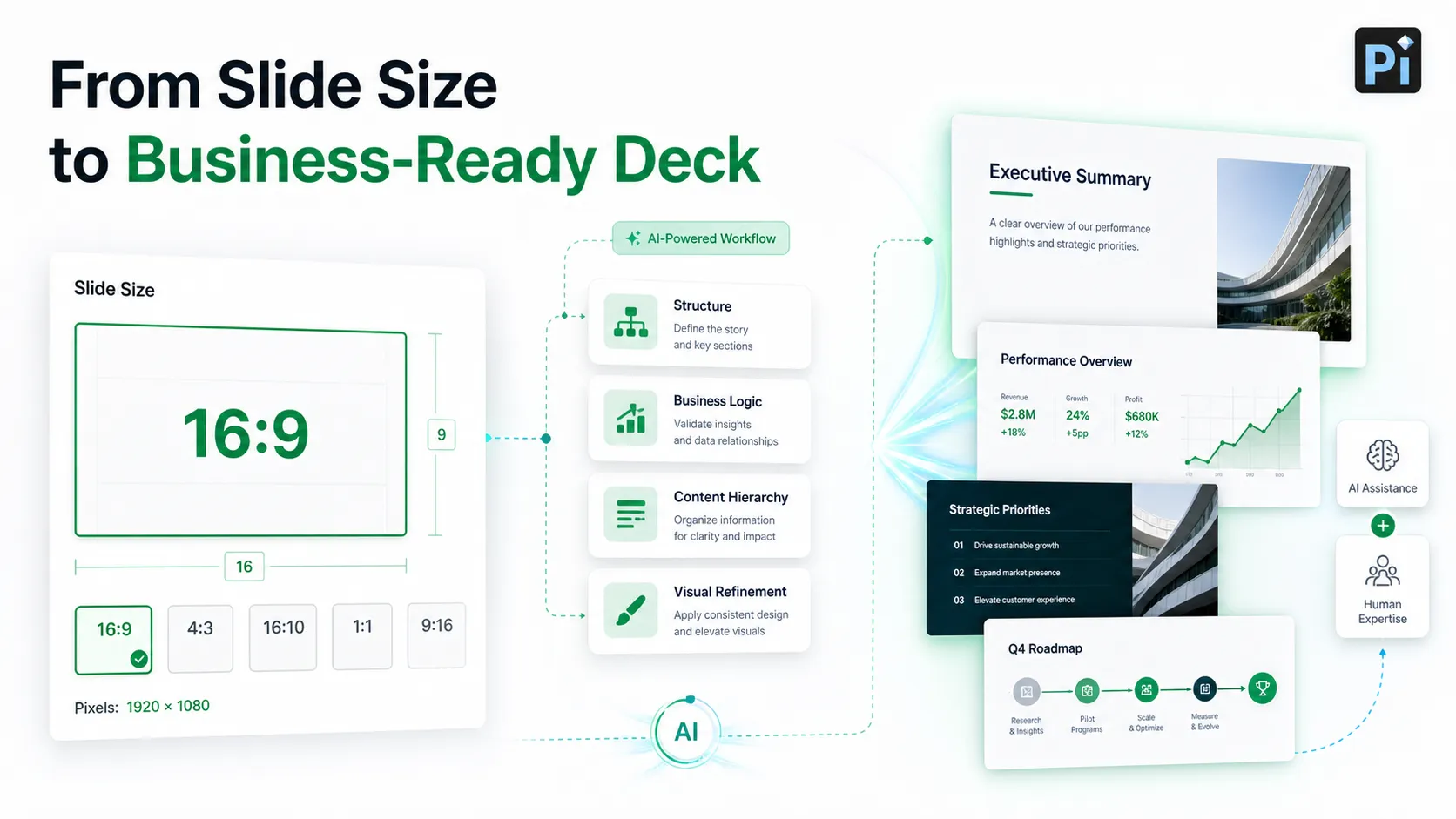
सही PowerPoint स्लाइड आकार स्पष्ट हो जाने पर Pi प्रेज़ेंटेशन मेकर टीमों को पेशेवर प्रेज़ेंटेशन बनाने में मदद कर सकता है। स्लाइड आकार डेक को उसका कैनवास देता है, लेकिन संरचना, तर्क और दृश्य गुणवत्ता यह तय करते हैं कि प्रेज़ेंटेशन वास्तव में काम करता है या नहीं।
Pi किसी मोटे विचार, दस्तावेज़ या प्रॉम्प्ट को अधिक साफ़ प्रवाह वाले बिज़नेस-रेडी डेक में बदलने में मदद करता है। पिच डेक, सेल्स डेक, कंसल्टिंग रिपोर्ट, एग्ज़ीक्यूटिव अपडेट और मार्केट रिसर्च प्रेज़ेंटेशन के लिए स्लाइड फ़ॉर्मेट समस्या का केवल एक हिस्सा है। संदेश को भी व्यवस्थित करने की आवश्यकता होती है।
Pi तब उपयोगी है जब आप ऐसा 16:9 डेक चाहते हैं जो डिफ़ॉल्ट फ़ॉर्मेट में खींचकर फिट करने के बजाय जानबूझकर डिज़ाइन किया हुआ लगे। यह स्लाइड शीर्षक बनाने, कहानी के प्रवाह को व्यवस्थित करने और उपलब्ध स्थान का अधिक प्रभावी उपयोग करने वाले लेआउट बनाने में मदद कर सकता है।
लक्ष्य केवल सही स्लाइड आकार चुनना नहीं है। लक्ष्य ऐसा डेक बनाना है जिसमें फ़ॉर्मेट, सामग्री और दृश्य पदानुक्रम एक साथ काम करें।
डेक बनाने से पहले त्वरित चेकलिस्ट
डिज़ाइन शुरू करने से पहले इन बिंदुओं की जाँच करें:
- प्रेज़ेंटेशन कहाँ दिखाया जाएगा?
- क्या स्क्रीन या स्थल के लिए 16:9 या 4:3 आवश्यक है?
- क्या डेक को PDF, छवि या वीडियो के रूप में निर्यात किया जाएगा?
- क्या इसे प्रिंट भी किया जाएगा?
- क्या चार्ट और छवियों की गुणवत्ता पर्याप्त है?
- क्या अपेक्षित देखने की दूरी से टेक्स्ट पठनीय है?
- क्या आपको साइनेज, रिपोर्ट या सोशल सामग्री के लिए कस्टम आकार चाहिए?
इन प्रश्नों के उत्तर जल्दी देने से बाद में लेआउट समस्याओं से बचा जा सकता है।
निष्कर्ष
अधिकांश आधुनिक प्रेज़ेंटेशन के लिए सबसे अच्छा PowerPoint स्लाइड आकार 16:9 वाइडस्क्रीन है। यह वर्तमान स्क्रीन के अनुकूल है, वर्चुअल मीटिंग के लिए अच्छी तरह काम करता है और साफ़ लेआउट के लिए पर्याप्त स्थान देता है।
4:3 का उपयोग केवल तब करें जब पुराने उपकरण, लीगेसी टेम्पलेट या विशेष प्रेज़ेंटेशन परिवेश इसकी मांग करे। कस्टम स्लाइड आकार का उपयोग तब करें जब डेक किसी विशेष आउटपुट, जैसे प्रिंट, साइनेज या सोशल मीडिया, के लिए हो।
एक अच्छा स्लाइड आकार मजबूत प्रेज़ेंटेशन की गारंटी नहीं देता, लेकिन यह डेक को सही आधार देता है। फ़ॉर्मेट सेट हो जाने पर, Pi जैसे टूल उस कैनवास को पॉलिश्ड, संरचित और पेशेवर प्रेज़ेंटेशन में बदलने में मदद कर सकते हैं।
अक्सर पूछे जाने वाले प्रश्न (FAQ)
प्रश्न: डिफ़ॉल्ट PowerPoint स्लाइड आकार क्या है?
उत्तर: PowerPoint के आधुनिक संस्करणों में, डिफ़ॉल्ट स्लाइड आकार आमतौर पर 16:9 वाइडस्क्रीन होता है, सामान्यतः 13.333 x 7.5 इंच। पुराने संस्करणों में अक्सर 4:3 मानक का उपयोग होता था, आमतौर पर 10 x 7.5 इंच।
प्रश्न: प्रेज़ेंटेशन के लिए सबसे अच्छा PowerPoint स्लाइड आकार क्या है?
उत्तर: अधिकांश आधुनिक प्रेज़ेंटेशन के लिए 16:9 सबसे अच्छा डिफ़ॉल्ट है क्योंकि यह लैपटॉप, मॉनिटर, टीवी, प्रोजेक्टर और वर्चुअल मीटिंग के साथ अच्छी तरह काम करता है। हालांकि, जब स्थल, प्रिंट फ़ॉर्मेट या डिस्प्ले परिवेश इसकी मांग करे, तो 4:3 या कस्टम आयाम बेहतर हो सकते हैं।
प्रश्न: PowerPoint स्लाइड के पिक्सेल आयाम क्या हैं?
उत्तर: PowerPoint स्लाइड आकार आमतौर पर पिक्सेल में नहीं, बल्कि इंच या सेंटीमीटर में परिभाषित किया जाता है। स्लाइडों को छवियों या वीडियो के रूप में निर्यात करते समय पिक्सेल आयाम महत्वपूर्ण होते हैं। निर्यात सेटिंग्स के आधार पर 16:9 स्लाइड 1920 x 1080, 3840 x 2160 या किसी अन्य रिज़ॉल्यूशन के रूप में निर्यात हो सकती है।
प्रश्न: क्या डेक डिज़ाइन करने के बाद PowerPoint स्लाइड आकार बदलना सुरक्षित है?
उत्तर: यह संभव है, लेकिन आदर्श नहीं है। डिज़ाइन के बाद स्लाइड आकार बदलने से लेआउट खिसक सकते हैं, छवियाँ कट सकती हैं, ग्राफ़िक्स विकृत हो सकते हैं और पठनीयता कम हो सकती है। पूरा प्रेज़ेंटेशन बनाने से पहले सही PPT स्लाइड आकार चुनना बेहतर है।


