PPT डिज़ाइन ट्यूटोरियल: क्षैतिज "कमरबंद" लेआउट कैसे बनाएं
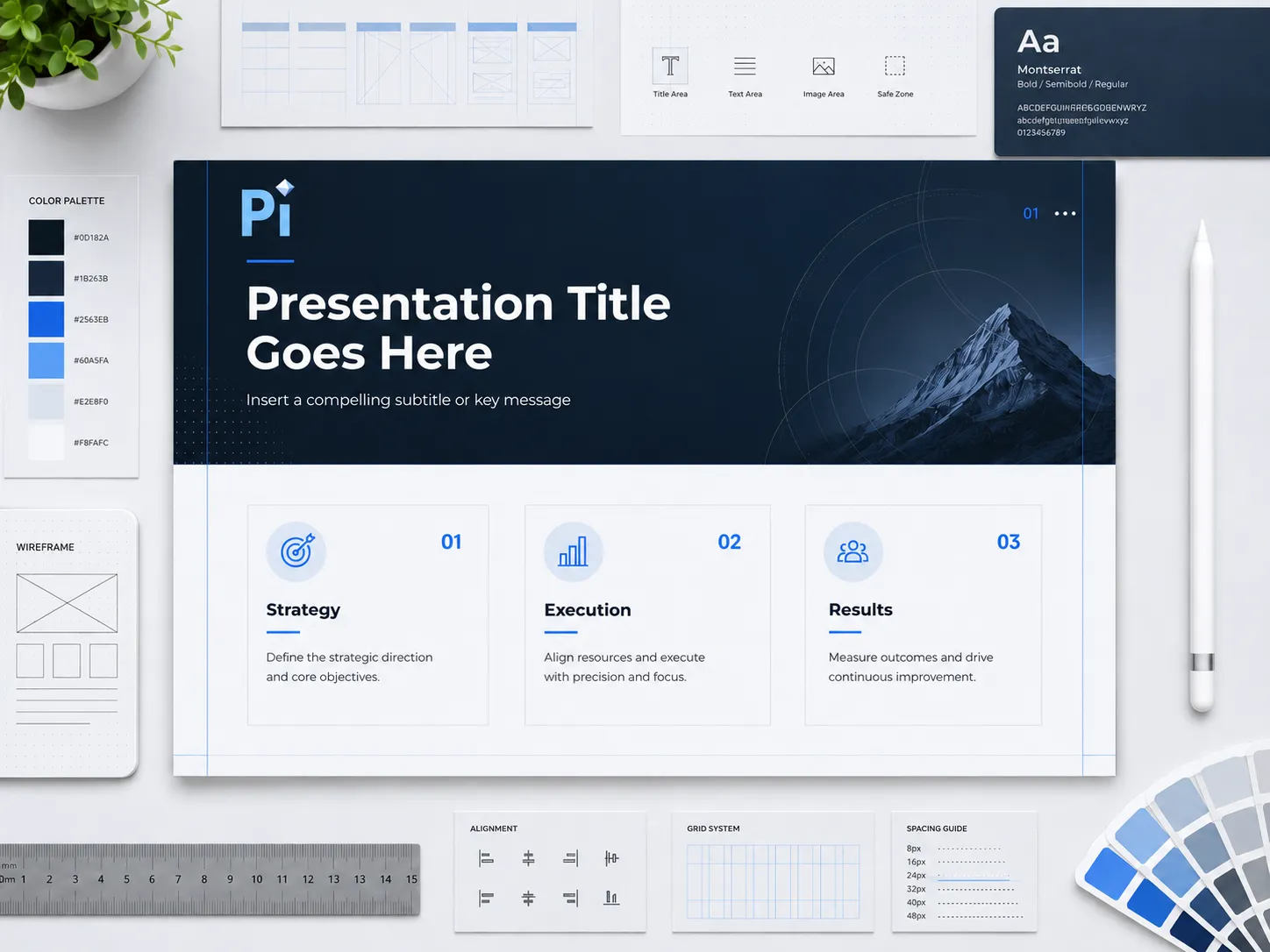
यह व्यावहारिक मार्गदर्शिका आपकी प्रस्तुति स्लाइडों में पेशेवर क्षैतिज "वेस्टबैंड" लेआउट बनाने के लिए विशिष्ट क्रियान्वयन चरण प्रदान करती है। जटिल जानकारी को प्रभावी ढंग से व्यवस्थित करने के लिए इन सख्त पैरामीटर कॉन्फ़िगरेशन और फ़ॉर्मैटिंग अनुक्रमों का पालन करें।
चरण 1: मूल ढाँचे का आरंभीकरण
अपनी स्लाइड का आधारभूत लेआउट स्थापित करने के लिए निम्नलिखित चरणों का पालन करें:
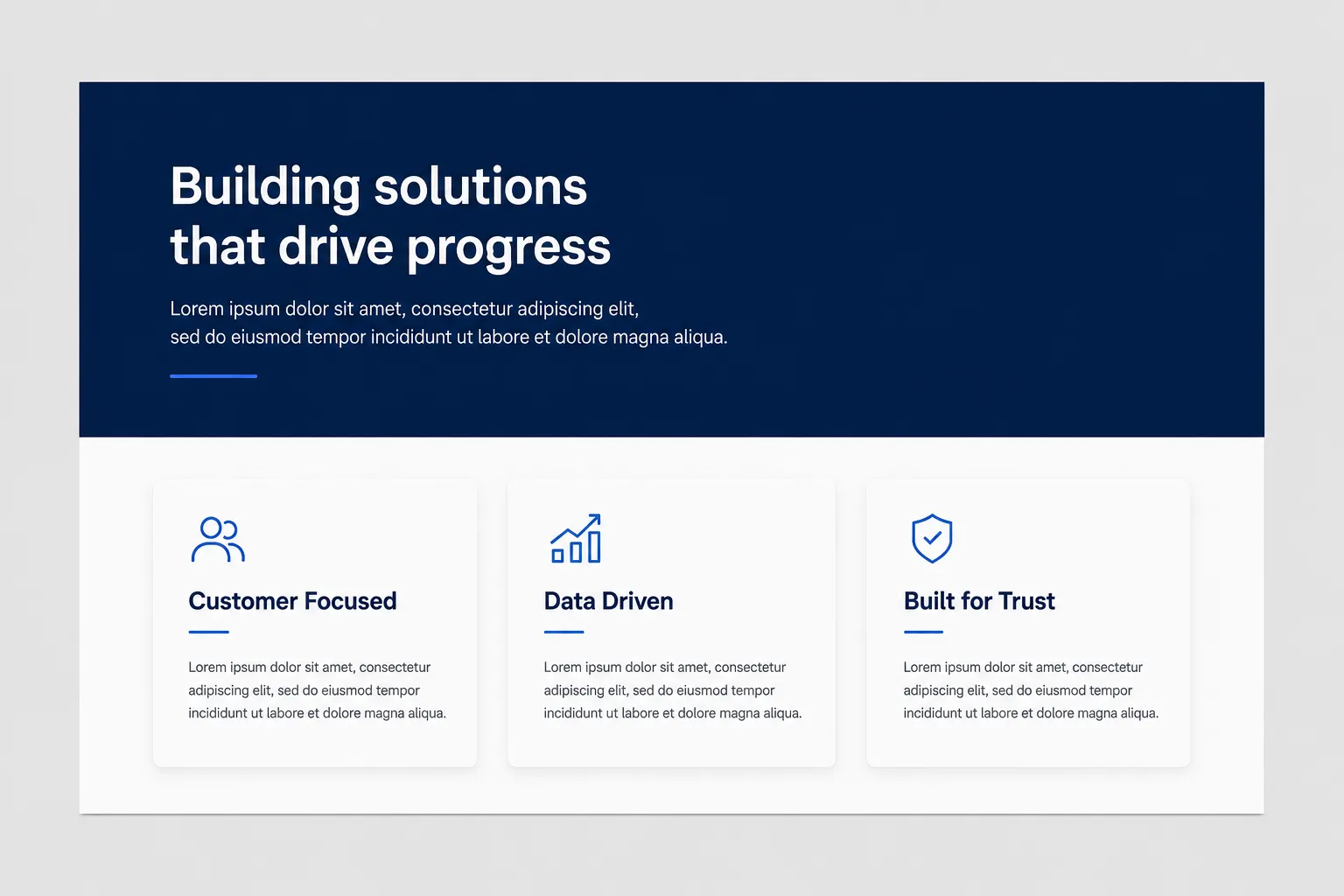
- स्लाइड को क्षैतिज रूप से ऊपरी और निचले भागों में विभाजित करने के लिए एक लंबा आयत डालें।
- अपने समग्र सारांश पाठ के लिए ऊपरी भाग निर्धारित करें।
- अपने सहायक, विस्तृत अनुच्छेदों को निचले भाग में वितरित करें।
- निर्धारित भागों में रखने से पहले अपने कच्चे पाठ को संक्षिप्त बिंदुओं में परिष्कृत और विभाजित करने के लिए AI टूल का उपयोग करें।
- विस्तृत पाठ को अलग करने और संरचना स्पष्ट करने के लिए निचले भाग में कई अलग-अलग रंगीन ब्लॉक का उपयोग करें।
चरण 2: शीर्ष एंकर (वेस्टबैंड) कॉन्फ़िगर करना
अपनी विशिष्ट सामग्री की मात्रा और दृश्य आवश्यकताओं के आधार पर शीर्ष आयत को संशोधित करने के लिए इन सटीक तकनीकों का उपयोग करें:
- यदि पाठ वेस्टबैंड के दाईं ओर खाली स्थान छोड़ता है, तो उस स्थान में एक छवि डालें।
- इस छवि को पृष्ठभूमि में सहज रूप से मिलाने के लिए उस पर ग्रेडिएंट पारदर्शिता प्रभाव लागू करें।
- दृश्य रुचि जोड़ने के लिए किसी छवि से विषय को निकालें (कटआउट) और उसे पारदर्शी पृष्ठभूमि पर रखें, या पहले से काटी गई पारदर्शी एसेट्स को सीधे ड्रैग और ड्रॉप करें।
- दृश्य शैली को नरम बनाने के लिए मानक तीखे किनारों वाले आयत को गोल-कोनों वाले आयत या तरंग आकार से बदलें।
- वैकल्पिक रूप से, ठोस आकार को पूरी तरह हटा दें और अपने शीर्ष सारांश की पृष्ठभूमि के रूप में पूर्ण-चौड़ाई वाली छवि का उपयोग करें।

चरण 3: निचली सामग्री मैट्रिक्स की संरचना
अपने सहायक डेटा के तार्किक संबंध और घनत्व के आधार पर निचले भाग को कॉन्फ़िगर करें:
- यदि अधिक पाठ के कारण कई अलग-अलग ब्लॉक का उपयोग करने से स्लाइड बहुत जटिल दिखती है, तो सभी अनुच्छेदों को रखने के लिए एक बड़े आयत का उपयोग करें।
- पठनीयता बनाए रखने के लिए इस एकल ब्लॉक के भीतर अनुच्छेदों के बीच पर्याप्त अंतराल अवश्य छोड़ें।
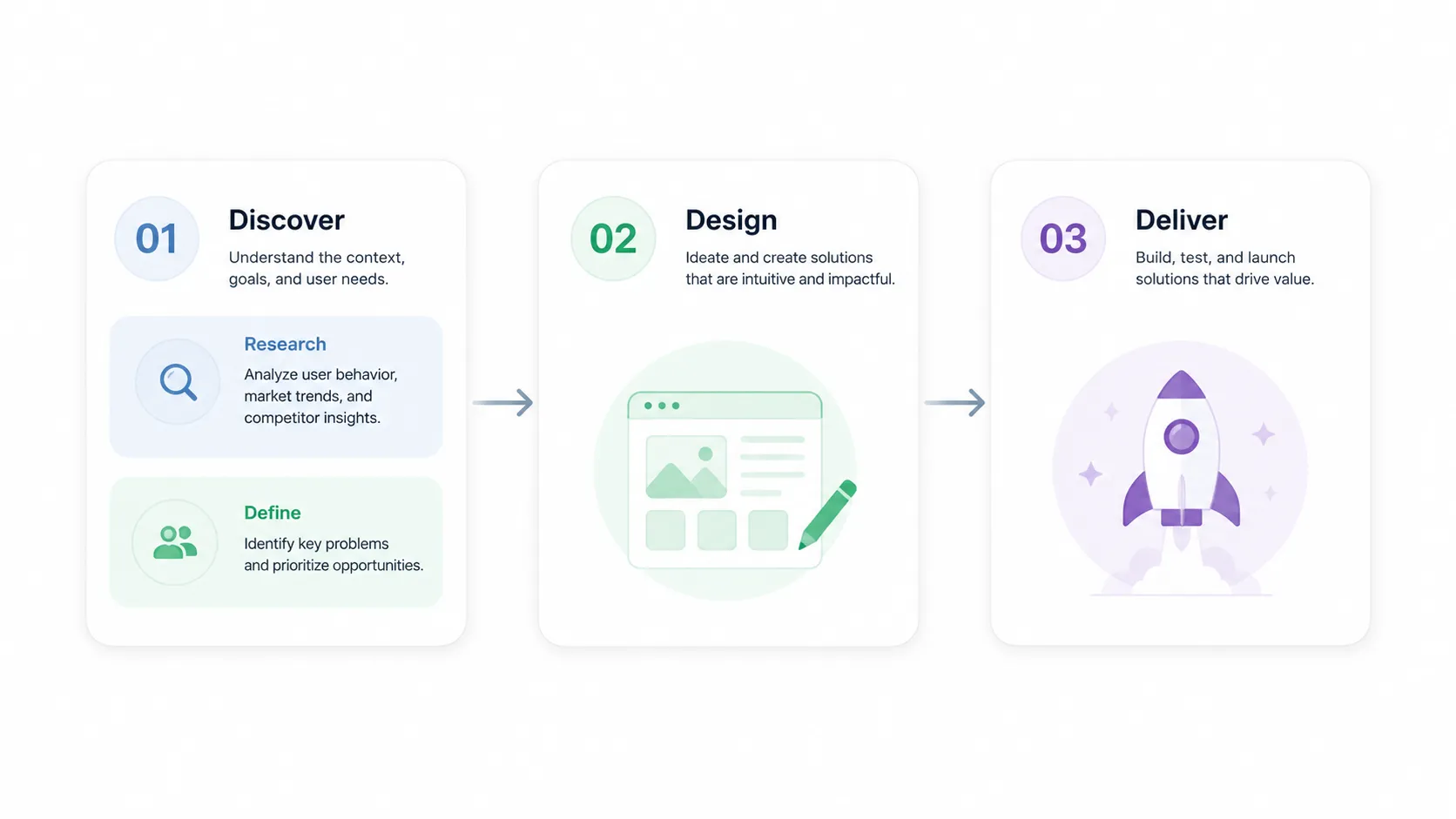
- जब निचले अनुच्छेदों के बीच प्रगतिशील संबंध हो, तो उनके बीच सरल तीर या त्रिभुज डालें।
- कई आयताकार कार्ड वाले लेआउट के लिए प्रक्रिया के प्रवाह को दर्शाने हेतु लंबे दिशात्मक बार आकारों का उपयोग करें।
- यदि कोई विशिष्ट पाठ ब्लॉक बहुत घना है और पाठ की दीवार जैसा दिखता है, तो आंतरिक सामग्री को और वर्गीकृत करने के लिए उसके भीतर छोटे रंगीन ब्लॉक डालें।
- बड़े कंटेनरों के भीतर खाली जगहों को भरने के लिए इन छोटे रंगीन ब्लॉक या बॉक्स का उपयोग करें, ताकि लेआउट असंतुलित न दिखे।
चरण 4: Pi के साथ कच्चे विचारों को तुरंत पेशेवर स्लाइडों में बदलें
मैन्युअल स्लाइड डिज़ाइन आपकी उत्पादकता कम करता है। अब आपको पिक्सेल समायोजित करने, अनुपातों की गणना करने या छाया की पारदर्शिता कॉन्फ़िगर करने की आवश्यकता नहीं है। आपको केवल अपने विचारों पर ध्यान केंद्रित करना है।
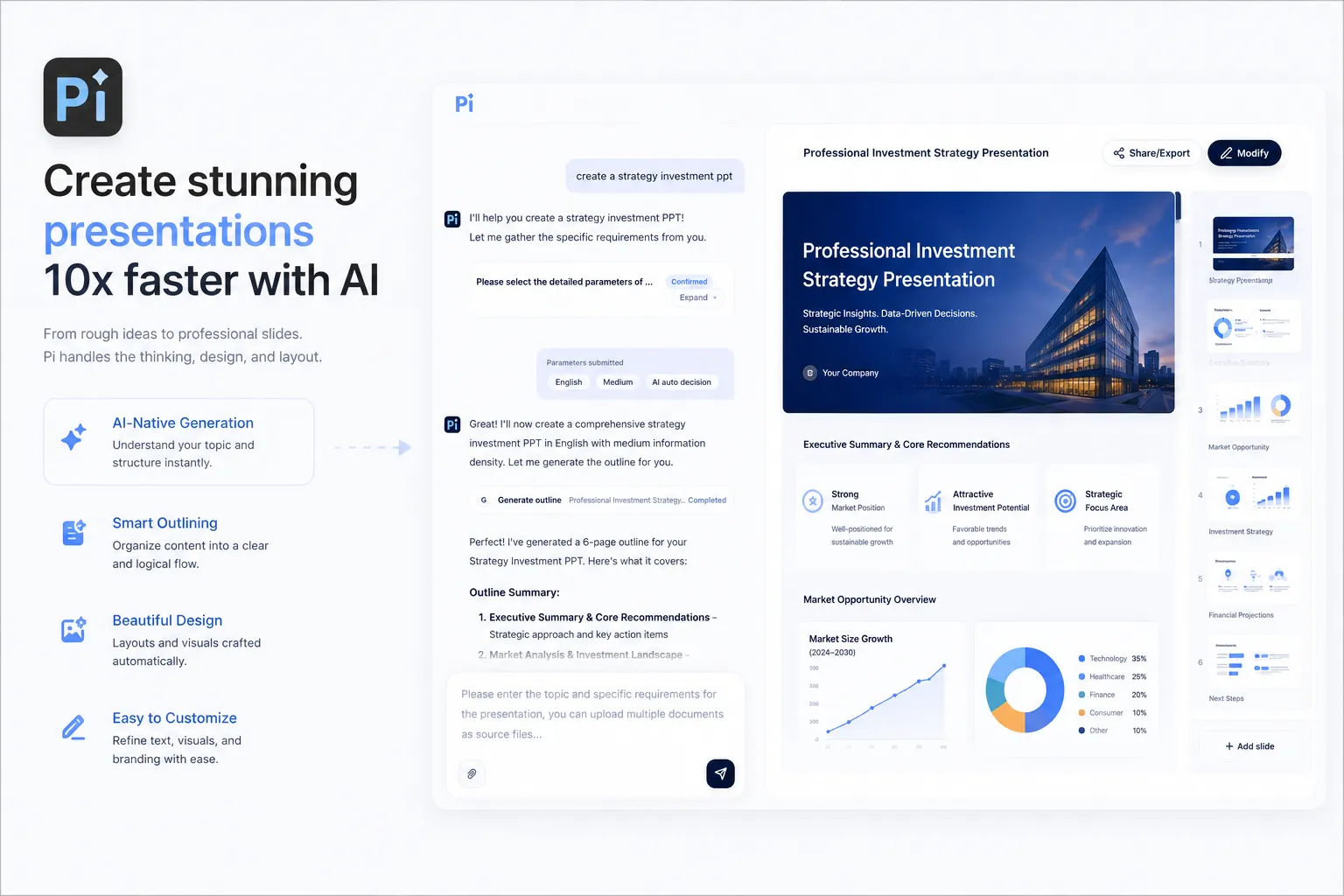
- अपने विचार टाइप करें, AI को डिज़ाइन करने दें
बस अपने बेतरतीब विचार, बिखरे हुए मीटिंग नोट्स या बिना फ़ॉर्मैट किए गए पाठ को सीधे प्लेटफ़ॉर्म में डाल दें। Pi Agent इंजन आपके इनपुट को तुरंत संसाधित करता है। यह मुख्य अंतर्दृष्टियों को स्वचालित रूप से निकालता है और आपके लिए आदर्श क्षैतिज "वेस्टबैंड" लेआउट बनाता है। - स्टूडियो-गुणवत्ता वाला सौंदर्यशास्त्र, स्वचालित रूप से
Pi शौकिया डिज़ाइन त्रुटियों को समाप्त करता है। प्लेटफ़ॉर्म पेशेवर स्पेसिंग, टाइपोग्राफी और साफ़ कंटेनर स्टाइलिंग को स्वचालित रूप से लागू करता है। यह सुंदर, परिष्कृत स्लाइडें बनाता है जो पूरी तरह कस्टम-डिज़ाइन की हुई लगती हैं। आपका कच्चा पाठ सेकंडों में कार्यकारी-स्तर की प्रस्तुति बन जाता है। - अभी बनाना शुरू करें
स्लाइड फ़ॉर्मैटिंग से जूझते हुए घंटों बर्बाद करना बंद करें। आज ही सहज प्रस्तुति निर्माण का अनुभव करें। अपने विचार दर्ज करें और Pi को तुरंत अपनी प्रस्तुति डिज़ाइन करते देखें।


