लेआउट बिगाड़े बिना PowerPoint में सबस्क्रिप्ट का उपयोग कैसे करें
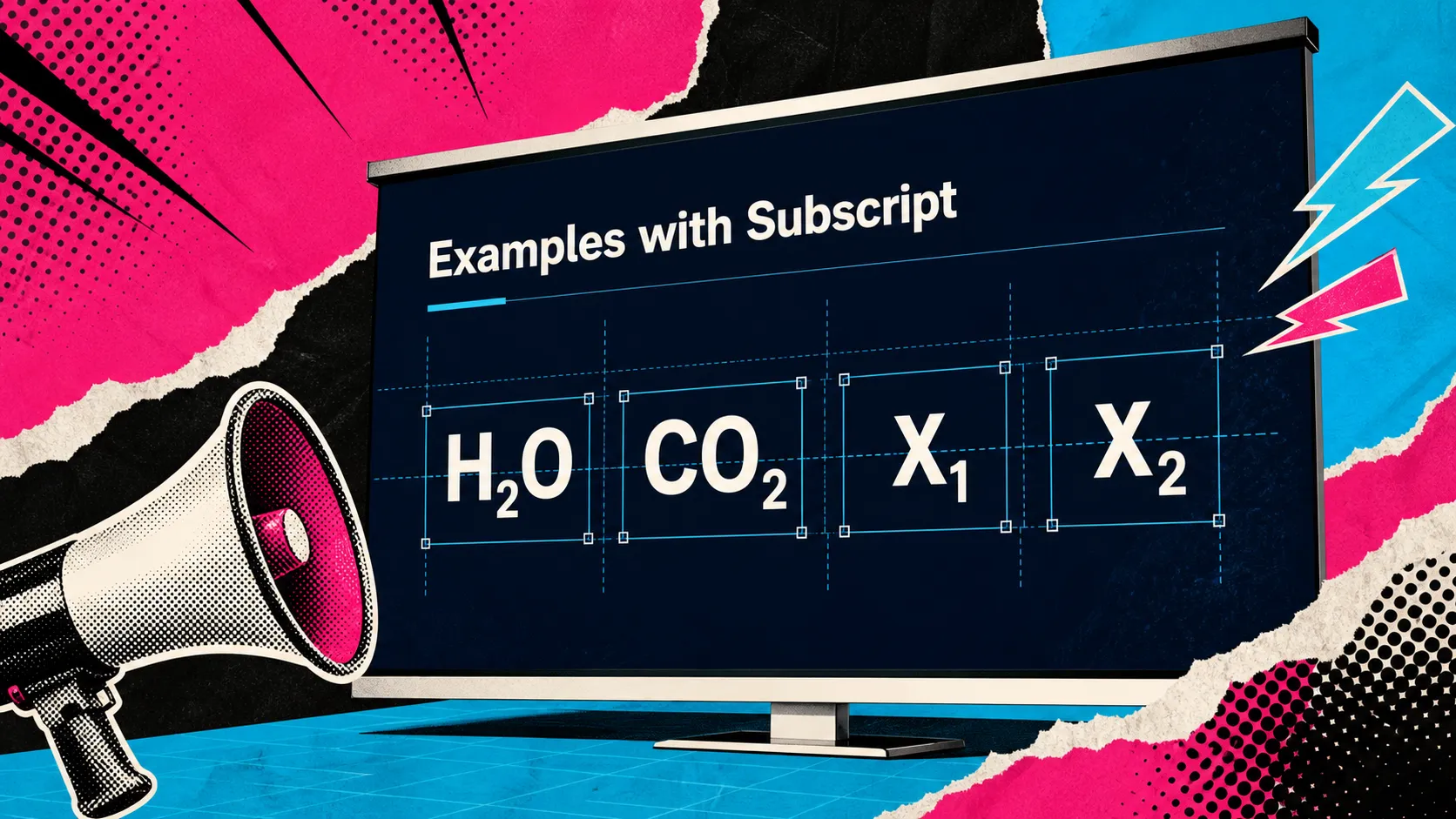
PowerPoint में सबस्क्रिप्ट एक छोटा फ़ॉर्मेटिंग विवरण जैसा लगता है, जब तक कि वह स्लाइड को बाधित करना शुरू न कर दे। एक नीचे किया गया अक्षर किसी सूत्र को सटीक बना सकता है, लेकिन सघन टेक्स्ट बॉक्स में कई सूत्र असमान रिक्ति, गलत संरेखित लेबल या ऐसी पंक्ति बना सकते हैं जो बाकी स्लाइड की तुलना में दृश्य रूप से अधिक भारी लगे।
यह अकादमिक, वैज्ञानिक, तकनीकी और व्यावसायिक प्रस्तुतियों में सामान्य है। आपको H2O, CO2, गणितीय चर, उत्पाद कोड या संदर्भ नोटेशन लिखने की आवश्यकता हो सकती है, लेकिन फिर भी आपको डेक को साफ़-सुथरा दिखाना है। लक्ष्य केवल यह जानना नहीं है किPowerPoint में सबस्क्रिप्ट नियंत्रण कहाँ है। लक्ष्य इसका उपयोग इस तरह करना है कि आपकी स्लाइडों का लेआउट, पठनीयता या पेशेवर निखार कमज़ोर न पड़े।
PowerPoint में सबस्क्रिप्ट का अर्थ
सबस्क्रिप्ट वह टेक्स्ट है जो सामान्य बेसलाइन से थोड़ा नीचे दिखाई देता है। यह अक्सर आसपास के टेक्स्ट से छोटा होता है और तब उपयोग किया जाता है जब अर्थ स्थिति पर निर्भर करता है। PowerPoint में, सबस्क्रिप्ट का उपयोग आम तौर पर रासायनिक सूत्रों, वैज्ञानिक नोटेशन, गणितीय अभिव्यक्तियों, इकाइयों, संदर्भों, तकनीकी लेबलों और विशेष उत्पाद नामों के लिए किया जाता है।
उदाहरण के लिए, H2O में “2” सबस्क्रिप्ट होना चाहिए क्योंकि यह दो हाइड्रोजन परमाणुओं को दर्शाता है। CO2 में “2” भी इसी तरह काम करता है। यदि संख्या सामान्य बेसलाइन पर बनी रहती है, तो सूत्र कुछ दर्शकों के लिए पठनीय हो सकता है, लेकिन वह कम सटीक और कम पेशेवर दिखता है।
सबस्क्रिप्ट, सुपरस्क्रिप्ट से अलग है। सुपरस्क्रिप्ट टेक्स्ट को बेसलाइन से ऊपर उठाता है, जैसे घातांकों, फुटनोट चिह्नों या क्रमसूचक संकेतकों में। सबस्क्रिप्ट टेक्स्ट को बेसलाइन से नीचे करता है। दोनों PowerPoint फ़ॉर्मेटिंग में उपयोगी हैं, लेकिन लापरवाही से उपयोग किए जाने पर दोनों पंक्ति रिक्ति और दृश्य निरंतरता को प्रभावित कर सकते हैं।
PowerPoint में सबस्क्रिप्ट कैसे लागू करें
PowerPoint में सबस्क्रिप्ट का उपयोग करने का सबसे तेज़ तरीका केवल उस अक्षर या उन अक्षरों को चुनना है जिन्हें नीचे करना है। जब तक पूरा शब्द सबस्क्रिप्ट में न दिखाना हो, पूरे शब्द का चयन न करें।
अधिकांश PowerPoint संस्करणों में, आप फ़ॉन्ट नियंत्रणों के माध्यम से सबस्क्रिप्ट लागू कर सकते हैं। अक्षर चुनें, फ़ॉन्ट डायलॉग खोलें, सबस्क्रिप्ट चुनें और बदलाव की पुष्टि करें। कुछ संस्करणों में, आपके ऑपरेटिंग सिस्टम और PowerPoint इंटरफ़ेस के आधार पर, सबस्क्रिप्ट रिबन या फ़ॉर्मेटिंग मेनू से भी उपलब्ध हो सकता है।
कीबोर्ड शॉर्टकट भी उपलब्ध हो सकते हैं, लेकिन वे PowerPoint संस्करण, कीबोर्ड लेआउट और ऑपरेटिंग सिस्टम के अनुसार अलग हो सकते हैं। यदि कोई शॉर्टकट अपेक्षा के अनुसार काम नहीं करता, तो उसके बजाय फ़ॉन्ट डायलॉग का उपयोग करें। यह धीमा है, लेकिन तकनीकी सामग्री संपादित करते समय आपको अधिक अनुमानित नियंत्रण देता है।
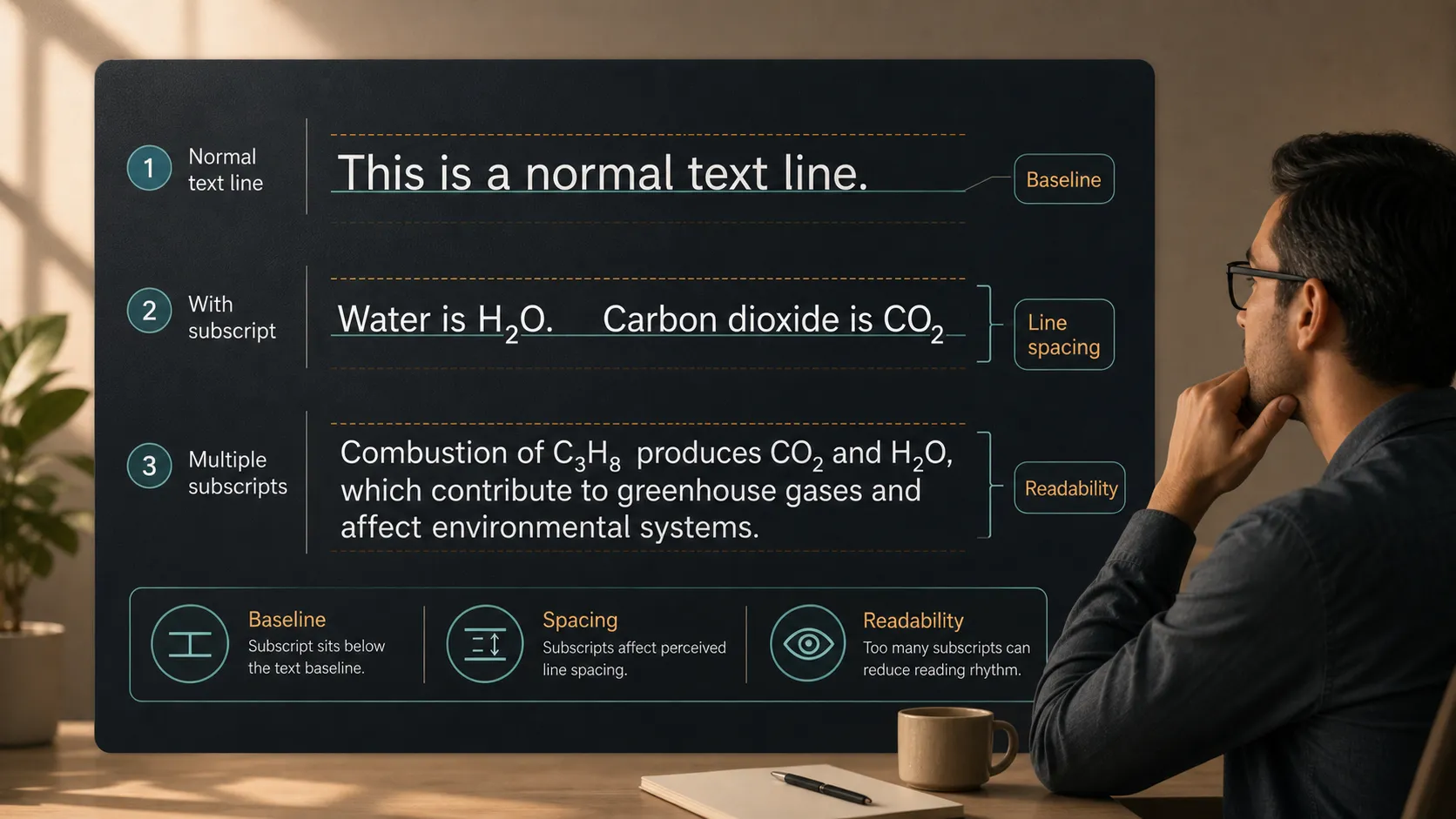
सबस्क्रिप्ट लागू करने के बाद केवल अक्षर नहीं, पूरी पंक्ति की समीक्षा करें। जाँचें कि क्या पंक्ति की ऊँचाई बदली है, क्या टेक्स्ट अभी भी बॉक्स के भीतर फिट है, और क्या सूत्र आसपास के टेक्स्ट के साथ संतुलित दिखता है।
स्लाइडों पर सबस्क्रिप्ट उपयोग करने के सामान्य स्थान
सबस्क्रिप्ट तब सबसे उपयोगी होता है जब सटीकता मायने रखती है। यह विज्ञान, इंजीनियरिंग, चिकित्सा, वित्त, डेटा विश्लेषण और अकादमिक प्रस्तुतियों में अक्सर दिखाई देता है। एक तकनीकी स्लाइड में H2O, CO2, O2 या CH4 जैसे रासायनिक सूत्रों के लिए इसका उपयोग हो सकता है। गणितीय स्लाइड में x1, x2 जैसे चरों या सूत्र में अनुक्रमित पदों के लिए इसका उपयोग हो सकता है।
यह तकनीकी विशिष्टताओं, उत्पाद लेबलों, मानकों और इकाइयों में भी दिखाई दे सकता है। व्यावसायिक प्रस्तुतियों में सबस्क्रिप्ट कम सामान्य है, लेकिन बाज़ार अनुसंधान डेक, स्थिरता रिपोर्ट, विनिर्माण अपडेट, स्वास्थ्य सेवा प्रस्तुतियों या तकनीकी दावों वाली उत्पाद लॉन्च सामग्री में इसकी आवश्यकता पड़ सकती है।
मुख्य बात यह है कि सबस्क्रिप्ट का उपयोग वहाँ करें जहाँ वह सटीकता बढ़ाता है, न कि सजावटी शैली के रूप में। यदि नीचे किया गया अक्षर अर्थ नहीं देता, तो वह बिना मूल्य जोड़े स्लाइड को पढ़ना कठिन बना सकता है।
सबस्क्रिप्ट स्लाइड लेआउट को क्यों बिगाड़ सकता है
सबस्क्रिप्ट केवल चुने गए अक्षर से अधिक को प्रभावित करता है। क्योंकि यह पंक्ति के एक हिस्से की ऊर्ध्वाधर स्थिति बदलता है, इसलिए यह टेक्स्ट बॉक्स की अनुभूति बदल सकता है। भले ही PowerPoint पंक्ति रिक्ति को दृश्य रूप से न बदले, दर्शक पंक्ति को अधिक भरी हुई या असमान समझ सकते हैं।
सबसे आम समस्याओं में शामिल हैं:
- सूत्रों वाली पंक्तियाँ पास की पंक्तियों की तुलना में अधिक कसी हुई या भारी दिखना
- सूत्रों द्वारा अधिक दृश्य स्थान लेने के कारण टेक्स्ट बॉक्स का ओवरफ़्लो होना
- अलग-अलग सूत्रों में अलग-अलग फ़ॉन्ट उपयोग होने पर आकार में असंगति
- सघन वैज्ञानिक या अकादमिक स्लाइडों का स्कैन करना अधिक कठिन हो जाना
- तालिकाओं या आरेखों में दोहराए गए लेबलों का गलत संरेखित दिखना
ये समस्याएँ इसलिए महत्वपूर्ण हैं क्योंकि प्रस्तुति फ़ॉर्मेटिंग केवल शुद्धता से कहीं अधिक है। यदि टाइपोग्राफी असंगत हो, तो स्लाइड तकनीकी रूप से सटीक होने पर भी अधूरी लग सकती है। पेशेवर परिस्थितियों में, विशेष रूप से कार्यकारी, परामर्श, अकादमिक और निवेशक-केंद्रित संदर्भों में, छोटी फ़ॉर्मेटिंग खामियाँ डेक को जल्दबाज़ी में बनाया हुआ दिखा सकती हैं।
सबस्क्रिप्ट फ़ॉर्मेटिंग को साफ़ कैसे रखें
निरंतरता से शुरुआत करें। यदि आप कई सूत्रों में सबस्क्रिप्ट का उपयोग करते हैं, तो पूरी स्लाइड में आसपास के फ़ॉन्ट, आकार और वज़न को एकसमान रखें। जब तक कोई ठोस कारण न हो, सूत्रों के भीतर फ़ॉन्ट न मिलाएँ। अलग-अलग फ़ॉन्ट सबस्क्रिप्ट को अलग ऊँचाइयों पर रेंडर कर सकते हैं, जिससे दोहराया गया नोटेशन असमान दिख सकता है।
इसके बाद, पंक्ति रिक्ति जाँचें। यदि किसी अनुच्छेद में कई सूत्र हैं, तो टेक्स्ट को तंग दिखने देने के बजाय रिक्ति थोड़ी बढ़ाएँ। अत्यधिक सुधार न करें; बहुत अधिक पंक्ति रिक्ति अनुच्छेद को बिखरा हुआ दिखा सकती है। आम तौर पर सबसे अच्छी सेटिंग वह होती है जो पठनीयता को बनाए रखे और फ़ॉर्मेटिंग की ओर ध्यान न खींचे।
यदि कोई सूत्र महत्वपूर्ण है, तो उसे मुख्य टेक्स्ट से अलग रखने पर विचार करें। अपनी पंक्ति, कॉलआउट, तालिका सेल या लेबल में रखा सूत्र लंबे वाक्य में दबे हुए सूत्र की तुलना में पढ़ने में आसान हो सकता है। मिश्रित दर्शक वर्ग के सामने तकनीकी विचार प्रस्तुत करते समय यह विशेष रूप से सहायक है।
दोहराए जाने वाले वैज्ञानिक या तकनीकी लेबलों के लिए उन्हें जानबूझकर संरेखित करें। यदि CO2, H2O और O2 किसी तालिका या आरेख में दिखाई देते हैं, तो सुनिश्चित करें कि लेबल समान बेसलाइन और दृश्य वज़न साझा करें। ज़ूम आउट करें और स्लाइड को वैसे देखें जैसे दर्शक देखेंगे, न कि केवल टेक्स्ट पर बारीकी से काम कर रहे संपादक की तरह।
पेशेवर और तकनीकी प्रस्तुतियों के लिए सबस्क्रिप्ट सुझाव
सबस्क्रिप्ट सटीकता का समर्थन करता है, लेकिन सटीकता स्पष्टता की कीमत पर नहीं आनी चाहिए। एक पेशेवर डेक में, हर टेक्स्ट अंश को दर्शकों को बिंदु जल्दी समझने में मदद करनी चाहिए। यदि किसी स्लाइड में एक ही स्थान पर बहुत अधिक सूत्र, प्रतीक और नोटेशन हैं, तो समस्या स्वयं सबस्क्रिप्ट नहीं हो सकती। समस्या स्लाइड का घनत्व हो सकता है।
तकनीकी प्रस्तुतकर्ता अक्सर इस समझौते का सामना करते हैं। अकादमिक दर्शक सटीक नोटेशन की अपेक्षा कर सकते हैं। कार्यकारी दर्शकों को पूरे सूत्र से अधिक उसका निहितार्थ चाहिए हो सकता है। उत्पाद या बिक्री दर्शकों को हर सहायक विवरण नहीं, बल्कि एक स्पष्ट तकनीकी दावा चाहिए हो सकता है। मजबूत प्रस्तुति फ़ॉर्मेटिंग विवरण के स्तर को दर्शकों के अनुसार ढालती है।
| प्रस्तुति की आवश्यकता | PowerPoint मैनुअल फ़ॉर्मेटिंग | Pi प्रस्तुति कार्यप्रवाह |
| सबस्क्रिप्ट नियंत्रण | अक्षर-स्तरीय फ़ॉर्मेटिंग लागू करता है | व्यापक डेक तत्परता का समर्थन करता है |
| सूत्र साफ़-सफ़ाई | मैनुअल समीक्षा आवश्यक है | तकनीकी सामग्री को संरचित करने में मदद करता है |
| स्लाइड निरंतरता | उपयोगकर्ता के अनुशासन पर निर्भर करता है | पेशेवर प्रवाह बनाए रखने में मदद करता है |
| व्यावसायिक कथा | स्लाइड-दर-स्लाइड बनाया गया | दर्शकों और संदेश के आधार पर बनाया गया |
| दृश्य निखार | मैनुअल लेआउट निर्णय | प्रीमियम, व्यवसाय-स्तरीय दिशा |
PowerPoint आपको सबस्क्रिप्ट को सटीक रूप से लागू करने के उपकरण देता है। बड़ी चुनौती यह तय करना है कि वह नोटेशन स्लाइड पदानुक्रम में कैसे फिट होता है। यदि सूत्र केंद्रीय है, तो उसे स्थान दें। यदि वह सहायक विवरण है, तो उसे पठनीय लेकिन गौण रखें।
अधिक पेशेवर प्रस्तुति कार्यप्रवाह में Pi कहाँ उपयुक्त है
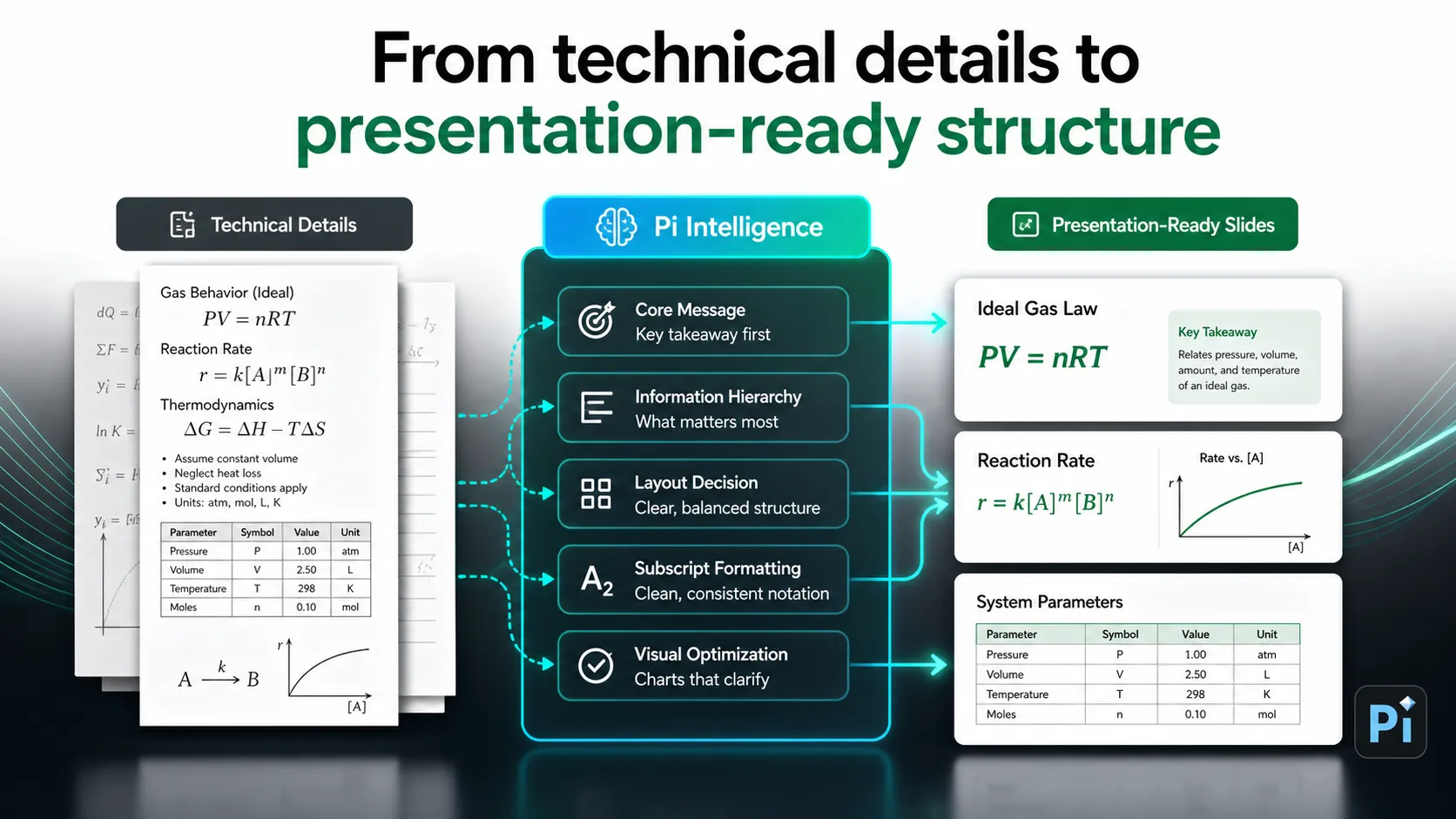
Pi, जो Presentation Intelligence का संक्षिप्त रूप है, केवल एक अक्षर को सबस्क्रिप्ट बनाने के लिए आवश्यक नहीं है। PowerPoint उस मैनुअल फ़ॉर्मेटिंग कार्य को पहले से संभालता है। Pi तब प्रासंगिक होता है जब फ़ॉर्मेटिंग एक बड़ी चुनौती का हिस्सा हो: ऐसी पेशेवर प्रस्तुति बनाना जिसमें संरचना, व्यावसायिक तर्क और प्रीमियम दृश्य गुणवत्ता चाहिए।
1. व्यावसायिक तर्क स्लाइड स्टाइलिंग से पहले आता है
उच्च-दांव वाले डेक को सही टेक्स्ट फ़ॉर्मेटिंग से अधिक की आवश्यकता होती है। पिच डेक, परामर्श रिपोर्ट, बिक्री डेक या कार्यकारी प्रस्तुति को दर्शकों को एक स्पष्ट तर्क के माध्यम से मार्गदर्शन करना चाहिए। Pi टीमों को स्लाइड-दर-स्लाइड समायोजनों में उलझने से पहले उस प्रवाह को आकार देने में मदद करता है।
2. तकनीकी सामग्री को स्पष्ट पदानुक्रम चाहिए
तकनीकी स्लाइडें अक्सर इसलिए विफल होती हैं क्योंकि हर विवरण समान रूप से महत्वपूर्ण दिखाई देता है। Pi विचारों को अधिक प्रस्तुति-तैयार पदानुक्रम में व्यवस्थित करने में मदद करता है, ताकि सूत्र, लेबल, चार्ट और निष्कर्ष ध्यान के लिए प्रतिस्पर्धा करने के बजाय संदेश का समर्थन करें।
3. प्रीमियम स्लाइड गुणवत्ता निरंतरता पर निर्भर करती है
जब किसी डेक में अनेक तकनीकी लेबल, तालिकाएँ, चार्ट और दोहराए गए स्लाइड पैटर्न हों, तो मैनुअल फ़ॉर्मेटिंग कठिन हो सकती है। Pi अधिक सुसंगत पेशेवर कार्यप्रवाह का समर्थन करता है, जिससे टीमों को अधिक स्वच्छ दृश्य दिशा के साथ कच्ची सामग्री से व्यवसाय-तैयार प्रस्तुति संरचना तक पहुँचने में मदद मिलती है।
प्रस्तुत करने से पहले त्वरित फ़ॉर्मेटिंग चेकलिस्ट
प्रस्तुत करने से पहले, सबस्क्रिप्ट वाली हर स्लाइड की पूर्ण-स्लाइड पैमाने पर समीक्षा करें। सूत्र की सटीकता पहली प्राथमिकता है, लेकिन केवल यही नहीं। जाँचें कि सबस्क्रिप्ट केवल इच्छित अक्षरों पर लागू है, पंक्ति रिक्ति समान बनी हुई है और टेक्स्ट बॉक्स ओवरफ़्लो नहीं हो रहे हैं।
साथ ही, समान स्लाइडों की एक-दूसरे से तुलना करें। यदि एक स्लाइड में चार्ट लेबल में CO2 है और दूसरी में अनुच्छेद में, तो भी फ़ॉर्मेटिंग सुसंगत लगनी चाहिए। फ़ॉन्ट आकार, बेसलाइन स्थिति, रिक्ति और संरेखण देखें। अंत में, दूरी से पठनीयता जाँचें। यदि सबस्क्रिप्ट गायब हो जाता है या पंक्ति को भरा हुआ महसूस कराता है, तो टेक्स्ट सरल करें या सूत्र को अधिक स्थान दें।
अक्सर पूछे जाने वाले प्रश्न (FAQ)
प्र: मैं PowerPoint में सबस्क्रिप्ट कैसे टाइप करूँ? उ: जिस अक्षर को नीचे करना है उसे चुनें, फ़ॉन्ट विकल्प खोलें, सबस्क्रिप्ट चुनें और बदलाव लागू करें। कुछ PowerPoint संस्करणों में, सबस्क्रिप्ट रिबन या कीबोर्ड शॉर्टकट के माध्यम से भी उपलब्ध हो सकता है।
प्र: PowerPoint में सबस्क्रिप्ट पंक्ति रिक्ति क्यों बदलता है? उ: सबस्क्रिप्ट अक्षरों की ऊर्ध्वाधर स्थिति बदलता है, जो पंक्ति के रेंडर होने या दिखाई देने के तरीके को प्रभावित कर सकता है। बेसलाइन में छोटे बदलाव भी टेक्स्ट बॉक्स को असमान दिखा सकते हैं, विशेष रूप से सघन अनुच्छेदों में।
प्र: सबस्क्रिप्ट लागू करने के बाद असमान टेक्स्ट को कैसे ठीक करूँ? उ: फ़ॉन्ट आकार, पंक्ति रिक्ति, टेक्स्ट बॉक्स की ऊँचाई और आसपास के लेआउट की जाँच करें। यदि पंक्ति फिर भी भरी हुई लगे, तो सूत्र को अनुच्छेद से अलग करें या उसे अलग लेबल, कॉलआउट या तालिका सेल में रखें।
प्र: क्या सबस्क्रिप्ट अलग-अलग फ़ॉन्ट में अलग तरह से काम करता है? उ: हाँ। फ़ॉन्ट सबस्क्रिप्ट को थोड़ा अलग आकारों और स्थितियों में रेंडर कर सकते हैं। सुसंगत स्लाइड टेक्स्ट सुझाव के लिए, अपने डेक में दोहराए गए सूत्रों या तकनीकी लेबलों के लिए एक ही फ़ॉन्ट परिवार और आकार का उपयोग करें।


