थीम ऑफिस PowerPoint: अनुकूलन और डिज़ाइन मार्गदर्शिका
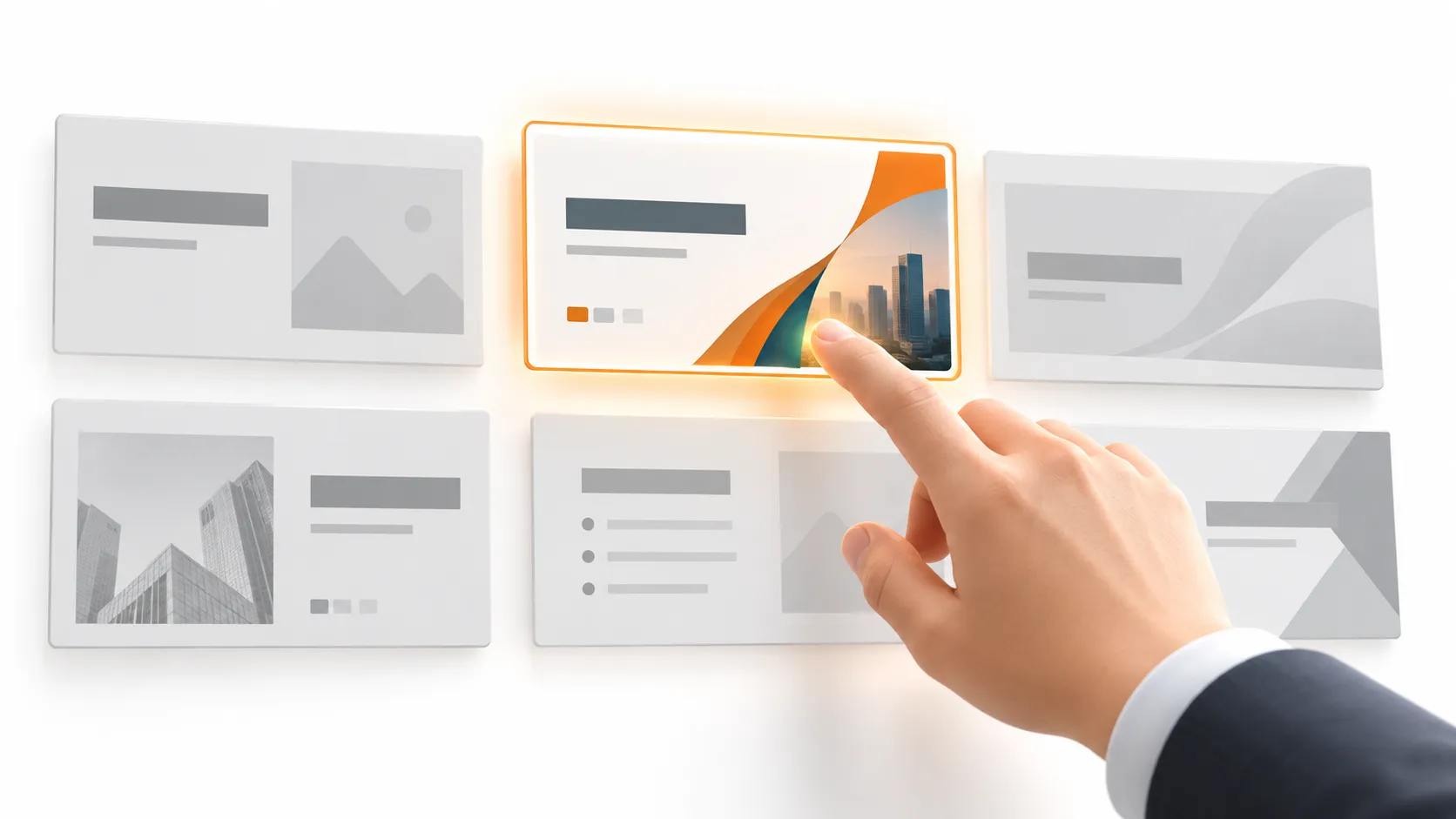
हर स्लाइड में सटीक जानकारी होने पर भी एक तिमाही व्यावसायिक समीक्षा असंगत दिख सकती है। शीर्षक अलग-अलग फ़ॉन्ट का उपयोग करते हैं, चार्ट में बेमेल रंग होते हैं, और अन्य टीमों से कॉपी की गई स्लाइडें अपनी मूल स्टाइलिंग बनाए रखती हैं।
शुरू करने का सबसे तेज़ तरीका है PowerPoint के Design टैब से कोई थीम लागू करना, फिर उसके रंगों, फ़ॉन्ट्स और प्रभावों को अनुकूलित करना। जब आपको सुसंगत लेआउट, शीर्षक स्थान और बार-बार उपयोग होने वाली ब्रांडिंग की भी आवश्यकता हो, तो Slide Master का उपयोग करें।
यदि आपने “theme office powerpoint” खोजा है, तो मुख्य अंतर यह है: थीम साझा दृश्य सेटिंग्स नियंत्रित करती है, लेकिन वह हर स्लाइड को अपने-आप ठीक नहीं करती। यह गाइड बताती है कि PowerPoint Office थीम्स कैसे लागू करें, उन्हें व्यावसायिक प्रस्तुतियों के लिए कैसे अनुकूलित करें, और पुन: उपयोग योग्य डिज़ाइन एसेट्स कैसे सहेजें।
PowerPoint में Office Theme क्या है?
PowerPoint थीम का एक समन्वित सेट होती है रंगों, फ़ॉन्ट्स और प्रभावोंका। ये सेटिंग्स थीम से जुड़े टेक्स्ट, आकृतियों, चार्ट्स और अन्य तत्वों के स्वरूप को निर्देशित करती हैं।
अंतर्निहित Office Theme PowerPoint के साथ प्रदान की जाने वाली एक विशिष्ट थीम है। व्यापक वाक्यांश “PowerPoint Office themes” अन्य अंतर्निहित थीम्स या Office प्रस्तुतियों में उपयोग की जाने वाली कस्टम थीम्स को संदर्भित कर सकता है। डिफ़ॉल्ट फ़ॉन्ट्स और स्टाइलिंग Office संस्करण के अनुसार भिन्न हो सकते हैं।
थीम्स, टेम्पलेट्स और Slide Master अलग-अलग उद्देश्यों के लिए होते हैं:
| एसेट | नियंत्रित करता है | सर्वोत्तम उपयोग |
|---|---|---|
| थीम (.thmx) | रंग, फ़ॉन्ट्स, प्रभाव, पृष्ठभूमि शैलियाँ | दृश्य पहचान का पुन: उपयोग |
| टेम्पलेट (.potx) | थीम, मास्टर्स, लेआउट्स, पुन: उपयोग योग्य सामग्री | बार-बार बनने वाले व्यावसायिक डेक शुरू करना |
| Slide Master | साझा स्वरूपण और लेआउट इनहेरिटेंस | स्लाइड संरचना का मानकीकरण |
तिमाही समीक्षा के लिए, थीम रंग-पैलेट और टाइपोग्राफी स्थापित करती है। मास्टर लेआउट्स तय करते हैं कि शीर्षक और सामग्री कहाँ हों। एक टेम्पलेट उन निर्णयों को पुन: उपयोग योग्य स्लाइडों के साथ पैकेज करता है।
PowerPoint में थीम कैसे लागू करें
निम्न निर्देश Windows डेस्कटॉप पर Microsoft 365 के लिए PowerPoint को आधार मानते हैं। Mac में समान क्षमताएँ उपलब्ध हैं, लेकिन मेनू के स्थान अलग हो सकते हैं। वेब के लिए PowerPoint में थीम अनुकूलन अधिक सीमित है।
मौजूदा प्रस्तुति पर PPT थीम लागू करने के लिए:
1. एक प्रतिलिपि सहेजें डेक-व्यापी बदलाव करने से पहले। 2. Design टैब खोलें। 3. Themes गैलरी को उसके More तीर का उपयोग करके विस्तृत करें। 4. जहाँ लाइव पूर्वावलोकन उपलब्ध हो, थीम का पूर्वावलोकन देखने के लिए उस पर होवर करें। 5. थीम लागू करने के लिए उस पर क्लिक करें। 6. प्रतिनिधि स्लाइडों की समीक्षा करें, विशेषकर चार्ट्स, तालिकाओं और अन्य फ़ाइलों से कॉपी की गई स्लाइडों की।
केवल चयनित स्लाइडों पर थीम लागू करने के लिए, पहले उनके थंबनेल चुनें। समर्थित डेस्कटॉप संस्करणों में, थीम पर राइट-क्लिक करें और Apply to Selected Slidesचुनें। अलग-अलग अनुभागों के लिए कई थीम्स उपयोगी हो सकती हैं, लेकिन वे रखरखाव का काम भी बढ़ाती हैं।
सहेजी गई थीम के लिए, Themes गैलरी खोलें और Browse for Themesचुनें, फिर `.thmx` फ़ाइल चुनें।
थीम लागू करने से थीम से जुड़ा स्वरूपण बदलता है। यह सामग्री को दोबारा नहीं लिखती, पठनीय लेआउट की गारंटी नहीं देती, या मैन्युअल रूप से असाइन किए गए हर रंग और फ़ॉन्ट को प्रतिस्थापित नहीं करती।
PowerPoint Office Themes को कैसे अनुकूलित करें
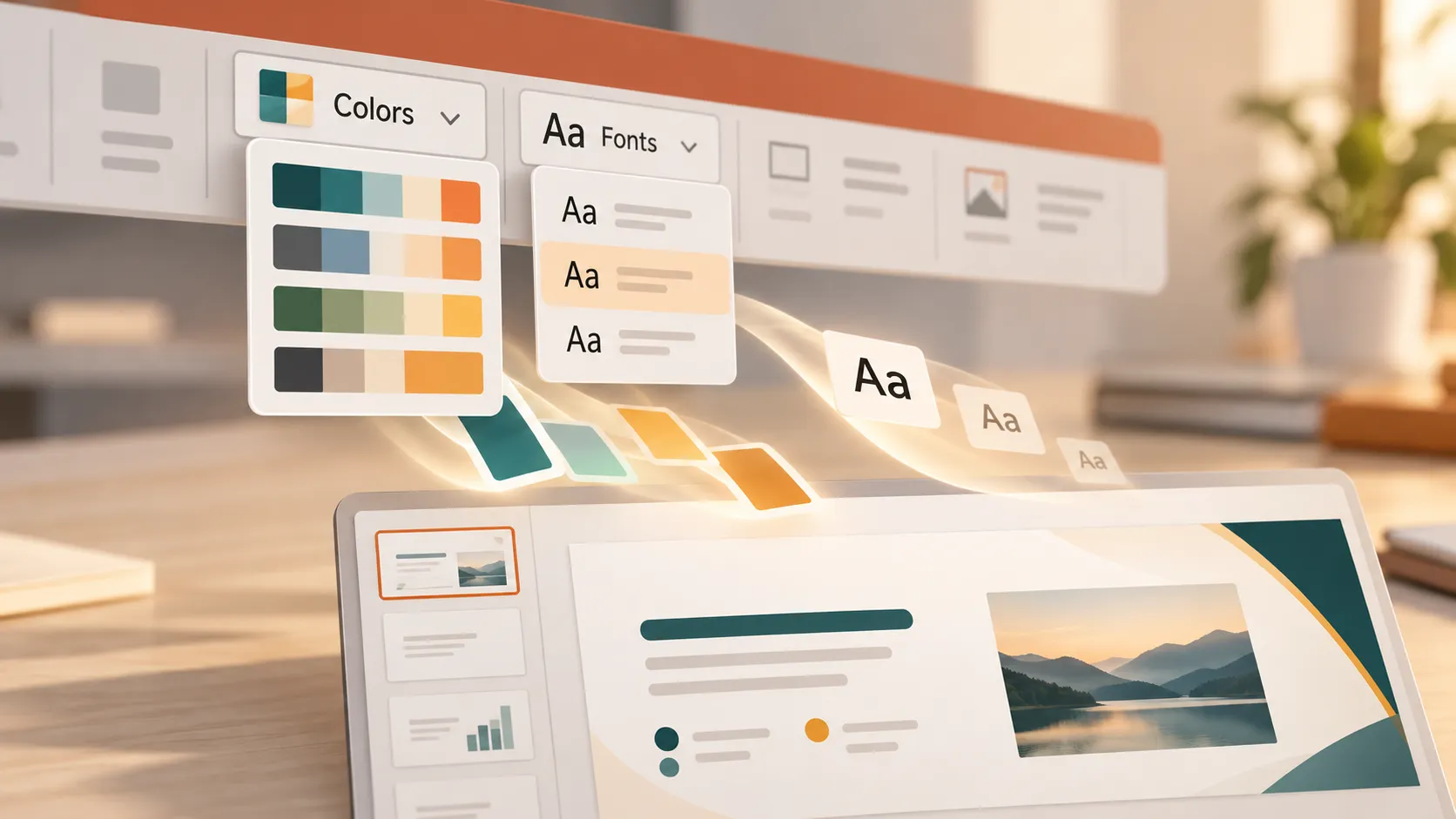
Windows डेस्कटॉप आधाररेखा पर, Designखोलें, Variants मेनू विस्तृत करें, और Colors, Fonts, Effects, और Background Stylesखोजें। रिबन की व्यवस्था संस्करण और विंडो आकार के अनुसार भिन्न होती है।
1. एकरूप ज़ोर देने के लिए थीम रंग सेट करें
चुनें रंग > रंग अनुकूलित करें. टेक्स्ट/पृष्ठभूमि रंग, छह एक्सेंट रंग और हाइपरलिंक रंग परिभाषित करें, फिर रंग सेट को नाम दें और सहेजें।
त्रैमासिक समीक्षा के लिए, मुख्य टेक्स्ट हेतु गहरा नेवी रंग, मुख्य पृष्ठभूमि हेतु सफ़ेद, और संयमित नीले व टील एक्सेंट का उपयोग करें। हर स्लाइड को अलग-अलग रंगों से भरने के बजाय द्वितीयक एक्सेंट को चार्ट के लिए उपलब्ध रखें।
से रंग चुनें थीम रंग क्षेत्र में ऑब्जेक्ट स्वरूपित करते समय। ये चयन बाद में होने वाले थीम परिवर्तनों के अनुसार बदल सकते हैं; अन्य जगह चुने गए स्थिर रंग शायद न बदलें।
स्लाइडों में अर्थ बनाए रखें। यदि एक चार्ट में टील वर्तमान तिमाही दर्शाता है, तो उसे अन्य जगह भी एकरूपता से उपयोग करें। प्रदर्शन श्रेणियों को अलग करने के लिए केवल रंग पर निर्भर न रहें—लेबल या अन्य संकेत जोड़ें।
2. पठनीय थीम फ़ॉन्ट चुनें
खोलें फ़ॉन्ट > फ़ॉन्ट अनुकूलित करें और शीर्षक व मुख्य टेक्स्ट फ़ॉन्ट चुनें।
कॉर्पोरेट डेक में शायद ही कई टाइपफ़ेस की आवश्यकता होती है। अलग-अलग वेट वाला एक पठनीय फ़ॉन्ट परिवार पर्याप्त हो सकता है। वैकल्पिक रूप से, एक विशिष्ट शीर्षक फ़ॉन्ट को संयमित मुख्य टेक्स्ट फ़ॉन्ट के साथ जोड़ें।
त्रैमासिक समीक्षा के लिए, सजावटी टाइपोग्राफी के बजाय स्पष्ट वित्तीय लेबल और साफ़ शीर्षकों को प्राथमिकता दें। सहकर्मियों के कंप्यूटरों पर फ़ॉन्ट उपलब्धता जाँचें, क्योंकि गायब फ़ॉन्ट प्रतिस्थापन को ट्रिगर कर सकते हैं और लाइन ब्रेक बदल सकते हैं।
थीम फ़ॉन्ट उन टेक्स्ट को प्रभावित करते हैं जो थीम-लिंक्ड फ़ॉन्ट सेटिंग्स का उपयोग करते हैं। सीधे किसी विशिष्ट फ़ॉन्ट को असाइन किया गया टेक्स्ट अपरिवर्तित रह सकता है।
3. प्रभाव और पृष्ठभूमि शैलियाँ परिष्कृत करें
उपयोग करें प्रभाव का, समन्वित प्रभाव सेट चुनने के लिए। यह कुछ छायाओं, रेखाओं और आकृति प्रभावों जैसे थीम-सचेत उपचारों को प्रभावित करता है; यह स्लाइड ट्रांज़िशन या एनिमेशन को नियंत्रित नहीं करता।
उपयोग करें पृष्ठभूमि शैलियाँ का, थीम-संबंधित पृष्ठभूमि विकल्पों के लिए। अधिक विस्तृत स्लाइड पृष्ठभूमि समायोजन के लिए, खोलें पृष्ठभूमि स्वरूपित करें।
व्यावसायिक-रिपोर्ट पृष्ठभूमियों को शांत रखें। गहरा अनुभाग विभाजक पदानुक्रम बना सकता है, जबकि हल्की सामग्री स्लाइडें घने चार्ट और तालिकाओं का समर्थन करती हैं। ऐसी छायाओं और ग्रेडिएंट से बचें जो डेटा को समझना कठिन बनाते हैं।
व्यावसायिक लेआउट मानकीकृत करने के लिए स्लाइड मास्टर का उपयोग करें
खोलें दृश्य > स्लाइड मास्टर साझा स्लाइड स्वरूपण और लेआउट संपादित करने के लिए।
प्रत्येक मास्टर समूह में, बड़ा थंबनेल मास्टर होता है; उसके नीचे के छोटे थंबनेल संबंधित लेआउट होते हैं। मास्टर में बदलाव उसके लेआउट में लागू हो सकते हैं, हालांकि लेआउट-विशिष्ट सेटिंग्स विरासत में मिले स्वरूपण को ओवरराइड कर सकती हैं।
बार-बार आने वाला लोगो उपयुक्त मास्टर या लेआउट पर रखें। शीर्षक स्थितियाँ, प्लेसहोल्डर सीमाएँ और फ़ुटर स्थान मानकीकृत करें। शीर्षक प्लेसहोल्डर का एकरूपता से उपयोग करें ताकि शीर्षक पदानुक्रम न बदले।
त्रैमासिक समीक्षा के लिए, कार्यकारी सारांश, KPI डैशबोर्ड, वित्तीय परिणाम और अगली तिमाही की प्राथमिकताओं हेतु अलग-अलग लेआउट बनाएँ। प्रत्येक लेआउट को वर्णनात्मक नाम दें।
स्लाइड मास्टर दृश्य बंद करने के बाद, स्लाइड चुनें और उपयोग करें होम > लेआउट उपयुक्त लेआउट असाइन करने के लिए।
मैन्युअल रूप से सम्मिलित ऑब्जेक्ट लेआउट प्लेसहोल्डर नहीं होते। अलग टेक्स्ट बॉक्स आवश्यक नहीं कि प्लेसहोल्डर के खिसकने पर खिसके। प्रत्यक्ष स्वरूपण भी विरासत में मिले परिवर्तनों को अपेक्षा के अनुसार दिखने से रोक सकता है।
कस्टम थीम या Office प्रस्तुति टेम्पलेट सहेजें
सहेजें एक कस्टम थीम जब आप पूरा डेक पैकेज किए बिना दृश्य सेटिंग्स का पुनः उपयोग करना चाहते हों।
Windows डेस्कटॉप पर, खोलें डिज़ाइन, थीम्स गैलरी विस्तृत करें, और चुनें वर्तमान थीम सहेजें। कोई पहचाने जाने योग्य नाम दर्ज करें, जैसे “त्रैमासिक समीक्षा ब्रांड,” और `.thmx` फ़ाइल सहेजें।
`.thmx` फ़ाइल पूर्ण प्रस्तुति नहीं होती और इसे स्लाइड-सामग्री या लेआउट टेम्पलेट नहीं माना जाना चाहिए। यदि आपने “custom office theme PPT” खोजा है, तो पुनः उपयोग योग्य थीम के लिए `.thmx` का उपयोग करें—पुराने `.ppt` प्रस्तुति प्रारूप का नहीं।
सहेजें एक Office प्रस्तुति टेम्पलेट जब सहकर्मियों को थीम, मास्टर लेआउट और शुरुआती सामग्री एक साथ चाहिए हो। प्रस्तुति तैयार करें, गोपनीय सामग्री हटाएँ, फिर चुनें फ़ाइल > इस रूप में सहेजें और चुनें PowerPoint टेम्पलेट (.potx)।
उपयोगी शुरुआती स्लाइडें शामिल करें, जैसे सारांश, KPI अवलोकन, जोखिम और आवश्यक निर्णय। वास्तविक आँकड़ों को स्पष्ट रूप से पहचानी गई नमूना सामग्री से बदलें।
सहकर्मी थीम लागू करने के लिए साझा `.thmx` फ़ाइल ब्राउज़ कर सकते हैं या `.potx` टेम्पलेट से नई प्रस्तुति बना सकते हैं। किसी भी फ़ाइल को सहेजने से वह पूरे संगठन में स्वतः परिनियोजित नहीं होती। नियंत्रित संस्करण साझा करें और समझाएँ कि किस एसेट का उपयोग करना है।
सामान्य थीम और फ़ॉर्मेटिंग समस्याएँ ठीक करें
व्यापक सुधार करने से पहले, उन्हें प्रस्तुति की एक प्रतिलिपि पर जाँचें।
फ़ॉन्ट नहीं बदलते: पाठ में थीम फ़ॉन्ट के बजाय सीधे असाइन किए गए फ़ॉन्ट का उपयोग हो सकता है। उपयुक्त शीर्षक या मुख्य-पाठ थीम फ़ॉन्ट फिर से लागू करें। Windows डेस्कटॉप पर, फ़ॉन्ट बदलें विशिष्ट फ़ॉन्ट बदलने में मदद कर सकता है, लेकिन रिक्ति में हुए बदलावों के लिए परिणामों की समीक्षा करें।
रंग अप्रत्याशित बने रहते हैं: कोई ऑब्जेक्ट थीम रंग के बजाय एक निश्चित रंग का उपयोग कर सकता है। ऑब्जेक्ट चुनें और इच्छित थीम-लिंक्ड रंग चुनें। केवल थीम बदलने से छवियों और स्क्रीनशॉट का रंग नहीं बदलेगा।
चिपकाई गई स्लाइड्स असंगत दिखती हैं: जहाँ उपलब्ध हो, गंतव्य थीम का उपयोग करें चिपकाई गई सामग्री को प्राप्त करने वाली प्रस्तुति की स्टाइल अपनाने में मदद करता है। स्रोत फ़ॉर्मेटिंग रखें मूल रूप का अधिक हिस्सा सुरक्षित रखता है। कोई भी विकल्प यह गारंटी नहीं देता कि हर मैन्युअली फ़ॉर्मेट किया गया तत्व मेल खाएगा।
शीर्षक या प्लेसहोल्डर गलत स्थान पर हैं: सही लेआउटचुनें, फिर होम > रीसेट आज़माएँ ताकि उस लेआउट से प्लेसहोल्डर की स्थिति और फ़ॉर्मेटिंग पुनर्स्थापित हो सके। रीसेट मनमाने टेक्स्ट बॉक्स को फिर से डिज़ाइन नहीं करता या सभी मैन्युअल ऑब्जेक्ट नहीं हटाता।
कोई कस्टम थीम गायब है: पुष्टि करें कि `.thmx` फ़ाइल उपलब्ध है और थीम के लिए ब्राउज़ करेंका उपयोग करें। एक कंप्यूटर पर सहेजी गई थीम दूसरे कंप्यूटर पर अपने-आप दिखाई नहीं देती।
व्यवसाय-तैयार डेक के लिए सही वर्कफ़्लो चुनें
जब आपकी सामग्री सही हो लेकिन डेक को दृश्यात्मक एकरूपता की आवश्यकता हो, तब थीम अनुकूलन का उपयोग करें। जब लेआउट संरचना असंगत हो, तब स्लाइड मास्टर का उपयोग करें। जब उसी प्रस्तुति प्रारूप का पुन: उपयोग करना हो, तब टेम्पलेट सहेजें।
एक अलग चुनौती तब आती है जब तिमाही समीक्षा परिष्कृत दिखती है, लेकिन यह नहीं बताती कि क्या बदला, उसका महत्व क्यों है, या नेतृत्व को क्या निर्णय लेना चाहिए। थीम सेटिंग्स उस कथा को ठीक नहीं कर सकतीं।
Pi, जो Presentation Intelligence का संक्षिप्त रूप है, स्वयं प्रस्तुति विकसित करने के लिए एक वैकल्पिक AI-समर्थित वर्कफ़्लो है। इसका मल्टी-एजेंट AI कार्यकारी प्रस्तुतियों, बिक्री डेक और परामर्श रिपोर्टों के लिए व्यावसायिक तर्क, पेशेवर संरचना और प्रीमियम दृश्य गुणवत्ता का समर्थन करता है।
Pi पर विचार करें जब काम तैयार स्लाइडों को फिर से स्टाइल करने के बजाय एक व्यावसायिक तर्क गढ़ने से शुरू होता है। PowerPoint थीम अनुकूलन के लिए, ऊपर बताए गए डेस्कटॉप नियंत्रणों का उपयोग करें।
अक्सर पूछे जाने वाले प्रश्न (FAQ)
क्या मैं किसी मौजूदा PowerPoint प्रस्तुति पर थीम लागू कर सकता हूँ?
हाँ। डेस्कटॉप PowerPoint में, डिज़ाइन खोलें और एक थीम चुनें। पहले एक प्रतिलिपि सहेजें, फिर परिणामों की जाँच करें। थीम-लिंक्ड तत्व अपडेट होने चाहिए, जबकि प्रत्यक्ष फ़ॉर्मेटिंग, छवियाँ और कुछ चिपकाए गए ऑब्जेक्ट अपरिवर्तित रह सकते हैं।
.thmx और .potx में क्या अंतर है?
एक `.thmx` फ़ाइल पुन: उपयोग योग्य थीम सेटिंग्स संग्रहीत करती है, जिनमें रंग, फ़ॉन्ट और प्रभाव शामिल हैं। एक `.potx` फ़ाइल प्रस्तुति टेम्पलेट होती है जिसमें वे सेटिंग्स, साथ ही मास्टर्स, लेआउट, प्लेसहोल्डर और पुन: उपयोग योग्य स्लाइड सामग्री शामिल हो सकती है।
जब मैं थीम बदलता हूँ तो कुछ स्लाइड्स अपडेट क्यों नहीं होतीं?
सामान्य कारणों में सीधे असाइन किए गए फ़ॉन्ट या रंग, आयातित स्लाइड मास्टर्स और मैन्युअली स्थित ऑब्जेक्ट शामिल हैं। स्लाइड के लेआउट और फ़ॉर्मेटिंग की जाँच करें। लेआउट और रीसेट प्लेसहोल्डर्स में मदद कर सकते हैं, लेकिन वे हर ऑब्जेक्ट को अपने-आप ठीक नहीं करते।
क्या मैं वेब के लिए PowerPoint में Office थीम अनुकूलित कर सकता हूँ?
वेब के लिए PowerPoint उपलब्ध थीम लागू करने और कुछ डिज़ाइन समायोजनों का समर्थन करता है, लेकिन यह पूर्ण डेस्कटॉप थीम-निर्माण और स्लाइड मास्टर वर्कफ़्लो प्रदान नहीं करता। व्यापक अनुकूलन के लिए डेस्कटॉप PowerPoint का उपयोग करें, फिर सहेजी गई प्रस्तुति को वेब ऐप में जाँचें।


