आपकी पसंद के किसी भी डिज़ाइन को अपने अगले PowerPoint टेम्पलेट में बदलें
यह पूछना बंद करें, “क्या इस शैली को PowerPoint में बदला जा सकता है?”
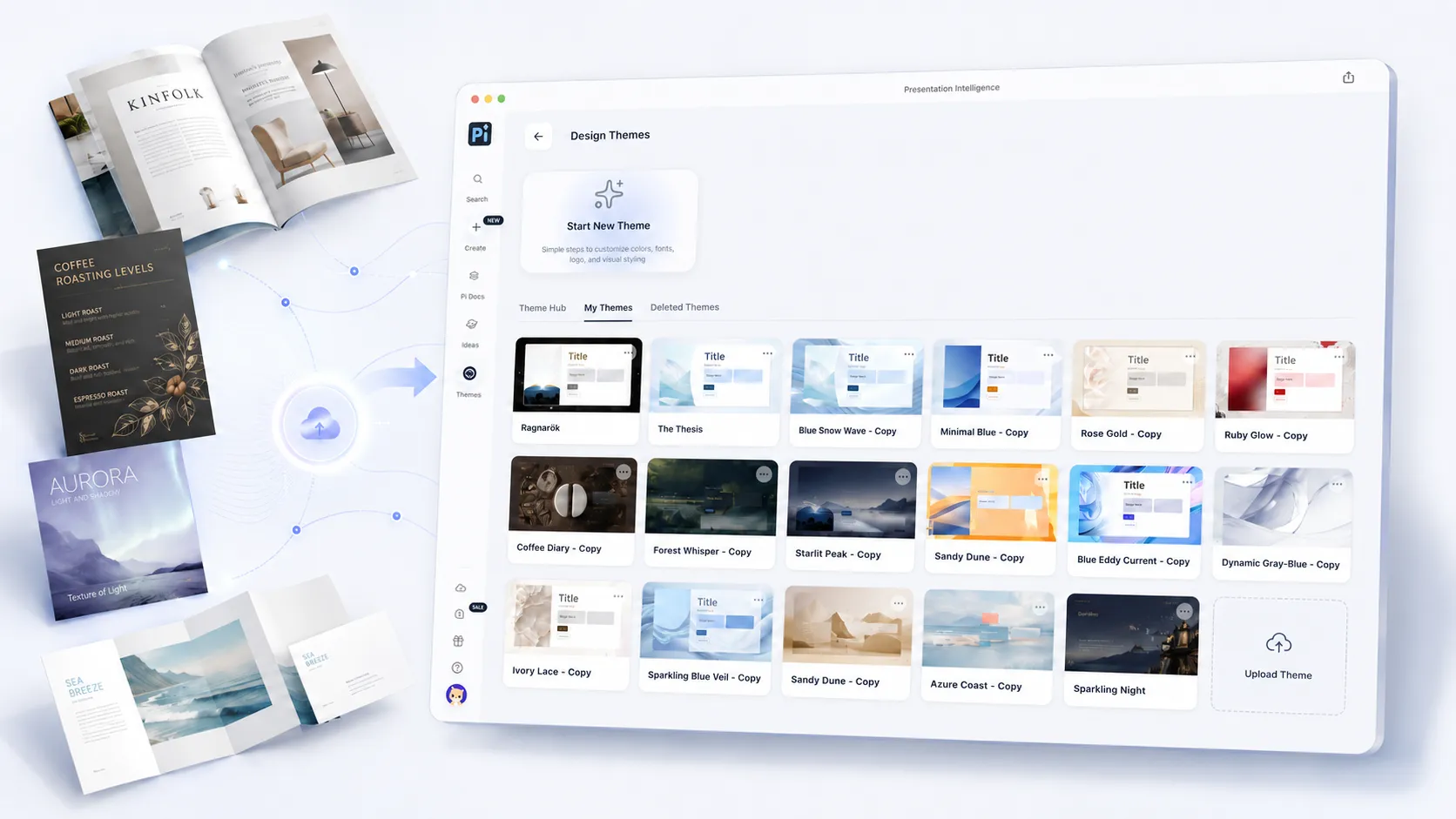
किसी कैफ़े में खूबसूरती से डिज़ाइन की गई पुस्तिका मिली? उसकी तस्वीर लें और उसे Pi पर अपलोड करें।
Pi उसके रंग पैलेट, टाइपोग्राफी, सफ़ेद स्थान, छवि अनुपात और लेआउट लय का विश्लेषण करता है, फिर आपके पसंदीदा डिज़ाइन को ऐसे PowerPoint टेम्पलेट में बदल देता है जिसे सहेजा, संपादित और दोबारा उपयोग किया जा सकता है।
किसी ऐसी चीज़ के लिए टेम्पलेट लाइब्रेरी में खोजने के बजाय जो बस “काफ़ी करीब” हो, आप अपनी अगली प्रस्तुति में वह शैली ला सकते हैं जो आपको सचमुच पसंद है।
Pi Custom Templates क्या कर सकते हैं?
Pi Custom Templates केवल रंग पैलेट बदलने या एकल संदर्भ पृष्ठ की नकल करने से कहीं अधिक करते हैं।
आपके अपलोड किए गए टेम्पलेट स्क्रीनशॉट को शैली विवरण के साथ संयोजित करके, Pi व्यापक डिज़ाइन दिशा को समझता है, जिसमें शामिल हैं:
• शीर्षकों और मुख्य पाठ के बीच का अनुपात
• पृष्ठ अंतराल और सामग्री घनत्व
• छवियों की स्थिति, आकार और क्रॉपिंग का तरीका
• रंगों के संबंध और दृश्य कंट्रास्ट
• टाइपोग्राफी के माध्यम से व्यक्त ब्रांड व्यक्तित्व
• कार्ड, रेखाओं, आइकन और सामग्री मॉड्यूल की स्टाइलिंग
• कवर, एजेंडा, सामग्री पृष्ठों और डेटा स्लाइडों में दृश्य एकरूपता
इन दृश्य नियमों की पहचान हो जाने पर, एक स्थिर संदर्भ पृष्ठ को पुन: उपयोग योग्य प्रस्तुति थीम में बदला जा सकता है।
इस सुविधा को अलग क्या बनाता है?
1. अब आप “काफ़ी करीब” तक सीमित नहीं हैं
परंपरागत रूप से, PowerPoint प्रस्तुति बनाने का अर्थ था उपलब्ध सबसे निकटतम टेम्पलेट चुनना और फिर फ़ॉन्ट, रंग, छवियों और लेआउट को मैन्युअल रूप से समायोजित करना।
लेकिन “काफ़ी करीब” वाली शैली शायद ही कभी वह शैली होती है जो आप वास्तव में चाहते हैं।
Pi Custom Templates के साथ, आप मौजूदा टेम्पलेट लाइब्रेरी तक सीमित रहने के बजाय अपने स्वयं के दृश्य संदर्भों से शुरुआत कर सकते हैं।
2. Pi रंग से आगे देखता है
किसी डिज़ाइन का चरित्र केवल एक रंग या टाइपफेस से निर्धारित नहीं होता।
समग्र परिणाम को वास्तव में आकार देने वाली चीज़ शीर्षक के आकार, सफ़ेद स्थान, छवि अनुपात, सामग्री पदानुक्रम और पृष्ठों के बीच की लय का संबंध है।
Pi इन सभी दृश्य विशेषताओं को टेम्पलेट-निर्माण प्रक्रिया में शामिल करता है।
3. आपके टेम्पलेट दोबारा उपयोग किए जा सकते हैं
आपके द्वारा बनाया गया हर कस्टम टेम्पलेट आपकी थीम लाइब्रेरी में सहेजा जा सकता है।
नई प्रस्तुति बनाते समय, आप रंगों, फ़ॉन्ट, लेआउट और दृश्य शैली को शुरुआत से फिर से बनाए बिना वही थीम दोबारा चुन सकते हैं।
4. सब कुछ संपादन योग्य रहता है
कस्टम टेम्पलेट एक बार का छवि आउटपुट नहीं है।
Pi द्वारा आपकी प्रस्तुति जनरेट करने के बाद, आप टेक्स्ट संपादित करना, छवियाँ बदलना, संरचना समायोजित करना और अलग-अलग स्लाइडों को बेहतर बनाना जारी रख सकते हैं।
Pi Custom Templates का उपयोग कैसे करें
पूरी प्रक्रिया में केवल तीन चरण लगते हैं।
कस्टम टेम्पलेट बनाने से पहले आपको पूरी PowerPoint फ़ाइल तैयार करने की आवश्यकता नहीं है। आप रोज़मर्रा की ज़िंदगी में दिखने वाले डिज़ाइनों से शुरुआत कर सकते हैं।
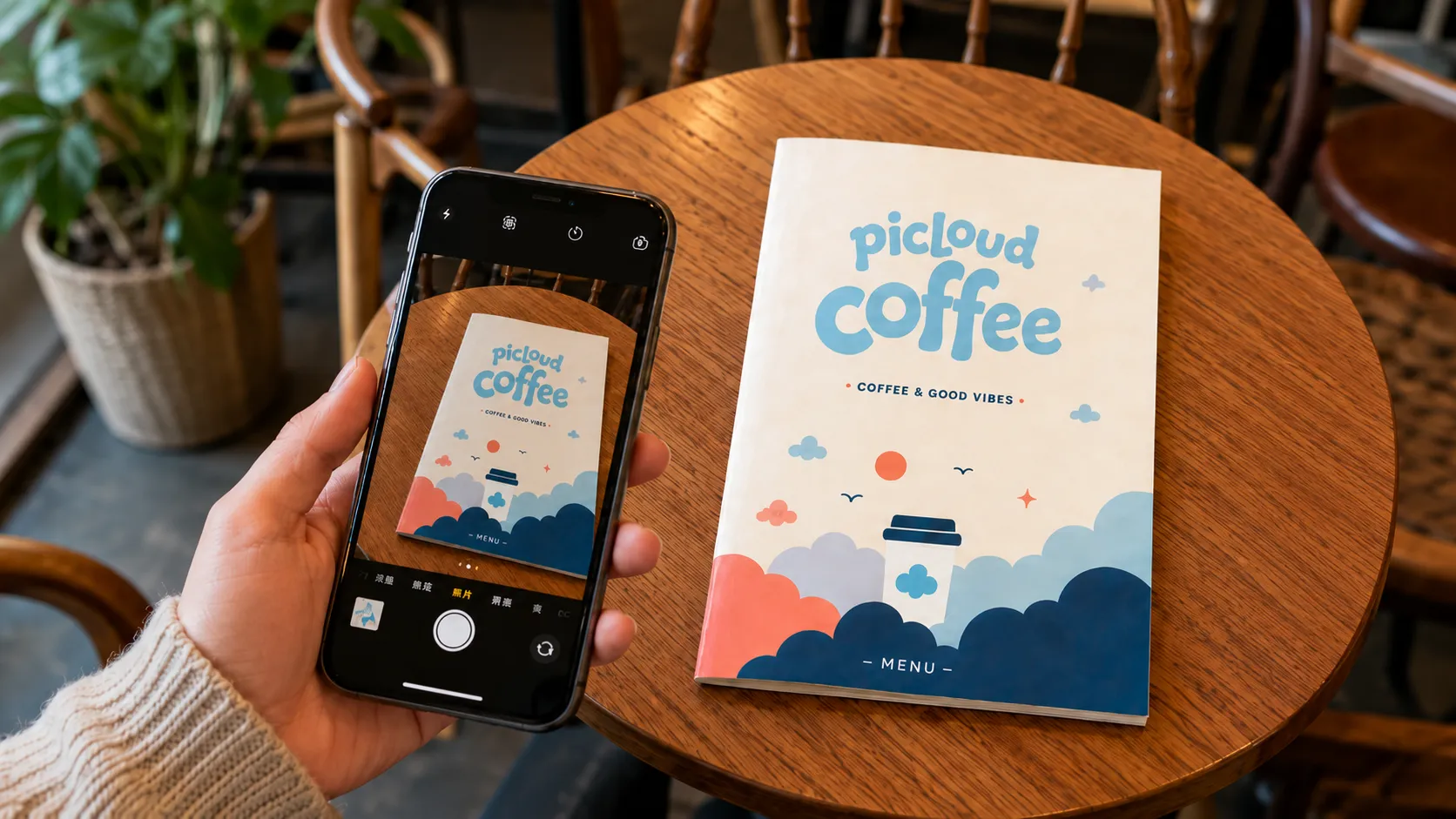
जब आपको कोई मेनू, पत्रिका, ब्रांड कैटलॉग, इवेंट पोस्टर या प्रचार पुस्तिका प्रेरित करे, तो उसकी तस्वीर लें और दृश्य संदर्भ के रूप में उसे Pi पर अपलोड करें।
चरण 1: अपनी आवश्यकताएँ दर्ज करें
pi.design पर Pi पर जाएँ।
Create पर क्लिक करें, Creative Presentation चुनें, और इनपुट बॉक्स में अपनी प्रस्तुति का विषय और मुख्य सामग्री लिखें।
आप संदर्भ फ़ाइलें भी अपलोड कर सकते हैं और Pi को स्वचालित रूप से जानकारी निकालने तथा प्रारंभिक रूपरेखा बनाने दे सकते हैं।
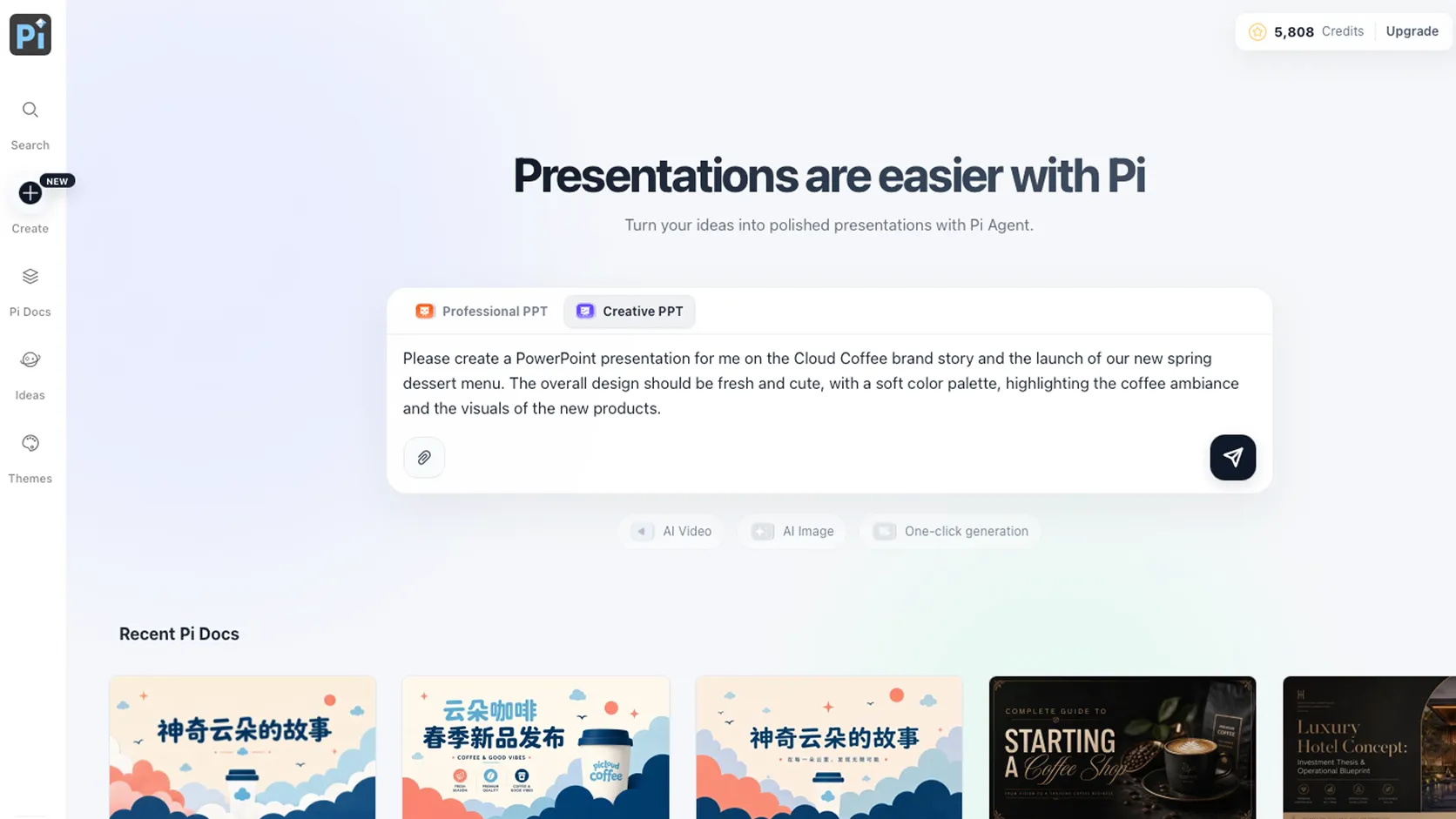
भाषा और स्लाइडों की संख्या चुनने के बाद, आप Pi के साथ बातचीत करके सामग्री को और बेहतर बना सकते हैं।
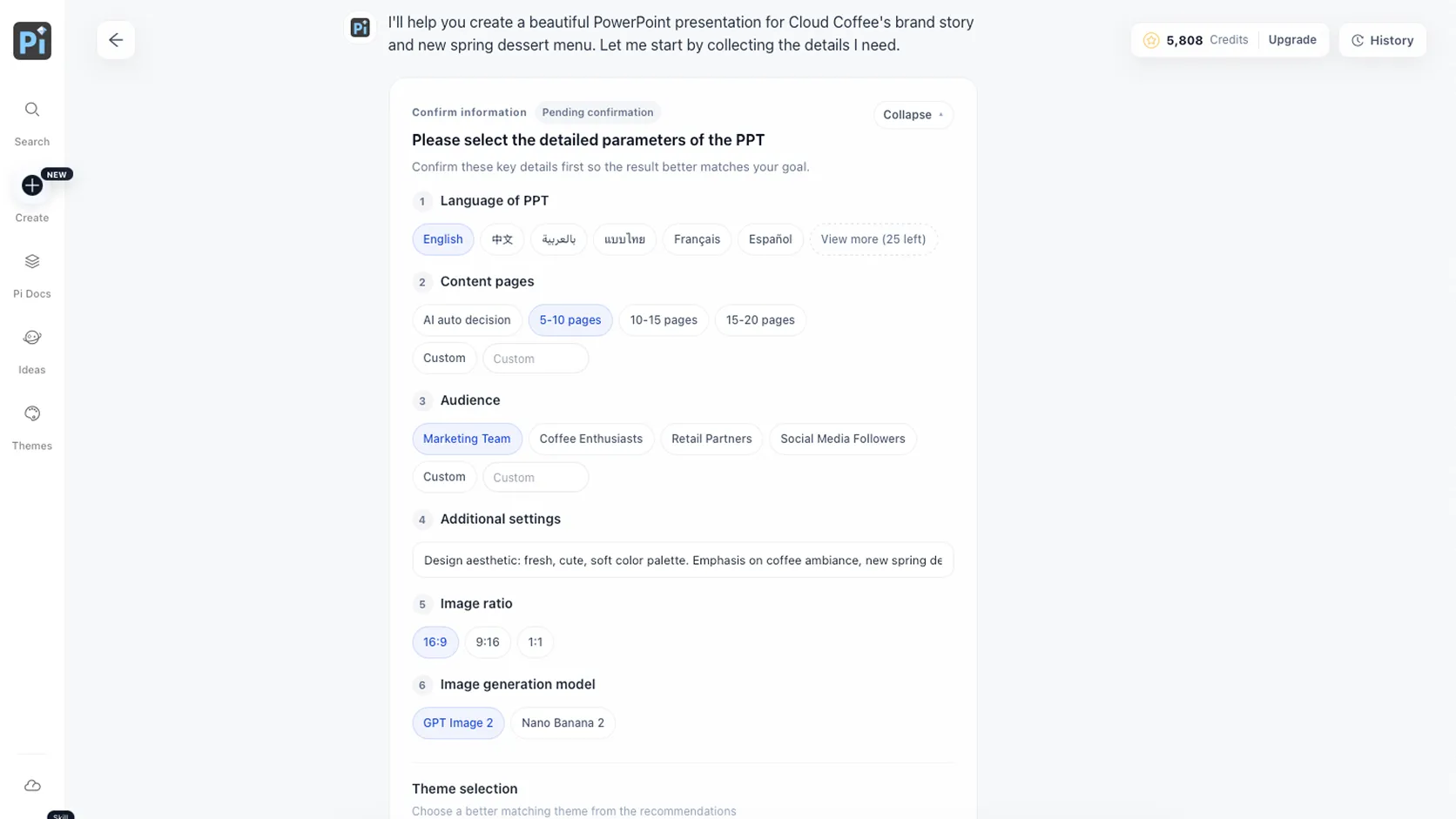
चरण 2: अपने थीम संदर्भ अपलोड करें
रूपरेखा की पुष्टि हो जाने पर, कस्टम थीम अपलोड करने का विकल्प चुनें।
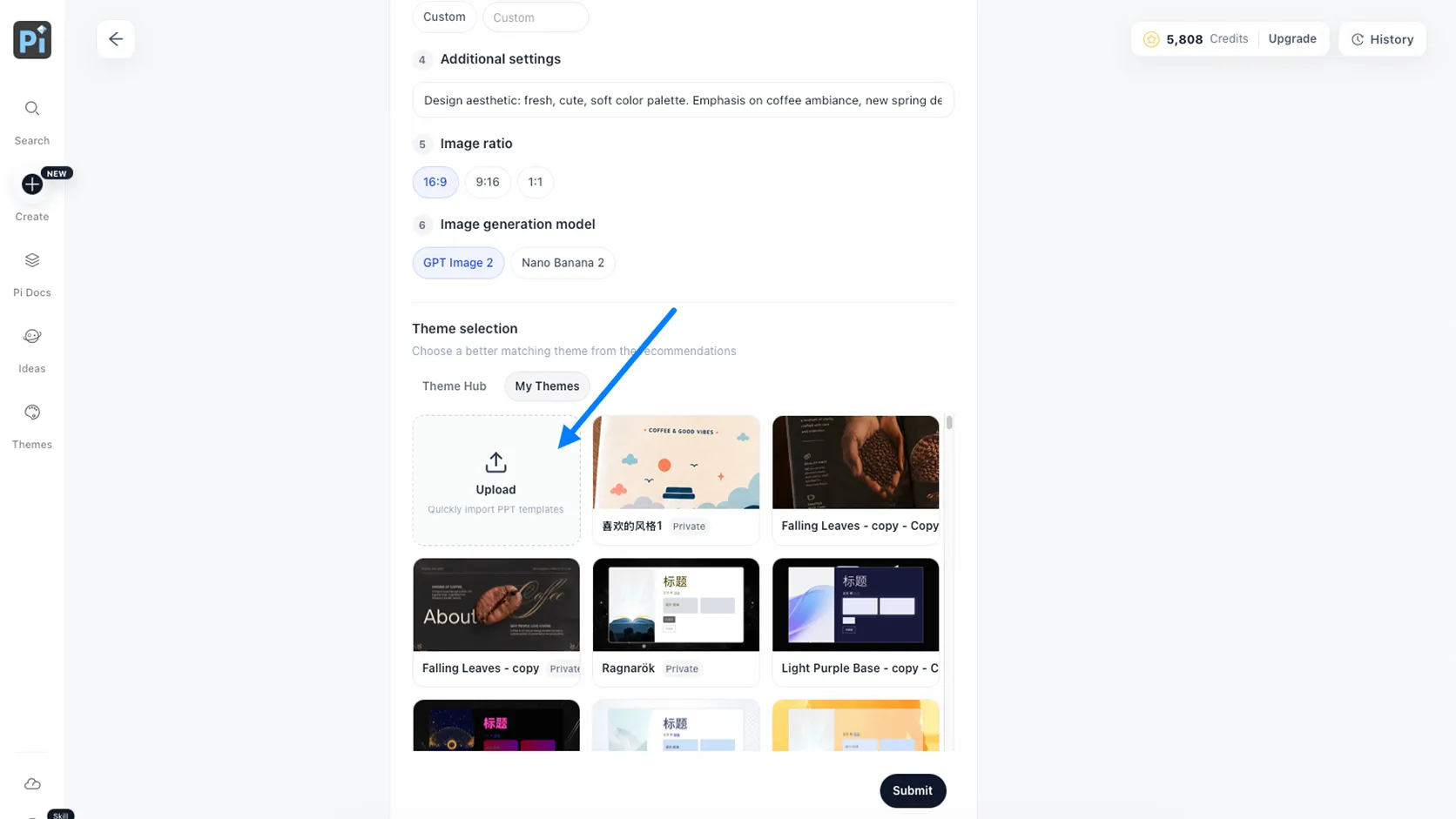
थीम सेटिंग्स पृष्ठ पर, Select Image पर क्लिक करें और वे दृश्य संदर्भ अपलोड करें जिनका Pi को अनुसरण करना है।
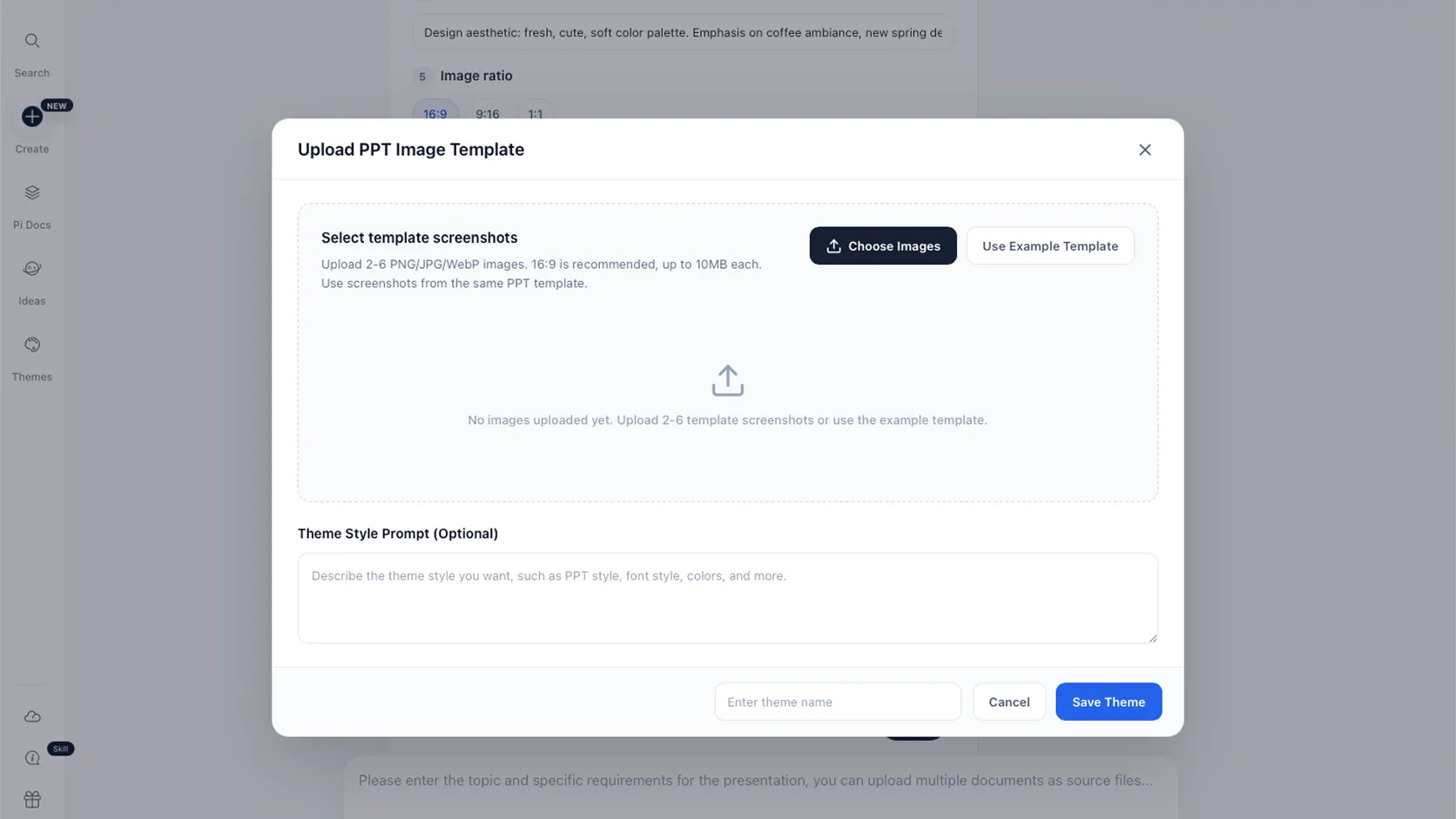
चरण 3: अपनी थीम सहेजें
नई थीम के लिए नाम दर्ज करें और Save Theme पर क्लिक करें।
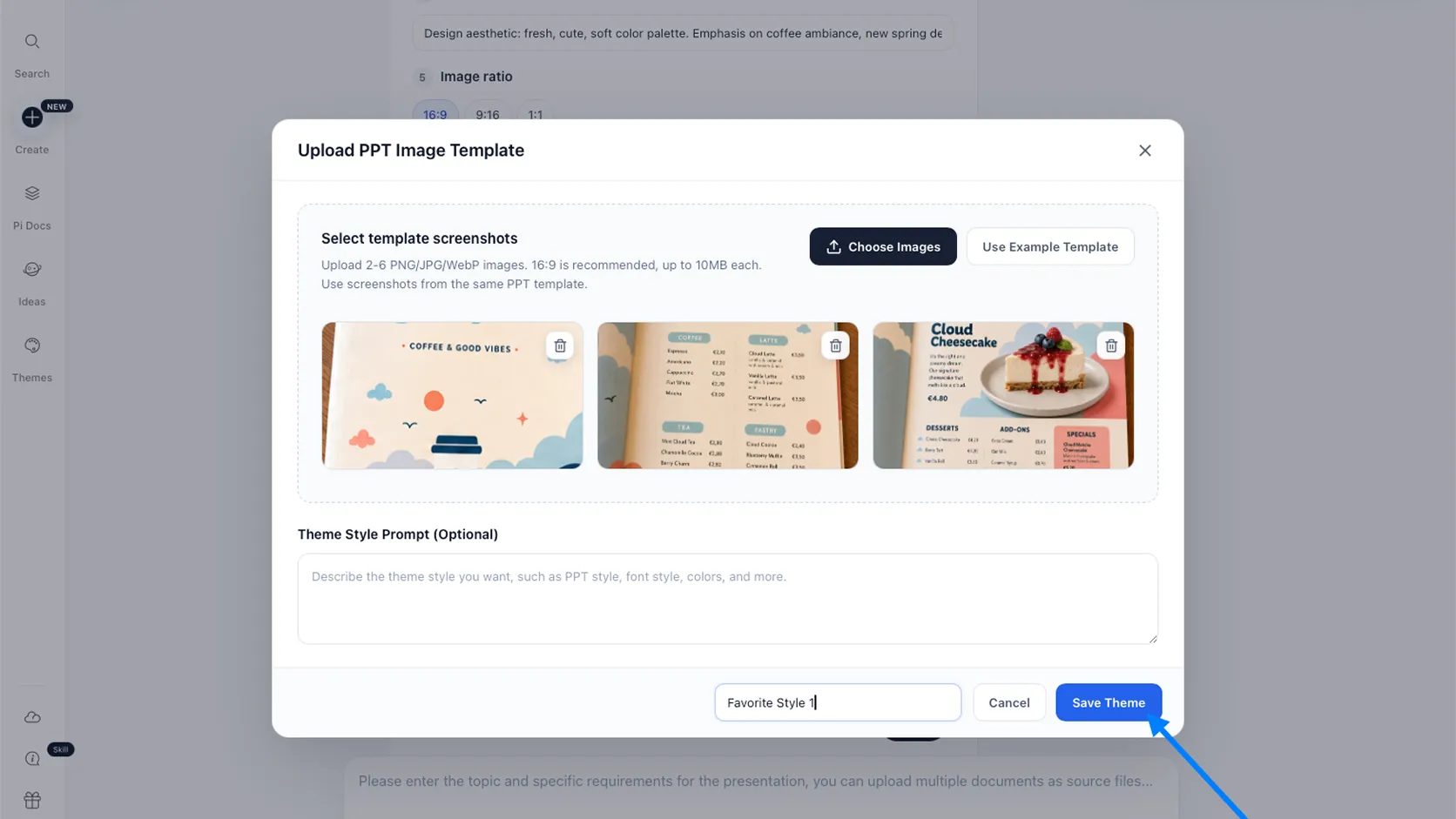
सहेजी गई थीम चुनें, Finish Setup पर क्लिक करें, और फिर OK पर क्लिक करके पुष्टि करें।
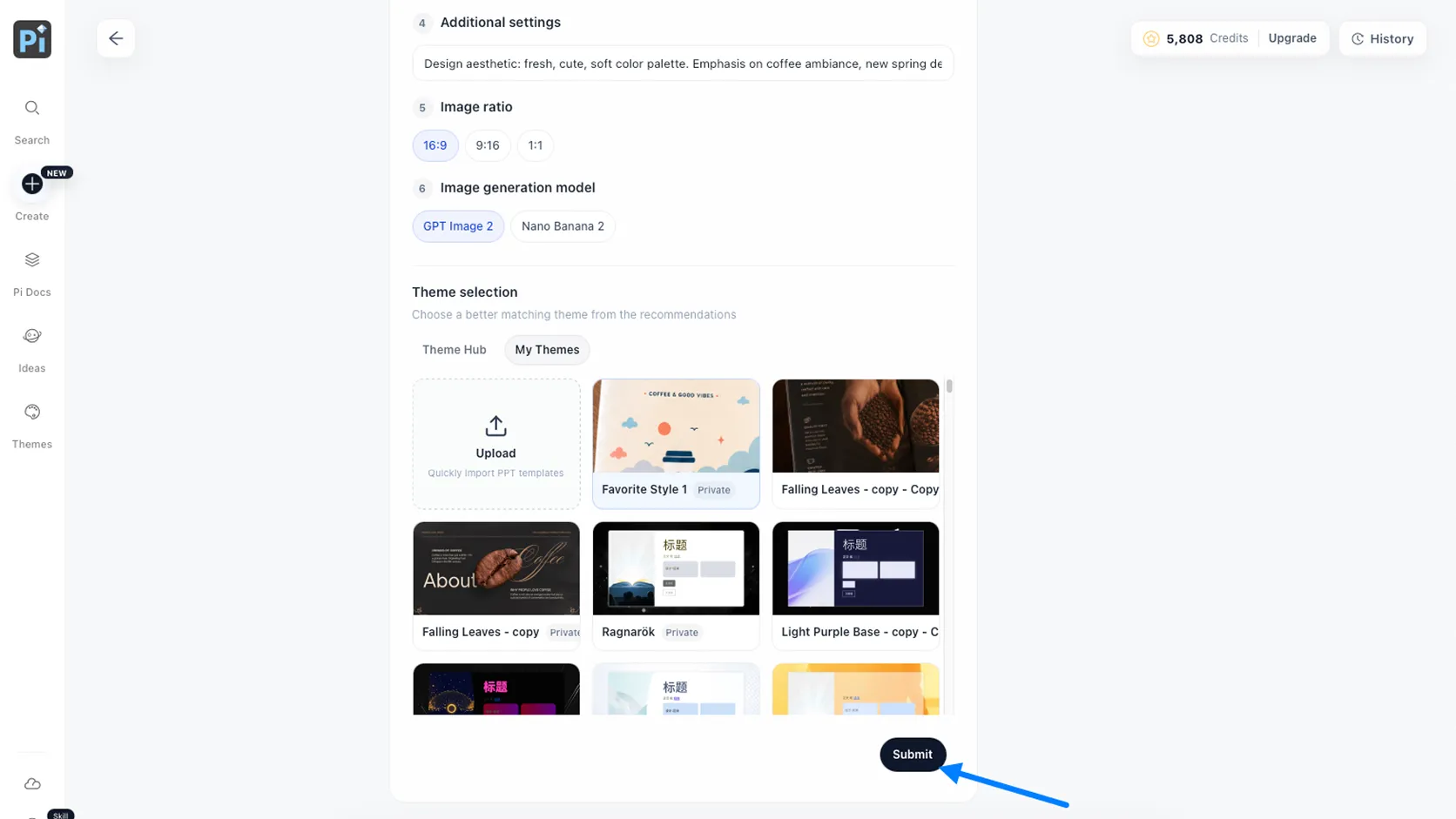
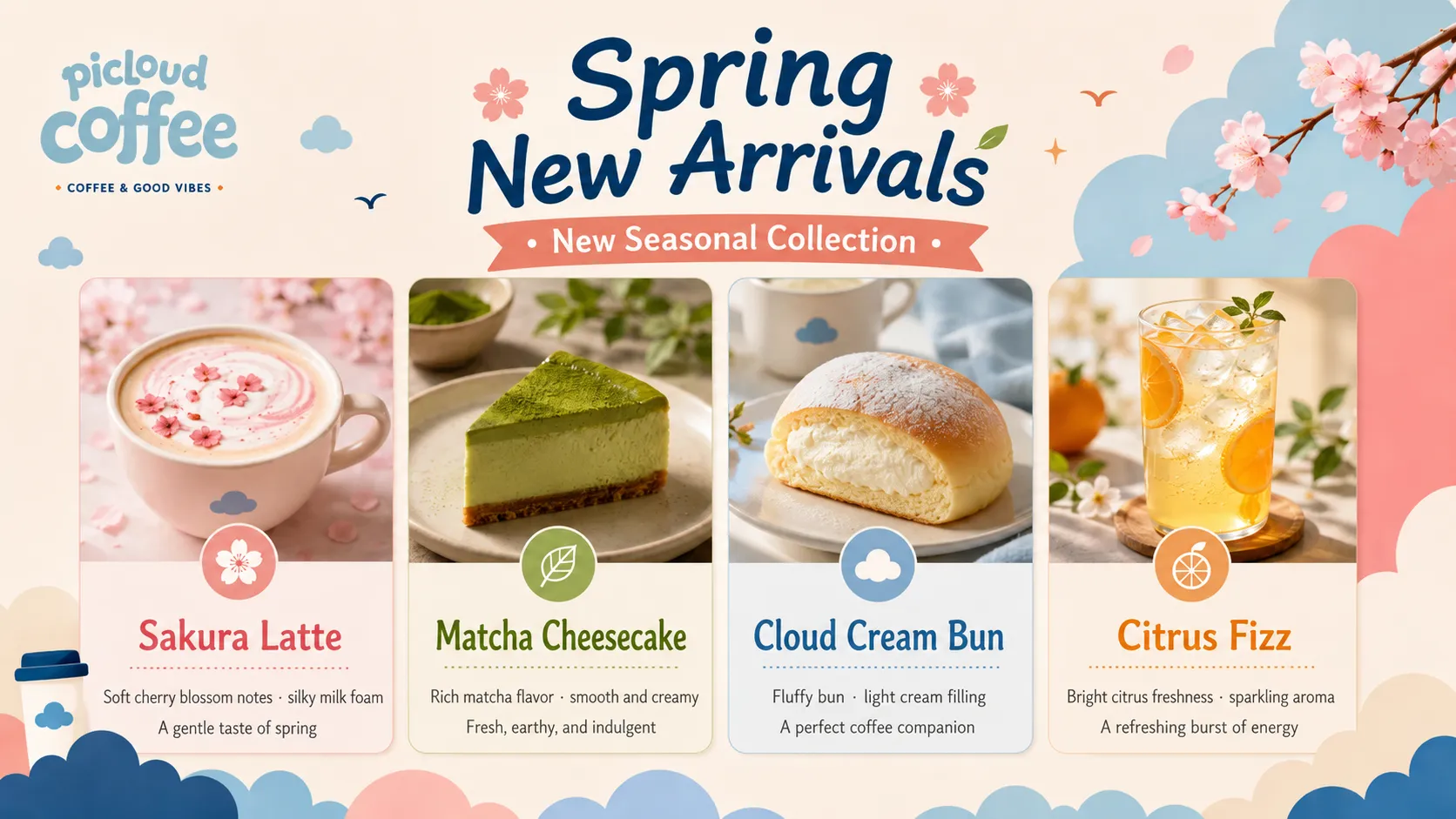
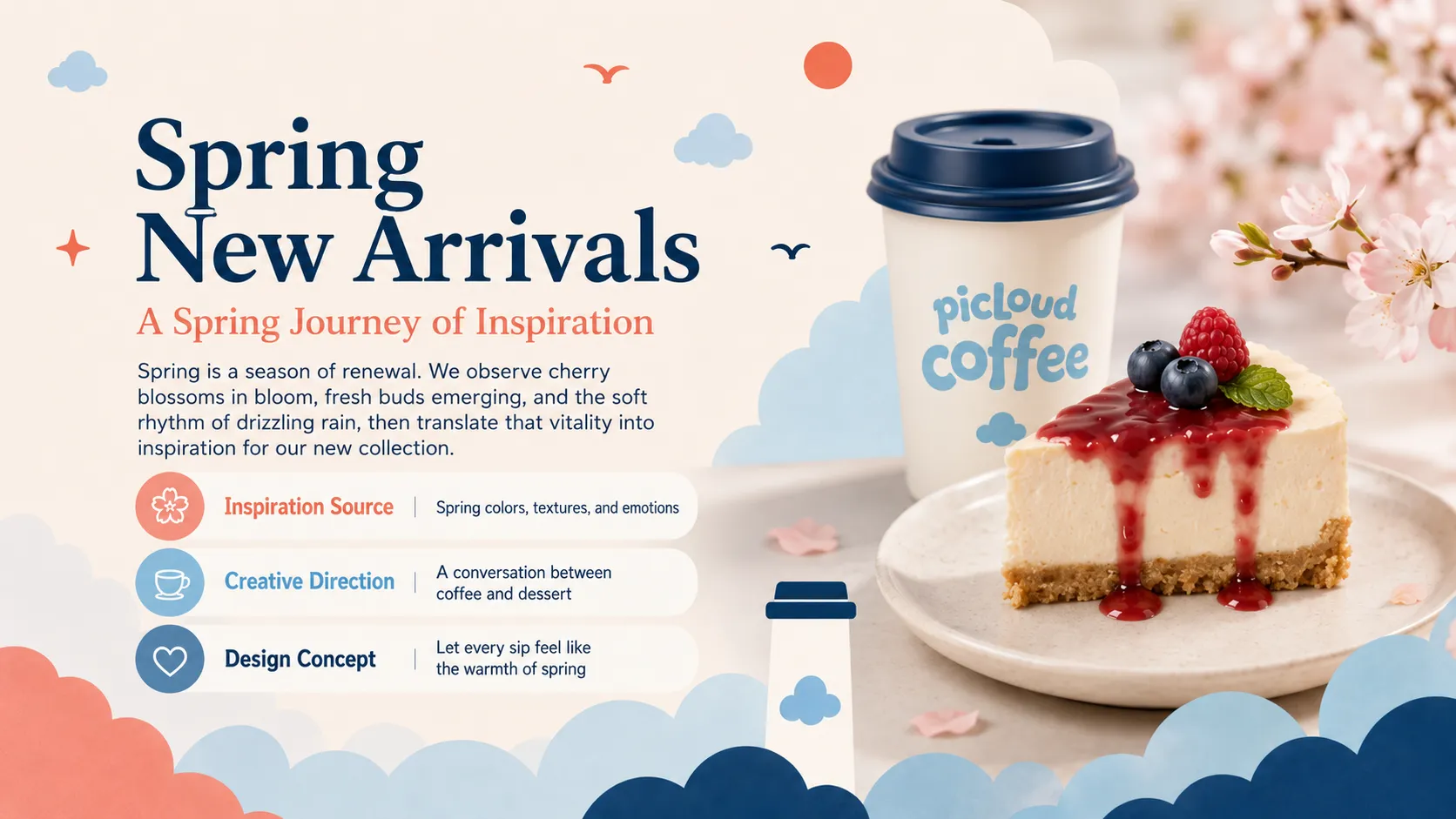
थोड़ी प्रतीक्षा के बाद, Pi उसी दृश्य शैली में एक पूरी प्रस्तुति जनरेट करेगा।

आपको कस्टम टेम्पलेट्स का उपयोग कब करना चाहिए?
ब्रांड टीमें
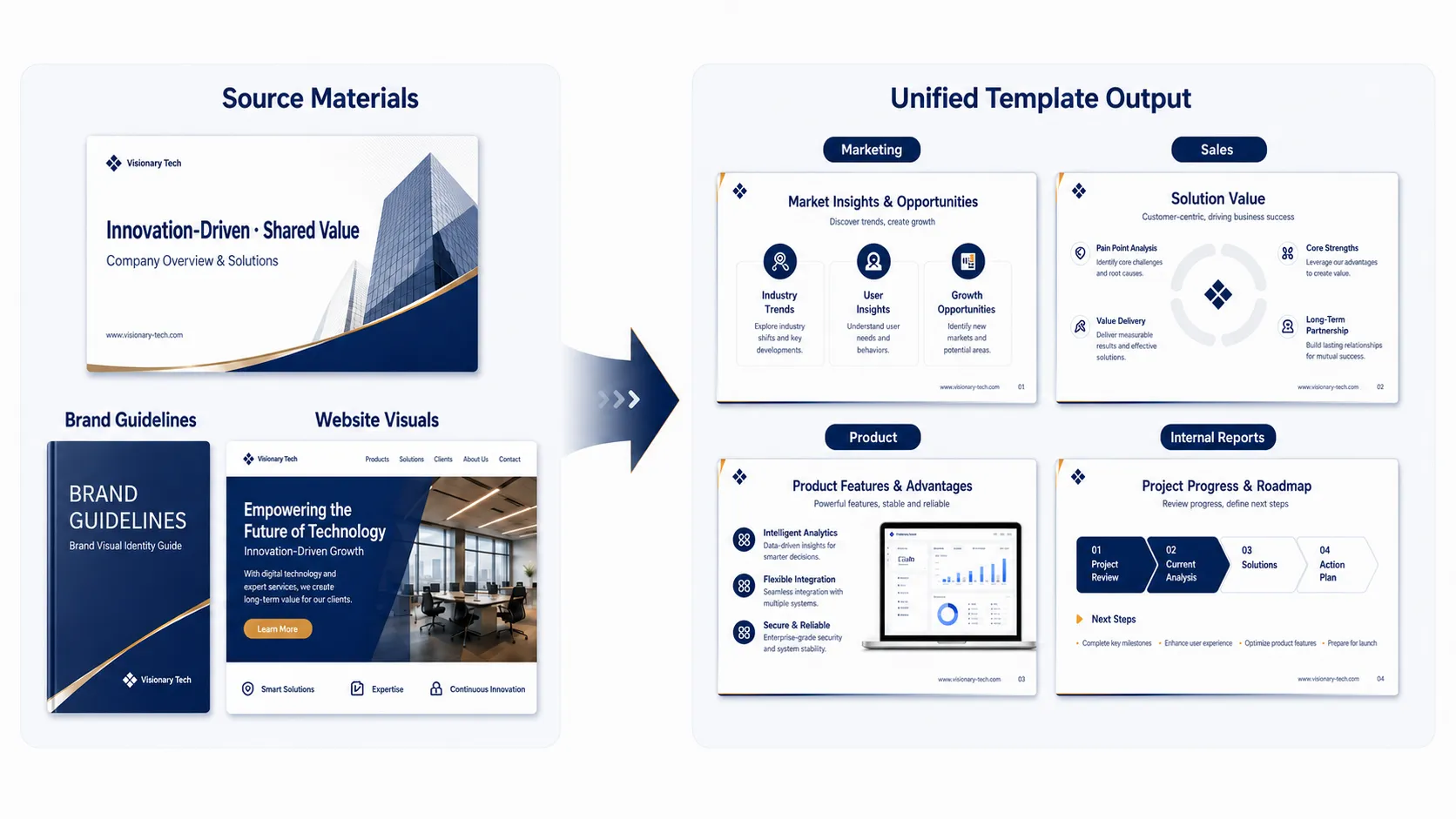
मौजूदा कॉर्पोरेट प्रस्तुति, ब्रांड दिशानिर्देश या वेबसाइट विज़ुअल सिस्टम को मार्केटिंग, बिक्री, उत्पाद अपडेट और आंतरिक संचार के लिए एक एकीकृत प्रस्तुति टेम्पलेट में बदलें।
स्टार्टअप्स
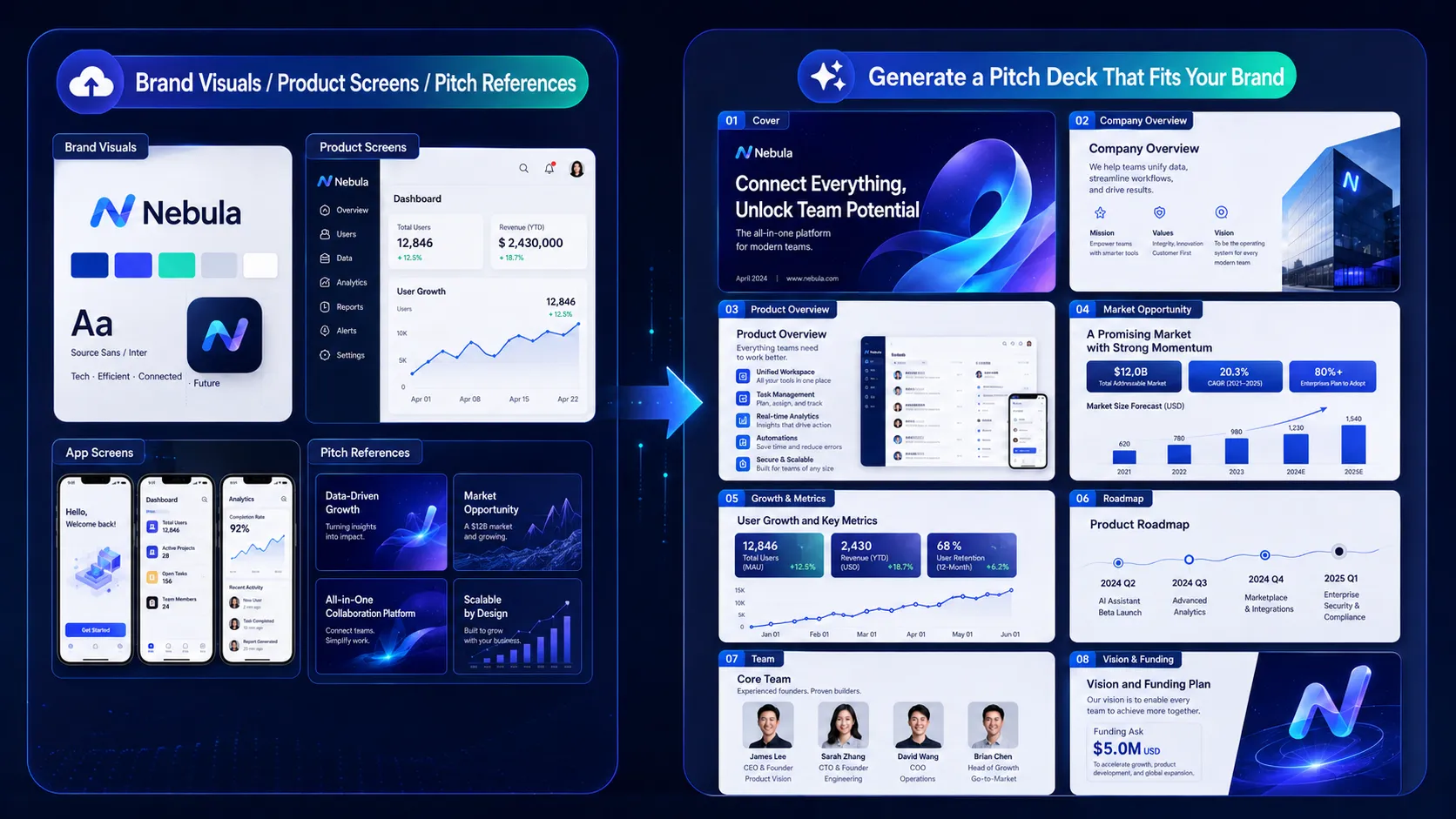
अपनी कंपनी की पहचान के अधिक अनुरूप प्रस्तुतियाँ बनाने के लिए अपने ब्रांड विज़ुअल, उत्पाद स्क्रीनशॉट और पिच डेक संदर्भ अपलोड करें।
मार्केटिंग अभियान और इवेंट
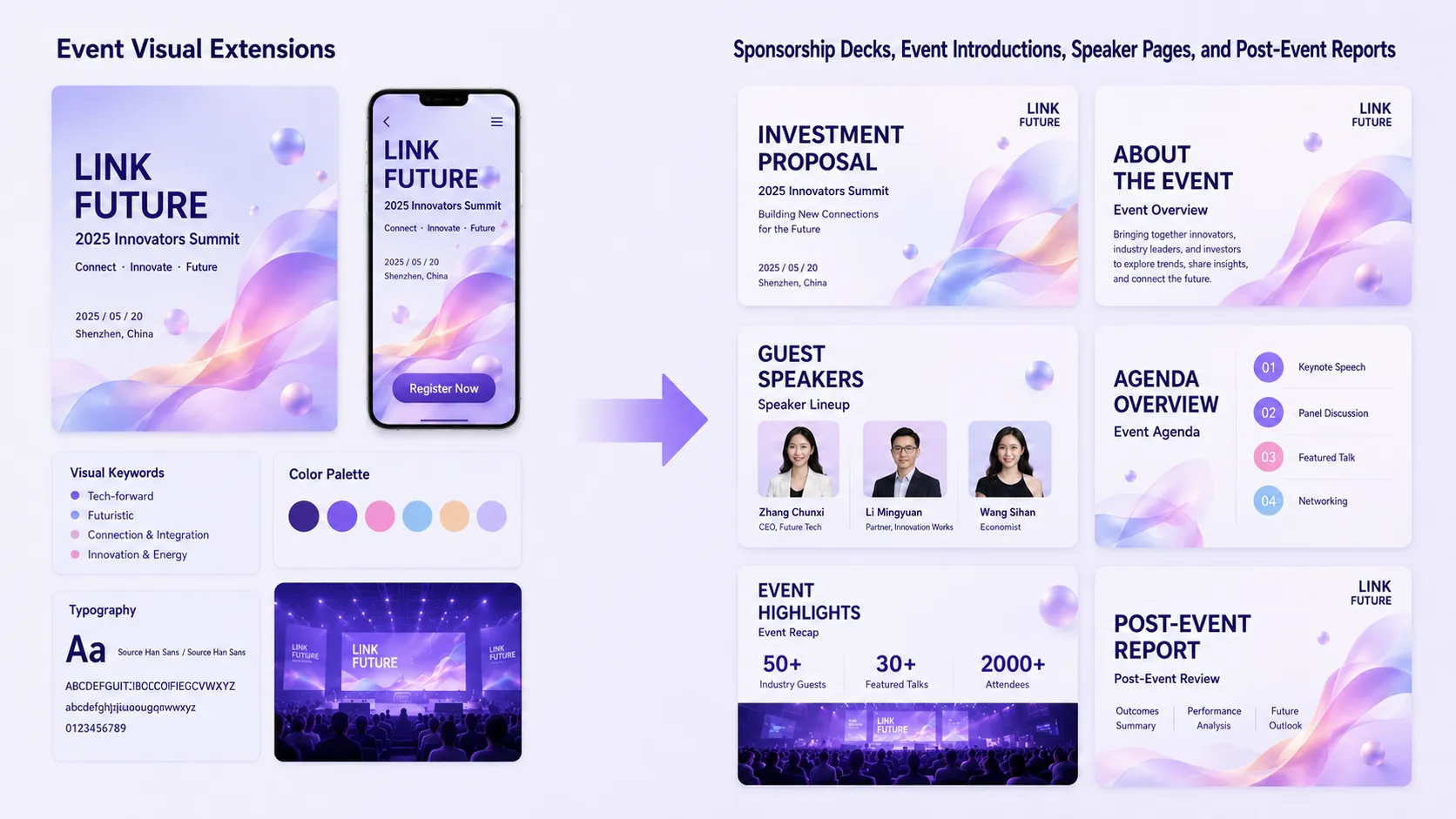
किसी अभियान के मुख्य विज़ुअल को प्रायोजन प्रस्तावों, इवेंट परिचयों, वक्ता पृष्ठों, प्रचार सामग्रियों और इवेंट के बाद की रिपोर्टों तक विस्तृत करें।
शिक्षा और प्रशिक्षण
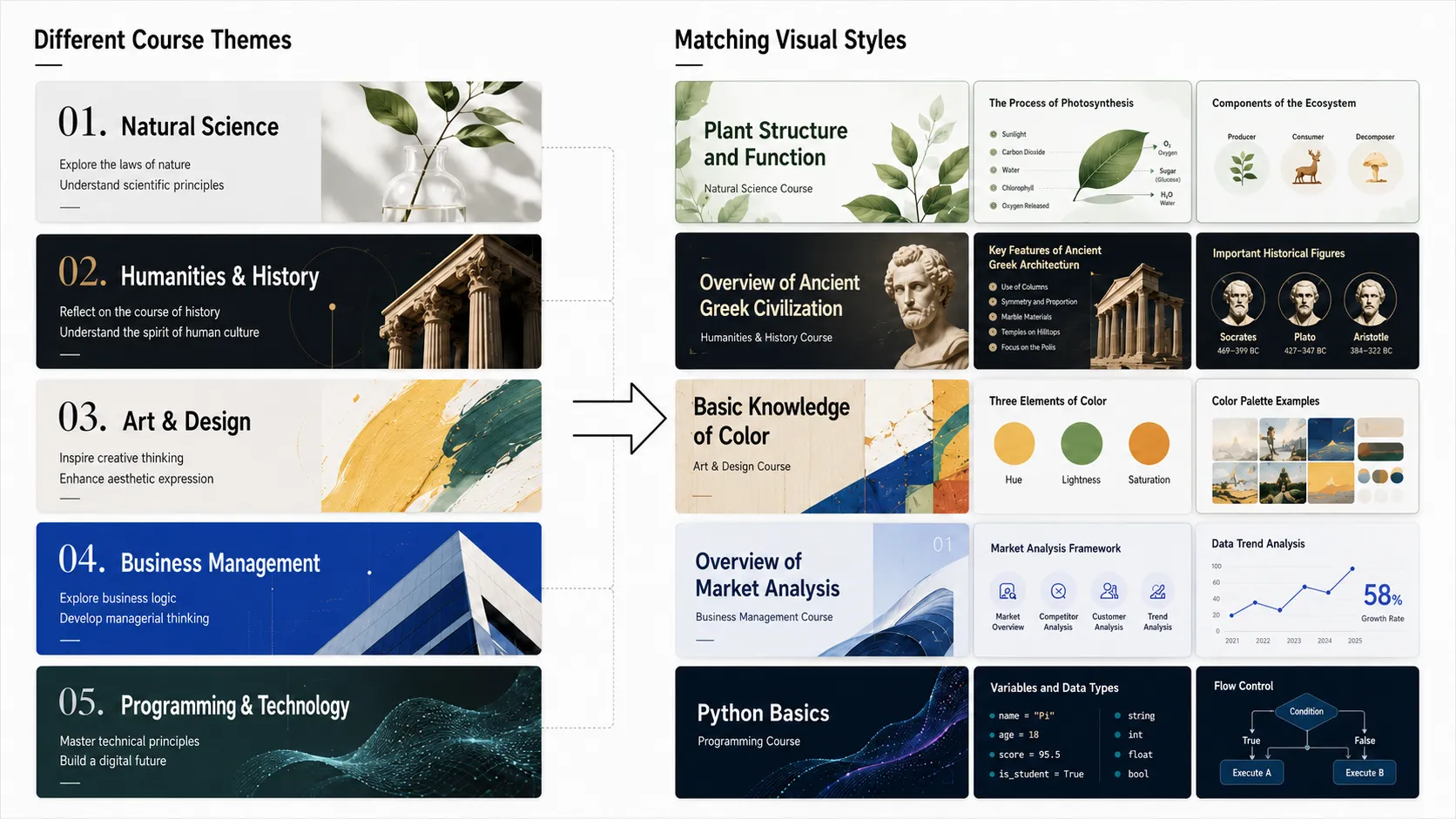
अलग-अलग विषयों और पाठ्यक्रमों के लिए अलग प्रस्तुति शैलियाँ बनाएँ, ताकि दृश्य वातावरण सीखने की सामग्री को बेहतर समर्थन दे।
परामर्श और बिक्री
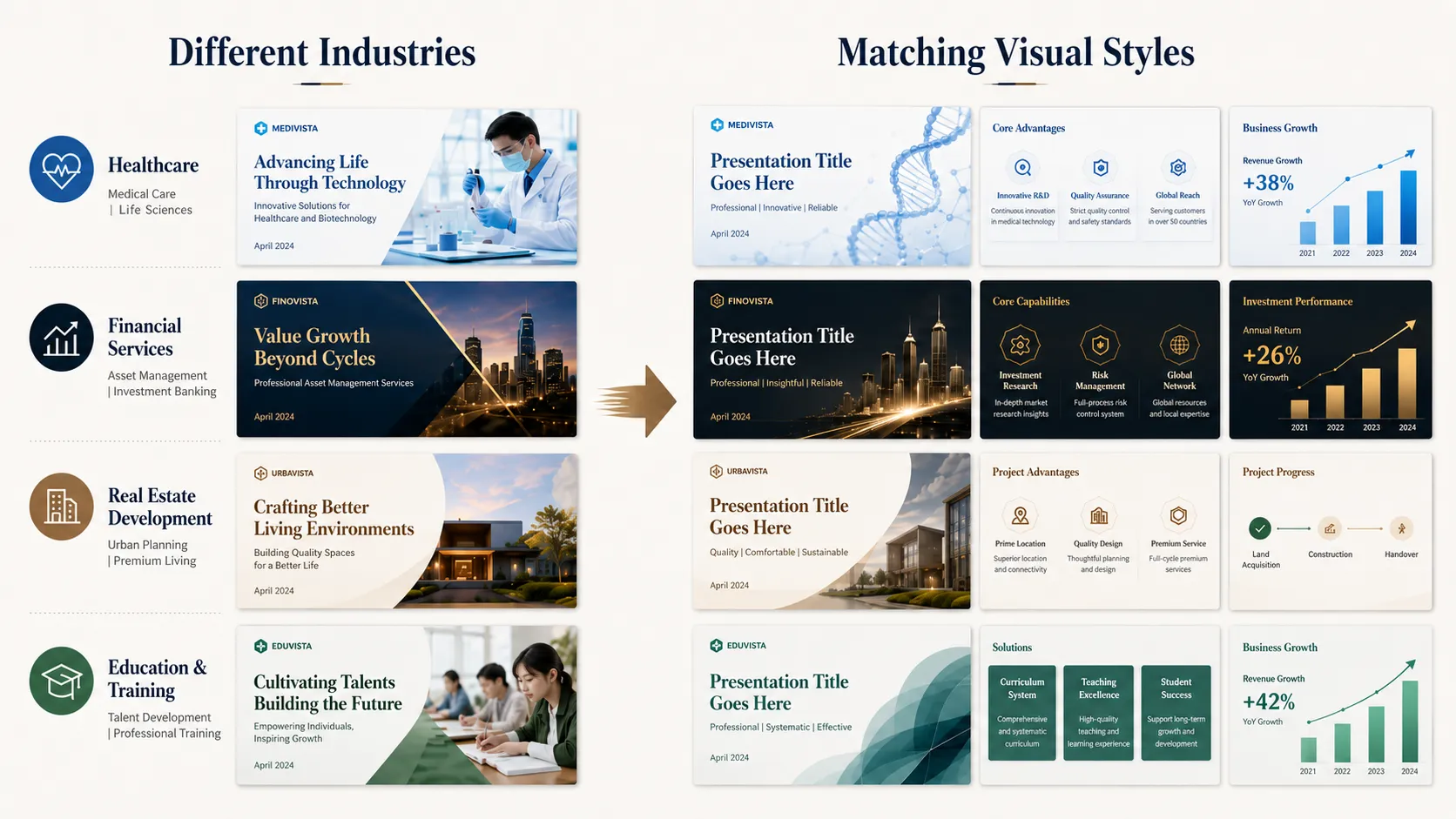
मानकीकृत डिलीवरी टेम्पलेट सहेजें और एक सुसंगत तथा पेशेवर दृश्य पहचान बनाए रखते हुए उन्हें विभिन्न ग्राहकों और उद्योगों के लिए तेज़ी से अनुकूलित करें।
टेम्पलेट खोजने से अपना टेम्पलेट बनाने तक
पहले, PowerPoint प्रस्तुति बनाना आमतौर पर आपकी आवश्यकता के सबसे करीब आने वाले टेम्पलेट को खोजने से शुरू होता था।
अब, आप उस डिज़ाइन से शुरुआत कर सकते हैं जिसे आप सचमुच पसंद करते हैं।
किसी कैफ़े का मेनू ब्रांड प्रस्ताव के लिए दृश्य दिशा बन सकता है।
एक पत्रिका उत्पाद लॉन्च प्रस्तुति के लिए लेआउट सिस्टम को प्रेरित कर सकती है।
एक मौजूदा कॉर्पोरेट डेक पूरी टीम के लिए पुन: उपयोग योग्य टेम्पलेट सिस्टम बन सकता है।
एक इवेंट पोस्टर को अभियान सामग्रियों के पूर्ण सेट में विस्तृत किया जा सकता है।
Pi Custom Templates केवल प्रस्तुति का रूप नहीं बदलता।
यह बदलता है कि प्रस्तुति कहाँ से शुरू होती है।
अगली बार जब आप PowerPoint प्रस्तुति बनाएँ, तो आपको यह पूछने की ज़रूरत नहीं होगी:
“कौन-सा टेम्पलेट सबसे निकटतम मेल है?”
इसके बजाय, पूछें:
“मैं चाहता हूँ कि यह प्रस्तुति कैसी दिखे और कैसा महसूस हो?”


