Come aggiungere un bordo in Google Slides e PowerPoint
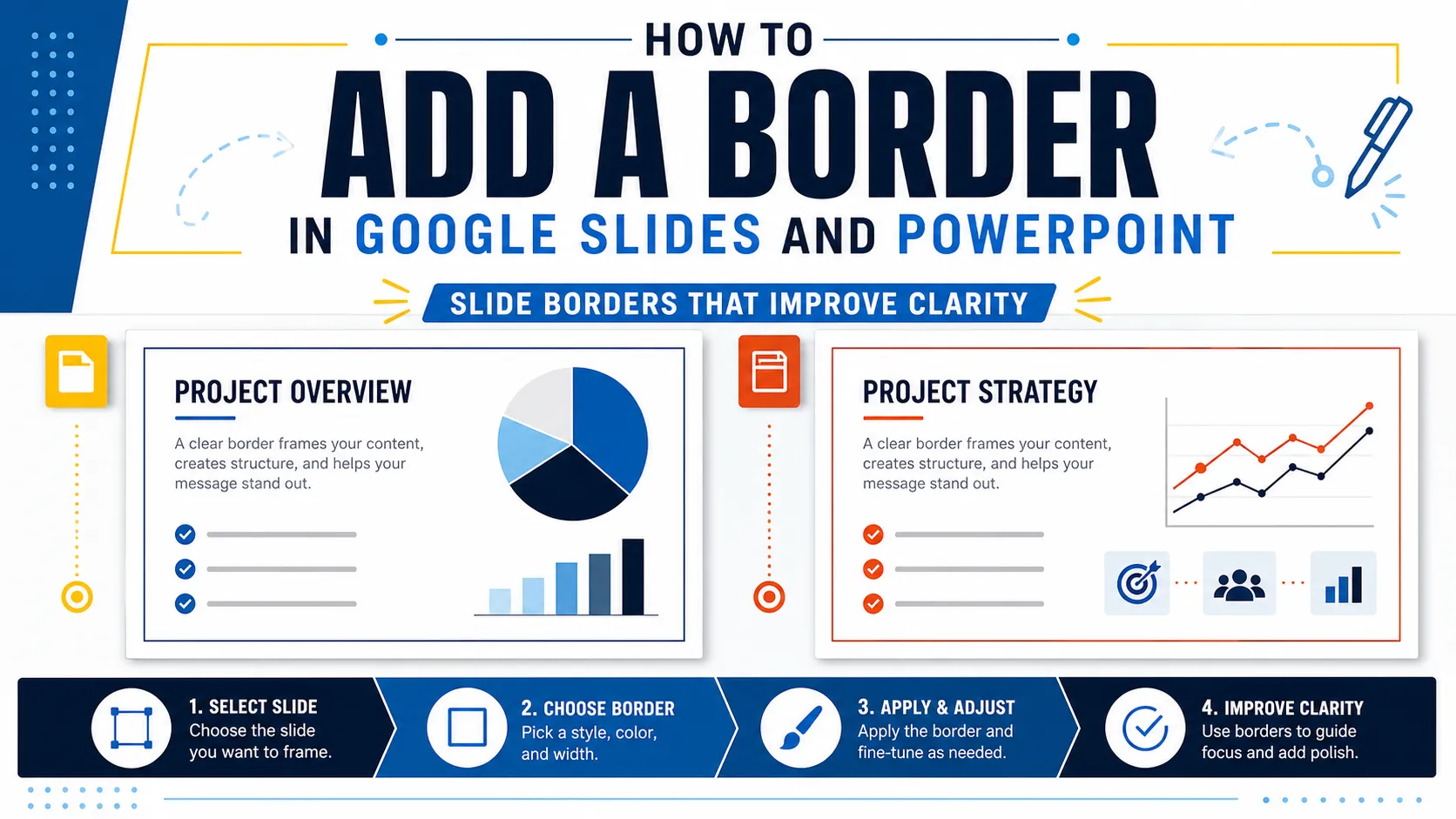
Aggiungere un bordo a una diapositiva è facile. Ciò che conta è usarlo bene. Un bordo per Google Slides o PowerPoint può incorniciare contenuti importanti, organizzare lo spazio e far sembrare una diapositiva più intenzionale. Se usato male, può far apparire una presentazione affollata, costretta o decorativa.
Questa guida spiega come aggiungere bordi in entrambi gli strumenti e condivide consigli pratici di progettazione delle presentazioni affinché i bordi migliorino la chiarezza invece di distrarre dal messaggio.
Quando un bordo della diapositiva è utile e quando non lo è
Un bordo della diapositiva funziona meglio quando supporta il layout. Può incorniciare una citazione, contenere un messaggio chiave, separare un grafico o dare a una diapositiva del titolo un margine rifinito.
Usa un bordo quando aiuta a:
- Incorniciare una diapositiva o un blocco di contenuti importante
- Evidenziare un'immagine, una citazione, un grafico o un richiamo
- Aggiungere una struttura discreta a un layout minimalista
- Creare coerenza in una sezione o in un modello
- Far apparire più rifinita una diapositiva del titolo o di separazione
Un bordo non è automaticamente professionale. In molte presentazioni aziendali, allineamento, spaziatura, tipografia e colore creano già una struttura sufficiente. Un bordo dovrebbe risolvere un problema di design, non riempire lo spazio vuoto.
Evita i bordi quando la diapositiva è già densa, quando il contorno compete con il contenuto o quando la cornice diventa più evidente del messaggio. I migliori bordi per le diapositive sono solitamente discreti.
Come aggiungere un bordo in Google Slides
Google Slides non dispone di un pulsante dedicato per “aggiungere un bordo alla diapositiva”, ma puoi crearne uno con una forma. Il centro assistenza di Google spiega come inserire e disporre le forme in Google Slides, che è il metodo da usare per un semplice bordo della diapositiva.
Per aggiungere un bordo in Google Slides:
- Apri la presentazione e seleziona la diapositiva.
- Vai a Inserisci > Forma.
- Scegli un rettangolo.
- Disegna il rettangolo vicino ai bordi della diapositiva.
- Imposta il colore di riempimento su trasparente.
- Scegli un colore della linea che si abbini alla presentazione.
- Regola lo spessore della linea.
- Ridimensiona e allinea il rettangolo in modo che i margini siano uniformi.
Il riempimento trasparente è importante perché una forma riempita potrebbe coprire il contenuto della diapositiva. Google documenta anche come modificare i colori di testo, oggetti e bordi, utile per regolare il colore del bordo in base al tema.
Per la maggior parte delle diapositive, è sufficiente una linea da 1 px o 2 px. Le diapositive del titolo o i divisori di sezione possono talvolta usare un bordo leggermente più spesso, ma la moderazione risulta di solito più raffinata.
Puoi usare lo stesso metodo per i bordi degli oggetti. Disegna un rettangolo trasparente attorno a un'immagine, un grafico, una citazione o un messaggio chiave per creare enfasi senza aggiungere un pesante riquadro riempito.
Come aggiungere un bordo in PowerPoint
L'aggiunta di un bordo in PowerPoint segue un processo simile, con maggior controllo sulla formattazione. La guida ufficiale Microsoft su come aggiungere un bordo a una diapositiva consiglia di usare il contorno di una forma rettangolare quando desideri un semplice bordo della diapositiva.
Per aggiungere un bordo in PowerPoint:
- Apri la presentazione e seleziona la diapositiva.
- Vai a Inserisci > Forme.
- Scegli un rettangolo.
- Disegna il rettangolo attorno alla diapositiva o all'oggetto.
- Vai a Formato forma.
- Imposta Riempimento forma su Nessun riempimento.
- Usa Contorno forma per scegliere il colore del bordo.
- Regola lo Spessore del contorno se necessario.
PowerPoint offre anche opzioni per tratteggi, trasparenza, stile della linea e ordine degli oggetti. La guida Microsoft su come aggiungere o rimuovere bordi a forme e caselle di testo è utile se desideri formattare i bordi degli oggetti, non solo quelli dell'intera diapositiva.
Se il bordo copre altri contenuti, spostalo indietro. Se desideri lo stesso bordo su più diapositive, aggiungilo a uno schema diapositiva o a un layout affinché la formattazione resti coerente.
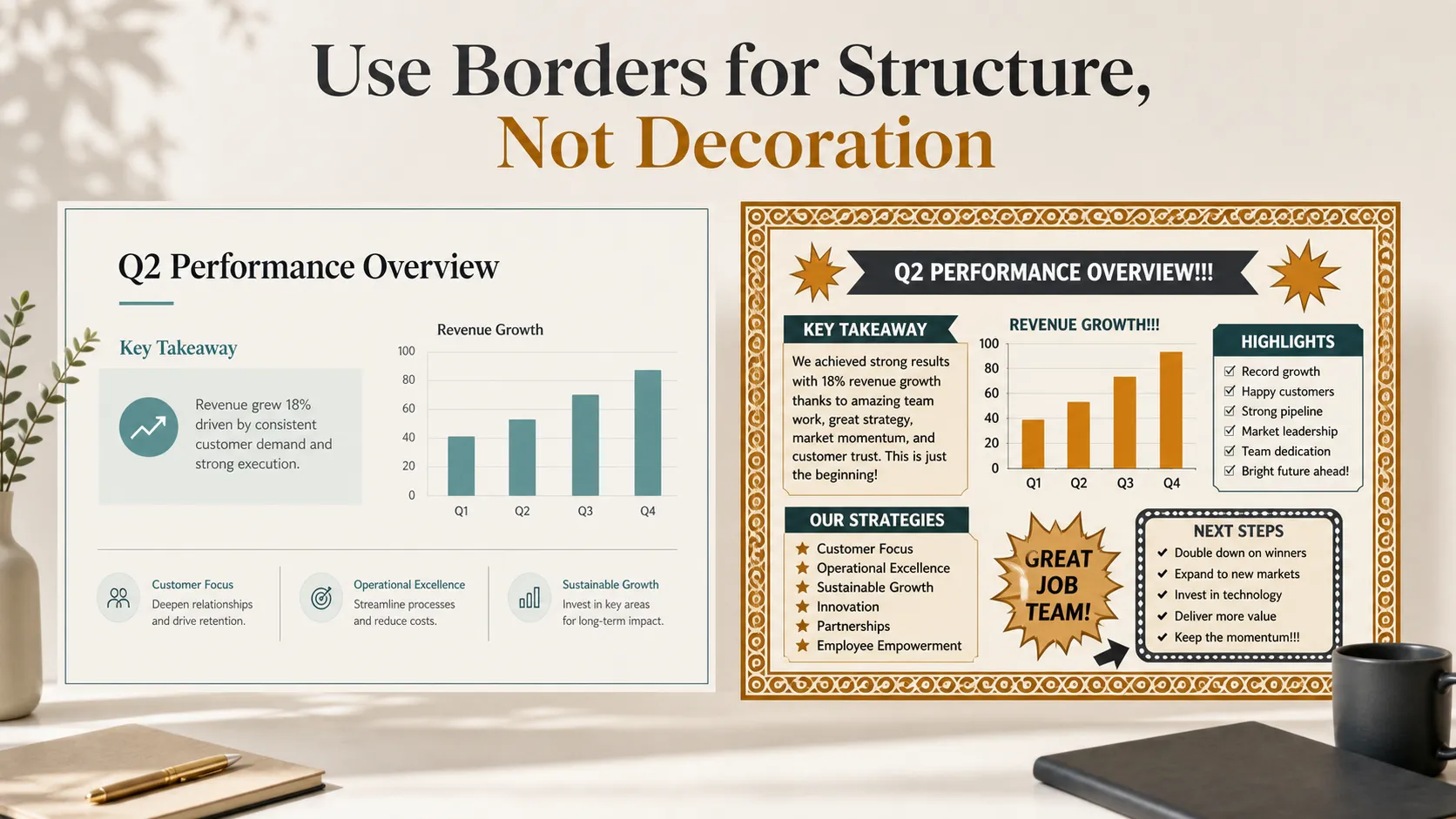
Consigli di progettazione dei bordi per presentazioni più pulite
I migliori bordi delle diapositive sembrano parte del sistema di layout. Guidano l'attenzione senza pretenderla.
- Inizia con linee sottili. I bordi spessi riducono lo spazio utile della diapositiva e rendono il design più pesante. Se un bordo deve essere spesso per risultare visibile, la diapositiva potrebbe aver bisogno di un layout più chiaro.
- Mantieni lo spazio bianco. Testo, grafici e immagini non dovrebbero trovarsi troppo vicini al bordo. Una cornice dovrebbe creare ordine, non far sembrare il contenuto intrappolato.
- Abbina il colore del bordo al resto della presentazione. Se la palette usa blu scuro, grigio chiaro e bianco, il bordo dovrebbe provenire da quel sistema. Colori d'accento casuali possono far sembrare la diapositiva meno controllata.
- Usa i bordi in modo selettivo. Una diapositiva del titolo, una diapositiva con citazione, un divisore di sezione o una diapositiva con un'informazione chiave possono beneficiare di un bordo. Una diapositiva densa di dati spesso no.
- Infine, allinea con precisione. I margini irregolari si notano facilmente. Che tu usi Google Slides o PowerPoint, prenditi un momento per posizionare con cura il rettangolo.
Google Slides e PowerPoint a confronto per la formattazione dei bordi
Entrambi gli strumenti possono creare bordi puliti. La differenza non sta nella possibilità di aggiungerne uno, ma nel livello di controllo di cui hai bisogno.
| Esigenza di formattazione del bordo | Google Slides | PowerPoint |
| Bordo dell'intera diapositiva | Facile con un rettangolo trasparente | Facile con controlli di layout più avanzati |
| Spessore della linea | Controllo di base | Controllo più dettagliato |
| Colore del bordo | Semplice da applicare | Semplice con opzioni avanzate |
| Bordi degli oggetti | Adatto per richiami e immagini | Adatto con maggiore flessibilità di stile |
| Precisione dell'allineamento | Adatto per modifiche rapide | Meglio per modelli rifiniti |
| Caso d'uso migliore | Aggiornamenti rapidi e semplici delle diapositive | Presentazioni aziendali che richiedono maggiore coerenza |
Per modifiche rapide, Google Slides è solitamente sufficiente. Per una formattazione più controllata in una presentazione professionale, PowerPoint offre opzioni più approfondite.
Un modo migliore di pensare ai bordi nelle presentazioni professionali
Nelle presentazioni professionali, i bordi dovrebbero servire la gerarchia e la comunicazione. Possono indicare che una citazione è importante, che un grafico appartiene a una sezione specifica o che una diapositiva è un punto di transizione.
Ma un bordo è solo una parte di un sistema di design più ampio.
Prima di decidere se una diapositiva necessita di un bordo, chiediti:
- Cosa dovrebbe notare per primo il pubblico?
- Il bordo aiuta a organizzare la diapositiva?
- Il contenuto è ancora facile da leggere?
- Il bordo si abbina allo stile visivo della presentazione?
- La spaziatura o l'allineamento risolverebbero meglio il problema?
La guida di NN/g sulla gerarchia visiva è utile in questo caso, perché i bordi dovrebbero guidare l'attenzione, non competere con il messaggio principale. Una presentazione rifinita parte dal messaggio e le indicazioni di HBR sulle presentazioni ricordano utilmente che le presentazioni efficaci hanno bisogno di una storia chiara, non solo di una decorazione migliore.
Anche l'accessibilità è importante. La guida di accessibilità di PowerPoint di Microsoft consiglia testo leggibile, titoli delle diapositive significativi, contrasto sufficiente e testo alternativo. Un bordo non dovrebbe mai ridurre la leggibilità o rendere la diapositiva più difficile da comprendere.
Verdetto pratico: usa i bordi come struttura, non come decorazione
Un bordo può migliorare una diapositiva quando aggiunge focalizzazione, organizza lo spazio o incornicia contenuti importanti. Sia Google Slides sia PowerPoint rendono questa operazione semplice con forme rettangolari trasparenti, colori del contorno, spessori delle linee e strumenti di allineamento.
Per modifiche semplici, i bordi manuali sono sufficienti. Usa linee sottili, margini coerenti, colori sobri e ampio spazio bianco. Evita cornici decorative pesanti, a meno che lo stile non si adatti chiaramente al pubblico e allo scopo.
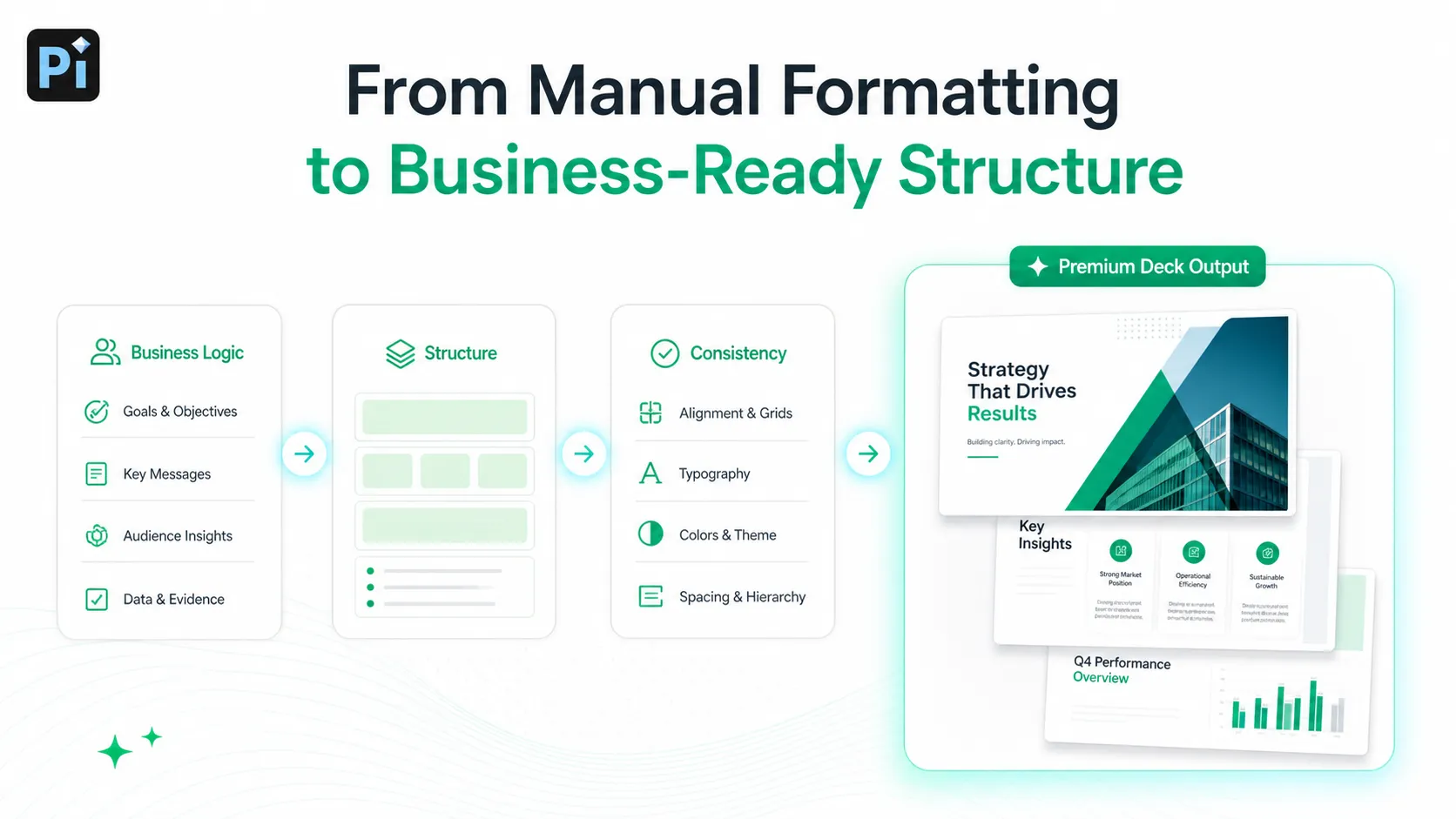
Per le presentazioni professionali, pensa oltre il bordo in sé. Le migliori presentazioni usano ogni elemento di design per supportare gerarchia, leggibilità e comunicazione. Se il bordo aiuta il pubblico a comprendere più rapidamente il messaggio, mantienilo. Se riempie soltanto lo spazio, rimuovilo.
Domande frequenti (FAQ)
D: Come aggiungo un bordo in Google Slides?
R: Inserisci una forma rettangolare, posizionala vicino ai bordi della diapositiva, imposta il riempimento su trasparente, quindi scegli un colore e uno spessore della linea. Usa un bordo sottile e margini coerenti.
D: Come aggiungo un bordo in PowerPoint?
R: Inserisci un rettangolo dal menu Forme, imposta Riempimento forma su Nessun riempimento, quindi regola il colore e lo spessore di Contorno forma. Puoi usarlo per una cornice dell'intera diapositiva o per un bordo dell'oggetto.
D: Quanto dovrebbe essere spesso un bordo della diapositiva?
R: Per la maggior parte delle presentazioni aziendali, 1 px o 2 px sono sufficienti. Usa bordi più spessi solo per diapositive del titolo, divisori di sezione o enfasi speciali.
D: Ogni diapositiva dovrebbe avere lo stesso bordo?
R: Di solito no. I bordi funzionano meglio se usati selettivamente. Puoi usarli nelle diapositive del titolo, nei divisori di sezione, nelle diapositive con citazioni o in quelle con messaggi chiave, ma le diapositive con contenuti densi spesso risultano più pulite senza.


