Come inserire un video in Google Slides: guida definitiva passo dopo passo
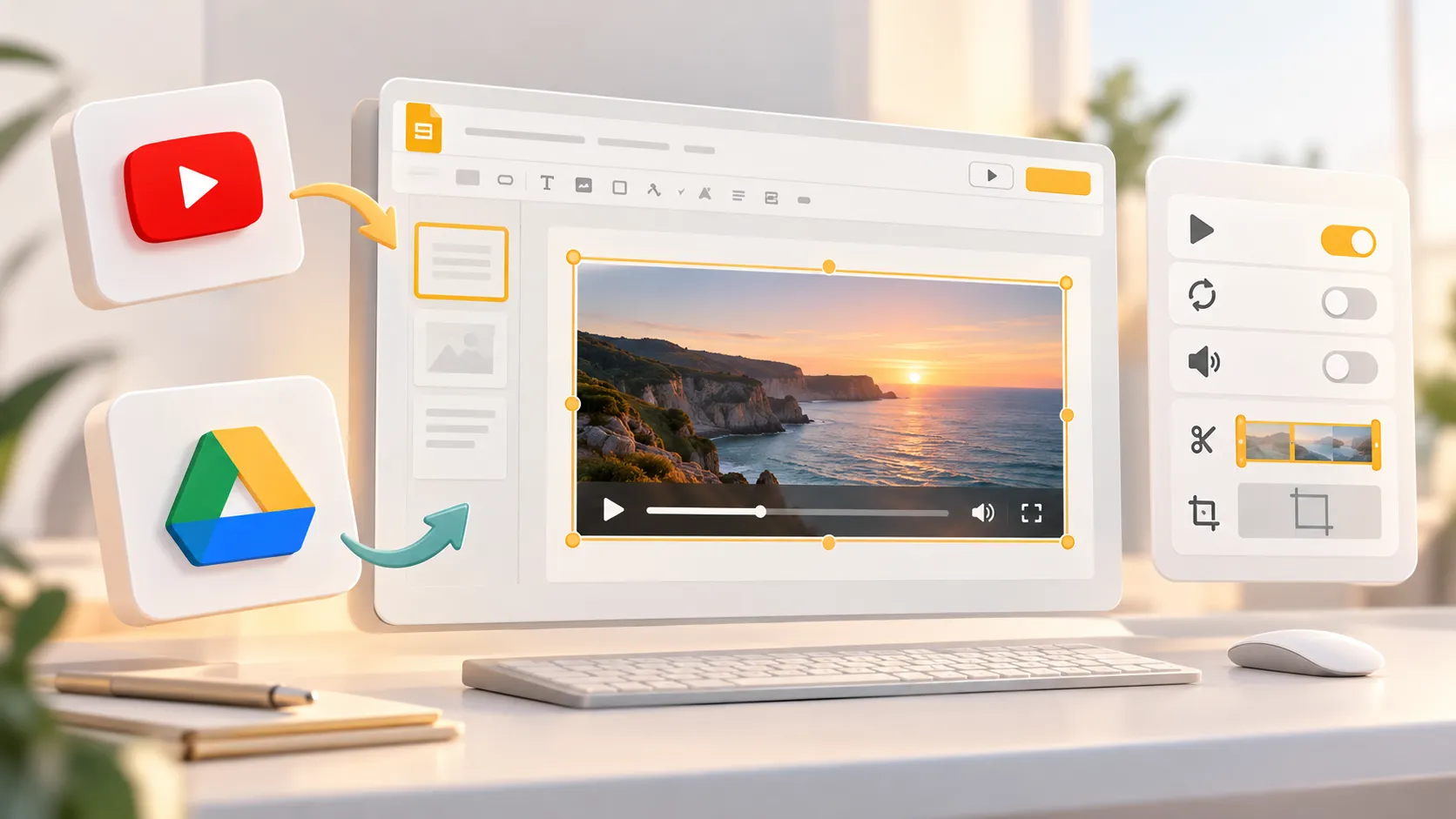
L'aggiunta di un video può rendere più coinvolgente una lezione, una demo di prodotto, un aggiornamento del team o una presentazione di vendita. La buona notizia è che imparare come inserire un video in Google Slides è semplice una volta scelta la fonte giusta e configurata la riproduzione prima della presentazione.
Google Slides supporta due fonti video principali: YouTube e Google Drive. Puoi cercare su YouTube direttamente da Slides, incollare un URL YouTube specifico o inserire un file video caricato su Google Drive. Dopo averlo aggiunto, puoi controllare tempi, audio, riproduzione automatica, ripetizione, dimensioni e ritaglio.
Come aggiungere un video a Google Slides
Prima di inserire un video in Google Slides, decidi dove è ospitato il video. Questo influisce sul modo in cui lo aggiungi e sulla possibilità che il pubblico riesca a riprodurlo correttamente.
| Fonte video | Ideale per | Metodo di inserimento | Considerazione principale |
|---|---|---|---|
| YouTube | Clip pubbliche, tutorial, interviste, demo | Inserisci > Video > YouTube o Per URL | Richiede un link funzionante e l'accesso a Internet |
| Google Drive | Registrazioni originali e file interni | Inserisci > Video > Google Drive | Le autorizzazioni di condivisione devono consentire agli spettatori di accedervi |
Usa YouTube quando vuoi incorporare un video in Google Slides da un video pubblico esistente. Usa Google Drive quando il file è una tua registrazione, un video di formazione interno o un contenuto multimediale non ospitato su YouTube.
Come inserire un video di YouTube in Google Slides
Per aggiungere un video di YouTube, apri la diapositiva di destinazione e seleziona Inserisci > Video. Verrà visualizzata una finestra di dialogo con opzioni per cercare su YouTube o incollare un URL diretto.
Cercare un video di YouTube in Google Slides
L'opzione di ricerca integrata è utile quando conosci l'argomento o il titolo ma non hai il link esatto.
1. Apri la presentazione di Google Slides e fai clic sulla diapositiva in cui deve apparire il video. 2. Scegli Inserisci dal menu in alto, quindi seleziona Video. 3. Seleziona la scheda di ricerca YouTube . 4. Inserisci una parola chiave, il titolo del video, il nome del canale o un argomento. 5. Esamina attentamente i risultati della ricerca e seleziona il video corretto. 6. Fai clic su Seleziona per inserire il video nella diapositiva.
Dopo l'inserimento, trascina il video per riposizionarlo. Puoi anche usare le maniglie agli angoli per ridimensionarlo mantenendone le proporzioni.
Prima della presentazione, verifica che il video selezionato sia la versione corretta. I risultati della ricerca possono includere clip con nomi simili, versioni modificate più brevi o video di canali diversi.
Incolla un URL di un video YouTube
Se hai già il link esatto di YouTube, incollare l'URL è solitamente più veloce e affidabile.
1. Copia l'URL completo del video YouTube dal browser. 2. In Google Slides, seleziona Inserisci > Video. 3. Apri la scheda Per URL . 4. Incolla il link di YouTube nel campo. 5. Fai clic su Seleziona.
Questo metodo è particolarmente utile quando ti serve un video specifico, ad esempio un annuncio aziendale, una testimonianza di un cliente o una clip con un timestamp approvato.
Come caricare un video da Google Drive a Google Slides
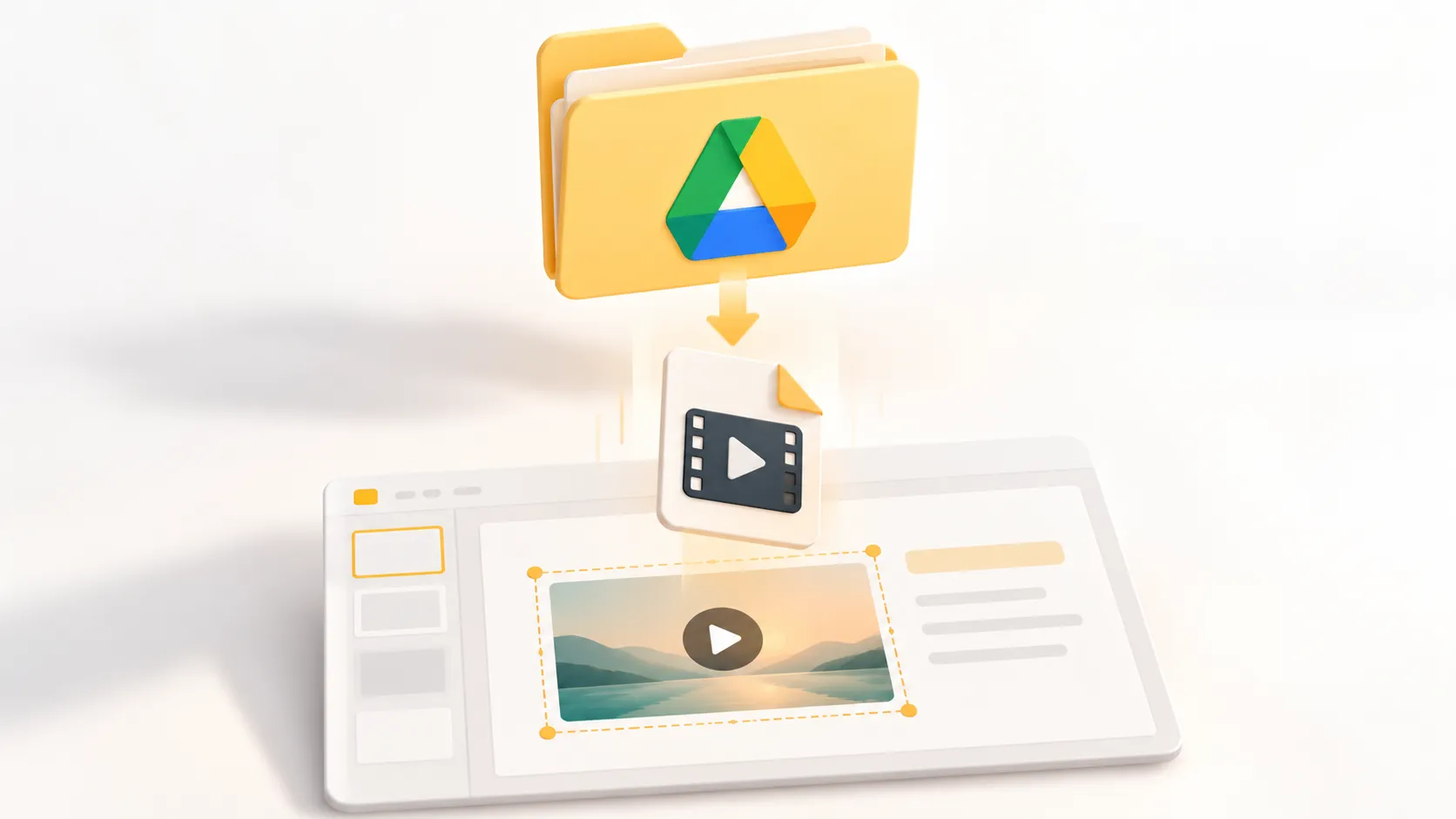
Google Slides non consente di inserire direttamente un file video locale dal computer. Prima carica il video su Google Drive, quindi aggiungilo da lì.
1. Apri Google Drive e fai clic su Nuovo > Caricamento di file. 2. Scegli il file video dal computer e attendi il completamento del caricamento. 3. Controlla le impostazioni di condivisione del file in Google Drive. 4. Apri la presentazione Google Slides e scegli la diapositiva di destinazione. 5. Seleziona Inserisci > Video. 6. Apri la scheda Google Drive . 7. Trova il video caricato, selezionalo e fai clic su Seleziona.
Per le presentazioni condivise, le autorizzazioni sono importanti. Se i collaboratori o gli spettatori non possono accedere al video di Drive, potrebbero visualizzare un messaggio di video non disponibile durante la presentazione. Assicurati che il file sia condiviso con le persone giuste o accessibile a tutti coloro che devono visualizzare la presentazione, in base ai requisiti di sicurezza della tua organizzazione.
Google Drive è spesso la scelta migliore per registrazioni interne, demo proprietarie e contenuti video che dovrebbero rimanere nell'area di lavoro del tuo team. Evita di usare video protetti da copyright, a meno che tu non abbia l'autorizzazione a includerli.
Come regolare le opzioni di riproduzione video di Google Slides
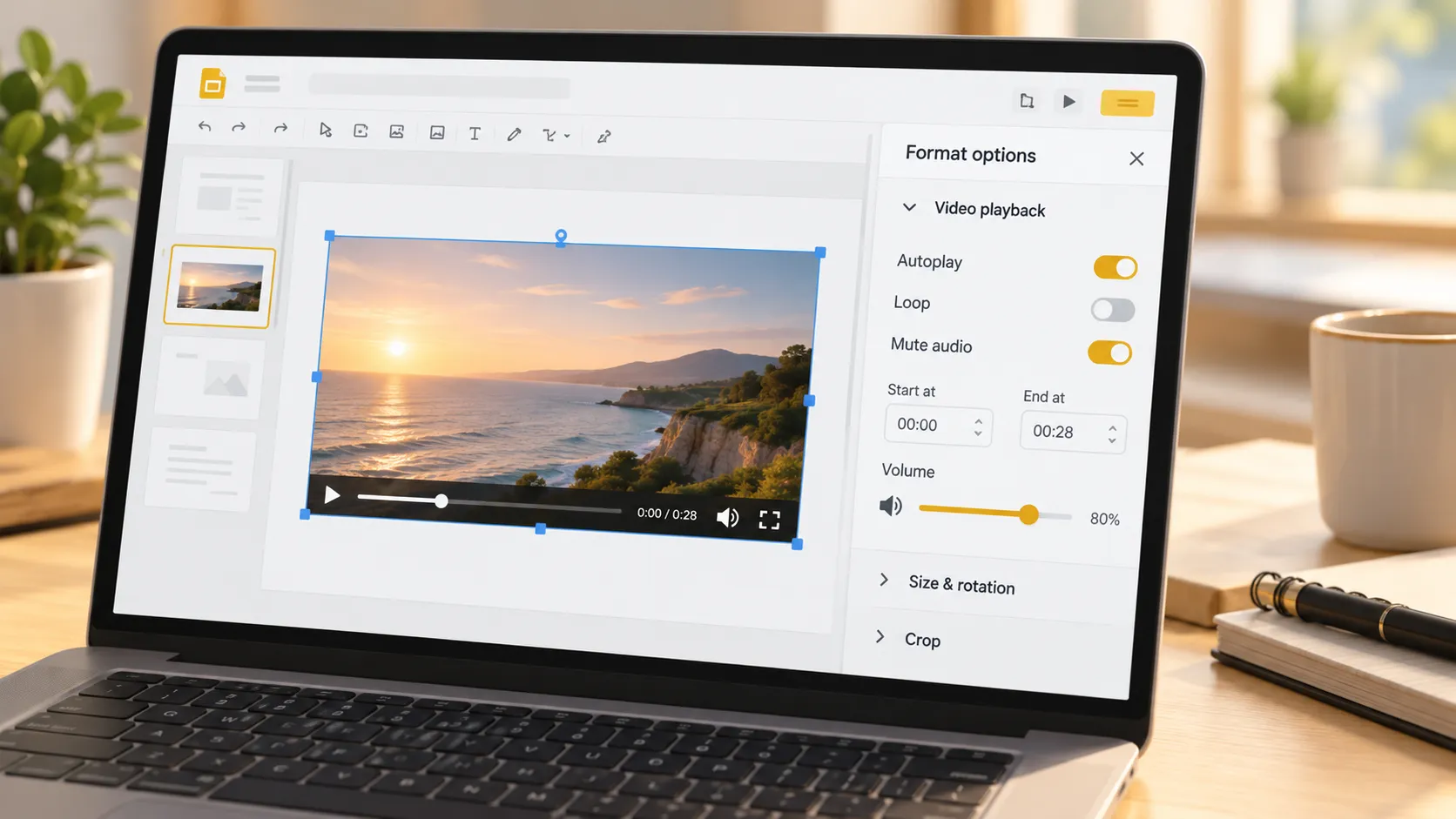
Dopo aver aggiunto un video a Google Slides, seleziona il video e apri Opzioni di formato. Questo pannello consente di controllare molte opzioni di riproduzione video di Google Slides prima della presentazione.
È importante testare queste impostazioni durante le prove. Un video che inizia troppo tardi, viene riprodotto con un audio imprevisto o non si ripete può interrompere una presentazione altrimenti curata.
Impostare gli orari di inizio e fine
I video lunghi possono distrarre dal tuo messaggio. Se ti serve solo un breve segmento, usa i controlli di riproduzione per concentrarti sul momento pertinente.
1. Fai clic sul video nella diapositiva. 2. Scegli Opzioni di formato. 3. Espandi Riproduzione video. 4. Inserisci gli orari desiderati di Inizia a e Termina a quando disponibili.
Ad esempio, in una presentazione di formazione, potresti mostrare solo una dimostrazione di 30 secondi anziché un intero tutorial di 10 minuti. Questo mantiene la presentazione focalizzata e ti aiuta a rispettare i tempi. I controlli dell'orario di inizio e fine possono variare a seconda della sorgente video e della versione corrente di Google Slides.
Scegliere riproduzione automatica, riproduzione al clic o riproduzione in loop
In Opzioni di formato > Riproduzione video, scegli come deve iniziare il video.
- Riproduci al clic offre al relatore il pieno controllo e funziona bene per le riunioni dal vivo.
- Riproduci automaticamente avvia il video non appena appare la diapositiva, il che può essere adatto a presentazioni a tempo o a brevi introduzioni.
- Loop ripete il video finché non passi a un'altra diapositiva, rendendolo utile per display di eventi, schermate di attesa o presentazioni di prodotti.
Usa la riproduzione automatica con attenzione. Può creare un'esperienza fluida, ma potrebbe iniziare prima che tu abbia finito di introdurre la clip. Per la maggior parte delle presentazioni dal vivo, la riproduzione al clic è l'opzione più sicura.
Disattivare l'audio, ridimensionare e ritagliare il video
Puoi anche migliorare il modo in cui il video si adatta al design della diapositiva.
Per rimuovere l'audio, seleziona il video, apri Opzioni di formattazione, quindi attiva Disattiva audio quando l'impostazione è disponibile. Disattivare l'audio è utile quando una clip funge da movimento di sfondo o quando prevedi di spiegare tu stesso le immagini.
Per ridimensionare il video, trascina una maniglia d'angolo anziché una maniglia laterale. Questo aiuta a prevenire la distorsione. Per ritagliarlo, seleziona il video e usa lo strumento di ritaglio nella barra degli strumenti. Rimuovi bordi non necessari, bande nere o elementi di sfondo che distraggono, mantenendo visibile l'azione importante.
Mantieni il video allineato alla griglia, al titolo e al testo di supporto della diapositiva. Un video ben posizionato dovrebbe rafforzare il messaggio, non far sembrare la diapositiva affollata.
Suggerimenti per usare efficacemente i video in Google Slides
Una diapositiva video efficace non dipende solo dall'inserimento tecnico. Usa questi controlli prima di una presentazione dal vivo:
- Mantieni le clip brevi e direttamente pertinenti al punto che stai illustrando.
- Aggiungi un titolo o una frase chiari che spieghino perché il pubblico sta guardando.
- Verifica le autorizzazioni del video usando l'account o il dispositivo che utilizzerai per presentare.
- Prova l'orario di avvio, il livello dell'audio, la modalità di riproduzione e la transizione tra le diapositive.
- Conferma che il luogo della presentazione disponga di un accesso a Internet affidabile.
- Prepara un'alternativa, come uno screenshot, una trascrizione o una breve spiegazione verbale, nel caso in cui la riproduzione non riesca.
Crea un flusso di lavoro per presentazioni più curato
Google Slides è pratico per la modifica collaborativa e le presentazioni ricche di contenuti multimediali. Una volta inserito il video, la sfida più grande è garantire che ogni diapositiva supporti una chiara narrazione aziendale.
Pi, abbreviazione di Presentation Intelligence, è uno strumento di AI per la creazione di presentazioni progettato per professionisti che realizzano pitch deck, aggiornamenti per dirigenti, presentazioni di vendita, report di consulenza e altri materiali aziendali ad alta rilevanza.
1. La logica aziendale viene prima dello stile delle diapositive
Pi utilizza l'AI multi-agente per aiutare a trasformare idee grezze in una narrazione strutturata. Invece di trattare ogni diapositiva come un'attività di progettazione isolata, supporta una progressione più chiara dal contesto e dalle prove fino alla raccomandazione e all'azione.
2. Una qualità visiva premium supporta il messaggio
Per i team che necessitano di qualcosa in più di una semplice diapositiva video, Pi aiuta a creare layout pronti per il business con una coerenza visiva curata. Questo può essere utile quando video, grafici, approfondimenti e raccomandazioni strategiche devono lavorare insieme in un'unica presentazione credibile.
Domande frequenti (FAQ)
È possibile inserire qualsiasi video in Google Slides?
Google Slides supporta i video di YouTube e i video archiviati in Google Drive. Non puoi inserire direttamente un file video locale qualsiasi dal tuo computer; caricalo prima su Google Drive, quindi aggiungilo tramite Inserisci > Video > Google Drive.
I video in Google Slides funzionano offline?
La riproduzione dei video non è disponibile in modo affidabile offline. I video di YouTube richiedono l'accesso a Internet, mentre i video di Google Drive possono dipendere anche dalla connettività, dall'accesso all'account e dalle autorizzazioni di condivisione. Verifica sempre la presentazione nell'ambiente in cui presenterai.
Perché il mio video di Google Slides risulta non disponibile?
Il video potrebbe non essere disponibile perché il link di YouTube è stato rimosso o limitato, il file di Google Drive ha autorizzazioni di condivisione limitate oppure l'account usato per la presentazione non dispone dell'accesso. Controlla il link di origine, le autorizzazioni del file e la connessione Internet.
Come faccio ad avviare automaticamente un video in Google Slides?
Seleziona il video, apri Opzioni di formattazione, espandi Riproduzione video, quindi scegli Riproduci automaticamente oppure Riproduci automaticamente durante la presentazione, a seconda dell'etichetta disponibile. Avvia una volta la presentazione per confermare che il video inizi nel momento previsto.


