puoi aggiungere GIF animate a una diapositiva di Google
Sì, puoi aggiungere GIF animate a una diapositiva di Google. Google Slides supporta le GIF animate e puoi inserirle dal computer, da Google Drive, dall'opzione integrata GIF e adesivi oppure da un URL di immagine.
Una GIF può aiutare a mostrare un processo rapido, un'interazione con un prodotto, una reazione o un esempio visivo senza aggiungere un video completo. La chiave è usare il movimento con uno scopo. Una GIF dovrebbe supportare il messaggio della diapositiva, non distrarre da esso.
Puoi aggiungere GIF animate a una diapositiva di Google e farle riprodurre?
Sì. Se ti stai chiedendo "puoi aggiungere GIF animate a una diapositiva di Google?", la risposta è sì. Google Slides può visualizzare GIF animate quando il file è davvero animato e inserito correttamente.
L'animazione potrebbe apparire ferma durante la modifica, ma di solito viene riprodotta quando visualizzi la presentazione in modalità slideshow. Una GIF animata è un file immagine con un breve ciclo di movimento. GIF su Wikipedia ↗ e glossario GIF di MDN ↗ spiegano entrambi come i file GIF possano supportare l'animazione.
La pagina della guida di Google conferma che gli utenti possono aggiungere foto, video, audio, GIF e adesivi in Google Slides. Puoi consultare la guida ufficiale Guida di Google Docs Editors ↗ per le opzioni di inserimento supportate.
GIF animate e immagini statiche in Google Slides
Se ti stai chiedendo "puoi aggiungere GIF animate a una diapositiva di Google?", la differenza principale è che una GIF animata può mostrare movimento, mentre un'immagine statica no.
| Funzionalità | GIF animate in Google Slides | Immagini statiche in Google Slides |
|---|---|---|
| Domanda principale | Puoi aggiungere GIF animate a una diapositiva di Google? Sì, con un file GIF animato | Le immagini statiche non si muovono |
| Movimento | Riproduce un breve ciclo | Nessun movimento |
| Ideale per | Demo rapide, reazioni, processi semplici | Screenshot, grafici, diagrammi, foto |
| Comportamento del file | Può aumentare le dimensioni della presentazione | Di solito più leggero |
| Attenzione del pubblico | Più evidente | Meno distraente |
| Esportazione in PDF | Di solito appare come immagine statica | Visualizzata normalmente |
Per le presentazioni aziendali formali, scegli con attenzione. Una GIF discreta di un prodotto può aiutare una presentazione di vendita, mentre una GIF di reazione umoristica potrebbe non essere adatta a un aggiornamento per dirigenti.
Come aggiungere una GIF animata a Google Slides
Segui questi passaggi per inserire una GIF in Google Slides e verificare che funzioni correttamente.
1. Apri la tua presentazione Google Slides
Apri Google Slides e scegli la presentazione in cui vuoi aggiungere la GIF. Fai clic sulla diapositiva specifica in cui deve apparire l'immagine animata.
Se la diapositiva è già affollata, semplifica il layout prima di aggiungere movimento.
2. Scegli come inserire la GIF
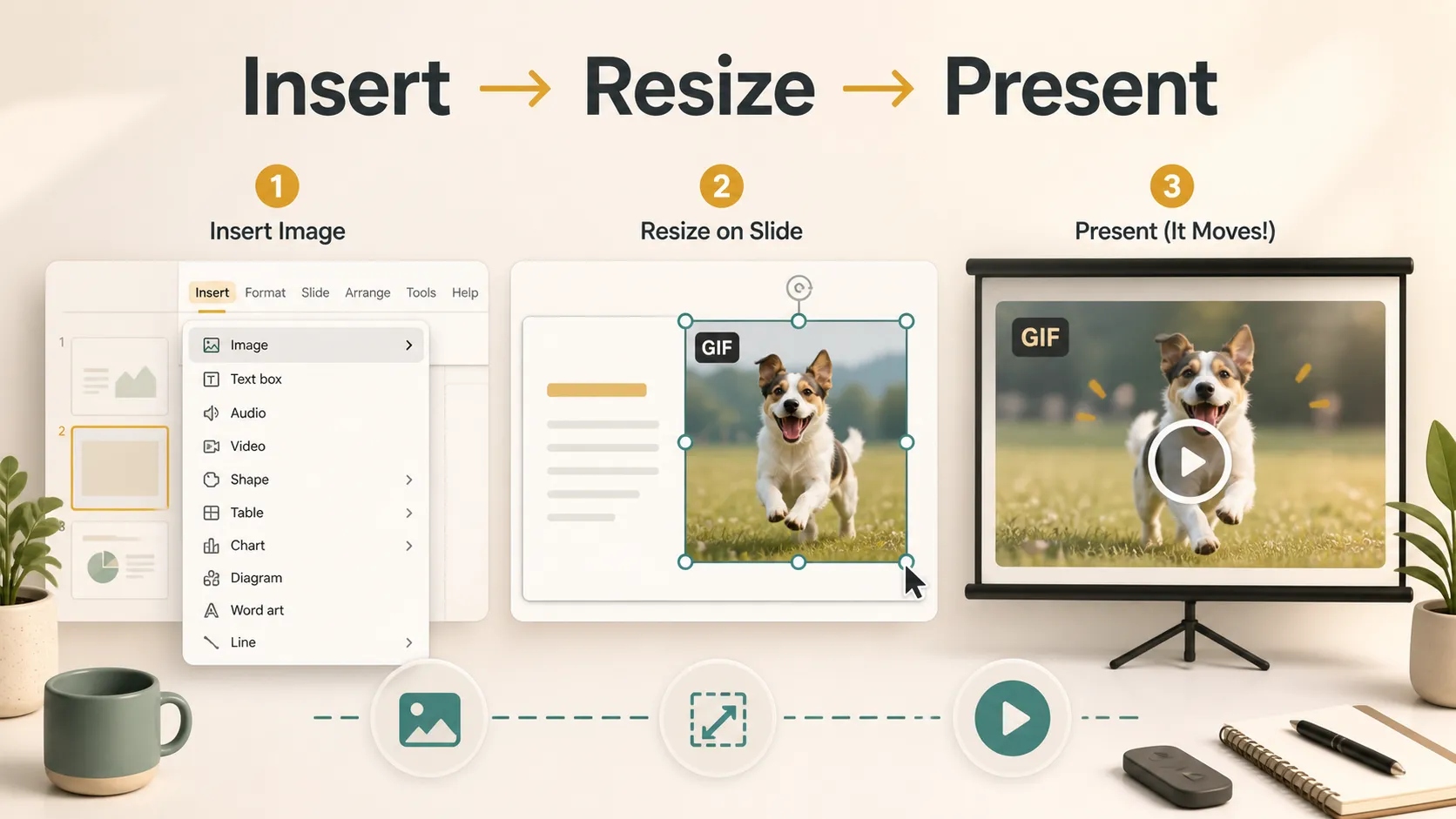
Fai clic su Inserisci nel menu in alto, quindi scegli Immagine. Da lì, seleziona l'opzione corrispondente alla posizione in cui è archiviata la GIF:
- GIF e adesivi
- Carica dal computer
- Drive
- Foto
- Per URL
Il blog Workspace Updates di Google spiega che l'opzione GIF e adesivi in Google Slides ↗ consente agli utenti di cercare e inserire GIF direttamente dal menu Inserisci.
3. Inserisci la GIF
Seleziona la GIF e aggiungila alla diapositiva. Se appare come un fotogramma statico in modalità di modifica, non presumere che sia difettosa. Le GIF animate spesso richiedono la modalità slideshow per mostrare chiaramente il loro movimento.
4. Ridimensiona e posiziona la GIF
Fai clic sulla GIF e trascina le maniglie agli angoli per ridimensionarla. Usa le maniglie agli angoli per non deformare l'immagine.
Posiziona la GIF vicino al contenuto che supporta. Se mostra un passaggio di un flusso di lavoro, tienila vicina al testo correlato.
5. Prova la diapositiva in modalità presentazione
Fai clic su Slideshow per testare la riproduzione. La guida Workspace di Google su come presentare le diapositive in Google Slides ↗ è utile per verificare il comportamento della presentazione in modalità relatore.
Questo conferma che la GIF si muove, si carica rapidamente e non distrae dal punto principale.
Come aggiungere GIF dal computer
Se hai già una GIF salvata sul tuo dispositivo, caricala direttamente.
Apri la diapositiva, fai clic su Inserisci, scegli Immagine, quindi seleziona Carica dal computer. Trova il file GIF, selezionalo e inseriscilo.
Questo metodo è utile quando hai creato una GIF, scaricato una GIF royalty-free o salvato una breve registrazione dello schermo come GIF. Tieni d'occhio le dimensioni del file, perché le GIF di grandi dimensioni possono rallentare una presentazione.
Come aggiungere GIF da Google Drive
L'aggiunta di una GIF a Google Slides da Drive funziona bene se archivi le risorse della presentazione in Google Drive.
Per prima cosa, carica il file GIF su Google Drive. Poi apri la presentazione, vai su Inserisci, scegli Immagine, seleziona Drive, trova la GIF e inseriscila.
Questo metodo è utile per insegnanti, team e aziende che organizzano i file in cartelle condivise. Se lavori con un team, assicurati che le autorizzazioni del file consentano ai collaboratori di accedere alla GIF. La pagina della guida di Google su come condividere file da Google Drive ↗ spiega come gestire l'accesso.
Come far muovere una GIF in Google Slides
Non devi aggiungere un effetto di animazione separato per far muovere una GIF in Google Slides. Se il file è una vera GIF animata, dovrebbe essere riprodotto automaticamente quando presenti la diapositiva.
Per verificarlo:
1. Inserisci la GIF tramite Inserisci > Immagine. 2. Usa Carica dal computer, Drive, GIF e adesivi oppure Per URL. 3. Fai clic su Slideshow. 4. Attendi un momento che la GIF si carichi. 5. Se continua a non muoversi, prova il file GIF al di fuori di Google Slides per confermare che sia animato.
Se la GIF sembra ferma solo durante la modifica, non significa sempre che sia difettosa. Molte GIF mostrano movimento solo in modalità presentazione.
Perché la mia GIF non si muove in Google Slides?
Se la GIF non si muove, non presumere che Google Slides sia difettoso. Alcuni problemi comuni possono causare il problema.
Controlla prima questi aspetti:
- Il file potrebbe non essere realmente animato.
- La GIF potrebbe essere riprodotta solo in modalità slideshow.
- L'URL potrebbe rimandare a una pagina web invece che al file GIF.
- Il file potrebbe essere troppo grande o lento da caricare.
- La GIF potrebbe essere stata inserita in un modo che l'ha convertita in un'immagine statica.
- L'esportazione in PDF di solito rimuove l'animazione.
Se esporti Google Slides come PDF, la GIF di solito apparirà come un'immagine statica perché il PDF non conserva l'animazione GIF nello stesso modo di una presentazione.
Best practice per l'uso di GIF animate nelle presentazioni
I migliori consigli per le GIF nelle presentazioni sono semplici: mantienile brevi, pertinenti e facili da capire.
Usa le GIF quando aiutano a:
- Mostrare un'interazione con un prodotto
- Dimostrare un processo rapido
- Spiegare un'azione ripetuta
- Aggiungere chiarezza visiva a una diapositiva formativa
- Sostituire un video più lungo quando serve solo un breve ciclo
Evita le GIF quando sono solo decorative. Troppo movimento può far sembrare una diapositiva meno professionale, soprattutto nelle presentazioni aziendali, per dirigenti o ricche di dati.
Anche l'accessibilità è importante. Evita movimenti lampeggianti, cicli eccessivamente rapidi o animazioni che potrebbero risultare scomode per alcuni spettatori. Le indicazioni del W3C su lampeggiamenti e soglie di animazione ↗ sono un riferimento utile per la sicurezza del movimento.
Una nota prima di aggiungere altri contenuti multimediali
Aggiungere una GIF è solo una parte della creazione di una presentazione chiara. Se la tua presentazione ha già una struttura solida, usa i passaggi sopra per inserire una GIF dove il movimento aiuta il messaggio.
Se stai ancora lavorando da appunti, materiale di partenza o una bozza approssimativa, Pi ↗ può aiutarti a organizzare il materiale in una bozza di presentazione prima di decidere dove inserire effettivamente una GIF.
Questo è particolarmente utile per demo di prodotti, diapositive formative, presentazioni di vendita, presentazioni in classe e guide aziendali. Una volta che il flusso delle diapositive è chiaro, diventa più facile decidere se una GIF, uno screenshot, un video o un'immagine statica sia la scelta migliore.

Il verdetto
Quindi, puoi aggiungere GIF animate a una diapositiva di Google? Sì. Google Slides supporta le GIF animate e puoi aggiungerle dal computer, da Google Drive, dalle opzioni GIF integrate o da un URL diretto.
L'approccio più affidabile è usare un vero file GIF animato, inserirlo tramite Inserisci > Immagine, ridimensionarlo con attenzione e provarlo in modalità slideshow.
Se usate bene, le GIF possono rendere le presentazioni Google Slides più chiare e coinvolgenti. Se usate male, possono distrarre dal messaggio. Considera le GIF come strumenti di comunicazione, non come decorazioni, e funzioneranno molto meglio nella tua prossima presentazione.
Domande frequenti
Puoi aggiungere GIF animate a una diapositiva di Google?
Sì. Google Slides supporta le GIF animate e possono essere riprodotte come immagini in movimento durante una presentazione se inserite correttamente.
Come aggiungo GIF a Google Slides dal mio computer?
Apri la diapositiva, fai clic su Inserisci, scegli Immagine, seleziona Carica dal computer e scegli il file GIF che desideri aggiungere.
Posso aggiungere una GIF a Google Slides da Google Drive?
Sì. Carica la GIF su Google Drive, poi vai su Inserisci > Immagine > Drive in Google Slides e seleziona il file GIF.
Come faccio a far muovere una GIF in Google Slides?
Di solito devi solo inserire una vera GIF animata e provarla in modalità slideshow. Se sembra ferma durante la modifica, presenta la diapositiva prima di presumere che la GIF sia difettosa.


