Come creare un modello PowerPoint personalizzato da qualsiasi design con l'IA
Una presentazione efficace spesso inizia prima ancora di aprire PowerPoint.
Potresti salvare il menu di un caffè per i suoi colori rilassanti, mettere tra i segnalibri un'impaginazione di una rivista per la sua tipografia o ammirare una guida del brand che si adatterebbe alla tua prossima proposta. L'ispirazione è chiara, ma ricrearla in un intero deck è difficile.
Quali font dovresti usare? Come dovrebbero essere distribuiti i colori? Cosa succede quando un titolo diventa più lungo, un grafico sostituisce una fotografia o una nuova sezione richiede un layout diverso?
La funzionalità di temi personalizzati di Pi risolve questo problema. Puoi caricare riferimenti visivi, descrivere lo stile che desideri e trasformare questa direzione in un modello PowerPoint AI riutilizzabile.
Invece di cercare qualcosa di «abbastanza simile», puoi iniziare dal linguaggio visivo che desideri davvero.
Che cos'è un modello PowerPoint personalizzato con IA?
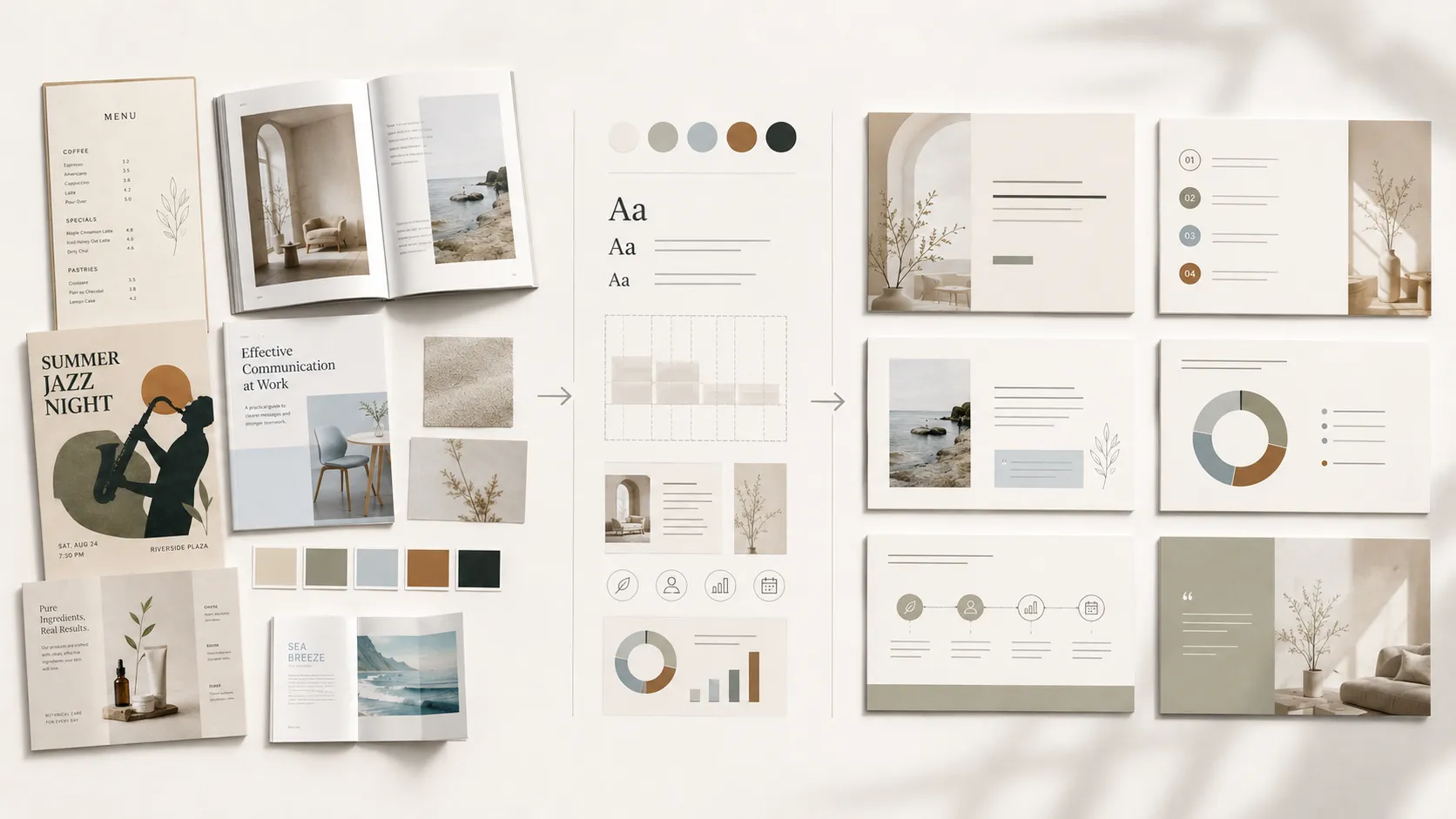
Un modello PowerPoint personalizzato è più di un colore di sfondo e di un font per i titoli. È un sistema ripetibile che controlla il modo in cui diversi tipi di contenuto appaiono in una presentazione.
Pi utilizza gli screenshot delle presentazioni caricati come riferimenti di stile. Possono provenire da un modello PPT esistente, da un deck del brand, da una presentazione ispirata a una rivista, da un catalogo prodotti o da un altro sistema visivo.
L'IA analizza caratteristiche ricorrenti quali:
•Relazioni cromatiche e contrasto
•Proporzioni tra titoli e testo del corpo
•Posizionamento e ritaglio delle immagini
•Spaziatura, allineamento e spazio bianco
•Trattamento di schede, linee, forme e icone
•Il ritmo tra copertine, pagine di sezione, diapositive di contenuto e diapositive di dati
Un design curato dipende da molto più che dalla decorazione. Nielsen Norman Group spiega che un buon design visivo utilizza una gerarchia chiara, colori intenzionali, allineamento alla griglia e scelte coerenti. Questi principi aiutano gli spettatori a capire cosa conta per prima cosa e rendono l'esperienza coerente. Scopri di più in Buon design visivo, spiegato.
Pi combina i riferimenti caricati con un prompt di stile facoltativo per creare un tema di presentazione che può essere visualizzato in anteprima, salvato e riutilizzato.
Perché i modelli PowerPoint tradizionali spesso non funzionano
La maggior parte dei modelli di presentazione sembra convincente quando contiene esattamente il contenuto di esempio per cui è stata progettata.
I problemi emergono quando nella diapositiva entra il contenuto reale.
Un titolo breve diventa di tre righe. Un'immagine diventa quattro. Un paragrafo si trasforma in una tabella comparativa. Uno stile di copertina pulito deve improvvisamente supportare una cronologia, un grafico o un diagramma di processo.
Il risultato è noto: il testo sembra compresso, le proporzioni delle immagini diventano scomode e ogni nuova diapositiva richiede correzioni manuali.
La guida ufficiale di Microsoft mostra che un modello PowerPoint riutilizzabile normalmente dipende da uno schema diapositiva, più layout e segnaposto, anziché da una pagina finita. Consulta la guida Microsoft per creare e salvare un modello PowerPoint.
Un tema personalizzato generato dall'IA cambia il punto di partenza.
Invece di ricostruire manualmente i layout, gli utenti forniscono screenshot rappresentativi e una descrizione dello stile. Pi crea quindi un framework visivo che può essere applicato a nuovi contenuti di presentazione.
Quali riferimenti visivi puoi utilizzare?
La fonte non deve essere un file PowerPoint completo. Qualsiasi sistema visivo coerente può fornire una direzione utile.
Il menu di un caffè può ispirare una proposta per il settore dell'ospitalità o un deck per un brand lifestyle. Un'impaginazione di rivista può guidare una presentazione editoriale con titoli grandi e ampi spazi bianchi.
Un manuale del brand può supportare deck commerciali, media kit, presentazioni di prodotti e report interni. Il poster di un evento può influenzare proposte per sponsor, introduzioni dei relatori, agende e deck riepilogativi.
Altri riferimenti utili includono:
•Cataloghi e brochure di prodotti
•Materiali didattici e manuali di formazione
•Visual chiave delle campagne
•Layout di portfolio
•Design di siti web
•Relazioni annuali
•Presentazioni aziendali esistenti
I set di riferimenti più efficaci condividono un'unica identità visiva.
Da due a sei screenshot dello stesso modello o della stessa famiglia di design forniscono a Pi segnali più chiari rispetto a una raccolta di stili non correlati.
Come creare un modello PowerPoint personalizzato in Pi
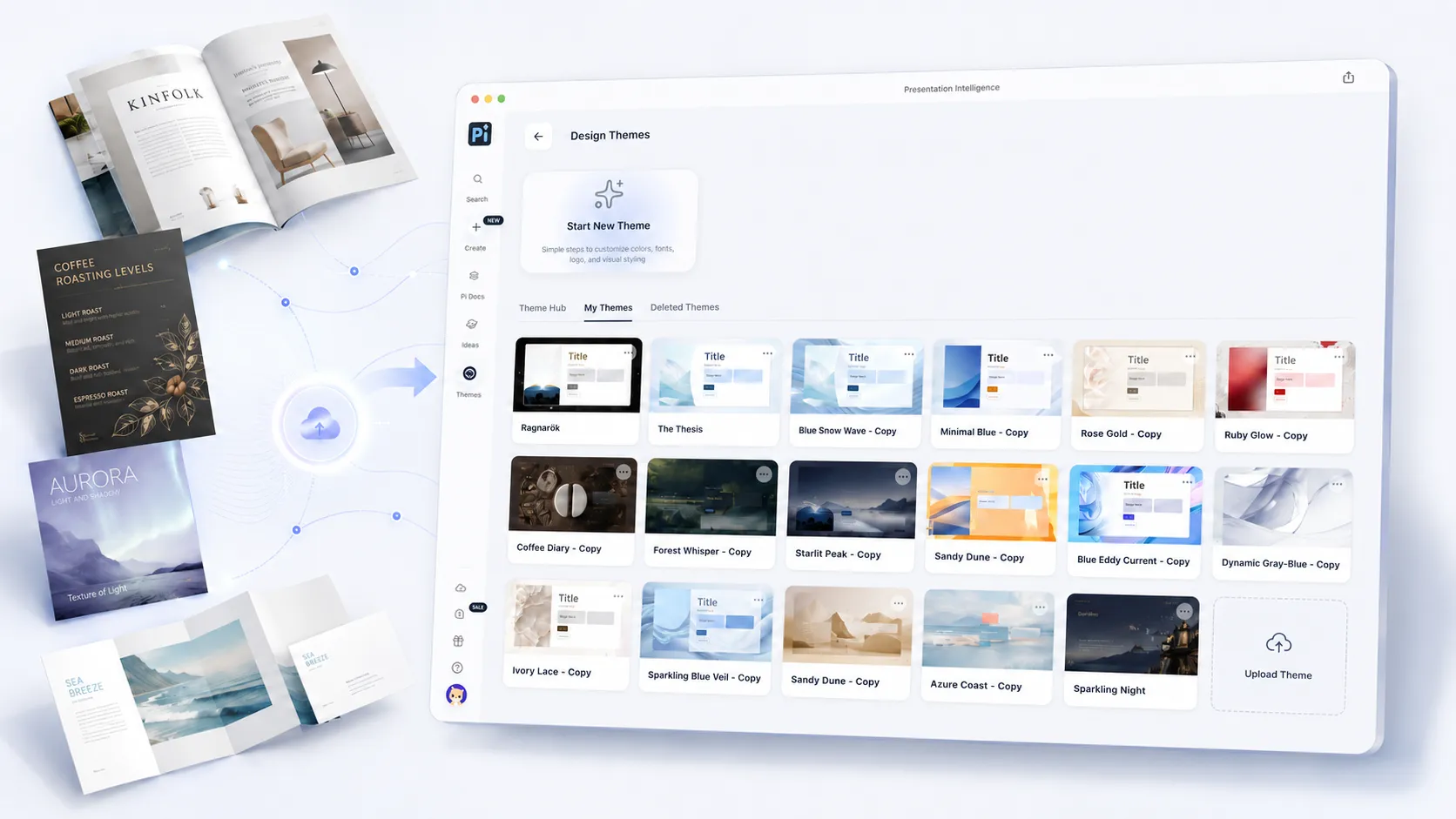
Il flusso di lavoro inizia dal modello stesso, anziché dal contenuto della nuova presentazione.
1. Carica immagini di riferimento del modello
Apri la funzionalità di temi personalizzati di Pi e carica da due a sei screenshot di presentazioni.
Puoi utilizzare immagini PNG, JPG o WebP e per le presentazioni widescreen standard sono consigliati screenshot in 16:9.
Scegli pagine che rivelino diverse parti del sistema di design, ad esempio:
•Una diapositiva di copertina
•Una pagina di contenuto
•Una pagina incentrata sulle immagini
•Un divisore di sezione
•Una diapositiva di dati o di processo
Le immagini non devono coprire ogni possibile layout. Devono semplicemente comunicare una direzione visiva chiara e coerente.
2. Aggiungi un prompt di stile del tema
Successivamente, aggiungi un prompt facoltativo in inglese che descriva l'atmosfera e la logica di design desiderate.
Per esempio:
Crea un tema di presentazione editoriale raffinato con caldi colori neutri, ampi spazi bianchi, eleganti titoli serif, testo del corpo sans-serif sobrio, fotografie lifestyle a tutta pagina e decorazioni grafiche minime.
Un prompt di stile utile può menzionare:
•Il pubblico di destinazione
•Lo scenario della presentazione
•Colori primari e secondari
•Il carattere tipografico
•Lo stile delle immagini
•La densità delle informazioni
•Il comportamento del layout preferito
•L'atmosfera visiva, come premium, tecnica, giocosa o accademica
Gli screenshot mostrano a Pi l'aspetto del design. Il prompt spiega cosa dovrebbe ottenere il design.
3. Visualizza in anteprima e salva il tema
Pi combina gli screenshot caricati e il prompt di stile per generare un'anteprima del tema.
Verifica se la palette, la tipografia, il contrasto, il trattamento delle immagini e i blocchi di contenuto corrispondono alla direzione prevista.
Se il risultato sembra troppo scuro, decorativo, minimalista o commerciale, perfeziona il prompt o sostituisci una delle immagini di riferimento.
Quando la direzione è corretta, assegna un nome e salva il tema. Comparirà nella tua libreria di temi per utilizzi futuri.
4. Genera una nuova presentazione
Dopo aver salvato il tema, selezionalo quando crei una nuova presentazione in Pi.
Puoi inserire un argomento, incollare del testo o caricare un documento Word, un PDF o un PPT esistente. Pi può organizzare le informazioni in una scaletta e generare diapositive all'interno del framework visivo personalizzato.
La presentazione completata resta modificabile.
Puoi rivedere il testo, sostituire le immagini, modificare i layout, riorganizzare le sezioni o perfezionare il tema. Il risultato non è solo una presentazione, ma una risorsa visiva riutilizzabile.
I migliori casi d'uso dei modelli di presentazione AI personalizzati
Coerenza del brand
I team del brand possono caricare pagine di presentazione ufficiali, visual di campagne o esempi di linee guida del brand.
I materiali per vendite, marketing, prodotto e leadership possono quindi partire dalla stessa base visiva anziché allontanarsi gradualmente verso stili non correlati.
Pitch deck
I fondatori possono combinare screenshot di prodotti, visual del sito web e layout di riferimento selezionati per creare una presentazione per investitori collegata all'identità dell'azienda.
L'obiettivo non è una decorazione superflua. È una prima impressione più credibile, coerente e memorabile.
Materiali per campagne ed eventi
I team di marketing possono trasformare il visual chiave di un evento in deck per sponsor, piani media, agende, introduzioni dei relatori e report riepilogativi.
Un unico sistema visivo può supportare l'intero ciclo di comunicazione anziché terminare con un singolo poster.
Istruzione e formazione
Gli educatori possono abbinare lo stile visivo alla materia.
Un corso sulla cultura del caffè potrebbe ispirarsi al design dei menu, mentre un corso di architettura potrebbe utilizzare riferimenti di riviste editoriali. I materiali educativi illustrati potrebbero ispirare una presentazione di lettura per bambini.
Consulenza e vendite
I team di consulenza e vendita spesso creano documenti simili per clienti diversi.
Un tema personalizzato riutilizzabile aiuta a preservare una struttura professionale, consentendo al contempo di modificare esempi di settore, informazioni sui clienti e raccomandazioni.
Dal trovare modelli al creare il proprio
Le librerie di modelli sono utili, ma chiedono agli utenti di adattare le proprie idee alle scelte esistenti.
I modelli AI personalizzati ribaltano questo rapporto.
Un menu può diventare il punto di partenza visivo per una proposta di brand. Una rivista può ispirare un lancio di prodotto. Un deck aziendale può diventare un sistema di presentazione condiviso. Un visual di campagna può espandersi in un set completo di materiali aziendali.
L'obiettivo non è copiare una pagina.
È trasformare un riferimento visivo in un linguaggio di presentazione flessibile che supporti nuovi argomenti, formati e tipi di contenuto.
Con Pi, la prima domanda non deve più essere:
«Quale modello è il più simile?»
Può essere:
«Che sensazione dovrebbe trasmettere questa presentazione?»
Domande frequenti
D: Posso creare un modello PowerPoint da un'immagine?
R: Sì. In Pi, puoi caricare da due a sei screenshot come riferimenti visivi. Le immagini dovrebbero mostrare chiaramente i colori, la tipografia, il layout, il trattamento delle immagini e la spaziatura che desideri far seguire al nuovo tema.
D: Le immagini di riferimento devono provenire da un file PPT?
R: No. Possono provenire da una presentazione, un menu, un layout di rivista, una guida del brand, un poster, un catalogo prodotti, un documento di corso, un design di sito web o un'altra fonte visiva coerente.
D: Cosa dovrei includere nel prompt di stile?
R: Descrivi il pubblico, l'atmosfera, la palette di colori, la tipografia, lo stile delle immagini, la densità delle informazioni e il carattere del layout. Spiega la direzione di design desiderata anziché limitarti a elencare gli oggetti visibili.
D: Posso modificare le presentazioni create con un tema personalizzato?
R: Sì. Dopo aver generato una presentazione, puoi continuare a modificarne testo, immagini, ordine delle diapositive, struttura e layout in Pi.
D: Un tema PowerPoint personalizzato è utile per i team?
R: Sì. Un tema salvato può aiutare i team a iniziare nuove presentazioni dallo stesso framework visivo, migliorando la coerenza tra marketing, vendite, prodotto, formazione e comunicazione interna.


