come aggiungere musica a Google Slides
Aggiungere musica a Google Slides può rendere una presentazione più curata, soprattutto quando stai creando una presentazione per un evento, un progetto scolastico, un portfolio o una storia visiva che trae vantaggio dall'audio. Google Slides non consente di caricare musica direttamente dal computer in una diapositiva con un solo clic. Il file audio deve invece essere prima archiviato in Google Drive e poi inserito nella presentazione.
Questa guida spiega come aggiungere musica a Google Slides, regolare le impostazioni di riproduzione e risolvere i problemi audio più comuni.
Puoi aggiungere musica a Google Slides?
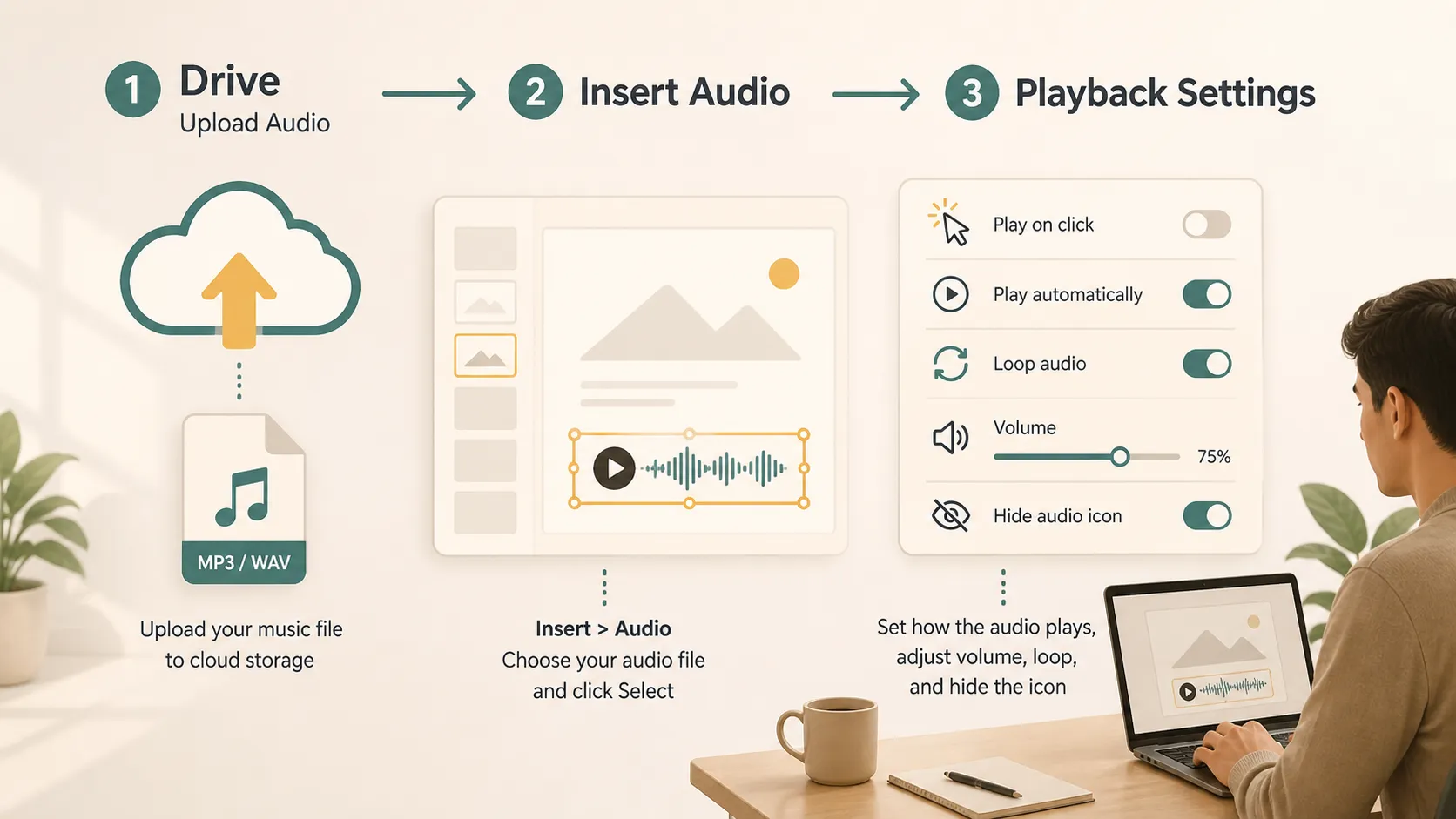
Sì. Google Slides consente di aggiungere file audio da Google Drive. Secondo la guida ufficiale Google Docs Editors Help, puoi aggiungere a una presentazione file .mp3 e .wav archiviati in Drive. Google ha inoltre annunciato la funzione nel suo blog Google Workspace Updates, sottolineando che gli utenti possono inserire audio da Drive e regolare le opzioni di riproduzione.
In pratica, prepara prima il file musicale, caricalo su Drive e inseriscilo nella diapositiva in cui dovrebbe iniziare la musica. Dopodiché, scegli se avviarlo con un clic, automaticamente, ripeterlo in loop o mantenerlo nascosto.
Musica, narrazione, effetti sonori e audio video
I diversi tipi di audio hanno scopi diversi in una presentazione. Prima di aggiungere musica, decidi di quale tipo di suono ha realmente bisogno la diapositiva.
| Tipo di audio | Ideale per | Durata tipica | Rischio principale |
|---|---|---|---|
| Musica | Presentazioni per eventi, portfolio, creazione di atmosfera, progetti personali | Breve clip o brano completo | Può distrarre se troppo alta |
| Narrazione | Lezioni, tutorial, presentazioni registrate | Una traccia vocale per diapositiva o sezione | Richiede una qualità di registrazione nitida |
| Effetti sonori | Enfasi rapida o interazione | Molto breve | Può sembrare poco professionale se abusato |
| Audio video | Demo di prodotti, interviste, clip, guide passo passo | Dipende dal video | Può entrare in conflitto con la presentazione parlata |
La musica funziona meglio quando supporta il tono della presentazione. Se la presentazione include già un relatore dal vivo, mantieni la musica bassa o usala solo all'inizio e alla fine.
Passaggio 1: prepara il file musicale
Prima di aprire Google Slides, assicurati che il file audio sia pronto. Google Slides funziona con file .mp3 e .wav archiviati in Google Drive. Se la tua musica è in un altro formato, convertila prima.
Controlla la durata del brano. Un breve clip può funzionare per una diapositiva introduttiva, mentre un brano più lungo può essere adatto a una presentazione fotografica o a un loop per un evento. Se ti serve solo una parte di una canzone, taglia il file prima di caricarlo.
Presta attenzione anche ai diritti di utilizzo. Se la presentazione sarà pubblica, commerciale o condivisa online, usa musica di tua proprietà, musica con licenza o musica royalty-free da una fonte affidabile.
Passaggio 2: carica la musica su Google Drive
Poiché Google Slides inserisce l'audio da Drive, carica prima il file lì. Apri Google Drive, fai clic su Nuovo, scegli Caricamento di file e seleziona il file musicale dal computer. Al termine del caricamento, rinomina chiaramente il file in modo da poterlo trovare facilmente in seguito.
Un nome semplice come "intro-music.mp3" o "portfolio-background.wav" è meglio di un nome di download casuale. Se la tua presentazione contiene più file audio, aggiungi i numeri delle diapositive ai nomi dei file.
Prima di passare a Google Slides, riproduci una volta il file da Drive per confermare che non sia silenzioso, danneggiato o la traccia sbagliata.
Passaggio 3: inserisci la musica in Google Slides
Apri la tua presentazione Google Slides e seleziona la diapositiva in cui dovrebbe iniziare la musica. Fai clic su Inserisci nel menu in alto, quindi scegli Audio. Si aprirà una finestra che mostra i file audio di Google Drive. Seleziona il file desiderato e fai clic su Seleziona.
Google Slides posizionerà un'icona audio sulla diapositiva. Puoi spostarla, ridimensionarla o nasconderla, a seconda dell'aspetto che vuoi dare alla diapositiva.
Se non vedi il tuo file, verifica che sia stato caricato su Drive e che sia in un formato supportato.
Passaggio 4: regola le impostazioni di riproduzione
Dopo aver inserito l'audio, fai clic sull'icona audio e apri Opzioni formato. Qui puoi controllare il comportamento della musica durante la presentazione.
Le opzioni di riproduzione più comuni sono Riproduci al clic e Riproduci automaticamente. La riproduzione al clic dà il controllo al relatore. La riproduzione automatica avvia la musica quando appare la diapositiva.
Puoi anche regolare il volume. Se qualcuno parlerà sopra la diapositiva, mantieni la musica bassa. Se la musica è la parte principale di una presentazione fotografica, può essere più alta.
La riproduzione in loop è utile quando vuoi che il brano si ripeta finché non cambia la diapositiva o finisce la presentazione. Se il brano deve essere riprodotto una sola volta, lascia disattivato il loop.
Puoi anche nascondere l'icona audio durante la presentazione. Nascondila solo quando l'audio è configurato correttamente e testato.
Quando dovresti aggiungere musica a Google Slides?
La musica può funzionare bene nelle presentazioni in cui l'atmosfera conta. È comune nei progetti scolastici, nelle presentazioni di laurea, nelle presentazioni di matrimonio o eventi, nei portfolio fotografici, nelle storie personali, nelle moodboard di prodotti e nelle presentazioni informali di team.
La musica può anche aiutare quando una presentazione è pensata per essere eseguita autonomamente, come su uno schermo in una fiera, in un loop per una mostra scolastica o in una presentazione nella hall.
Ma la musica non è sempre la scelta giusta. Evitala nelle revisioni finanziarie formali, nelle presentazioni legali, negli argomenti delicati, nelle relazioni per il consiglio di amministrazione o nelle riunioni in cui le persone devono concentrarsi sulla discussione parlata.
Perché la mia musica non viene riprodotta in Google Slides?
Se la musica non viene riprodotta, inizia dalle basi.
- verifica che il file sia .mp3 o .wav e che sia archiviato in Google Drive. Se il file è ancora sul tuo computer, Google Slides non può inserirlo tramite l'opzione Audio.
- controlla le autorizzazioni del file. Se condividi la presentazione con altre persone, anche loro devono avere l'autorizzazione per accedere al file audio. Se gli spettatori possono vedere le diapositive ma non sentire la musica, spesso il motivo sono le autorizzazioni.
- prova la presentazione in modalità slideshow. Il comportamento dell'audio può sembrare diverso durante la modifica rispetto alla presentazione. Se hai impostato il file per la riproduzione automatica, assicurati che le impostazioni del browser non blocchino la riproduzione.
- ricorda che i file esportati potrebbero non mantenere l'audio interattivo. Se esporti una presentazione Google Slides come PDF, la musica non verrà riprodotta perché il PDF è un formato statico.
Buone pratiche per aggiungere musica
Usa la musica con parsimonia. Un brano ben scelto può migliorare l'atmosfera di una presentazione, ma la musica in ogni diapositiva può diventare rapidamente stancante.
Mantieni il volume appropriato. La musica di sottofondo dovrebbe restare dietro al messaggio, non competere con esso. Se il pubblico deve scegliere tra ascoltare il relatore e ascoltare la musica, la diapositiva sta facendo troppo.
Abbina la musica all'argomento. Un brano strumentale tranquillo può funzionare per un portfolio, mentre un aggiornamento aziendale serio potrebbe non aver bisogno affatto di musica.
Esegui sempre un test prima di presentare. Apri la presentazione sul dispositivo che utilizzerai, controlla l'audio e conferma che le autorizzazioni del file funzionino per spettatori o collaboratori.
Una nota prima di aggiungere i contenuti multimediali finali
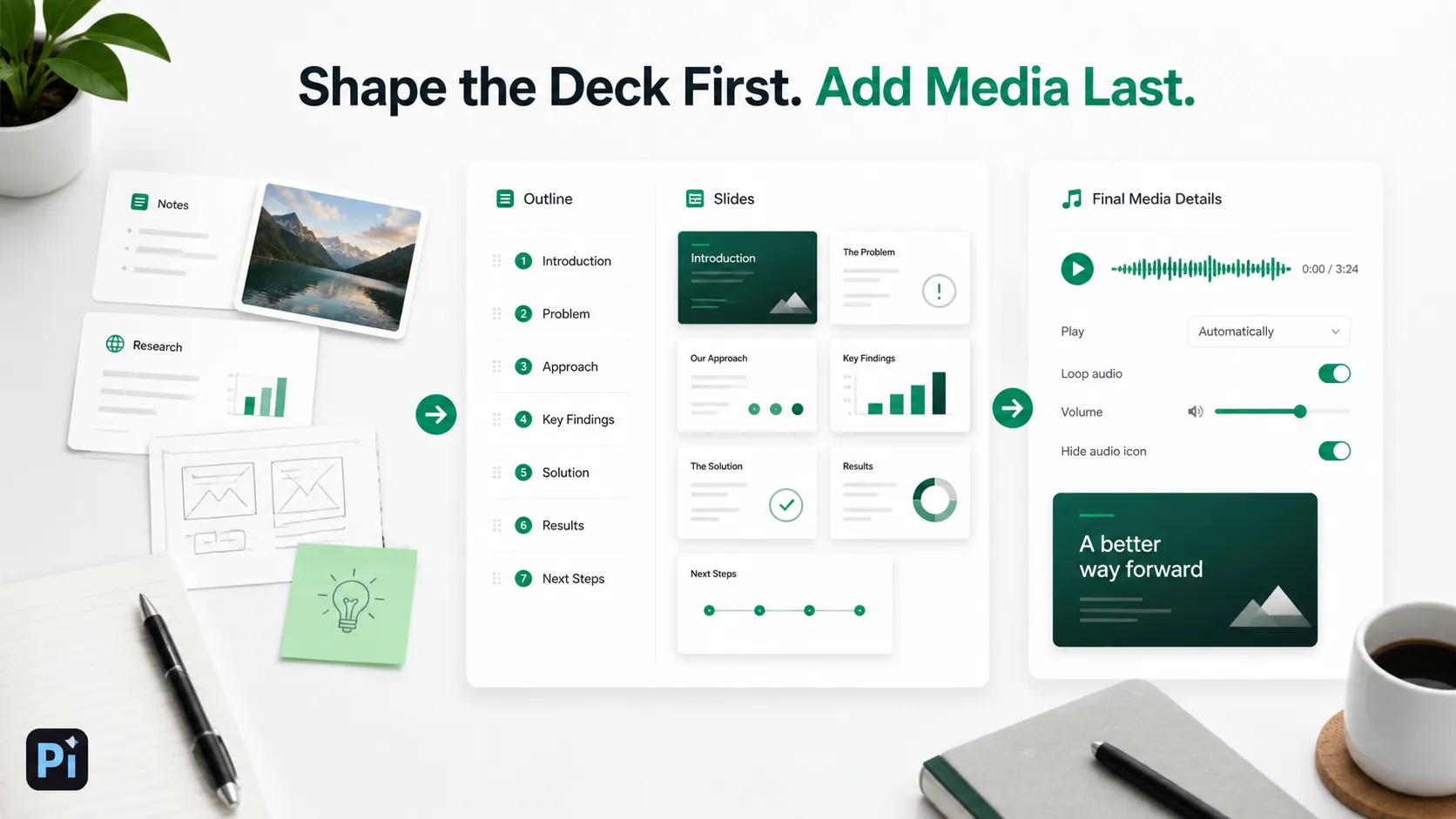
La musica è di solito uno degli ultimi dettagli che aggiungi a una presentazione. La struttura, il messaggio e l'ordine delle diapositive dovrebbero venire prima. Se stai ancora lavorando da appunti, materiale di origine, immagini o una bozza di scaletta, strumenti come Pi possono aiutarti a organizzare quel materiale in una prima versione prima di aggiungere musica e contenuti multimediali finali in Google Slides.
Così il processo resta semplice: prima costruisci il messaggio, poi usa la musica solo dove migliora l'esperienza.
Il verdetto
Imparare come aggiungere musica a Google Slides consiste soprattutto nel comprendere il flusso di lavoro di Drive. Carica il file .mp3 o .wav su Google Drive, inseriscilo tramite Inserisci > Audio, quindi regola le impostazioni di riproduzione in Opzioni formato.
La musica può rendere una presentazione più coinvolgente quando è adatta allo scopo. Funziona bene per slideshow, portfolio, presentazioni per eventi e presentazioni a esecuzione autonoma. È meno utile in contesti formali o ricchi di informazioni, in cui il suono può distrarre dal messaggio.
L'approccio più sicuro è usare l'audio in modo intenzionale, controllare le autorizzazioni e testare la presentazione prima di condividerla o presentarla.
Domande frequenti (FAQ)
D: Posso aggiungere musica direttamente dal mio computer a Google Slides?
R: Non direttamente. Carica prima il file musicale su Google Drive, quindi inseriscilo in Google Slides tramite Inserisci > Audio.
D: Quali formati audio funzionano in Google Slides?
R: La pagina della guida di Google afferma che puoi aggiungere a una presentazione file .mp3 e .wav archiviati in Drive.
D: La musica può essere riprodotta automaticamente in Google Slides?
R: Sì. Dopo aver inserito l'audio, apri Opzioni formato e scegli la riproduzione automatica se vuoi che la musica inizi quando appare la diapositiva.
D: Perché altre persone non riescono a sentire la musica nella mia presentazione Google Slides?
R: Il file audio potrebbe non avere le autorizzazioni di condivisione corrette. Assicurati che spettatori o collaboratori possano accedere sia alla presentazione sia al file audio in Google Drive.


