come modificare le dimensioni delle diapositive in PowerPoint
Sapere come modificare le dimensioni delle diapositive in PowerPoint è utile quando la presentazione deve adattarsi a uno schermo, un proiettore, un report stampabile, un poster, un volantino, una grafica per i social o un display digitale. La maggior parte delle presentazioni usa per impostazione predefinita il formato panoramico 16:9, ma non è sempre quello giusto. Questa guida spiega come modificare le dimensioni delle diapositive, scegliere il rapporto corretto, risolvere i problemi di ridimensionamento e usare Pi quando servono dimensioni flessibili e una riorganizzazione automatica del layout.
Risposta rapida
Per modificare le dimensioni delle diapositive in PowerPoint, apri la presentazione, vai a Progettazione, seleziona Dimensioni diapositiva, quindi scegli Standard (4:3), Panoramico (16:9) o Dimensioni diapositiva personalizzate. Se scegli dimensioni personalizzate, inserisci larghezza e altezza, seleziona l'orientamento e fai clic su OK.
La guida ufficiale di Microsoft su come modificare le dimensioni delle diapositive di PowerPoint illustra i passaggi principali per le versioni desktop e web.
Metodo 1: Passare a Standard o Panoramico
L'opzione più rapida è passare dai formati standard e panoramico integrati di PowerPoint.
1. Apri la presentazione PowerPoint.
2. Fai clic sulla scheda Progettazione.
3. Seleziona Dimensioni diapositiva vicino al lato destro della barra degli strumenti.
4. Scegli Standard (4:3) o Panoramico (16:9).
5. Se PowerPoint chiede come ridimensionare il contenuto, scegli Massimizza o Adatta.
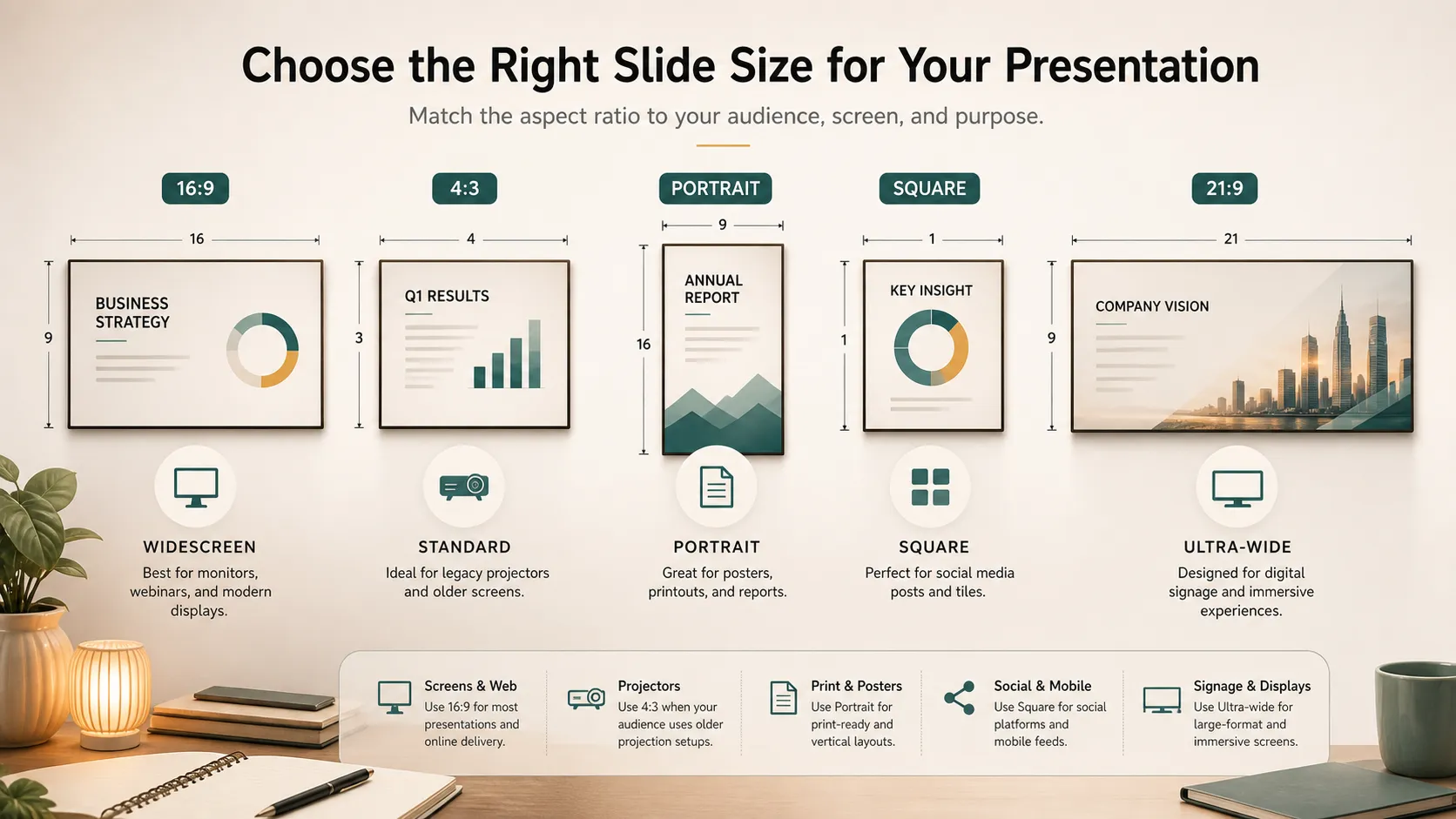
Il formato panoramico 16:9 è generalmente ideale per monitor moderni, sale conferenze, webinar e presentazioni online. Lo standard 4:3 può essere ancora utile per proiettori più vecchi o modelli legacy.
Metodo 2: Usare Dimensioni diapositiva personalizzate
Se ti serve un formato specifico, usa Dimensioni diapositiva personalizzate.
1. Vai a Progettazione.
2. Fai clic su Dimensioni diapositiva.
3. Seleziona Dimensioni diapositiva personalizzate.
4. Apri il menu Diapositive ridimensionate per.
5. Scegli un predefinito oppure inserisci larghezza e altezza personalizzate.
6. Scegli l'orientamento orizzontale o verticale.
7. Fai clic su OK.
Le dimensioni personalizzate delle diapositive sono utili quando progetti qualcosa di più di una normale presentazione. Ad esempio, potresti aver bisogno di una presentazione A4 per l'esportazione in PDF, di un poster verticale, di un ampio schermo per stand o di un layout quadrato per la condivisione sui social.
Metodo 3: Modificare l'orientamento della diapositiva
Le dimensioni e l'orientamento delle diapositive sono strettamente collegati. Se desideri una presentazione verticale, un poster o un volantino, potresti aver bisogno dell'orientamento verticale anziché di quello orizzontale.
Vai a Progettazione > Dimensioni diapositiva > Dimensioni diapositiva personalizzate, quindi scegli verticale o orizzontale in Orientamento. PowerPoint applica le dimensioni e l'orientamento a tutta la presentazione. Non puoi avere una diapositiva panoramica e un'altra A4 nella stessa presentazione, quindi pianifica il formato prima di perfezionare i layout.
Cosa significano Massimizza e Adatta
Quando modifichi le dimensioni delle diapositive, PowerPoint potrebbe chiederti se desideri scegliere Massimizza o Adatta. Questa scelta è importante perché il ridimensionamento modifica lo spazio disponibile per testo, immagini, grafici e forme.
| Opzione | Cosa fa | Ideale quando |
|---|---|---|
| Massimizza | Ingrandisce il contenuto per riempire la nuova diapositiva | Stai passando a dimensioni della diapositiva maggiori |
| Adatta | Riduce il contenuto affinché resti visibile | Stai passando a dimensioni della diapositiva minori |
| Ridimensionamento personalizzato | Ti consente di regolare manualmente gli oggetti in seguito | La presentazione ha layout complessi |
| Ricrea le diapositive chiave | Riprogetta le diapositive importanti dopo il ridimensionamento | La presentazione deve avere un aspetto curato |
Se non sei sicuro, scegli Adatta. Di solito è più sicuro perché mantiene il contenuto nella diapositiva. Massimizza può ingrandire gli oggetti, ma potrebbe spingere testo, immagini o grafici fuori dall'area visibile della diapositiva.
Problemi comuni delle dimensioni delle diapositive
La modifica delle dimensioni delle diapositive può influire su una presentazione esistente. Le caselle di testo possono spostarsi, le immagini possono essere ritagliate in modo insolito, i grafici possono sembrare troppo piccoli e i piè di pagina possono finire in posizioni scomode. Questo accade soprattutto quando si passa da 4:3 a 16:9, da orizzontale a verticale o da un formato per schermo a un formato di stampa.
Se la presentazione appare disordinata dopo il ridimensionamento, inizia dalle diapositive più importanti: titolo, separatori di sezione, diapositive ricche di dati e invito all'azione finale. Lo Schema diapositiva può aiutare quando gli elementi ripetuti richiedono modifiche.
Quali dimensioni delle diapositive PowerPoint dovresti usare?
| Caso d'uso | Dimensioni consigliate | Perché |
|---|---|---|
| Presentazione su schermo moderno | Panoramico 16:9 | Si adatta alla maggior parte dei monitor e dei proiettori |
| Proiettore più vecchio | Standard 4:3 | Corrisponde alle configurazioni di visualizzazione legacy |
| Report stampabile | A4 o letter | Funziona meglio per PDF e carta |
| Poster per eventi | Dimensioni personalizzate verticali | Supporta layout verticali |
| Grafica per social media | Quadrato o personalizzato | Si adatta ai formati specifici delle piattaforme |
| Segnaletica digitale | Rapporto dello schermo personalizzato | Corrisponde esattamente al display |
La regola più importante è scegliere le dimensioni delle diapositive fin dall'inizio. È più facile progettare per le dimensioni corrette dall'inizio che ridimensionare una presentazione completata in seguito.
Meglio del ridimensionamento: progettare per il formato
Modificare le dimensioni delle diapositive è un passaggio tecnico. Progettare per il formato è il passaggio creativo. Una presentazione panoramica non dovrebbe essere semplicemente una presentazione 4:3 allungata, e una presentazione verticale non dovrebbe sembrare una presentazione orizzontale compressa in una pagina alta.
Le presentazioni panoramiche funzionano bene per timeline, tabelle comparative, dashboard e layout affiancati. Le presentazioni verticali sono più adatte a report, poster, riepiloghi di una pagina e lettura in stile mobile. Le indicazioni di Microsoft sui temi di PowerPoint sono utili perché i temi aiutano a mantenere coerenti colori, caratteri ed effetti dopo le modifiche al layout.
Dove Pi può aiutare
PowerPoint offre i controlli per modificare le dimensioni delle diapositive, ma riprogettare la presentazione dopo il ridimensionamento può richiedere tempo. Potrebbe essere necessario ricreare i layout, riposizionare i grafici, regolare le immagini, correggere le caselle di testo, scegliere nuovi colori e assicurarsi che la presentazione resti coerente.
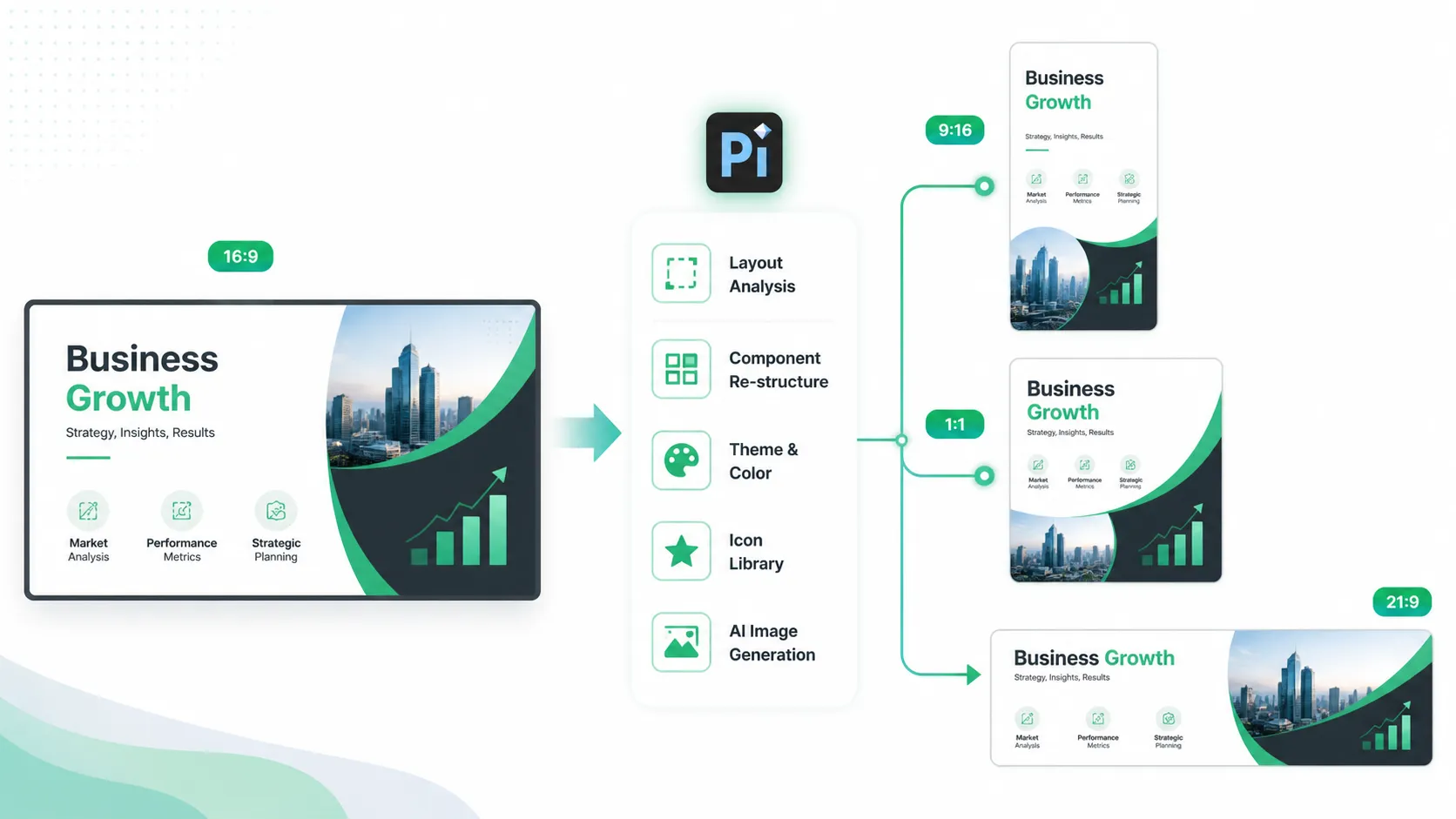
È qui che Pi può inserirsi naturalmente. Pi supporta dimensioni di presentazione personalizzate, quindi gli utenti non sono limitati a un unico rapporto predefinito. Puoi creare diapositive per presentazioni panoramiche, contenuti visivi quadrati, layout verticali, pagine in stile report o altri formati personalizzati in base a dove verrà utilizzato il contenuto.
Pi è utile anche quando hai già una presentazione in un rapporto, ad esempio 16:9, ma devi convertirla in un altro formato. Invece di allungare o comprimere semplicemente le diapositive, Pi può aiutare a riorganizzare il layout dei contenuti per il nuovo rapporto. Titoli, immagini, grafici, icone e blocchi di testo possono essere riorganizzati affinché la diapositiva sembri progettata e non distorta.
Oltre alle modifiche delle dimensioni, Pi può generare liberamente temi per presentazioni, personalizzare stili e colori, usare componenti pronti all'uso, applicare layout automatici, fornire una libreria di icone e richiamare la generazione di immagini AI quando una diapositiva necessita di immagini di supporto. Questo lo rende utile per i team che necessitano di più versioni dello stesso contenuto, come una presentazione panoramica per riunioni, un report stampabile e un riepilogo verticale da condividere.
Usa PowerPoint quando devi modificare le dimensioni tecniche di una presentazione esistente. Usa Pi quando desideri dimensioni flessibili, riorganizzazione automatica del layout e un sistema di presentazione più visivo progettato attorno al formato finale.
Il verdetto
Modificare le dimensioni delle diapositive in PowerPoint è semplice: vai a Progettazione > Dimensioni diapositiva, scegli Standard, Panoramico o Dimensioni diapositiva personalizzate, quindi decidi se Massimizzare o Adattare il contenuto. Per la maggior parte delle presentazioni moderne, il panoramico 16:9 è la scelta predefinita migliore. Per stampe, poster, proiettori più vecchi o display speciali, le dimensioni personalizzate potrebbero essere preferibili.
La vera sfida è fare in modo che il contenuto sembri intenzionale dopo le modifiche alle dimensioni. Pi può aiutare quando hai bisogno di dimensioni personalizzate, riorganizzazione automatica del layout e un sistema visivo curato per ogni formato.
Domande frequenti (FAQ)
D: Quali sono le dimensioni predefinite delle diapositive PowerPoint?
R: La maggior parte delle nuove presentazioni PowerPoint usa per impostazione predefinita il formato panoramico 16:9.
D: Posso rendere diversa la dimensione di una sola diapositiva?
R: No. PowerPoint applica le stesse dimensioni a tutte le diapositive di una presentazione.
D: Devo scegliere Massimizza o Adatta?
R: Scegli Adatta se vuoi mantenere visibile tutto il contenuto. Scegli Massimizza se vuoi che il contenuto riempia più spazio e sei pronto a correggere gli elementi che fuoriescono.
D: Pi può riformattare una presentazione 16:9 in un'altra dimensione?
R: Sì. Pi può aiutare a riorganizzare il layout di una presentazione da 16:9 ad altri rapporti o dimensioni personalizzate, così il contenuto viene riorganizzato per il nuovo formato anziché essere semplicemente allungato.


