come convertire PowerPoint in Google Slides
Introduzione
I file PowerPoint sono ancora comuni nel lavoro quotidiano, nei progetti scolastici, nella condivisione con i clienti e nella collaborazione di team. Ma quando un gruppo lavora in Google Workspace, potrebbe essere necessario convertire un file PPT o PPTX in Google Slides affinché tutti possano modificarlo, commentarlo e presentarlo dal cloud. Il metodo migliore dipende dalla situazione: il file può essere complesso, semplice, locale, condiviso o parte di un lotto. Questa guida illustra quattro modi pratici per convertire PowerPoint in Google Slides, così potrai scegliere quello giusto per il tuo file.
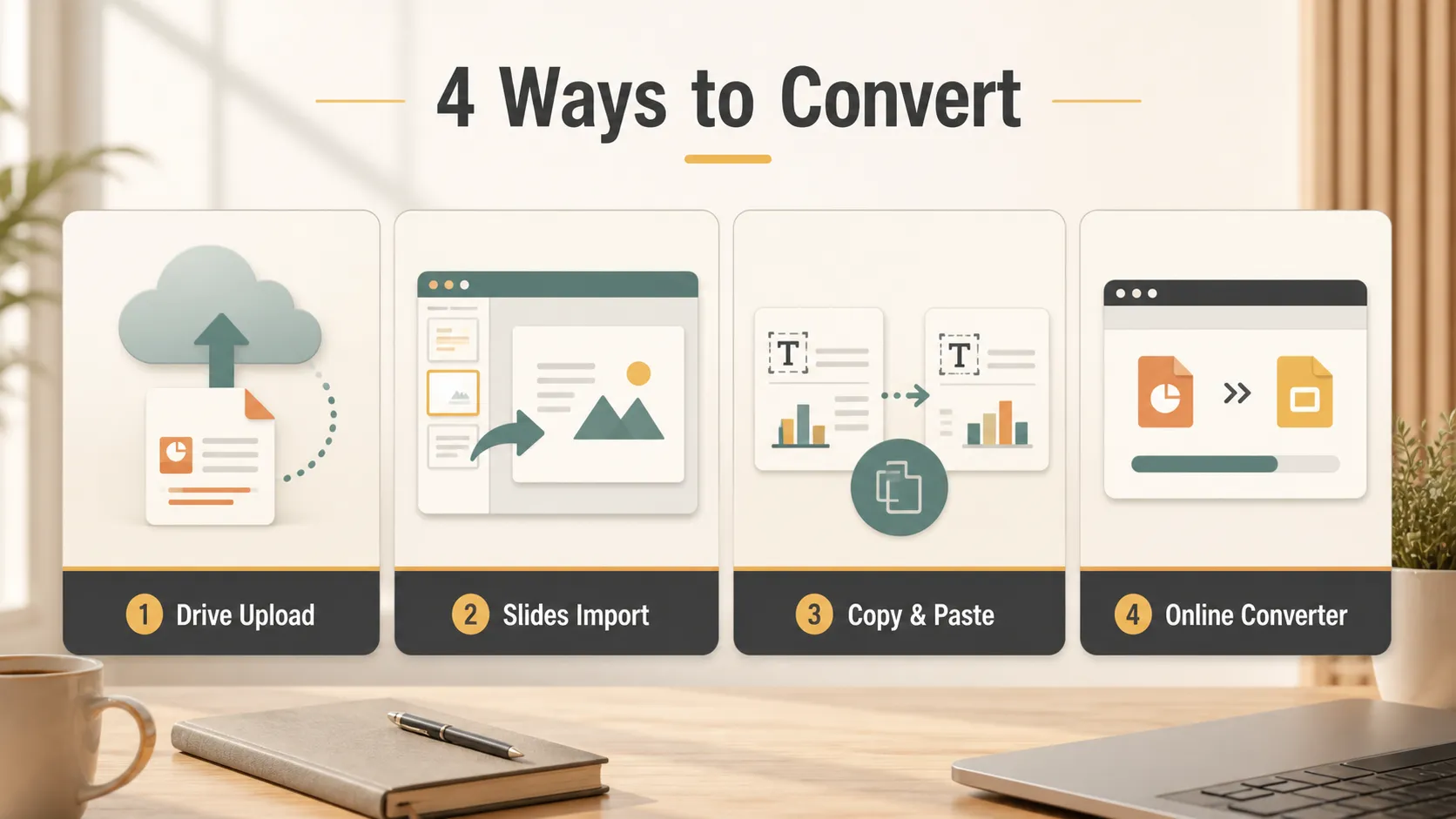
| Metodo | Ideale per | Velocità | Affidabilità della formattazione |
|---|---|---|---|
| Caricamento su Google Drive | Normali file PPT o PPTX con immagini, grafici e formattazione di base | Media | Alta |
| Importazione tramite Google Slides | Utenti che lavorano già in Google Slides | Veloce | Da media ad alta |
| Copia e incolla | Diapositive semplici e ricche di testo o bozze rapide | Molto veloce | Da bassa a media |
| Convertitori online | Utenti senza accesso a un account Google o con esigenze di conversione in batch | Media | Media |
Metodo 1 - Caricare il file PowerPoint su Google Drive
Questo è il metodo più sicuro per i normali file PPT o PPTX, soprattutto per le presentazioni che includono grafici, immagini e formattazione di base. La guida di Drive di Google spiega che gli utenti possono caricare file accedendo a Drive, facendo clic su Nuovo e scegliendo Caricamento file. Questo rende Google Drive il punto di partenza più affidabile quando vuoi preservare il file prima di convertirlo.
Passaggi:
- Apri Google Drive.
- Fai clic su Nuovo nell'angolo in alto a sinistra.
- Scegli Caricamento file.
- Trova il file PowerPoint sul tuo computer e caricalo.
- Dopo il caricamento, fai doppio clic sul file per aprirlo.
- Fai clic su File nel menu superiore.
- Scegli Salva come Google Slides.
In questo modo viene creata una versione Google Slides mantenendo il file PowerPoint originale in Drive. È una buona scelta quando desideri una conversione pulita e una copia di backup del file originale.
Metodo 2 - Importare direttamente tramite Google Slides
Questo metodo è più veloce quando stai già lavorando in Google Slides e vuoi integrare un file PowerPoint nel flusso di lavoro corrente.
Passaggi:
- Apri Google Slides.
- Crea una presentazione vuota.
- Fai clic su File.
- Scegli Apri.
- Vai alla scheda Carica e trascina il file PowerPoint nella finestra.
È pratico quando non vuoi iniziare prima da Google Drive. È utile anche quando stai già creando una presentazione e devi inserire diapositive da un vecchio file PowerPoint. Dopo l'importazione, controlla l'ordine delle diapositive, i caratteri, la spaziatura, le immagini e i grafici prima di condividere la presentazione.
Metodo 3 - Copiare e incollare diapositive o contenuti
Questa è l'opzione più veloce per file piccoli con testo semplice, elenchi essenziali o formattazione minima.
Passaggi:
- Apri il file PowerPoint.
- Premi Ctrl+A su Windows o Command+A su Mac per selezionare il contenuto.
- Copia il contenuto selezionato.
- Incollalo in Google Slides e regola manualmente il layout.
Nota: questo metodo può perdere layout complessi, animazioni avanzate, stili master e parte della formattazione dei grafici. Funziona meglio quando la velocità è più importante di una formattazione perfetta. Se il file originale dipende da caratteri personalizzati, modelli con branding, oggetti sovrapposti o grafici dettagliati, usa invece il Metodo 1.
Metodo 4 - Usare strumenti di conversione online di terze parti
Questo metodo è utile per gli utenti che non vogliono accedere a un account Google o per chi necessita di conversioni in batch al di fuori del flusso di lavoro di Google Drive.
Strumenti consigliati:
Passaggi:
- Scegli il formato di origine e il formato di destinazione.
- Carica il file PowerPoint.
- Scarica il file convertito e caricalo in Google Slides.
I convertitori online possono essere pratici, ma non sono sempre la scelta migliore per presentazioni riservate o sensibili. Se il file contiene dati aziendali privati, informazioni sugli studenti, strategie per i clienti, rapporti finanziari o dettagli di prodotti non ancora lanciati, usa un account workspace affidabile e verifica prima la politica di condivisione dei file della tua azienda.
Problemi comuni dopo la conversione
- Le animazioni complesse potrebbero andare perse, in particolare transizioni avanzate, percorsi di movimento, trigger o effetti interattivi di PowerPoint.
- I caratteri speciali incorporati potrebbero essere sostituiti, quindi è più sicuro usare caratteri comuni prima della conversione o controllare tutti i caratteri dopo la conversione.
- I grafici potrebbero presentare problemi di compatibilità, in particolare i grafici Excel collegati, i grafici dinamici o le visualizzazioni di dati complesse che dipendono dalla formattazione specifica di PowerPoint.
Suggerimento avanzato
Se i quattro metodi precedenti risolvono il tuo problema di conversione del formato, puoi fermarti qui. Sono progettati per i casi in cui qualcuno ti ha già inviato un file PPT o PPTX e devi semplicemente aprirlo, modificarlo o condividerlo in Google Slides.
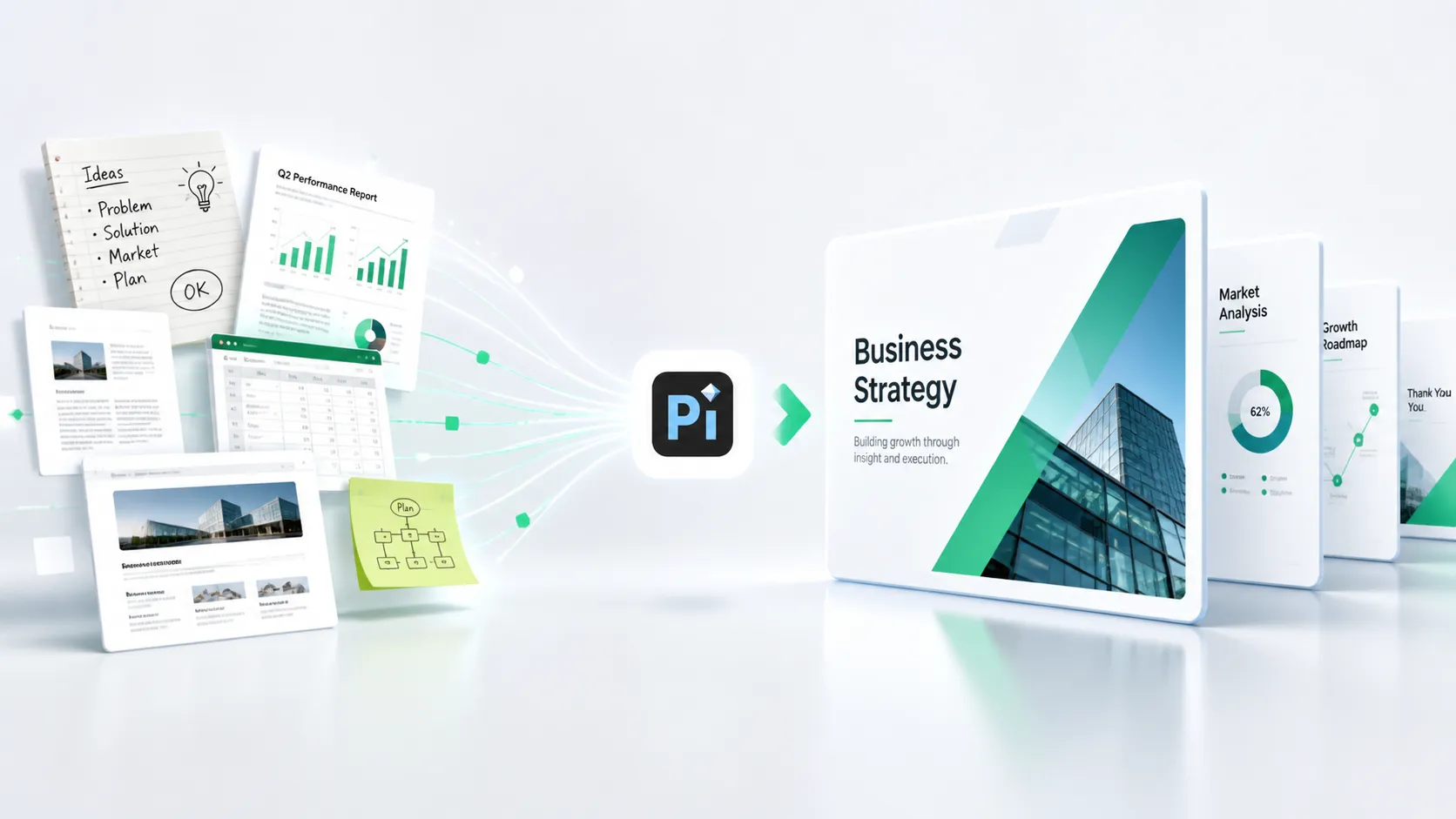
Ma a volte il vero problema non è la conversione del file. Potresti avere testo sparso, un report, una pagina web, appunti di riunione o un'idea approssimativa e dover trasformare questi materiali da zero in una presentazione curata.
I semplici strumenti di conversione dei file non possono risolvere questo tipo di problema. Possono cambiare il formato di un file, ma non possono costruire la narrazione, organizzare i punti o progettare una presentazione moderna a partire da materiale grezzo. In questa situazione, uno strumento di presentazione basato sull'IA come Pi è più adatto. Pi può trasformare idee e testo in una presentazione strutturata e dall'aspetto moderno, riducendo il lavoro manuale di impaginazione e trascinamento che di solito rallenta le persone.
Il confronto è semplice:
- Qualcuno ti ha inviato un PPT -> usa i Metodi 1-4 per convertire il formato.
- Hai idee o testo e vuoi creare una presentazione -> usa Pi per crearla.
Il verdetto
Il modo migliore per convertire PowerPoint in Google Slides dipende dal file e dal tuo obiettivo. Per la maggior parte degli utenti, caricare il file su Google Drive è il metodo più sicuro e affidabile. Se sei già in Google Slides, l'importazione diretta è più veloce. Copiare e incollare funziona per file molto semplici, mentre i convertitori online possono aiutare quando serve un'opzione esterna rapida.
Qualunque metodo tu scelga, controlla sempre la presentazione convertita prima di condividerla o presentarla. Verifica caratteri, immagini, grafici, ordine delle diapositive e animazioni, affinché la versione finale in Google Slides comunichi ancora chiaramente il messaggio.
Domande frequenti (FAQ)
D: Posso convertire PowerPoint in Google Slides gratuitamente?
R: Sì. Puoi caricare un file PowerPoint su Google Drive e salvarlo come Google Slides con un account Google. Il processo di conversione di base non richiede software a pagamento.
D: La formattazione di PowerPoint rimarrà invariata in Google Slides?
R: La formattazione di base di solito viene trasferita bene, ma alcuni caratteri, animazioni, grafici e layout avanzati potrebbero cambiare. Controlla sempre il file convertito prima di usarlo in una riunione o presentazione.
D: Qual è il metodo migliore per convertire un file PPTX?
R: Per la maggior parte dei file PPTX, caricare il file su Google Drive e salvarlo come Google Slides è il metodo più affidabile. È particolarmente utile quando la presentazione include immagini, grafici e layout standard.
D: Posso convertire più file PowerPoint contemporaneamente?
R: Google Drive è ideale per singoli file, mentre gli strumenti di terze parti possono offrire la conversione in batch. Per file aziendali o scolastici sensibili, controlla le politiche sulla privacy prima di caricare documenti su un convertitore online.


