come eliminare i colori del tema in Google Slides
Se stai cercando di eliminare i colori del tema in Google Slides, la risposta breve è: Google Slides non funziona come un semplice strumento per “eliminare i colori del tema”. I colori del tema fanno parte del tema della presentazione, quindi di solito modifichi, sostituisci, reimposti o importi un tema più pulito invece di eliminare singole posizioni di colore.
Questa distinzione è importante. Un colore del tema non è la stessa cosa di un colore casuale usato su una singola forma. Se un colore indesiderato continua a ricomparire, probabilmente è integrato nel tema, in un layout della diapositiva o in un oggetto formattato manualmente.
Risposta rapida
Di solito non puoi eliminare i colori del tema in Google Slides come elimini un oggetto. Apri invece Diapositiva > Modifica tema > Colori, quindi sostituisci il colore del tema indesiderato con uno migliore.
Se il colore indesiderato appare solo su un oggetto, modifica direttamente quell'oggetto. Se l'intera presentazione sembra incoerente, importa un tema più pulito o sposta il contenuto in una nuova presentazione.
Cosa sono i colori del tema in Google Slides
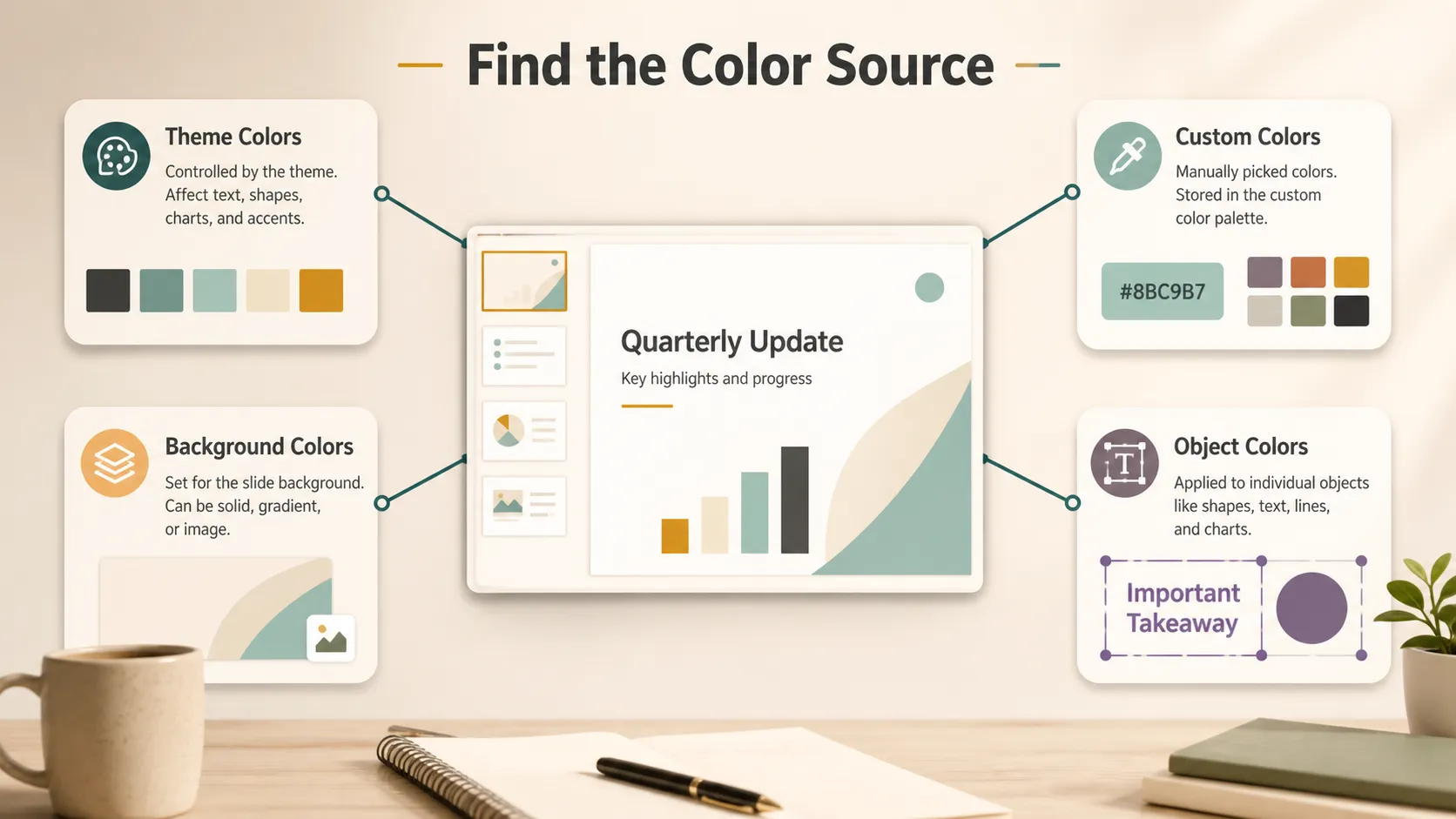
I colori del tema fanno parte del sistema visivo di una presentazione Google Slides. Possono influire sui layout delle diapositive, sugli stili dei titoli, sul testo del corpo, sugli sfondi, sulle forme e sulle scelte di colore predefinite.
La guida ufficiale di Google su come modificare i temi in Google Slides spiega che un tema include colori, caratteri, sfondi e layout. La stessa guida spiega anche come modificare i colori del tema dall'editor del tema.
Prima di correggere i colori, distingui i tipi principali:
- Colori del tema: colori collegati al tema della presentazione.
- Colori personalizzati: colori aggiunti manualmente nel selettore colori.
- Colori di sfondo: colori dietro il contenuto della diapositiva.
- Colori degli oggetti: colori applicati a testo, forme, linee, grafici o icone.
Una volta che sai con quale tipo hai a che fare, la correzione è molto più semplice.
Puoi eliminare i colori del tema in Google Slides?
Se intendi rimuovere completamente una posizione di colore del tema, di solito no. La risposta pratica è sostituire il colore del tema con un colore migliore.
Per modificare i colori del tema in Google Slides:
- Apri la tua presentazione Google Slides.
- Fai clic su Diapositiva.
- Scegli Modifica tema.
- Apri Colori.
- Seleziona il colore del tema che desideri modificare.
- Sostituiscilo con un colore predefinito o un colore personalizzato.
- Esamina diverse diapositive per vedere cosa è cambiato.
Google Workspace ha anche annunciato la possibilità di personalizzare i colori del tema in Slides, utile quando vuoi aggiornare il sistema visivo di una presentazione invece di modificare i colori diapositiva per diapositiva.
Quale correzione del colore dovresti usare?
Non tutti i problemi di colore richiedono la stessa soluzione. Usa questa tabella per scegliere la correzione giusta.
| Problema di colore | Correzione migliore | Quando usarla |
|---|---|---|
| Eliminare i colori del tema in Google Slides | Sostituire il colore del tema | Colori del brand ripetuti o vecchi colori di accento |
| Una forma ha il colore sbagliato | Modificare il colore dell'oggetto | Riquadri, icone, linee o etichette singoli |
| Il colore di sfondo sembra sbagliato | Modificare lo sfondo | Pulizia dello sfondo della diapositiva |
| I colori personalizzati sono disordinati | Smettere di usarli o passare a una presentazione pulita | Vecchie palette o file condivisi disordinati |
| L'intera presentazione sembra incoerente | Importare un tema più pulito | Modelli misti, diapositive copiate, vecchi stili del brand |
Inizia in piccolo. Se un oggetto è sbagliato, modifica l'oggetto. Se molte diapositive condividono lo stesso colore sbagliato, modifica il tema. Se tutto sembra incoerente, usa un tema più pulito o una nuova presentazione.
Come rimuovere i colori indesiderati dalle diapositive visibili
Se un colore appare solo su pochi oggetti, non devi modificare l'intero tema. Seleziona l'oggetto, quindi modifica il colore di riempimento, il colore del testo, il colore del bordo o il colore della linea dalla barra degli strumenti.
Questo è l'approccio giusto per:
- forme singole;
- etichette;
- icone;
- screenshot;
- elementi dei grafici;
- testo formattato manualmente;
- oggetti copiati da un'altra presentazione.
Se un riquadro arancione appare su una sola diapositiva, modifica direttamente quell'oggetto. Ma se lo stesso colore continua ad apparire quando aggiungi una nuova diapositiva, controlla l'editor del tema. Il colore potrebbe essere applicato a un segnaposto, a una forma di sfondo, a uno stile del titolo o a un oggetto di layout.
Come eliminare il disordine dei colori personalizzati
I colori personalizzati sono diversi dai colori del tema. Google Slides potrebbe non offrire un semplice pulsante di eliminazione affidabile per ogni colore personalizzato salvato nella palette.
La soluzione pratica consiste nello smettere di usare i colori indesiderati, sostituirli nelle diapositive e, se necessario, spostare i contenuti importanti in una presentazione più pulita. La guida di Google sui colori del testo e degli oggetti è utile perché spiega come modificare i colori del testo, degli oggetti e dello sfondo, inclusi i valori dei colori personalizzati.
Se il tuo team usa i colori del brand, concordate un piccolo insieme di codici esadecimali. Condivideteli in una guida del brand, in una nota di stile o in un modello del team, così i collaboratori non continueranno ad aggiungere variazioni casuali.
Quando importare un tema pulito
A volte la soluzione più rapida non è modificare i colori uno a uno. Se una presentazione contiene vecchi colori del brand, diapositive copiate, modelli misti e colori personalizzati casuali, può essere più pulito applicare o importare un nuovo tema.
In Google Slides, usa Diapositiva > Cambia tema per applicare un tema diverso. Puoi anche importare un tema da un'altra presentazione se il tuo team dispone già di una presentazione del brand pulita.
Usa questa opzione quando:
- la presentazione ha troppi colori incoerenti;
- i layout provengono da diversi vecchi modelli;
- i colori del brand sono cambiati;
- le diapositive copiate continuano a portare stili indesiderati;
- modificare i colori uno a uno richiederebbe troppo tempo.
L'importazione di un tema può modificare layout e spaziatura, quindi controlla in seguito le diapositive importanti.
Risoluzione dei problemi comuni relativi ai colori del tema
Se un colore del tema continua a ricomparire, controlla i layout del tema. Il colore potrebbe essere associato a un segnaposto del titolo, a una forma di sfondo o a un elemento del layout principale.
Se i colori personalizzati continuano ad apparire nella palette, ricorda che Google Slides potrebbe non consentirti di rimuovere direttamente ogni colore personalizzato salvato. Sostituisci i colori inutilizzati e valuta di copiare le diapositive ripulite in una nuova presentazione.
Se i colori degli oggetti non si aggiornano dopo aver modificato il tema, probabilmente quegli oggetti sono stati formattati manualmente. Selezionali e modifica direttamente il colore.
Se un tema importato modifica i layout, controlla prima le diapositive più importanti. Verifica le caselle di testo, i ritagli delle immagini, le dimensioni dei grafici e l'allineamento.
Suggerimenti di design per colori del tema più puliti
Buoni colori del tema non riguardano solo il branding. Influiscono anche sulla leggibilità.
Mantieni la palette ridotta. Un tema di presentazione utile di solito richiede alcuni colori principali: testo, sfondo, accento, evidenziazione e magari un colore di supporto. Troppi colori rendono le diapositive più difficili da esaminare rapidamente.
Usa il colore per comunicare significato. Se il blu significa “stato attuale” e il verde significa “stato futuro”, mantieni questo schema coerente. Non usare lo stesso colore per indicare più cose non correlate.
Controlla il contrasto. Le linee guida del W3C sul contrasto dei colori sono utili perché il testo deve avere un contrasto sufficiente rispetto allo sfondo. È utile anche la guida del Nielsen Norman Group sulla gerarchia visiva quando devi decidere quale colore deve attirare per primo l'attenzione.
Quando l'intera presentazione necessita di un tema più pulito
Arriva un punto in cui la pulizia dei colori diventa la pulizia dell'intera presentazione. Se hai ereditato vecchie diapositive, screenshot, modelli misti e colori incoerenti, correggere solo i colori del tema potrebbe non bastare.
In questa situazione, Pi può essere utile prima di effettuare le modifiche finali in Google Slides. Invece di limitarti a sostituire i colori in una presentazione che appare già incoerente, puoi usare Pi per trasformare note, screenshot o vecchi contenuti delle diapositive in una prima bozza più pulita, con una direzione visiva più coerente.
Questo è particolarmente utile quando il problema non è un solo colore sbagliato, ma il tema complessivo. Pi include molti temi per presentazioni pronti all'uso, quindi puoi partire da uno stile che appare già organizzato invece di ricostruire manualmente ogni diapositiva. Per esempio, un aggiornamento aziendale, una relazione di classe, una presentazione di vendita, la scaletta di un workshop e una proposta di prodotto non dovrebbero usare tutti lo stesso tono visivo. Partire da un tema adatto dà alla presentazione una direzione più chiara prima di dedicare tempo alla rifinitura dei dettagli.
Pi è utile anche quando hai bisogno di qualcosa di più specifico di un modello predefinito. Puoi personalizzare il tema per adattarlo a un brand, a un progetto scolastico, allo stile di un report, alla direzione di una campagna o allo stile di una riunione interna. Questo è importante perché molti file Google Slides disordinati diventano tali fin dall'inizio, quando le persone scelgono i colori diapositiva per diapositiva senza decidere un tema. Con Pi, il tema può far parte del processo di stesura, non essere un lavoro di riparazione alla fine.

Questo non sostituisce la modifica in Google Slides. Ti offre un punto di partenza più pulito quando la presentazione esistente è troppo intricata da sistemare rapidamente. Puoi comunque completare i colori del tema, i layout, gli sfondi e la formattazione a livello di oggetto in Google Slides.
Il verdetto
Di solito non puoi eliminare i colori del tema in Google Slides come elimini un file o rimuovi un oggetto. I colori del tema appartengono al tema della presentazione, quindi la vera soluzione è modificare, sostituire, reimpostare o importare un tema più pulito.
Per un piccolo problema di colore, modifica direttamente l'oggetto. Per colori ripetuti, modifica il tema. Per una presentazione disordinata, importa un tema pulito o copia il contenuto utile in una nuova presentazione.
Domande frequenti (FAQ)
Posso eliminare i colori del tema in Google Slides?
Non nel senso più semplice. I colori del tema fanno parte del tema della presentazione, quindi di solito li sostituisci o li modifichi invece di eliminarli.
Come posso modificare i colori del tema in Google Slides?
Apri la presentazione, fai clic su Diapositiva, scegli Modifica tema, apri Colori, seleziona il colore del tema e sostituiscilo con un altro colore.
Perché un vecchio colore continua a ricomparire?
Potrebbe essere integrato in un layout del tema, in uno sfondo, in un segnaposto o in un oggetto formattato manualmente. Controlla sia la diapositiva sia l'editor del tema.
Come posso eliminare troppi colori personalizzati?
Sostituisci i colori ancora in uso, quindi valuta di copiare le diapositive ripulite in una nuova presentazione o di importare un tema pulito.


