Come creare un buon PowerPoint: consigli utili per le presentazioni

Apprendimento come realizzare un buon PowerPoint non significa aggiungere più effetti, scegliere il modello più colorato o riempire ogni diapositiva di informazioni. Una presentazione PowerPoint efficace inizia con un messaggio chiaro, segue una struttura logica e usa il design per aiutare il pubblico a comprendere più rapidamente il punto principale.
Molti principianti aprono PowerPoint e iniziano subito a progettare. Questo spesso porta a diapositive piene di testo, font misti, grafici affollati e una presentazione difficile da seguire. L'approccio migliore è pianificare prima i contenuti, quindi progettare diapositive che supportino la narrazione.
Questa guida spiega pratici consigli di design per PowerPoint, semplici regole per i contenuti, buone pratiche visive ed errori comuni da evitare, così da poter creare una presentazione PowerPoint efficace per il lavoro, la scuola, le vendite, la formazione o le presentazioni di proposta.
Cosa rende buona una presentazione PowerPoint?
Una buona presentazione PowerPoint aiuta il pubblico a comprendere, ricordare e agire in base al tuo messaggio. Non deve sembrare una campagna di brand progettata da un'agenzia. Deve essere chiara, leggibile, coerente e pertinente per le persone presenti nella stanza.
Le migliori presentazioni hanno solitamente un obiettivo chiaro. Prima di creare le diapositive, dovresti sapere se vuoi informare, persuadere, insegnare, riferire o richiedere una decisione. Una presentazione per un progetto scolastico, ad esempio, potrebbe dover spiegare chiaramente un argomento. Una presentazione di vendita potrebbe dover mostrare a un cliente perché una soluzione è importante. Una presentazione per dirigenti potrebbe dover riassumere i risultati e raccomandare un'azione.
Le buone diapositive hanno anche un flusso logico. Ogni diapositiva dovrebbe collegarsi alla successiva e ogni sezione dovrebbe avvicinare il pubblico al messaggio principale. Il design è importante, ma non può risolvere una presentazione priva di una struttura chiara.
Inizia dal messaggio prima di progettare le diapositive
Il passaggio più importante per imparare a realizzare un buon PowerPoint è decidere di cosa tratta realmente la presentazione. Se il tuo pubblico ricorda una sola cosa, quale dovrebbe essere?
Inizia identificando il tuo pubblico. Chiediti cosa sa già, cosa gli interessa e quale decisione o comprensione gli serve dopo la presentazione. Un team tecnico potrebbe volere dettagli e prove. Un team dirigenziale potrebbe volere implicazioni, rischi e prossimi passi. Un pubblico in classe potrebbe aver bisogno di spiegazioni semplici ed esempi.
Poi, scrivi il messaggio principale in una frase. Ad esempio: “Il nostro processo di assistenza clienti necessita di automazione perché i tempi di risposta stanno rallentando con l'aumento del volume dei ticket.” Questa frase diventa l'ancora dell'intera presentazione.
Poi delinea la storia prima di progettare le diapositive. Non hai bisogno di una teoria complessa sulle presentazioni. È sufficiente una sequenza semplice: introduci l'argomento, spiega il problema o il contesto, presenta i punti chiave, supportali con prove e concludi con una raccomandazione o un riepilogo chiaro.
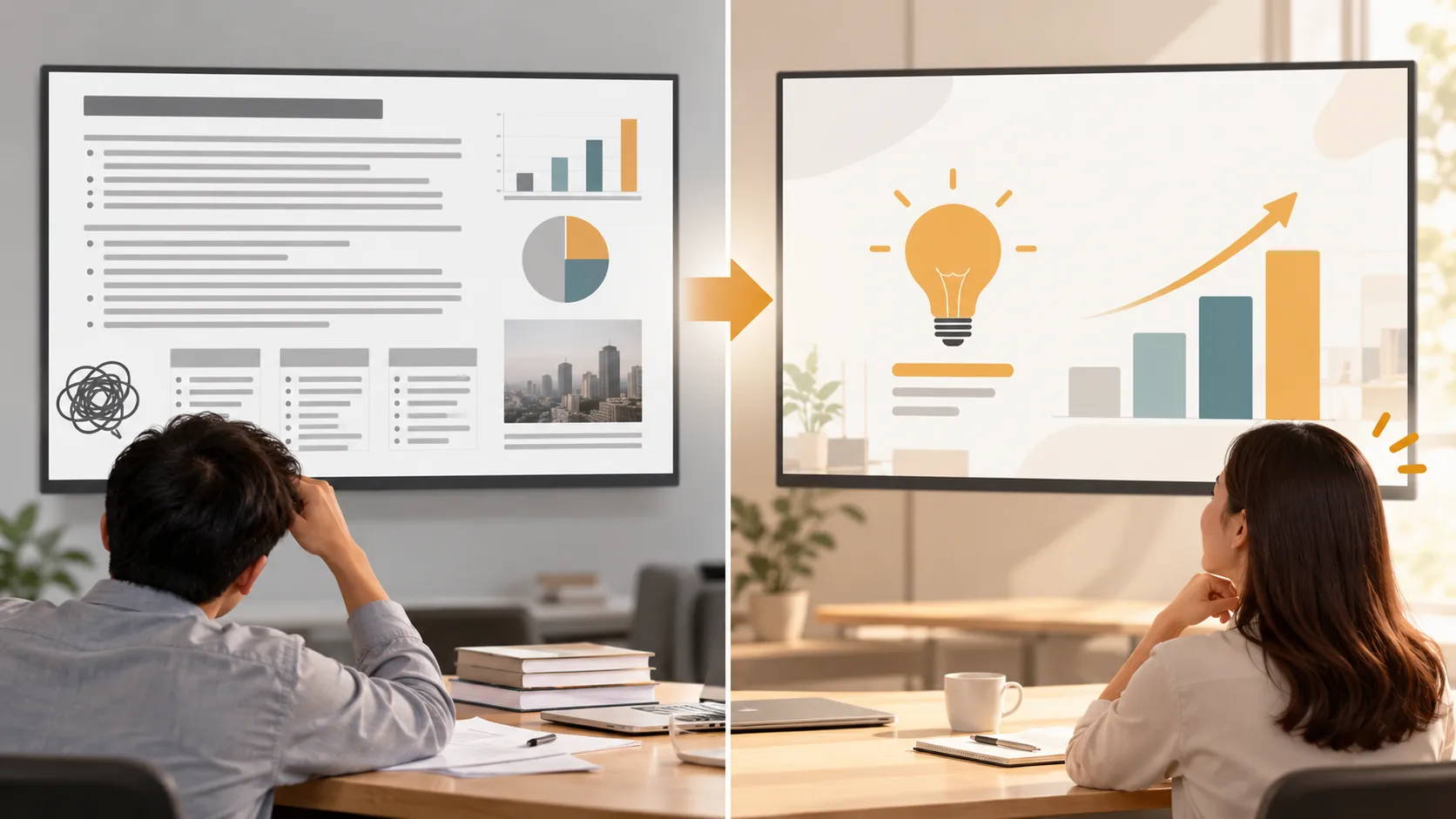
Crea una struttura semplice per le diapositive
Una presentazione PowerPoint efficace ha solitamente un inizio, una parte centrale e una fine semplici. L'apertura spiega di cosa tratta la presentazione e perché è importante. La parte centrale sviluppa le idee chiave. La conclusione rafforza il messaggio principale e rende chiaro il passo successivo.
Per molte presentazioni, questa struttura funziona bene: diapositiva del titolo, agenda o panoramica, contesto, punti principali, prove, raccomandazione e diapositiva conclusiva. Puoi adattarla in base al tuo scopo, ma l'obiettivo è rendere il percorso facile da seguire.
Una delle più utili regole per buone diapositive PowerPoint è mantenere un'idea principale per diapositiva. Se una diapositiva spiega tre punti non correlati, il pubblico potrebbe non sapere su cosa concentrarsi. Invece, suddividi le informazioni complesse in diapositive separate. Questo dà a ogni idea spazio sufficiente e rende la tua esposizione più naturale.
Anche i titoli delle diapositive dovrebbero fare più che etichettare la pagina. Invece di “Risultati di vendita”, usa un titolo come “Le vendite sono cresciute notevolmente nel segmento enterprise”. Un titolo chiaro aiuta il pubblico a comprendere il punto prima di leggere i dettagli.
Usa regole di design PowerPoint pulite
Un design pulito delle diapositive rende i contenuti più facili da assimilare. Non hai bisogno di competenze di design avanzate, ma hai bisogno di disciplina. La diapositiva dovrebbe guidare lo sguardo dalle informazioni più importanti ai dettagli di supporto.
Un confine comune è la differenza tra design utile e decorazione. Il design utile migliora la comprensione. La decorazione aggiunge solo rumore visivo.
Un buon design segue di solito alcune regole pratiche:
- Lascia abbastanza spazio vuoto affinché la diapositiva non sembri affollata.
- Allinea testo, immagini e grafici affinché il layout sembri intenzionale.
- Usa margini e spaziature coerenti da una diapositiva all'altra.
- Rendi il punto più importante visivamente più grande o più evidente.
- Rimuovi tutto ciò che non supporta il messaggio.
Questi consigli di design per PowerPoint sono semplici, ma fanno una grande differenza. Una diapositiva con meno elementi appare spesso più professionale di una con molti colori, icone, riquadri e frecce in competizione per attirare l'attenzione.
Anche la coerenza è importante. Se le intestazioni delle sezioni, gli stili dei grafici, le icone e i piè di pagina cambiano casualmente, la presentazione può sembrare incompleta. Scegli un sistema di layout semplice e ripetilo in tutta la presentazione.
Scegli tipografia e colori leggibili
La tipografia è uno dei modi più semplici per migliorare una presentazione PowerPoint. L'obiettivo è la leggibilità. Usa font chiari, evita stili eccessivamente decorativi e assicurati che il testo sia abbastanza grande per la stanza o lo schermo in cui presenterai.
Per la maggior parte delle presentazioni, usa un font più grande per i titoli delle diapositive e un font più piccolo ma comunque leggibile per il testo principale. Evita di scrivere lunghi paragrafi sulle diapositive. Le frasi brevi sono più facili da scansionare e puoi spiegare verbalmente i dettagli.
Di solito è meglio usare una o due famiglie di font. Ad esempio, un font per i titoli e lo stesso font o un font compatibile per il testo principale. Troppi font possono rendere la presentazione incoerente.
Anche il colore dovrebbe supportare la chiarezza. Usa un forte contrasto tra testo e sfondo. Testo scuro su sfondo chiaro o testo chiaro su sfondo scuro possono entrambi funzionare, purché il contrasto sia elevato. Evita di posizionare testo grigio chiaro su bianco, rosso acceso su blu o testo piccolo sopra foto molto dettagliate.
Una palette di colori semplice è solitamente più efficace di un'ampia gamma di colori. Scegli un colore principale, uno sfondo neutro e un colore di accento per l'enfasi. Se utilizzi colori del brand, applicali in modo coerente invece di usare tutti i colori del brand su ogni diapositiva.
Usa elementi visivi per supportare il messaggio
Gli elementi visivi sono potenti quando chiariscono un punto. Diventano distraenti quando vengono aggiunti solo per far sembrare piena la diapositiva. Ogni grafico, icona, schermata, diagramma o immagine dovrebbe rispondere a una domanda del pubblico.
Usa i grafici quando i numeri sono importanti. Un grafico a barre può confrontare chiaramente le categorie. Un grafico a linee può mostrare il cambiamento nel tempo. Un grafico a torta può funzionare per proporzioni semplici, ma diventa difficile da leggere quando ci sono troppe sezioni.
Usa schermate quando devi mostrare un prodotto, un flusso di lavoro o un'interfaccia. Aggiungi etichette semplici o richiami affinché il pubblico sappia dove guardare. Usa diagrammi quando devi spiegare un processo, una relazione o una struttura.
Le immagini possono aiutare a creare contesto o emozione, ma non dovrebbero competere con il messaggio. Se usi una foto come sfondo, assicurati che il testo rimanga leggibile. Se l'immagine non è direttamente collegata al punto, potrebbe essere meglio rimuoverla.
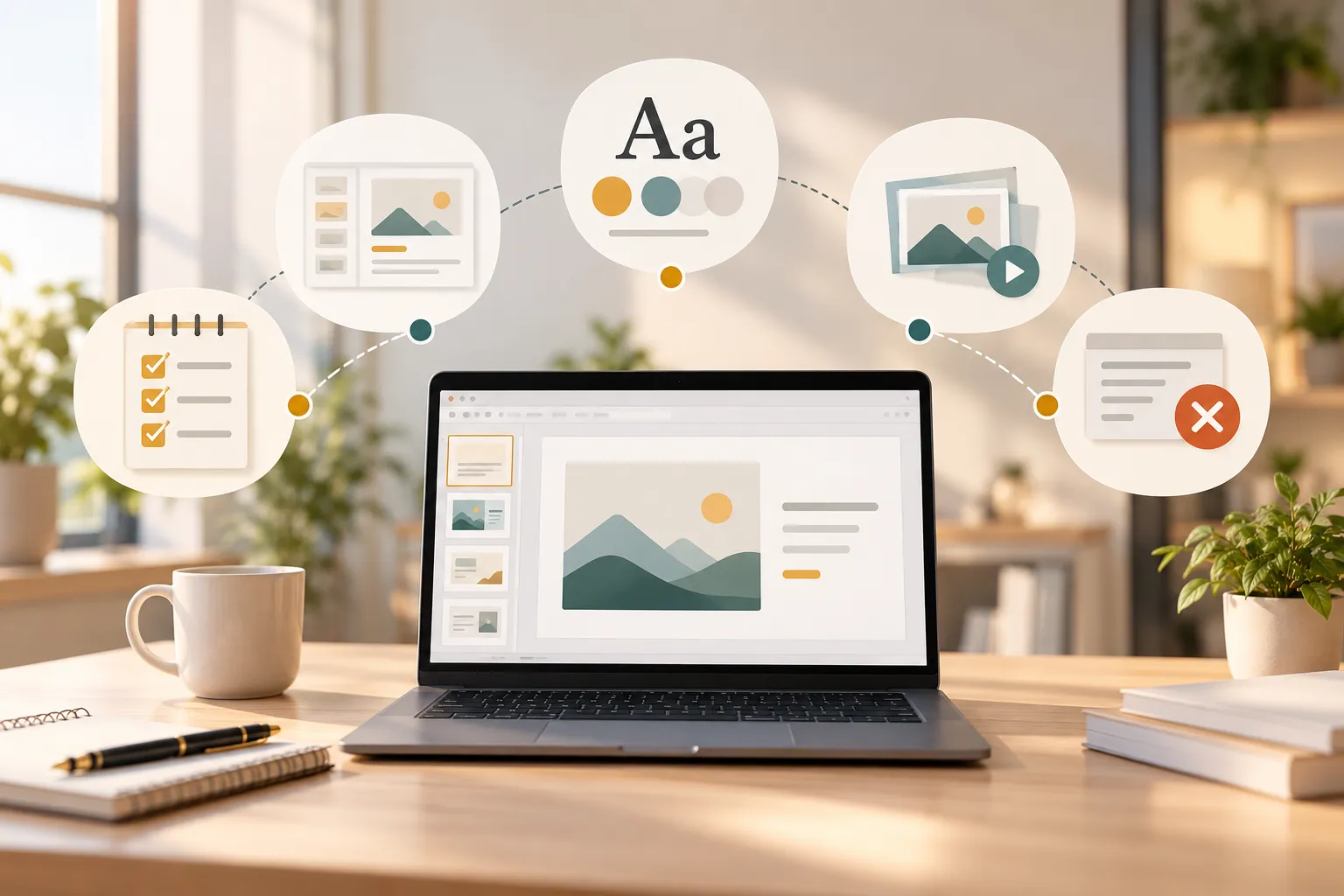
Errori comuni di PowerPoint da evitare
Molte presentazioni deboli falliscono perché cercano di fare troppo su ogni diapositiva. La diapositiva diventa un documento, il relatore la legge ad alta voce e il pubblico perde interesse.
Troppo testo è uno dei problemi più comuni. Una diapositiva non dovrebbe contenere il tuo copione completo. Dovrebbe evidenziare l'idea chiave mentre tu spieghi i dettagli. Se le persone leggono lunghi paragrafi, non ascoltano attentamente.
I font minuscoli sono un altro problema. Le diapositive possono sembrare adeguate sul tuo laptop, ma diventare illeggibili su un proiettore o su uno schermo condiviso. Rivedi sempre la presentazione in modalità presentazione prima di esporla.
Anche la formattazione incoerente rende una presentazione meno curata. Fai attenzione a stili di elenchi puntati non corrispondenti, dimensioni dei font casuali, spaziature irregolari e colori dei grafici che cambiano senza motivo.
Le animazioni dovrebbero essere usate con attenzione. Semplici comparsate possono aiutare a rivelare le informazioni passo dopo passo, ma un movimento eccessivo può distrarre dal messaggio. La stessa regola vale per le transizioni: se l'effetto attira più attenzione del contenuto, rimuovilo.
Anche i grafici affollati sono un errore comune. Se il tuo grafico richiede una lunga spiegazione prima che qualcuno lo capisca, semplifica i dati o suddividilo in più diapositive.
Quando un creatore di presentazioni con IA può essere utile
La progettazione manuale in PowerPoint offre flessibilità, ma può richiedere tempo per trasformare idee grezze in una presentazione curata e pronta per il business. È qui che un creatore di presentazioni con IA come Pi può aiutare, soprattutto per le presentazioni professionali che richiedono una struttura più solida e una maggiore coerenza visiva.
Pronto a creare più velocemente una presentazione ben strutturata?
Prova Pi AI Presentation Maker
Pi, abbreviazione di Presentation Intelligence, è progettato per flussi di lavoro di presentazioni aziendali quali pitch deck, sales deck, report di consulenza, presentazioni per dirigenti, deck di ricerche di mercato e proposte di brand. Non dovrebbe sostituire il pensiero chiaro o le prove, ma può supportare un percorso più rapido da contenuti preliminari a una presentazione strutturata.
1. La logica aziendale viene prima dello stile delle slide
Pi è utile quando la sfida non consiste solo nel rendere le slide più belle, ma nell'organizzare la logica della presentazione. Per le presentazioni aziendali, l'ordine delle idee è importante: contesto, insight, implicazione, raccomandazione e passaggio successivo devono collegarsi chiaramente.
Questo tipo di struttura può essere difficile da creare partendo da un file PowerPoint vuoto. Pi aiuta gli utenti a orientarsi verso un flusso più coerente prima di concentrarsi sulla rifinitura visiva.
2. Una qualità visiva premium supporta l'uso professionale
Per le presentazioni ad alta rilevanza, la qualità visiva influisce sulla credibilità. Un sales deck, un pitch per investitori o un report per dirigenti deve apparire curato senza risultare eccessivamente elaborato.
Pi si concentra su un'estetica di livello aziendale, ovvero layout puliti, sistemi visivi coerenti e slide adatte a un pubblico professionale. Questo può essere utile quando i team hanno bisogno di più di un modello di base ma non hanno tempo per un processo di progettazione manuale completo.
3. L'IA multi-agente aiuta con presentazioni complesse
Alcune presentazioni richiedono più della semplice generazione di slide. Richiedono struttura, messaggistica, giudizio progettuale e perfezionamento. L'approccio IA multi-agente di Pi è progettato per supportare questo flusso di lavoro più approfondito, aiutando gli utenti a sviluppare contenuti per presentazioni pronti per il business con una logica più organizzata e un risultato curato.
Per semplici slide scolastiche o rapidi aggiornamenti interni, PowerPoint manuale può essere sufficiente. Per presentazioni più strategiche, una struttura assistita dall'IA può far risparmiare tempo e contribuire a rendere la presentazione più completa.
| Esigenza di presentazione | Flusso di lavoro PowerPoint manuale | Flusso di lavoro Pi |
|---|---|---|
| Slide rapide per lezioni o uso interno | Flessibile e familiare | Utile, ma potrebbe essere più del necessario |
| Struttura della narrazione aziendale | Richiede una scaletta manuale | Supporta una logica strutturata della presentazione |
| Coerenza visiva | Dipende dalle capacità di progettazione dell'utente | Aiuta a mantenere layout curati |
| Pitch deck e sales deck | Richiede molto tempo per essere perfezionato | Supporta la creazione di presentazioni professionali |
| Presentazioni per dirigenti | Richiede un'attenta revisione | Aiuta a organizzare insight e raccomandazioni |
Stanco di perfezionare manualmente i layout delle slide e la logica della presentazione?
Crea la tua presentazione con Pi
Checklist rapida delle migliori pratiche per PowerPoint
Prima di presentare, rivedi la tua presentazione dal punto di vista del pubblico. Non limitarti a verificare che le slide siano attraenti. Verifica che siano facili da seguire.
Assicurati che l'obiettivo sia chiaro fin dall'inizio. Verifica che ogni slide abbia un'idea principale e che ogni sezione porti avanti la narrazione. Rivedi i titoli delle slide per verificare che comunichino un significato, non solo etichette.
Controlla tipografia e colori per garantire la leggibilità. Osserva la presentazione in modalità slideshow, non solo in modalità modifica. Se presenti su uno schermo grande, assicurati che anche il testo più piccolo sia visibile dal fondo della sala. Se presenti virtualmente, assicurati che grafici e screenshot rimangano leggibili durante la condivisione dello schermo.
Infine, prova la presentazione ad alta voce. Un buon PowerPoint non è solo un file; è parte di un'esperienza di comunicazione dal vivo. Le prove ti aiutano a individuare transizioni deboli, slide troppo dense e momenti in cui il pubblico potrebbe aver bisogno di ulteriori spiegazioni.
Domande frequenti (FAQ)
Come posso creare una buona presentazione PowerPoint?
Inizia con un messaggio chiaro, definisci il tuo pubblico e delinea la narrazione prima di progettare le slide. Poi usa un'idea principale per slide, font leggibili, colori coerenti, layout puliti e immagini che supportino il punto. Un buon PowerPoint è pianificato per essere compreso, non solo decorato per l'aspetto.
Quante slide dovrebbe avere una presentazione PowerPoint?
Non esiste un numero perfetto di slide. Il numero giusto dipende dal tempo disponibile, dall'argomento e dal pubblico. Una regola utile è includere solo le slide necessarie per spiegare chiaramente il messaggio. Se una slide non supporta il punto principale, rimuovila o uniscila a un'altra slide.
Quale dimensione del font è migliore per le slide PowerPoint?
Usa dimensioni del font facili da leggere nel contesto della presentazione. I titoli dovrebbero essere grandi e chiari, mentre il testo del corpo dovrebbe rimanere leggibile da lontano o su uno schermo condiviso. Evita etichette minuscole, paragrafi lunghi ed elenchi puntati densi che costringono il pubblico a strizzare gli occhi.
Come posso rendere il mio PowerPoint più professionale?
Usa layout coerenti, allinea attentamente gli elementi, limita la palette di colori, scegli font leggibili e lascia abbastanza spazio vuoto in ogni slide. Sostituisci i lunghi blocchi di testo con brevi punti chiave, grafici, diagrammi o screenshot quando rendono il messaggio più chiaro. Per le presentazioni business più importanti, strumenti come Pi possono anche aiutare a creare un flusso di lavoro per le presentazioni più strutturato e curato.


