come trasformare un sito web in una presentazione
Trasformare un sito web in una presentazione non deve significare copiare paragrafi in diapositive vuote. Un sito web è pensato per essere scorso e letto. Una presentazione necessita di un percorso più chiaro: un inizio, sezioni principali, esempi visivi e un messaggio conclusivo.
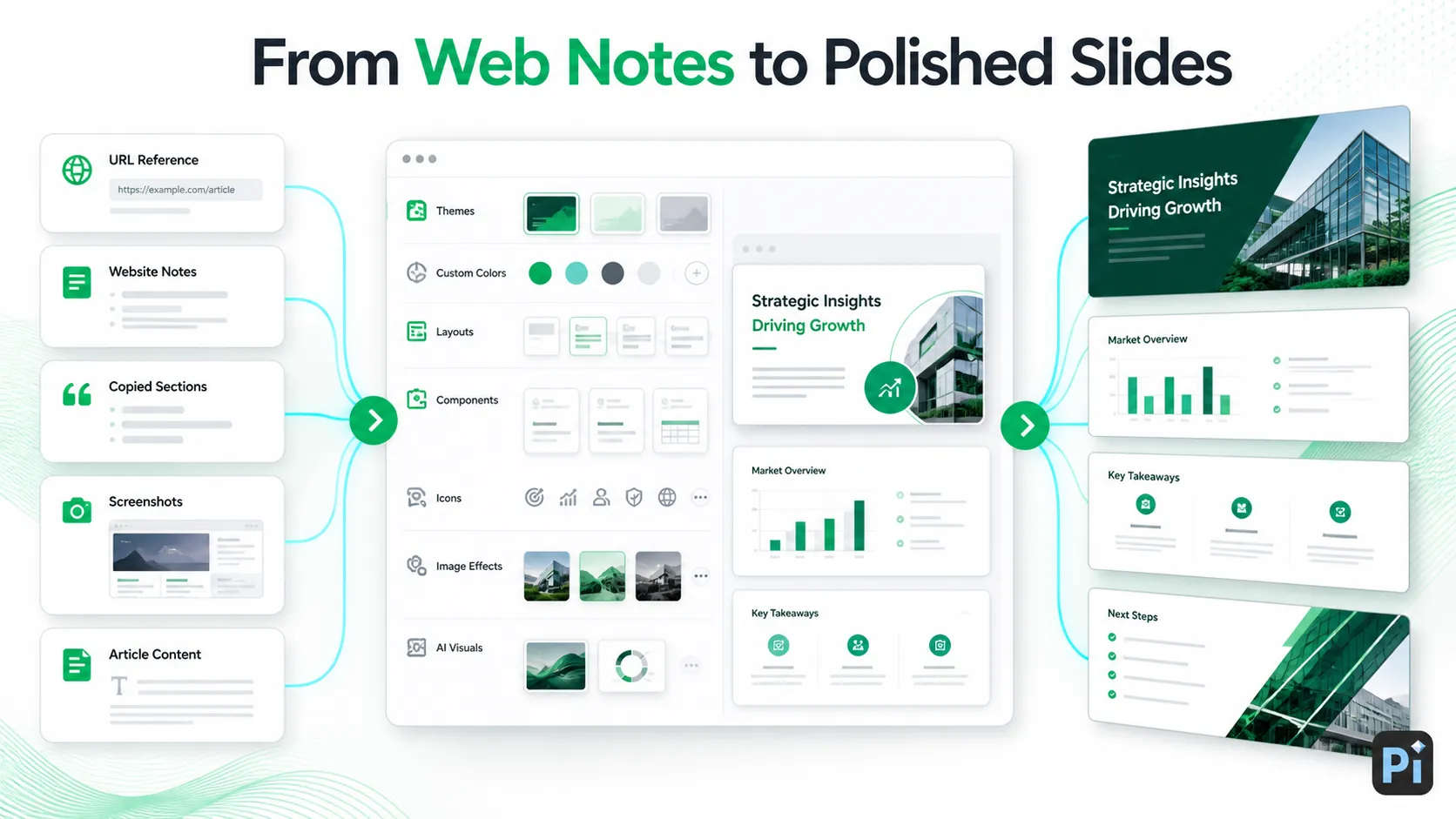
Il modo più semplice per farlo con Pi è partire dall'URL del sito web. Pi può analizzare il contenuto della pagina, usarlo come materiale di riferimento e aiutare a trasformare la pagina in una presentazione strutturata. Poi puoi usare gli strumenti di Pi per temi, layout, componenti, icone e immagini per dare forma al deck.
Inizia fornendo a Pi l'URL del sito web
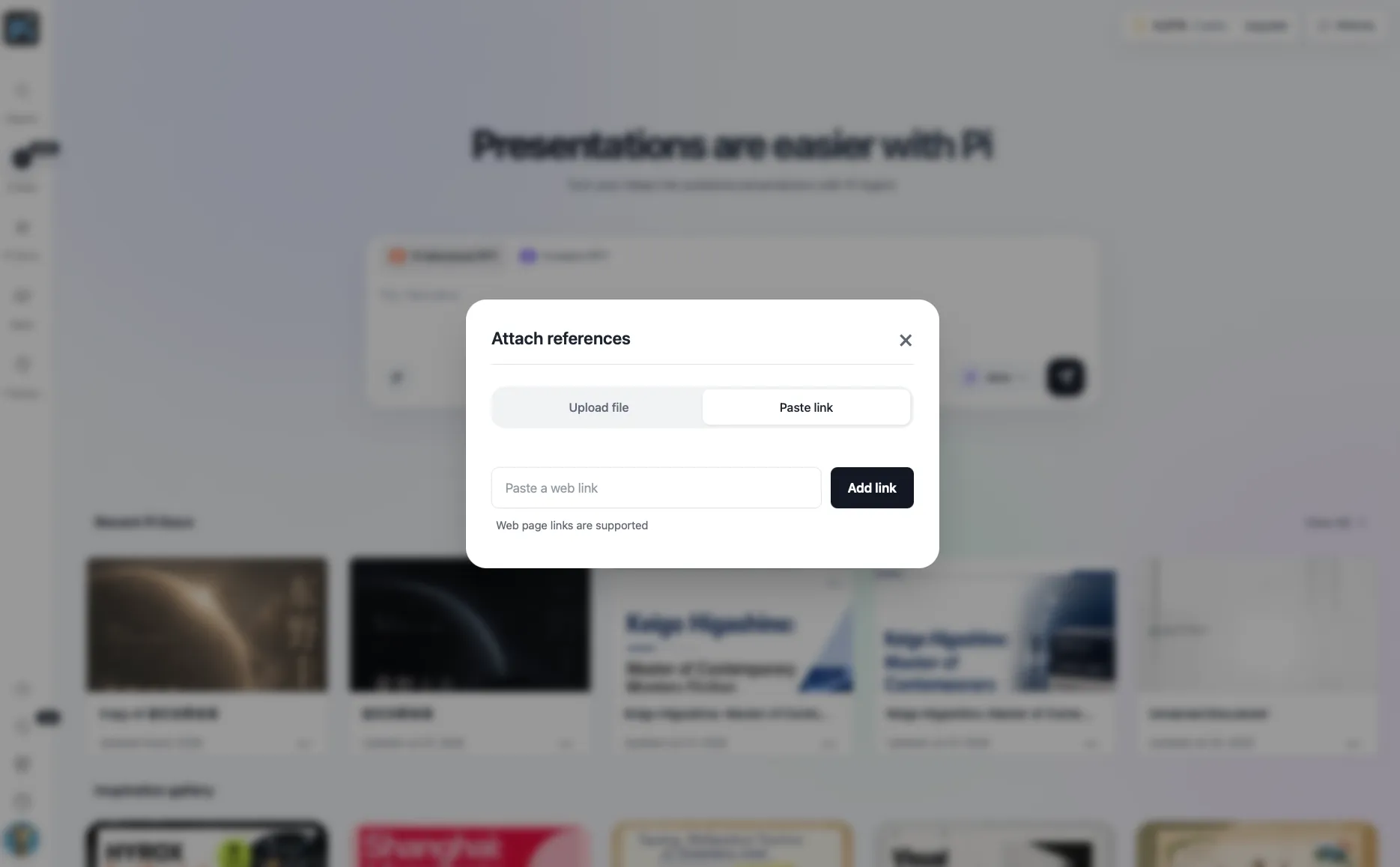
Il primo passo è semplice: incolla il link del sito web in Pi come materiale di riferimento. Funziona per una homepage, una landing page, una pagina prodotto, un articolo del blog, una pagina di assistenza o un caso di studio.
Una volta che Pi ha l'URL, può analizzare la pagina e identificare di cosa tratta realmente. Questo è importante perché un sito web di solito contiene più materiale di quanto serva a una presentazione. Menu, piè di pagina, pulsanti ripetuti e lunghi paragrafi non meritano tutti una diapositiva.
Un buon prompt può essere diretto:
"Trasforma questa pagina web in una presentazione. Concentrati sul messaggio principale, sul pubblico, sulle sezioni chiave, sugli elementi visivi utili e sul messaggio conclusivo."
Questo assegna a Pi un compito chiaro: non copiare la pagina web, ma rielaborarla per le diapositive.
Lascia che Pi trovi i contenuti adatti alle diapositive
Dopo aver analizzato l'URL, Pi può aiutare a estrarre le parti che vale la pena presentare. Di solito includono il titolo della pagina, la spiegazione del prodotto o servizio, i principali vantaggi, le sezioni delle funzionalità, i dati chiave, le fasi del processo, le prove fornite dai clienti, gli screenshot e gli inviti all'azione.
L'obiettivo non è trasformare ogni sezione della pagina web in una diapositiva. Alcune sezioni dovrebbero essere combinate. Alcune dovrebbero essere saltate. Alcune dovrebbero diventare un elemento visivo anziché testo.
| Contenuto del sito web | Come Pi può usarlo | Risultato nella diapositiva |
|---|---|---|
| Hero della homepage | Estrai il messaggio principale | Diapositiva di apertura |
| Schede delle funzionalità | Raggruppa i vantaggi correlati | Sezione delle funzionalità |
| Screenshot del prodotto | Usali come esempi visivi | Diapositiva demo o guida dettagliata |
| Titoli del blog | Crea una scaletta didattica | Deck in stile lezione |
| Risultati del caso di studio | Metti in evidenza le prove | Diapositiva con evidenze |
| Contenuto delle FAQ | Trasformalo in obiezioni o risposte | Diapositiva di domande e risposte |
| Sezione CTA | Chiarisci il passaggio successivo | Diapositiva conclusiva |
È qui che Pi fa risparmiare tempo. Lascia che Pi crei la prima struttura, poi esaminala.
Trasforma il sito web in una storia
Una buona presentazione non dovrebbe sembrare una pagina web tagliata a pezzi. Dovrebbe sembrare una storia guidata. Per il sito di un'azienda, questo può significare pubblico, problema, soluzione, prove e passaggio successivo. Per un post del blog, può significare domanda, spiegazione, esempi e messaggio conclusivo.
Pi può trasformare il contenuto analizzato del sito web in questo tipo di struttura. Puoi chiedergli di rendere il deck più didattico, orientato alle vendite, adatto ai dirigenti, visivo o conciso.
Usa Pi per definire la direzione visiva
Una volta che la struttura è chiara, il passo successivo è il design. È qui che Pi dovrebbe restare nel flusso di lavoro, non scomparire.
Pi può generare liberamente temi per presentazioni, quindi il deck non deve necessariamente ereditare lo stile visivo esatto del sito web. Se desideri che la presentazione rispecchi il sito web, puoi personalizzare colori, direzione tipografica e stile generale. Se il sito web è disordinato o poco adatto a una presentazione, puoi creare una direzione visiva più pulita mantenendo gli stessi contenuti.
Pi può anche usare componenti pronti e layout automatici. Questo è importante perché il contenuto di un sito web spesso si presenta in blocchi disomogenei: una sezione ha un lungo paragrafo, un'altra ha tre schede di funzionalità, un'altra ha uno screenshot e un'altra una citazione. Pi può aiutare a disporre questi elementi in layout di diapositiva equilibrati anziché affollati.
Ad esempio, una sezione delle funzionalità potrebbe diventare una diapositiva con tre schede. Una pagina dei prezzi potrebbe diventare una tabella comparativa. Una lunga sezione di un articolo potrebbe diventare un titolo, tre punti elenco e un elemento visivo. Una guida del prodotto potrebbe diventare una sequenza di passaggi con icone.
Usa icone, immagini ed effetti di design
Una presentazione basata su un sito web di solito necessita di più del solo testo. La libreria di icone di Pi può aiutare a contrassegnare idee ricorrenti come funzionalità, passaggi, rischi, vantaggi, pubblici o azioni successive. Le icone sono utili perché rendono un deck più facile da scorrere senza aggiungere altre parole.
Pi può anche aiutare con le immagini. Se uno screenshot della pagina web è troppo affollato, puoi usare un posizionamento delle immagini più pulito, ritagli, sovrapposizioni o effetti di design. Se il deck necessita di immagini non disponibili sulla pagina web, Pi può richiamare immagini generate dall'IA durante il processo di progettazione. Questo è utile per diapositive concettuali, aperture di sezione, idee astratte o metafore visive.
Aggiungi screenshot e fonti con attenzione
Pi può aiutare a creare il deck, ma devi comunque esaminare le fonti. Se il sito web non è tuo, includi il nome del sito, l'URL e le note sulla fonte dove necessario. Per la formattazione delle fonti in ambito accademico o formale, le risorse di ricerca e citazione di Purdue OWL sono un riferimento utile.
Gli screenshot dovrebbero essere mirati. Uno screenshot dell'intera pagina spesso è troppo piccolo per essere letto in una diapositiva. Usa una sezione importante, ritagliala chiaramente e aggiungi un messaggio chiave. Microsoft spiega come inserire uno screenshot o un ritaglio dello schermo nei file Office. Se concludi il lavoro in Google Slides, la pagina di assistenza di Google sull'inserimento di immagini e video tratta le fonti di immagini più comuni.
Esamina anche i fatti dopo che Pi ha generato il deck. Le pagine web possono cambiare e alcune includono affermazioni che necessitano di contesto. Considera la bozza di Pi come un ottimo punto di partenza, poi verifica nomi, numeri, dettagli del prodotto, prezzi e link alle fonti prima di presentare.
Un flusso di lavoro da sito web a presentazione basato su Pi
| Passaggio | Cosa avviene in Pi | Cosa controlli |
|---|---|---|
| Incolla l'URL | Pi analizza il contenuto della pagina web | Verifica che sia stata usata la pagina corretta |
| Estrai i punti chiave | Pi identifica titoli, affermazioni, funzionalità e messaggi conclusivi | Rimuovi tutto ciò che è irrilevante |
| Crea la scaletta | Pi raggruppa il contenuto in sezioni di diapositive | Assicurati che la storia sia scorrevole |
| Genera il design | Pi crea temi, layout, colori e componenti | Adatta lo stile al pubblico |
| Aggiungi elementi visivi | Pi usa icone, trattamenti delle immagini e immagini generate dall'IA | Controlla accuratezza e tono |
| Rifinisci il deck | Pi aiuta a perfezionare layout e struttura | Modifica finale prima della presentazione |
Il verdetto
Il modo migliore per trasformare un sito web in una presentazione è trattare il sito come materiale di origine, non come un deck di diapositive. Inizia dall'URL, lascia che Pi analizzi la pagina, quindi usa Pi per trasformare il contenuto in una struttura chiara, un tema visivo e un layout di diapositive rifinito.
Devi comunque esaminare il deck finale, verificare i fatti e citare la fonte. Ma con Pi, il processo può passare da pagina web a presentazione strutturata molto più rapidamente rispetto alla copia delle sezioni nelle diapositive una per una.
Domande frequenti (FAQ)
D: Come trasformo un sito web in una presentazione?
R: Incolla l'URL del sito web in Pi, lascia che analizzi la pagina, esamina il contenuto estratto, quindi usa Pi per generare una presentazione strutturata con diapositive, elementi visivi e un tema chiaro.
D: Pi può trasformare l'URL di un sito web in una presentazione?
R: Sì. Pi può analizzare il contenuto di una pagina web da un URL e usarlo come materiale di riferimento per aiutare a creare una presentazione.
D: Dovrei copiare l'intero sito web nelle diapositive?
R: No. Usa il sito web come materiale di origine. La presentazione dovrebbe riassumere, organizzare e spiegare la pagina, non duplicarla.
D: Quali funzionalità di Pi aiutano con le presentazioni basate su siti web?
R: Pi può analizzare URL, generare temi, personalizzare colori e stili, usare componenti pronti, applicare layout automatici, fornire icone, supportare effetti per immagini e richiamare immagini generate dall'IA.


