come rendere trasparente un'immagine in google slides
Rendere trasparente un'immagine in Google Slides è utile quando una foto è troppo intensa, copre il testo o deve rimanere discretamente sullo sfondo. Una piccola modifica dell'opacità può trasformare una foto affollata in uno sfondo delicato, far funzionare un logo come filigrana o aiutare un titolo a risaltare.
La prima cosa da capire è che "trasparente" può significare cose diverse. Potresti voler attenuare l'intera immagine, rimuovere lo sfondo o aggiungere un livello trasparente dietro il testo. Google Slides può gestire direttamente alcune di queste operazioni, ma non tutte allo stesso modo.
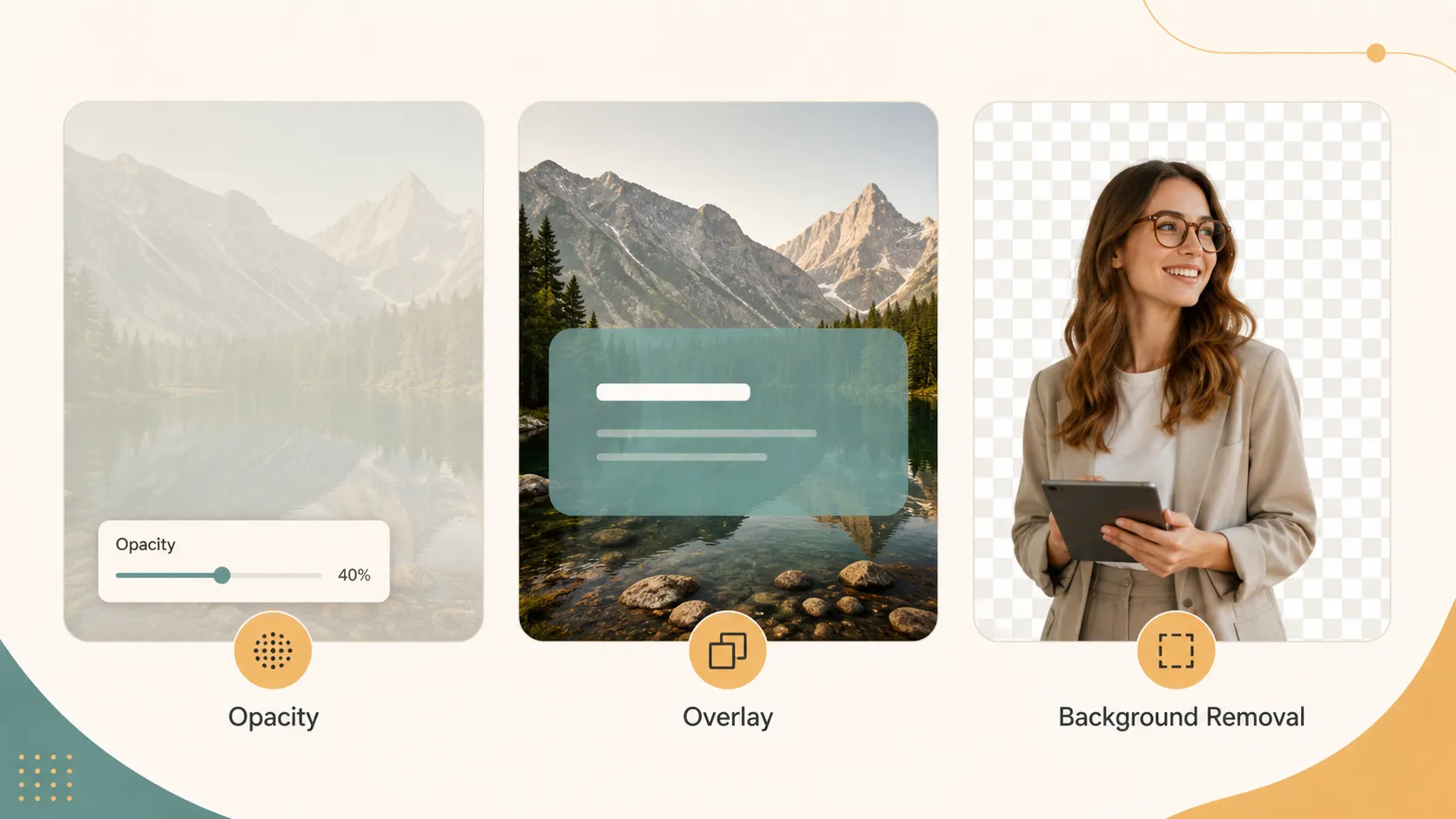
Scegli la soluzione di trasparenza giusta
| Cosa vuoi ottenere | Cosa significa | Da dove iniziare |
|---|---|---|
| Attenuare l'intera immagine | L'intera immagine diventa più chiara | Opzioni di formattazione > Regolazioni > Opacità |
| Creare uno sfondo delicato per la diapositiva | Un'immagine a tutta diapositiva si trova dietro il testo | Inserisci l'immagine, riduci l'opacità, invia in secondo piano |
| Migliorare la leggibilità del testo | Solo l'area del testo necessita di aiuto | Aggiungi una sovrapposizione di forma semitrasparente |
| Rimuovere lo sfondo dell'immagine | Il soggetto rimane, lo sfondo scompare | Usa la rimozione dello sfondo o modifica prima dell'inserimento |
| Creare un effetto progettato | Immagine, colore, layout e testo devono funzionare insieme | Progetta l'immagine prima di finalizzare la diapositiva |
L'opacità influisce sull'intera immagine. Se vuoi rimuovere solo lo sfondo, l'opacità non è lo strumento giusto.
Attenua l'intera immagine con l'opacità
Il modo più diretto per rendere trasparente un'immagine è usare il controllo Opacità. Apri la presentazione, seleziona l'immagine, fai clic su Opzioni di formattazione, apri Regolazioni e sposta il cursore Opacità finché l'immagine non risulta equilibrata con la diapositiva.
La pagina di assistenza ufficiale di Google su come ritagliare e regolare le immagini spiega che Slides può regolare trasparenza, luminosità e contrasto dalle Opzioni di formattazione.
Funziona bene con foto, screenshot, loghi, icone e illustrazioni. Se l'immagine appare sbiadita, aumenta leggermente l'opacità o regola il contrasto.
Fai sembrare un'immagine uno sfondo delicato
Se vuoi che una foto funga da sfondo della diapositiva, inseriscila prima come immagine normale. Questo ti offre più controllo rispetto all'uso del pulsante Sfondo.
Inserisci l'immagine nella diapositiva, ridimensionala finché non riempie l'area di lavoro, apri Opzioni di formattazione, vai su Regolazioni, riduci l'opacità, quindi fai clic con il pulsante destro del mouse sull'immagine e scegli Ordine > Invia in secondo piano.
Ora l'immagine si comporta come uno sfondo attenuato, ma puoi ancora spostarla, ritagliarla, ridimensionarla e regolarla. La guida di Google su temi, sfondi e layout spiega come funzionano gli sfondi delle diapositive, ma per il controllo dell'opacità un'immagine inserita è solitamente più flessibile.
Rendi il testo leggibile senza attenuare l'immagine
A volte l'immagine non deve essere attenuata. Il testo si trova semplicemente su una parte affollata della foto. In questo caso, usa una sovrapposizione di forma semitrasparente.
Inserisci l'immagine, scegli Inserisci > Forma, disegna un rettangolo dietro il testo, scegli un colore di riempimento, apri il menu del colore di riempimento, scegli Personalizzato, regola la trasparenza e rimuovi il bordo se non ti serve.
In questo modo ottieni un'area di testo delicata mantenendo nitido il resto dell'immagine.
Rimuovi uno sfondo, non solo l'opacità
L'opacità e la rimozione dello sfondo sono cose diverse. Se riduci l'opacità, l'intera immagine si attenua. Se rimuovi uno sfondo, il soggetto rimane visibile mentre lo sfondo scompare.
Google ha una pagina di assistenza su come rimuovere gli sfondi delle immagini in Google Slides, ma la funzione richiede un abbonamento idoneo a Google Workspace o Google One AI Premium. Se il tuo account la include, seleziona l'immagine, scegli Modifica immagine e usa Rimuovi sfondo. Se il risultato non è abbastanza pulito, modifica prima l'immagine, esportala come PNG e poi inseriscila in Slides.
Problemi comuni e soluzioni
| Problema | Perché succede | Cosa fare |
|---|---|---|
| L'immagine appare sbiadita | L'opacità è troppo bassa | Aumenta l'opacità o regola il contrasto |
| Il testo è ancora difficile da leggere | L'immagine è troppo affollata | Aggiungi una forma trasparente dietro il testo |
| Lo sfondo non è scomparso | L'opacità attenua l'intera immagine | Usa invece la rimozione dello sfondo |
| L'immagine copre altri elementi | L'ordine dei livelli è errato | Invia l'immagine indietro o in secondo piano |
Quando hai bisogno di più della trasparenza
Google Slides va bene per modifiche rapide dell'opacità, ma non è uno strumento completo di progettazione delle immagini. Se desideri un effetto immagine personalizzato, un ritaglio più pulito, uno sfondo brandizzato, icone, aiuto con il layout o uno stile visivo più forte, progetta il trattamento dell'immagine prima della rifinitura finale della diapositiva.
È qui che Pi si inserisce naturalmente. Pi può aiutare a creare la presentazione e a definire contemporaneamente la direzione delle immagini. Puoi generare temi liberamente, personalizzare stile e colori, usare componenti pronti all'uso e lasciare che Pi gestisca gran parte del lavoro di layout.
Per le diapositive ricche di immagini, Pi può anche aiutare a progettare diversi effetti visivi, posizionare le immagini in modo più pulito, usare icone da una libreria di icone e richiamare immagini generate dall'IA quando la diapositiva necessita di qualcosa di più specifico.

Il verdetto
Per rendere trasparente un'immagine in Google Slides, seleziona l'immagine, apri Opzioni di formattazione, espandi Regolazioni e sposta il cursore Opacità. Questa è la soluzione giusta quando vuoi attenuare l'intera immagine.
Se vuoi uno sfondo delicato, inserisci l'immagine come oggetto normale, riduci l'opacità e inviala in secondo piano. Se vuoi un testo leggibile, usa una sovrapposizione di forma trasparente. Se vuoi rimuovere lo sfondo dell'immagine, usa la rimozione dello sfondo o modifica prima l'immagine.
Domande frequenti (FAQ)
D: Come posso rendere trasparente un'immagine in Google Slides?
R: Seleziona l'immagine, apri Opzioni di formattazione, espandi Regolazioni e sposta il cursore Opacità.
D: Posso rendere trasparente solo lo sfondo di un'immagine?
R: Non con il cursore Opacità. L'opacità attenua l'intera immagine. Per rimuovere solo lo sfondo, usa la funzione Rimuovi sfondo di Google, se disponibile, oppure modifica prima l'immagine.
D: Come posso far sembrare una foto uno sfondo attenuato?
R: Inserisci la foto come immagine normale, estendila su tutta la diapositiva, riduci la sua opacità, quindi inviala in secondo piano.
D: Pi può aiutare a creare effetti immagine migliori per le presentazioni?
R: Sì. Pi può aiutare a progettare effetti immagine, personalizzare stili e colori, usare componenti e icone, organizzare layout e richiamare immagini generate dall'IA durante il processo di progettazione della diapositiva.


