come creare elenchi puntati in Google Slides
Gli elenchi puntati sono uno dei modi più rapidi per rendere una presentazione di Google Slides più facile da leggere. Suddividono testi lunghi in idee brevi, evitano che una diapositiva appaia affollata e offrono al pubblico qualcosa da scorrere con lo sguardo mentre parli. Questa guida tratta la barra degli strumenti, il menu Formato, le scorciatoie, i sottoelenchi, i punti elenco personalizzati, la spaziatura e le soluzioni ai problemi più comuni.
Risposta rapida
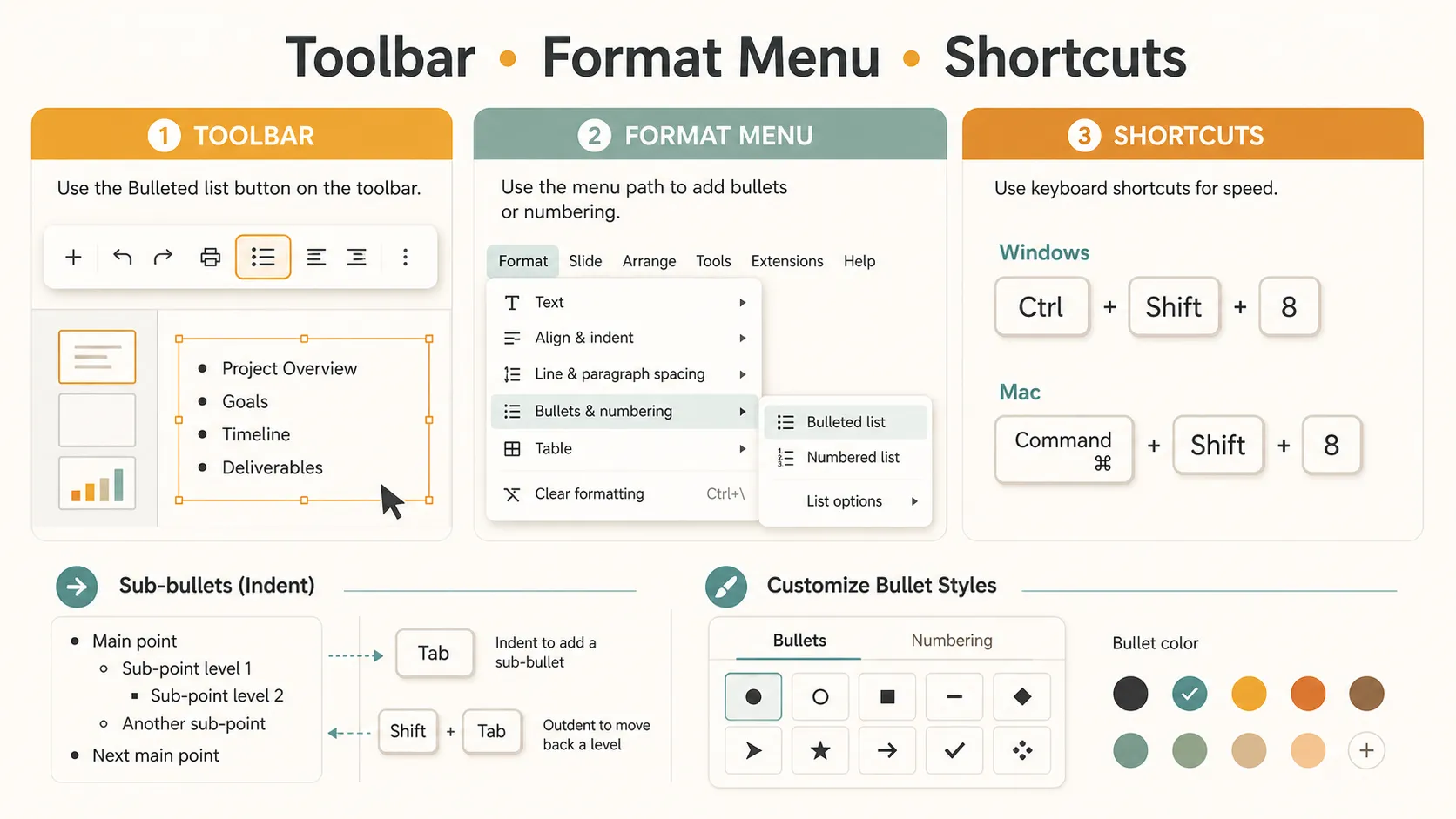
Per creare un elenco puntato in Google Slides, fai clic all'interno di una casella di testo, quindi fai clic sul pulsante Elenco puntato nella barra degli strumenti. Se non lo vedi, apri Altro nella barra degli strumenti. Puoi anche usare Formato > Elenchi puntati e numerati > Elenco puntato. La pagina della guida di Google su come aggiungere elenchi numerati e puntati indica inoltre che Tab può creare un elenco all'interno di un elenco.
Per fare più velocemente, usa la scorciatoia:
- Windows o ChromeOS: Ctrl + Shift + 8
- Mac: Command + Shift + 8
Per un elenco numerato, usa Ctrl + Shift + 7 su Windows o ChromeOS e Command + Shift + 7 su Mac. Google le elenca nella sua guida ufficiale alle scorciatoie da tastiera di Google Slides.
Come creare elenchi puntati in Google Slides
La guida ufficiale di Google su come aggiungere elenchi puntati spiega che puoi aggiungere e personalizzare elenchi puntati o numerati in Google Docs e Slides. Indica inoltre che premendo Tab puoi creare un elenco all'interno di un elenco.
| Attività | Come farlo in Google Slides |
|---|---|
| Creare elenchi puntati in Google Slides | Fai clic all'interno di una casella di testo, quindi seleziona Elenco puntato |
| Creare un elenco numerato | Seleziona invece Elenco numerato |
| Creare sottoelenchi | Premi Tab su una riga dell'elenco puntato |
| Tornare al livello principale | Premi Shift + Tab |
| Modificare lo stile dei punti elenco | Usa Formato > Elenchi puntati e numerati > Opzioni elenco |
| Correggere elenchi puntati affollati | Accorcia il testo, regola la spaziatura o dividi la diapositiva |
Metodo 1: usare la barra degli strumenti
1. Apri la presentazione in Google Slides. 2. Fai clic sulla diapositiva in cui vuoi inserire i punti elenco. 3. Fai clic all'interno di una casella di testo esistente oppure vai su Inserisci > Casella di testo e disegnane una nuova. 4. Fai clic sul pulsante Elenco puntato nella barra degli strumenti. 5. Digita il primo punto elenco. 6. Premi Invio per aggiungere il punto elenco successivo. 7. Premi Invio due volte quando vuoi terminare l'elenco.
Se il pulsante Elenco puntato non è visibile, la finestra del browser potrebbe essere troppo stretta. Apri Altro per trovare ulteriori strumenti di formattazione.
Metodo 2: usare il menu Formato
Il menu Formato è utile quando il pulsante della barra degli strumenti è nascosto o quando stai sistemando del testo esistente.
1. Fai clic all'interno della casella di testo.
2. Evidenzia le righe che vuoi trasformare in punti elenco.
3. Fai clic su Formato nel menu in alto.
4. Scegli Elenchi puntati e numerati.
5. Seleziona Elenco puntato.
Usa questo metodo quando qualcuno ha incollato un paragrafo in una diapositiva. Dividi il paragrafo in righe brevi, evidenziale e trasformale tutte insieme in punti elenco.
Metodo 3: usare le scorciatoie da tastiera
Le scorciatoie sono l'opzione più rapida una volta che le hai memorizzate. Fai clic all'interno di una casella di testo e usa Ctrl + Shift + 8 su Windows o ChromeOS. Su Mac, usa Command + Shift + 8.
Per creare invece un elenco numerato, usa Ctrl + Shift + 7 su Windows o ChromeOS, oppure Command + Shift + 7 su Mac.
Se una scorciatoia non funziona, controlla che il cursore sia all'interno di una casella di testo. Anche la lingua della tastiera e i conflitti con le scorciatoie del browser possono ostacolare l'operazione, quindi la barra degli strumenti e il menu sono buone alternative.
Come creare sottoelenchi
I sottoelenchi sono utili quando un punto principale necessita di dettagli di supporto. Posiziona il cursore su una riga dell'elenco puntato, quindi premi Tab. Per riportarla al livello principale, premi Shift + Tab.
Struttura di esempio:
- Idea principale
- Idea principale
- Dettaglio di supporto
- Dettaglio di supporto
- Idea principale
Usa i sottoelenchi con attenzione. Di solito sono sufficienti un livello principale e un sottolivello.
Come modificare lo stile dei punti elenco
Puoi modificare il simbolo del punto elenco se il pallino predefinito non si adatta alla diapositiva.
1. Seleziona i punti elenco che vuoi modificare.
2. Fai clic su Formato.
3. Scegli Elenchi puntati e numerati.
4. Apri Opzioni elenco.
5. Scegli uno stile di punto elenco diverso oppure seleziona Altri punti elenco, se disponibile.
Questo è utile per elenchi in stile segno di spunta, diapositive di processo, elenchi di funzionalità o presentazioni più visive. Mantieni la semplicità. Un pallino pulito, un trattino, un segno di spunta o un piccolo indicatore di solito funzionano meglio di un simbolo decorativo. Se il punto elenco necessita di un colore diverso, seleziona l'elenco o fai clic sull'indicatore del punto elenco, quindi usa il controllo del colore del testo. La guida di Google su come modificare il tipo e il colore dell'elenco spiega che anche gli indicatori degli elenchi possono essere formattati.
Come regolare rientri e spaziatura
A volte i punti elenco sono tecnicamente corretti, ma la diapositiva continua a sembrare sbagliata. L'elenco potrebbe essere troppo spostato a destra, apparire troppo compresso o andare a capo male. Per il rientro, usa il righello se è visibile oppure regola il livello dell'elenco con Tab e Shift + Tab. Per l'interlinea, seleziona l'elenco e usa i controlli della spaziatura tra le righe. Google dispone anche di una pagina della guida sulla formattazione di paragrafi e caratteri.
Un buon elenco in una diapositiva di solito segue alcune semplici regole:
- Mantieni breve ogni punto elenco.
- Usa lo stesso schema grammaticale in tutto l'elenco.
- Non usare più di cinque o sei punti elenco in una diapositiva, a meno che non sia una diapositiva di riferimento.
Se la diapositiva sembra affollata, dividi l'elenco in due diapositive o trasforma il contenuto in un semplice layout visivo.
Problemi comuni con i punti elenco
| Problema | Causa probabile | Soluzione rapida |
|---|---|---|
| Il pulsante dei punti elenco manca | La barra degli strumenti è compressa | Fai clic su Altro o usa il menu Formato |
| I punti elenco appaiono nel posto sbagliato | Il cursore è fuori dalla casella di testo | Fai prima clic all'interno della casella di testo |
| I sottoelenchi non funzionano | Il testo non è in modalità elenco | Attiva i punti elenco, quindi premi Tab |
| Il testo va a capo male | Il rientro o la casella di testo è troppo stretta | Allarga la casella di testo o regola il rientro |
| L'elenco appare troppo fitto | Troppi elementi | Dividi l'elenco o accorcia ogni punto |
Quando i punti elenco non bastano

I punti elenco sono utili, ma non sempre sono la soluzione definitiva. Una diapositiva con sei punti elenco può essere chiara come appunti, ma risultare comunque piatta in una presentazione. Se stai trasformando un articolo, un rapporto, una lettura per un corso, un riepilogo di riunione o una bozza approssimativa in una presentazione, il lavoro più importante consiste nel decidere cosa diventa una diapositiva, cosa diventa un elemento visivo e cosa va omesso.
È qui che Pi può inserirsi naturalmente nel flusso di lavoro. Puoi prendere una scaletta puntata o un blocco di materiale di origine e usare Pi per trasformarlo in una presentazione strutturata. Invece di partire da una presentazione vuota, puoi generare liberamente un tema, personalizzare lo stile e i colori, riutilizzare componenti pronti e lasciare che Pi gestisca gran parte del lavoro di layout.
Questo è utile quando i tuoi punti elenco contengono già le idee giuste, ma la presentazione ha ancora bisogno di una struttura. Pi può organizzare i punti in sezioni, scegliere strutture di diapositiva più pulite, inserire icone da una libreria di icone e usare immagini generate dall'IA quando l'argomento necessita di immagini più incisive. Continui a rivedere il contenuto, ma non devi trascinare manualmente al loro posto ogni casella di testo, icona e immagine.
Il verdetto
Creare elenchi puntati in Google Slides è semplice una volta che conosci i tre percorsi principali: la barra degli strumenti, il menu Formato e le scorciatoie da tastiera. La parte più difficile è decidere quanti punti elenco inserire in una diapositiva e se l'elenco debba restare testo. I punti elenco chiari sono brevi, coerenti e facili da scorrere con lo sguardo.
La domanda migliore è come usare bene i punti elenco. I punti elenco chiari sono brevi, coerenti e facili da scorrere con lo sguardo. Se una diapositiva ha troppi punti elenco, dividi il contenuto, semplifica il testo o trasforma le idee in un layout più visivo.
Domande frequenti (FAQ)
Come creo elenchi puntati in Google Slides?
Fai clic all'interno di una casella di testo, quindi fai clic sul pulsante Elenco puntato nella barra degli strumenti. Puoi anche usare Formato > Elenchi puntati e numerati > Elenco puntato.
Qual è la scorciatoia per i punti elenco in Google Slides?
Usa Ctrl + Shift + 8 su Windows o ChromeOS. Su Mac, usa Command + Shift + 8.
Come creo sottoelenchi in Google Slides?
Posiziona il cursore su una riga dell'elenco puntato e premi Tab. Per riportarla al livello principale, premi Shift + Tab.
Pi può trasformare i punti elenco in una presentazione?
Sì. Pi può trasformare punti elenco, appunti o contenuti di articoli in una presentazione strutturata con temi, stili personalizzati, componenti, icone, assistenza per il layout e immagini generate dall'IA.


