come utilizzare un modello pptx
Un modello PPTX è una scorciatoia per far sembrare una presentazione completa prima di progettare ogni diapositiva a mano. Ti offre una struttura già pronta: pagine di copertina, diapositive del titolo, separatori di sezione, layout per immagini, pagine con grafici, blocchi di icone e diapositive finali. Lo scopo non è mantenere ogni diapositiva di esempio esattamente com'era. Lo scopo è riutilizzare il sistema di progettazione, sostituire il contenuto di esempio e mantenere coerente il mazzo di diapositive mentre sviluppi il tuo messaggio.
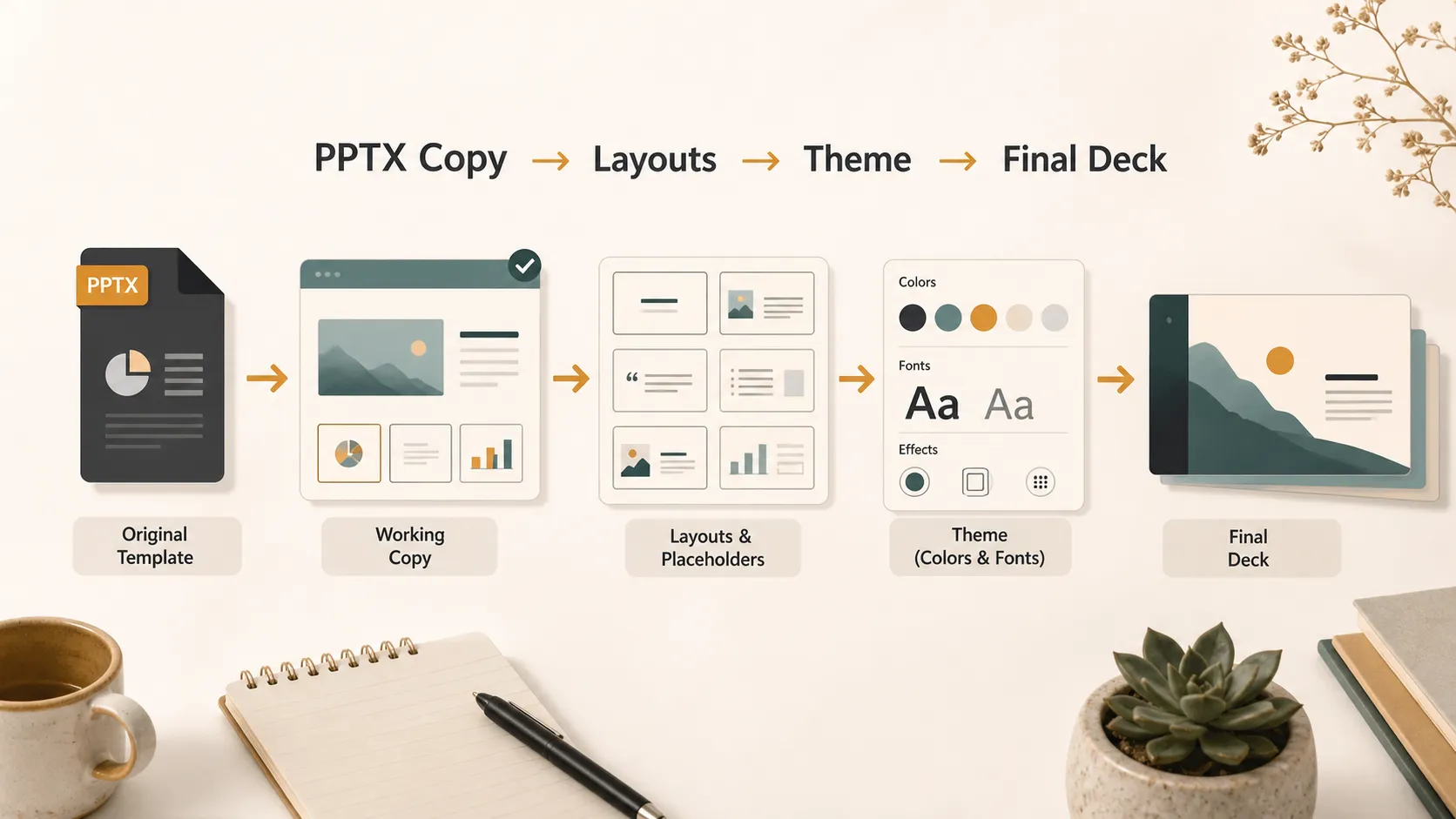
Prima di usarne uno, è utile comprendere il file. Spesso si dice "PPT" per indicare qualsiasi presentazione a diapositive, ma PPT deriva tecnicamente da Microsoft PowerPoint. Può riferirsi all'app, a una presentazione o al vecchio formato di file .ppt. PPTX è il moderno formato di presentazione PowerPoint modificabile. Microsoft elenca .pptx nella sua guida ai formati di file PowerPoint.
Un modello PPTX è di solito un file PowerPoint progettato che le persone duplicano e modificano. Un vero modello PowerPoint può anche essere salvato come file POTX per avviare nuove presentazioni con lo stesso design. Microsoft lo spiega nella sua guida alla creazione e al salvataggio di un modello PowerPoint.
Scopri Che Tipo Di File Hai
Inizia controllando l'estensione del file. Ti indica come il file è pensato per essere utilizzato.
| Tipo di file | Cosa significa di solito | Come usarlo |
|---|---|---|
| PPT | Vecchio file PowerPoint o nome informale per una presentazione | Aprilo, aggiornalo se necessario e salvalo come PPTX |
| PPTX | Moderna presentazione PowerPoint modificabile | Duplicalo e modifica la tua copia |
| POTX | File modello PowerPoint | Usalo per creare una nuova presentazione con lo stesso design |
Salva Prima Una Copia Di Lavoro
Il primo passaggio pratico è semplice: non modificare il file modello originale. Apri il PPTX, quindi usa File > Salva con nome oppure Salva una copia e assegna alla presentazione un nome specifico per il progetto. Questo protegge la versione pulita, soprattutto se il file proviene da una cartella del team, una libreria del marchio o un marketplace.
Per le presentazioni esistenti, è utile la guida di Microsoft su come applicare un modello a una presentazione esistente.
Esamina Il Modello Prima Di Sostituire Il Contenuto
Un buon modello ha un ritmo. Prima di sovrascrivere il testo di esempio, scorri la presentazione e osserva a cosa serve ciascuna diapositiva. Abbina il tuo contenuto al tipo di diapositiva corretto invece di forzare tutto nel primo layout che vedi.
| Tipo di diapositiva | Uso migliore | Evita |
|---|---|---|
| Copertina | Titolo principale, sottotitolo, relatore, data | Paragrafi lunghi |
| Agenda | Flusso della riunione o elenco dei capitoli | Troppe sezioni |
| Separatore di sezione | Transizione di argomento | Troppo contenuto |
| Diapositiva con grafico | Metriche o prove | Dati di esempio lasciati in posizione |
| Diapositiva con immagine | Immagini di prodotto o screenshot | Immagini deformate |
| Diapositiva finale | Riepilogo, contatto, passaggio successivo | Più inviti all'azione in competizione |
Questa breve revisione ti aiuta a evitare di trattare ogni diapositiva come una pagina bianca.
Sostituisci Il Testo Senza Compromettere Il Layout
Quando aggiungi il tuo contenuto, mantieni la gerarchia del modello. I titoli dovrebbero continuare a sembrare titoli. Le didascalie dovrebbero continuare a sembrare didascalie. Etichette, numeri, citazioni e testo del corpo dovrebbero mantenere i ruoli previsti.
Mantieni il tuo testo vicino alla lunghezza del segnaposto originale. Se il modello ha un titolo breve e incolli una frase lunga, la diapositiva apparirà affollata. Una diapositiva dovrebbe dare al pubblico la forma dell'idea, mentre il relatore ne completa i dettagli.
Sostituisci Immagini, Icone E Grafici Con Cura
La maggior parte dei modelli usa segnaposto per immagini e grafica. Usa tali segnaposto invece di eliminare tutto e trascinare nuovi oggetti sulla diapositiva. Sostituire un'immagine all'interno della cornice esistente mantiene spaziatura, ritaglio ed equilibrio più vicini al design originale.
Anche le icone dovrebbero rimanere coerenti. Se il modello usa icone lineari sottili, non mescolare icone 3D pesanti. I grafici richiedono la stessa attenzione: sostituisci i dati di esempio, controlla le etichette e assicurati che il tipo di grafico sia ancora adatto al tuo messaggio.
Usa I Layout Invece Di Duplicati Casuali
Quando ti serve un'altra diapositiva, scegli un layout prima di duplicare una pagina casuale. In PowerPoint, i layout sono generalmente controllati dallo schema diapositiva. La spiegazione di Microsoft di che cos'è uno schema diapositiva aiuta a capire perché alcuni elementi del modello sono modificabili in una diapositiva normale e altri no.
Un flusso di lavoro semplice funziona meglio:
1. Fai clic su Nuova diapositiva.
2. Scegli il layout adatto al tuo contenuto.
3. Aggiungi solo il contenuto che appartiene a quella struttura.
4. Duplica le diapositive solo quando desideri intenzionalmente riutilizzare lo stesso formato.
Questo rende la presentazione più facile da aggiornare in seguito.
Personalizza Il Sistema Di Progettazione, Non Ogni Diapositiva
Puoi modificare un modello PPTX, ma fallo con attenzione. Se hai bisogno di nuovi colori del marchio, caratteri o sfondi, aggiorna il tema invece di modificare manualmente gli oggetti uno per uno. La guida Microsoft su come aggiungere colori e design con i temi spiega come i temi controllano l'aspetto generale.
È qui che molti modelli diventano difficili da gestire. Qualcuno cambia il colore di un titolo nella diapositiva 3, il colore di un pulsante nella diapositiva 8 e uno sfondo nella diapositiva 12. Il file continua a funzionare, ma il sistema di progettazione è sparito. Mantieni le modifiche ampie e intenzionali. Se hai bisogno di un nuovo stile per diverse presentazioni, la guida Microsoft alla creazione del tuo tema in PowerPoint può essere d'aiuto.
Quando Pi È Più Semplice Della Modifica Manuale Di Un Modello PPTX
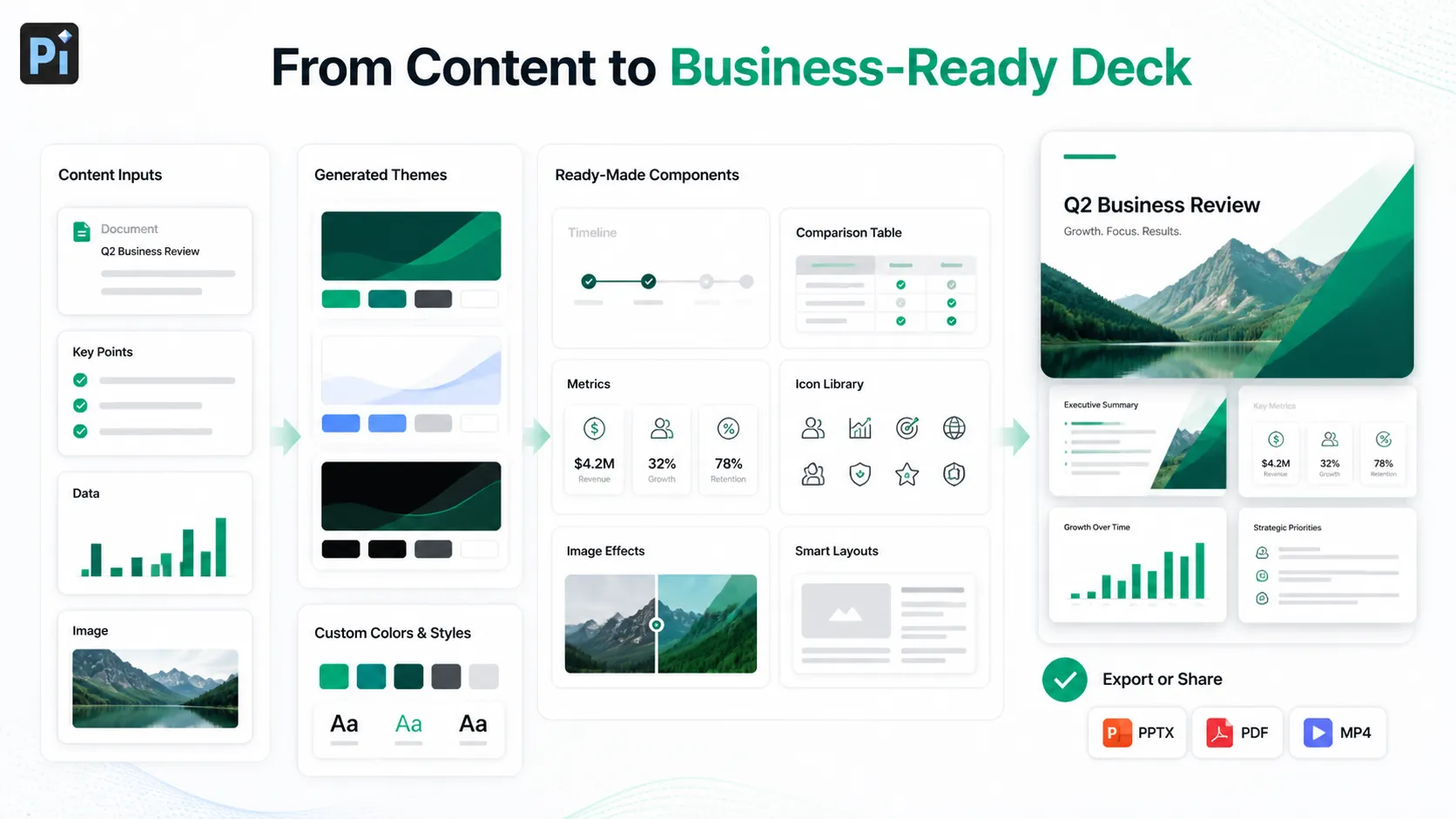
A volte un modello PPTX è sufficiente. Altre volte, hai bisogno di maggiore flessibilità di quella offerta dalla modifica manuale. Pi può aiutarti quando desideri creare o personalizzare un modello di presentazione senza dedicare troppo tempo alla regolazione manuale dei layout.
Temi Generati E Stili Personalizzati
Pi può generare temi per presentazioni in base all'argomento, al pubblico e alla direzione visiva. Puoi adattare colori e stili personalizzati affinché la presentazione risulti allineata al tuo marchio o progetto, anziché forzare il tuo contenuto in un modello scaricato che si adatta solo in parte.
Componenti Pronti E Layout Automatico
Invece di creare manualmente ogni sezione della diapositiva, Pi fornisce componenti pronti per presentazioni aziendali, come blocchi di confronto, timeline, sezioni di metriche, diagrammi di processo e riepiloghi esecutivi. Il layout automatico aiuta a mantenere puliti spaziatura, gerarchia e allineamento man mano che il contenuto cambia.
Icone, Effetti Per Immagini E Immagini Generate Dall'IA
Pi include anche una libreria di icone, strumenti di modifica delle immagini ed effetti di design, nonché immagini generate dall'IA per le diapositive che necessitano di un supporto visivo più forte. È utile quando un modello ha la struttura giusta ma non dispone delle immagini specifiche necessarie alla tua presentazione.
Dopo che la presentazione è pronta, puoi esportarla come file PPT e aprirla in PowerPoint o in altri software di presentazione compatibili per le modifiche finali, la condivisione o la consegna.
Il Verdetto
Il modo migliore per usare un modello PPTX è trattarlo come un sistema di progettazione, non come un insieme di diapositive di esempio. Mantieni al sicuro il file originale, lavora su una copia, comprendi i layout, sostituisci il contenuto con cura e personalizza il tema in modo controllato.
Se il modello PPTX è già adatto al tuo messaggio, PowerPoint è sufficiente. Se hai bisogno di maggiore flessibilità, Pi può aiutarti a creare la presentazione a partire dal tuo contenuto utilizzando modelli modificabili, temi personalizzati, componenti riutilizzabili, icone, effetti per immagini, immagini IA, layout automatico ed esportazione in PPT.
Domande Frequenti (FAQ)
D: Che cos'è un modello PPTX?
R: Un modello PPTX è un file PowerPoint modificabile progettato per essere riutilizzato. Di solito include layout, colori, caratteri, spazi per immagini, grafici e diapositive di esempio che puoi sostituire con il tuo contenuto. Microsoft spiega anche come funzionano i modelli nella sua guida alla creazione e al salvataggio di un modello PowerPoint.
D: PPTX è uguale a PPT?
R: No. PPT viene spesso usato informalmente per indicare una presentazione PowerPoint, ma può anche riferirsi al vecchio formato di file .ppt. PPTX è il moderno formato PowerPoint modificabile. La guida Microsoft sui formati di file PowerPoint mostra la differenza tra i formati PowerPoint più comuni.
D: Dovrei modificare il modello PPTX originale?
R: No. Salva prima una copia di lavoro affinché il modello originale rimanga pulito e riutilizzabile.
D: Pi può esportare una presentazione come file PPT?
R: Sì. Pi può aiutarti a creare e personalizzare una presentazione con modelli, temi, componenti, icone, layout, effetti per immagini e immagini IA, quindi esportarla come file PPT da utilizzare in PowerPoint o in altri strumenti compatibili.


