come usare PowerPoint
Imparare a usare PowerPoint significa imparare Microsoft PowerPoint, non semplicemente imparare a creare presentazioni in generale. Una presentazione è il set finale di diapositive o l'esposizione. PowerPoint è l'app Microsoft che molte persone usano per creare quel set, organizzare gli elementi visivi, presentare a un pubblico ed esportare il file come PPTX o PDF.
Questa guida illustra il flusso di lavoro per principianti: iniziare un set di diapositive, scegliere un tema, aggiungere diapositive, usare layout, aggiungere contenuti, presentare, salvare e capire quando Pi può aiutare a trasformare idee approssimative in una presentazione curata.
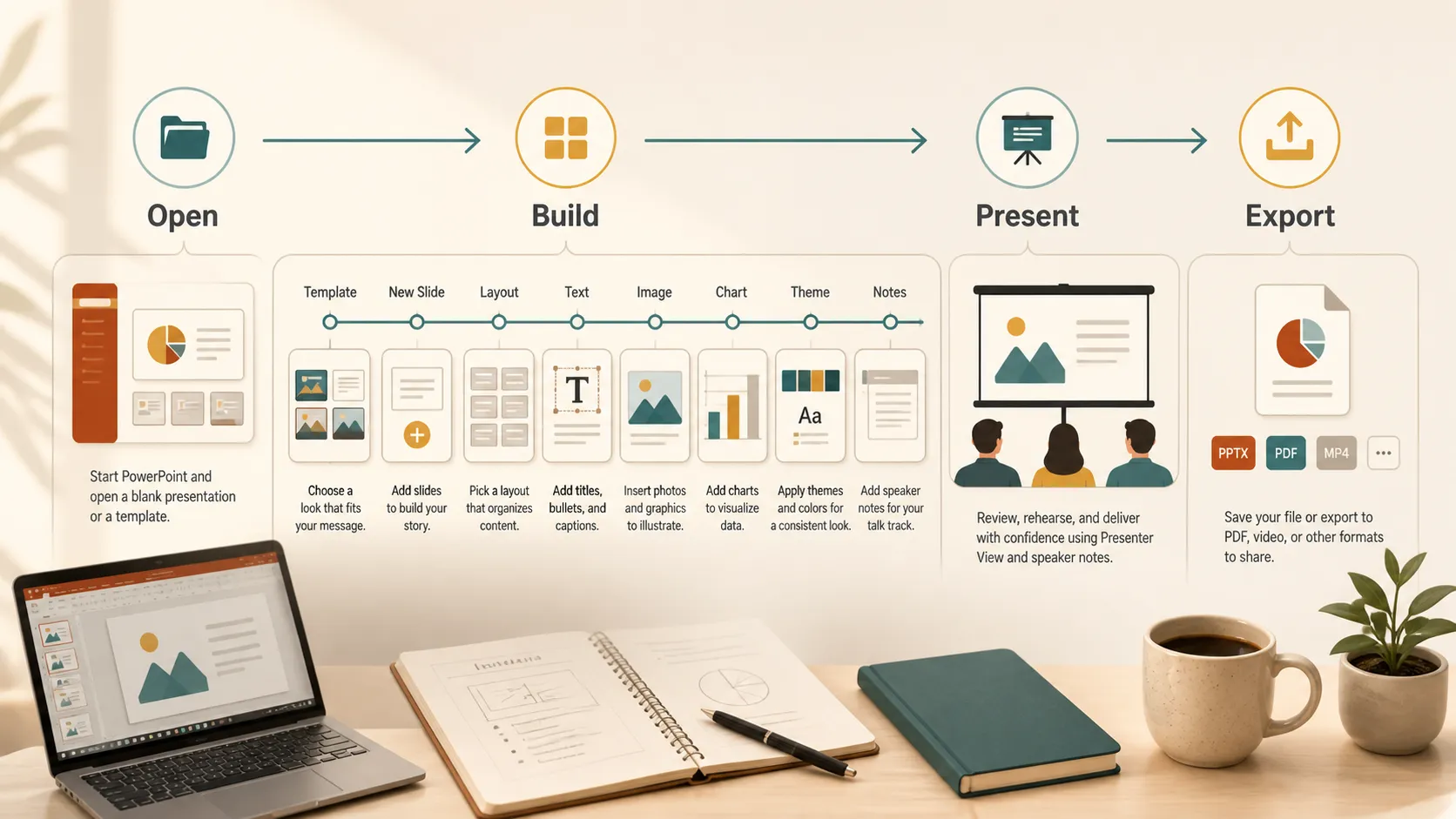
Inizia con il flusso di lavoro di base
Per usare PowerPoint, apri l'app, scegli una presentazione vuota o un modello, aggiungi diapositive dalla scheda Home, scegli i layout, aggiungi testo ed elementi visivi, applica un tema, prova con le note del relatore, quindi presenta o esporta il set di diapositive.
La guida ufficiale di Microsoft su come creare una presentazione in quattro semplici passaggi spiega il flusso di base: scegliere un tema, aggiungere diapositive, scegliere layout e applicare transizioni. È la base di cui ha bisogno la maggior parte dei principianti.
Inizia un nuovo set di diapositive PowerPoint
Apri PowerPoint e scegli una presentazione vuota o un modello. Una presentazione vuota ti offre il pieno controllo. Un modello ti offre un punto di partenza già progettato con colori, caratteri e layout preimpostati.
Per la maggior parte dei principianti, un modello semplice è più facile. Evita che il set di diapositive sembri incompleto e offre diapositive del titolo, di sezione e di contenuto coerenti.
Dopo aver aperto il set di diapositive, salvalo subito. Usa un nome file chiaro per poterlo trovare in seguito. I file PowerPoint vengono solitamente salvati come file PPTX, che mantengono le diapositive modificabili.
Aggiungi diapositive e scegli i layout
Le diapositive sono le pagine della tua presentazione. Per aggiungerne una, vai alla scheda Home e scegli Nuova diapositiva. PowerPoint ti consente di scegliere layout come Diapositiva del titolo, Titolo e contenuto, Intestazione di sezione, Due contenuti, Confronto o Vuota.
I layout sono importanti perché mantengono i contenuti allineati. Un errore da principianti è aggiungere diapositive vuote e posizionare manualmente ogni casella di testo. Può funzionare, ma spesso porta a spaziature irregolari. Usare i layout integrati è più rapido e ordinato.
Usa una diapositiva del titolo per l'apertura, diapositive di sezione quando cambia l'argomento e diapositive di contenuto per idee principali, esempi, grafici, immagini e conclusioni. Se una diapositiva sembra affollata, dividila in due diapositive.
Aggiungi testo, immagini, grafici e icone
Le diapositive PowerPoint non dovrebbero essere pagine intere di testo. Usa titoli brevi, elenchi puntati semplici ed elementi visivi che aiutino a spiegare l'idea. Per aggiungere testo, fai clic su un segnaposto o inserisci una casella di testo. Per aggiungere elementi visivi, usa la scheda Inserisci per immagini, forme, icone, grafici, tabelle, schermate o contenuti multimediali.
Per un set di diapositive pulito e adatto ai principianti, usa un'idea principale per diapositiva. Un buon titolo di diapositiva dovrebbe dire al pubblico cosa significa la diapositiva, non limitarsi a etichettare l'argomento.
I grafici sono utili quando i numeri contano. Le immagini aggiungono contesto. Le icone funzionano bene per idee ricorrenti come rischi, obiettivi, passaggi, caratteristiche o decisioni.
Mantieni un design coerente
I temi di PowerPoint controllano l'aspetto generale del set di diapositive, inclusi colori, caratteri, sfondi e stile dei layout. La guida Microsoft sui temi di PowerPoint è utile perché temi coerenti aiutano una presentazione a sembrare organizzata.
Scegli un tema e mantieniti vicino a esso. Evita di cambiare caratteri, colori e stili di sfondo in ogni diapositiva. Se hai bisogno di enfasi, usa il contrasto, il testo in grassetto o un colore d'accento.
Usa transizioni e animazioni con moderazione. Il pubblico dovrebbe notare il messaggio, non la decorazione.
Nozioni di base su PowerPoint in sintesi
| Attività | Da dove iniziare | Suggerimento per principianti |
|---|---|---|
| Crea un set di diapositive | Presentazione vuota o modello | Usa un modello se desideri iniziare più rapidamente |
| Aggiungi una diapositiva | Home > Nuova diapositiva | Scegli un layout invece di disegnare tutto manualmente |
| Aggiungi elementi visivi | Scheda Inserisci | Usa immagini, icone, grafici e forme solo quando supportano il messaggio |
| Mantieni coerente il design | Scheda Progettazione | Usa un solo tema e una palette di colori ridotta |
| Presenta il set di diapositive | Scheda Presentazione | Prova prima di presentare dal vivo |
| Esporta il file | File > Esporta o Salva con nome | Usa PDF quando il set di diapositive non deve essere modificato |
Usa le note del relatore e la visualizzazione relatore
Le note del relatore ti aiutano a ricordare cosa dire senza inserire ogni parola nella diapositiva. Aggiungi note sotto ogni diapositiva, quindi usa la Visualizzazione relatore durante la presentazione. La guida Microsoft alla Visualizzazione relatore spiega che può mostrare la diapositiva corrente, la diapositiva successiva, le note e il timer mentre il pubblico vede solo la presentazione.
Mantieni le note brevi. Dovrebbero ricordarti cosa dire, non costringerti a leggere un copione.
Salva, condividi o esporta
Salva il file di lavoro come PPTX quando devi continuare a modificarlo. Esporta come PDF quando vuoi condividere una versione fissa che preservi il layout. La guida ufficiale di Microsoft su come salvare le presentazioni PowerPoint come file PDF spiega che il PDF mantiene stabili formattazione e layout per i visualizzatori che potrebbero non avere PowerPoint.
Prima di inviare il file, controlla ortografia, ordine delle diapositive, qualità delle immagini e se video o caratteri potrebbero comportarsi diversamente su un altro computer.
Errori comuni dei principianti
L'errore più comune in PowerPoint è inserire troppo testo in ogni diapositiva. Una diapositiva dovrebbe supportare ciò che dici, non sostituirti.
Un altro errore è mescolare troppi stili. Se ogni diapositiva usa colori, caratteri, trattamenti delle immagini e layout diversi, il set di diapositive sembra incompleto. Mantieni la struttura semplice.
Evita il testo troppo piccolo. Se le persone in fondo alla stanza o su uno schermo condiviso non riescono a leggere la diapositiva, usa meno parole, caratteri più grandi e spaziature più chiare.
Dove Pi può aiutare
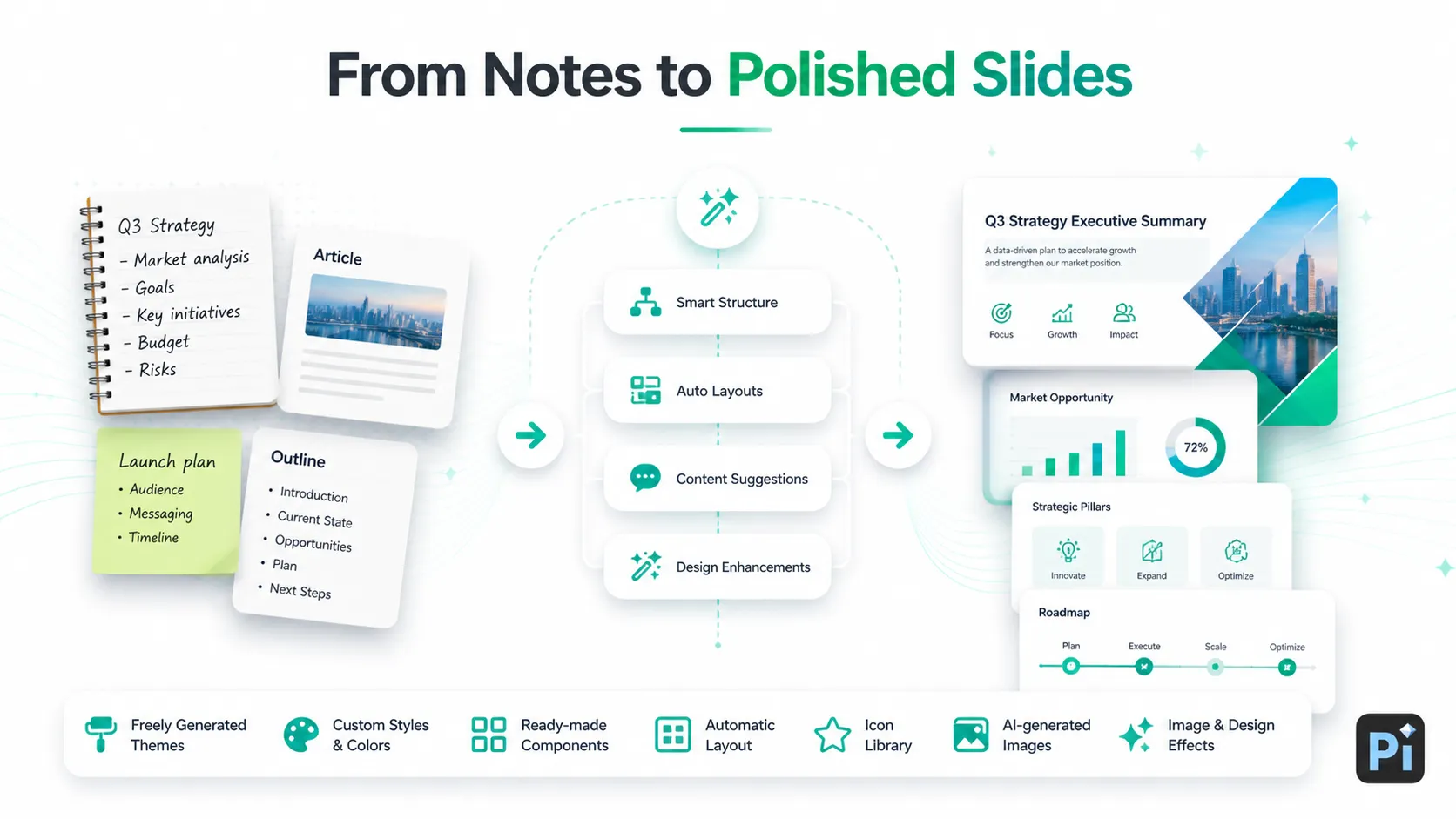
PowerPoint è utile quando sai già cosa vuoi creare e hai bisogno di uno strumento di modifica familiare. Ma se parti da appunti approssimativi, un articolo, un report o idee sparse, creare ogni diapositiva manualmente può richiedere tempo.
È qui che Pi può inserirsi naturalmente. Pi può trasformare contenuti grezzi in una presentazione strutturata, generare liberamente temi, personalizzare stili e colori, usare componenti pronti e applicare layout automatici. Include anche una libreria di icone e può richiamare immagini generate dall'IA quando una diapositiva necessita di elementi visivi più incisivi.
Pi è particolarmente utile quando desideri una prima bozza curata invece di un file vuoto. Puoi usare Pi per dare forma al set di diapositive, quindi completare i dettagli in PowerPoint se hai bisogno di modificare il PPTX, presentare o esportare.
Usa PowerPoint quando desideri il controllo diretto su un set di diapositive esistente. Usa Pi quando desideri trasformare più rapidamente appunti, scalette, articoli o idee in una presentazione pulita.
Il verdetto
Imparare a usare PowerPoint inizia dalle basi: scegliere un tema, aggiungere diapositive, usare layout, aggiungere testo chiaro ed elementi visivi, provare con le note del relatore e salvare o esportare il set finale di diapositive. Una volta compresi questi passaggi, PowerPoint diventa molto meno intimidatorio.
La competenza più importante è sapere cosa inserire in una diapositiva. Mantieni un'idea principale per diapositiva, usa gli elementi visivi con uno scopo ed evita di affollare il set di diapositive. Per modifiche semplici, PowerPoint è sufficiente. Per trasformare più rapidamente contenuti approssimativi in una presentazione curata, Pi può aiutare a creare la struttura e la direzione del design prima della modifica finale.
Domande frequenti (FAQ)
D: PowerPoint è la stessa cosa di una presentazione?
R: No. PowerPoint è il software di presentazione di Microsoft. Una presentazione è il set di diapositive o l'esposizione creati con PowerPoint o un altro strumento.
D: Come posso iniziare a usare PowerPoint da principiante?
R: Apri PowerPoint, scegli una presentazione vuota o un modello, aggiungi diapositive, usa i layout, aggiungi testo ed elementi visivi, quindi presenta o esporta il file.
D: Qual è il miglior layout di diapositiva per i principianti?
R: Titolo e contenuto è solitamente il layout più semplice. Ti offre un'area chiara per il titolo e spazio per elenchi puntati, immagini, grafici o altri contenuti.
D: Quanto testo dovrei inserire in una diapositiva PowerPoint?
R: Mantieni il testo breve. Usa la diapositiva per i punti principali e le note del relatore o la tua voce per spiegazioni aggiuntive.
D: Posso esportare PowerPoint come PDF?
R: Sì. Usa File > Esporta o Salva con nome, quindi scegli PDF. È utile quando vuoi che il layout rimanga fisso.
D: Pi può aiutarmi a creare una presentazione PowerPoint?
R: Sì. Pi può trasformare appunti, articoli, report o idee approssimative in una presentazione strutturata con temi, colori personalizzati, componenti, layout automatico, icone ed elementi visivi generati dall'IA.


