Guida alle dimensioni delle diapositive di PowerPoint: misure, proporzioni e migliori pratiche
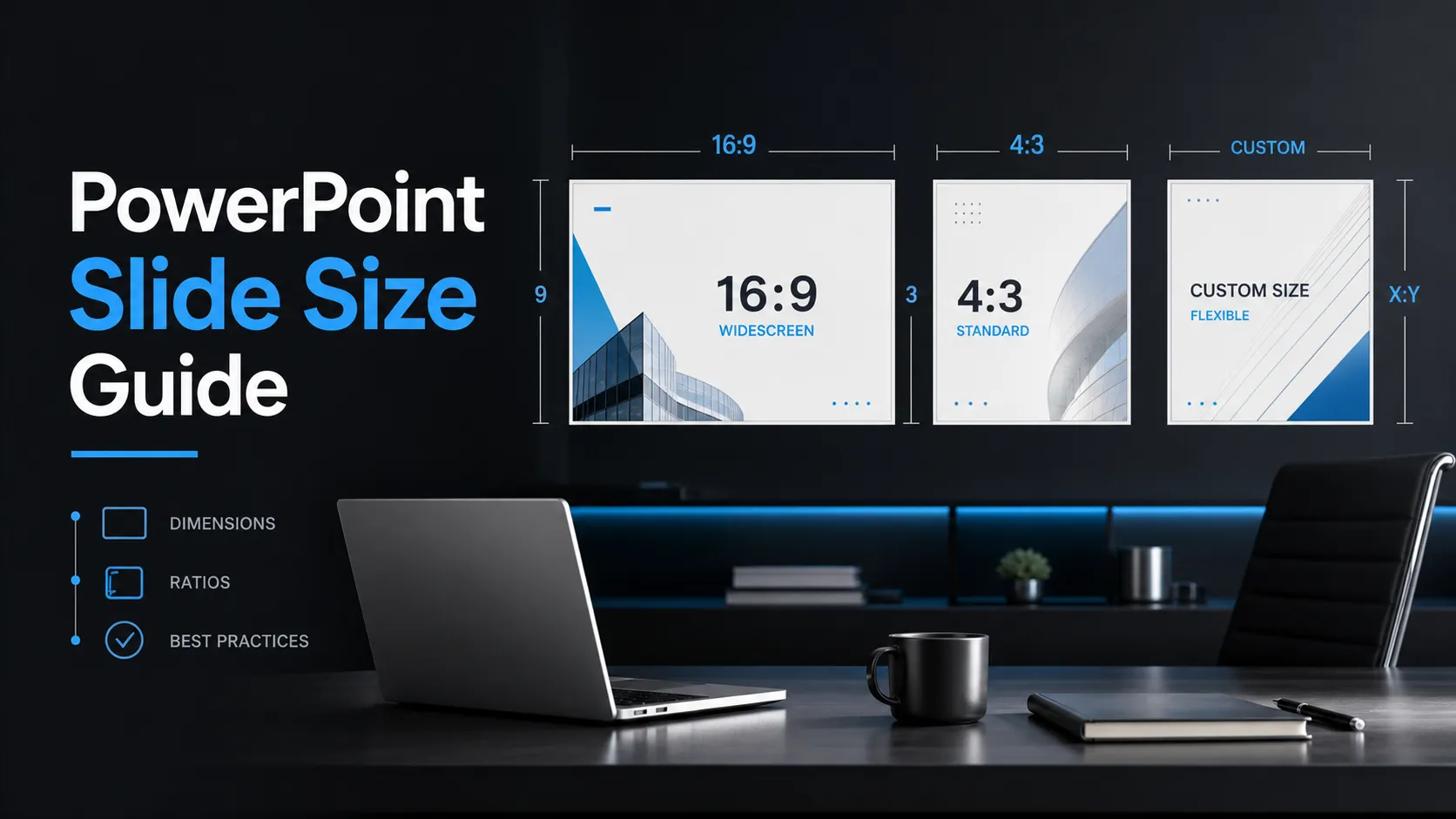
Scegliere la giusta dimensione delle diapositive di PowerPoint è una delle prime decisioni da prendere prima di progettare una presentazione. La dimensione delle diapositive influisce su come i contenuti riempiono lo schermo, sulla leggibilità del testo, sul ridimensionamento di grafici e immagini e sull'aspetto professionale della presentazione finale in riunioni, webinar, conferenze o file esportati.
Molti relatori pensano alla dimensione delle diapositive PPT solo dopo che qualcosa sembra non andare: bande nere su un proiettore, elementi grafici allungati, testo tagliato o diapositive troppo dense sullo schermo di un laptop. L'approccio migliore è decidere il formato in anticipo e poi progettare di conseguenza.
Cosa significa la dimensione delle diapositive di PowerPoint
La dimensione delle diapositive di PowerPoint si riferisce alle dimensioni dell'area di lavoro di una diapositiva all'interno del file della presentazione. Di solito viene espressa in pollici o centimetri, ad esempio 13.333 x 7.5 pollici per il formato panoramico.
Il concetto più importante è il rapporto d'aspetto: la relazione tra larghezza e altezza. Una diapositiva 16:9 è ampia, mentre una diapositiva 4:3 è più quadrata. Se hai cercato “dimensione diapositiva”, la domanda pratica è solitamente come scegliere la giusta dimensione delle diapositive prima di creare la presentazione.
La guida ufficiale di Microsoft su come modificare la dimensione delle diapositive di PowerPoint è il miglior riferimento per sapere dove si trova l'impostazione all'interno di PowerPoint.
Dimensioni standard delle diapositive di PowerPoint
Le due dimensioni più comuni delle diapositive di PowerPoint sono il formato panoramico 16:9 e lo standard 4:3. Per la maggior parte delle presentazioni moderne, il 16:9 è l'impostazione predefinita più sicura perché si adatta a laptop, monitor, TV, schermi di sale riunioni e presentazioni virtuali.
| Dimensione della diapositiva | Dimensioni comuni | Ideale per |
|---|---|---|
| Panoramico 16:9 | 13.333 x 7.5 in | Presentazioni aziendali, webinar, pitch deck, conferenze, condivisione dello schermo |
| Standard 4:3 | 10 x 7.5 in | Proiettori meno recenti, modelli legacy, alcune configurazioni di aule o sedi |
| Dimensione personalizzata | Variabile | Poster, report, segnaletica, materiali stampati da distribuire, risorse per i social media |
Per la maggior parte delle presentazioni visualizzate su schermo, i pollici esatti contano meno del rapporto. Una diapositiva 16:9 può essere adattata a schermi HD o 4K perché la forma rimane la stessa.
16:9 vs 4:3: quale dimensione della diapositiva usare?
Per la maggior parte delle presentazioni moderne, usa il 16:9. Offre più spazio orizzontale e funziona bene per confronti affiancati, dashboard, timeline, immagini di grandi dimensioni e condivisione dello schermo.
Usa il 4:3 solo quando l'ambiente di presentazione lo richiede. Questo può accadere con proiettori meno recenti, modelli aziendali legacy o configurazioni specifiche della sede.
Una semplice regola:
- Usa il 16:9 per la maggior parte delle presentazioni aziendali, formative, webinar e conferenze.
- Usa il 4:3 solo quando l'attrezzatura o il modello lo richiedono.
- Usa una dimensione personalizzata quando la presentazione non è destinata principalmente a uno schermo normale.
La decisione migliore parte da dove verrà visualizzata la presentazione, non dalle preferenze personali.
Dimensioni di PowerPoint per schermi, proiettori ed esportazioni
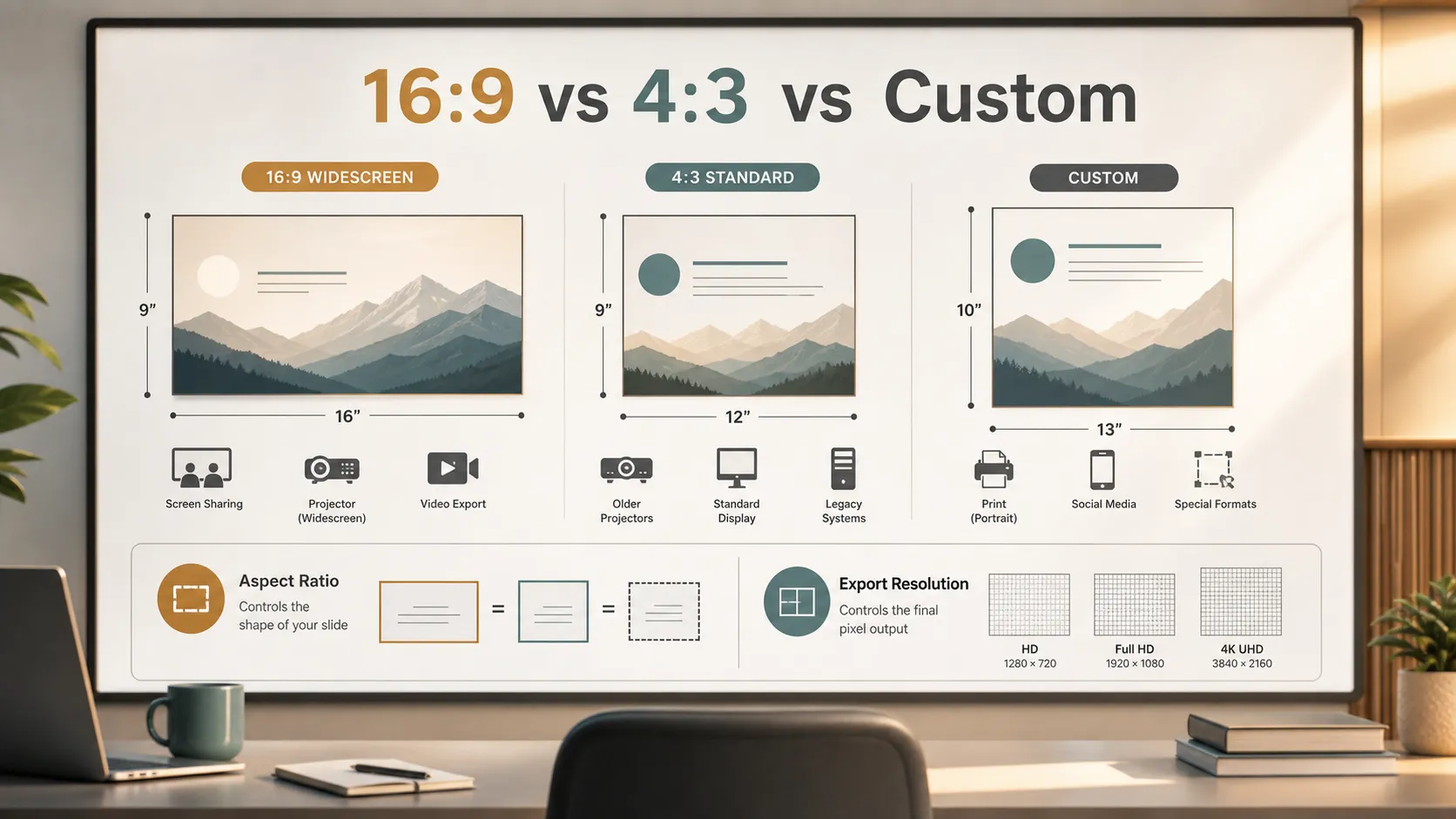
Le dimensioni di PowerPoint interagiscono con l'ambiente di visualizzazione. Una presentazione 16:9 si adatta bene ai comuni schermi HD e 4K perché questi display condividono lo stesso rapporto d'aspetto. Ciò riduce la probabilità di bande nere, ridimensionamenti scomodi o spazio sullo schermo sprecato.
I proiettori sono più variabili. I proiettori moderni spesso supportano il formato panoramico, ma i modelli meno recenti possono privilegiare il 4:3. Se presenti a un evento, conferma il formato dello schermo prima di finalizzare la presentazione.
Le esportazioni aggiungono un ulteriore livello. Quando esporti le diapositive come immagini, video o PDF, le dimensioni finali in pixel dipendono dalle impostazioni di esportazione. La dimensione della diapositiva definisce l'area di lavoro; le impostazioni di esportazione definiscono l'immagine finale o l'output del file.
Quando usare una dimensione personalizzata delle diapositive di PowerPoint
Le dimensioni personalizzate delle diapositive hanno senso quando l'output non è uno schermo di presentazione standard.
Esempi comuni includono:
- segnaletica per eventi;
- poster;
- report di una pagina;
- materiali stampati da distribuire;
- pagine di proposte;
- segnaletica digitale;
- grafiche per i social media;
- schermi di visualizzazione non standard.
Imposta la dimensione personalizzata prima di iniziare a progettare. Modificare la dimensione delle diapositive dopo aver creato una presentazione può spostare i layout, distorcere le immagini, muovere le caselle di testo e creare problemi di allineamento.
Se il tuo team ha bisogno sia di una presentazione dal vivo sia di una versione stampata, potrebbe essere meglio creare due layout invece di forzare un unico file a soddisfare ogni formato.
Best practice per progettare in base alle dimensioni delle diapositive
La dimensione della diapositiva non è solo un'impostazione tecnica. Influenza le decisioni di progettazione in tutta la presentazione.
Mantieni margini di sicurezza attorno alla diapositiva affinché testo e immagini importanti non risultino troppo ravvicinati. Usa dimensioni dei caratteri leggibili, soprattutto se la presentazione verrà proiettata in una sala grande o visualizzata tramite condivisione dello schermo. Una diapositiva che appare adeguata sul tuo monitor potrebbe sembrare troppo piccola dal fondo di una sala conferenze.
Le diapositive più larghe possono supportare elementi visivi più complessi, ma ciò non significa che ogni diapositiva debba essere riempita. Usa lo spazio aggiuntivo per migliorare la gerarchia visiva, non per aggiungere più confusione.
Per una progettazione inclusiva, la guida di Microsoft alle presentazioni PowerPoint accessibili e le linee guida W3C per presentazioni accessibili sono riferimenti utili quando prepari diapositive per pubblici diversi.
Come modificare la dimensione delle diapositive di PowerPoint
Puoi modificare la dimensione delle diapositive di PowerPoint prima di iniziare a progettare o adattarla in seguito, se necessario. Il flusso di lavoro più sicuro è impostare prima la dimensione.
- Apri la presentazione.
- Vai alla scheda Progettazione.
- Seleziona Dimensioni diapositiva.
- Scegli Standard 4:3, Panoramico 16:9 o Dimensioni diapositiva personalizzate.
- Controlla ogni diapositiva dopo aver modificato il formato.
- Correggi testo spostato, immagini tagliate e layout affollati.
Se PowerPoint chiede se vuoi massimizzare il contenuto o assicurare l'adattamento, controlla attentamente il risultato. “Assicura adattamento” può mantenere visibile il contenuto ma ridurlo. “Massimizza” può ingrandire il contenuto ma causare ritagli.
Come Pi aiuta i team a creare presentazioni professionali nel formato giusto
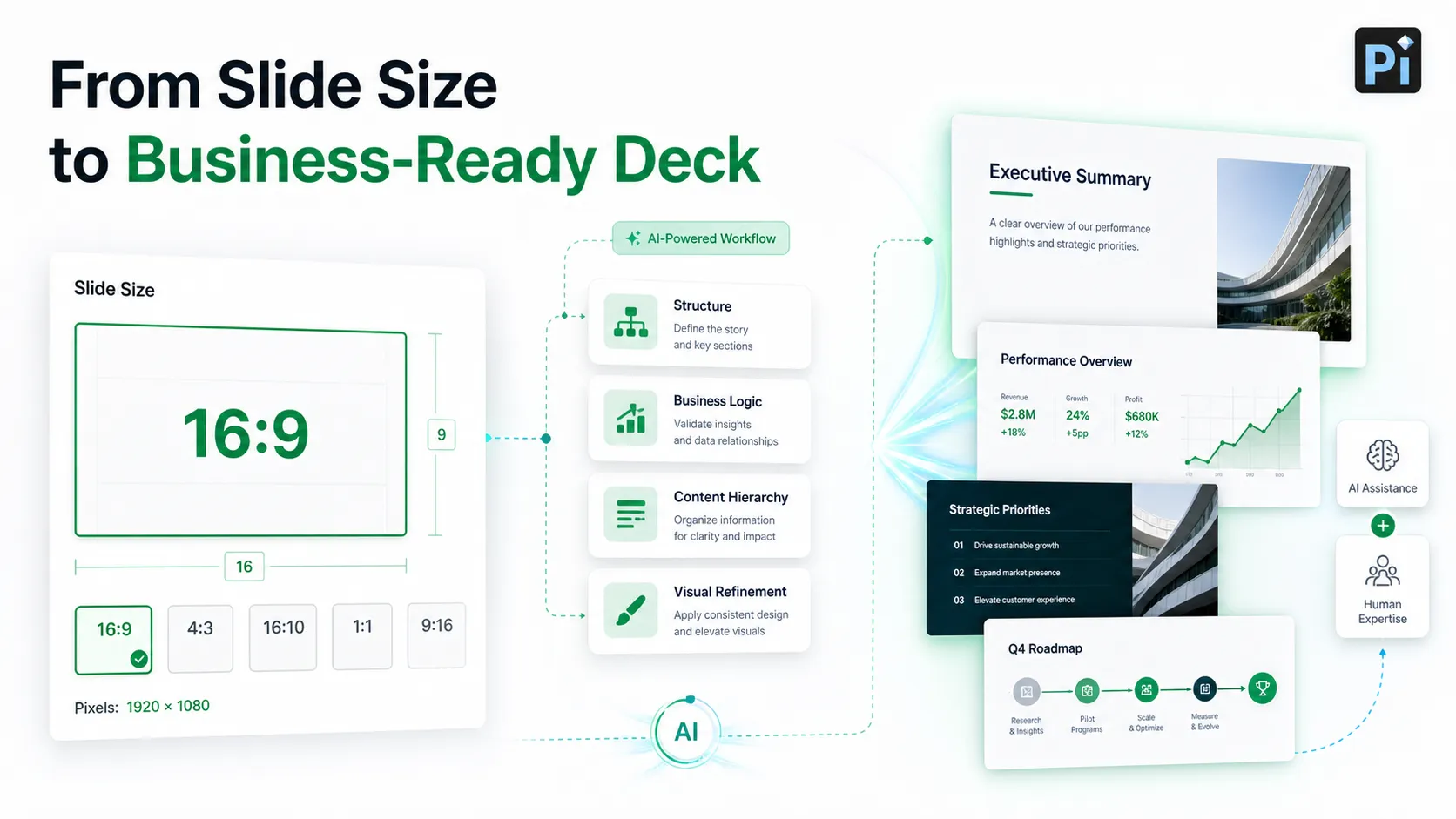
Pi presentation maker può aiutare i team a creare presentazioni professionali una volta chiarita la giusta dimensione delle diapositive di PowerPoint. La dimensione della diapositiva fornisce alla presentazione la sua area di lavoro, ma struttura, logica e qualità visiva determinano se la presentazione funziona davvero.
Pi aiuta a trasformare un'idea approssimativa, un documento o un prompt in una presentazione pronta per il business con un flusso più pulito. Per pitch deck, presentazioni commerciali, report di consulenza, aggiornamenti per dirigenti e presentazioni di ricerche di mercato, il formato della diapositiva è solo una parte del problema. Anche il messaggio deve essere organizzato.
Pi è utile quando desideri una presentazione 16:9 che sembri progettata intenzionalmente anziché adattata a un formato predefinito. Può aiutare a definire i titoli delle diapositive, organizzare la narrazione e creare layout che sfruttino più efficacemente lo spazio disponibile.
L'obiettivo non è solo scegliere la giusta dimensione delle diapositive. L'obiettivo è creare una presentazione in cui formato, contenuto e gerarchia visiva lavorino insieme.
Checklist rapida prima di creare la presentazione
Prima di iniziare a progettare, verifica questi punti:
- Dove verrà mostrata la presentazione?
- Lo schermo o la sede richiedono il 16:9 o il 4:3?
- La presentazione verrà esportata come PDF, immagine o video?
- Verrà anche stampata?
- Grafici e immagini sono di qualità sufficientemente alta?
- Il testo è leggibile dalla distanza di visualizzazione prevista?
- Hai bisogno di una dimensione personalizzata per segnaletica, report o contenuti social?
Rispondere a queste domande in anticipo può prevenire problemi di layout in seguito.
Il verdetto
Per la maggior parte delle presentazioni moderne, la migliore dimensione delle diapositive di PowerPoint è il formato panoramico 16:9. Si adatta agli schermi attuali, funziona bene per le riunioni virtuali e offre spazio sufficiente per layout puliti.
Usa il 4:3 solo quando lo richiedono attrezzature meno recenti, modelli legacy o un ambiente di presentazione specifico. Usa una dimensione personalizzata quando la presentazione è destinata a un output speciale, come stampa, segnaletica o social media.
Una buona dimensione delle diapositive non garantisce una presentazione efficace, ma fornisce alla presentazione la giusta base. Una volta impostato il formato, strumenti come Pi possono aiutare a trasformare quell'area di lavoro in una presentazione rifinita, strutturata e professionale.
Domande frequenti (FAQ)
D: Qual è la dimensione predefinita delle diapositive di PowerPoint?
R: Nelle versioni moderne di PowerPoint, la dimensione predefinita delle diapositive è solitamente il formato panoramico 16:9, comunemente 13.333 x 7.5 pollici. Le versioni meno recenti usavano spesso lo standard 4:3, tipicamente 10 x 7.5 pollici.
D: Qual è la migliore dimensione delle diapositive di PowerPoint per le presentazioni?
R: Per la maggior parte delle presentazioni moderne, il 16:9 è la migliore impostazione predefinita perché funziona bene con laptop, monitor, TV, proiettori e riunioni virtuali. Tuttavia, il 4:3 o dimensioni personalizzate possono essere migliori quando la sede, il formato di stampa o l'ambiente di visualizzazione lo richiedono.
D: Quali sono le dimensioni in pixel di una diapositiva di PowerPoint?
R: La dimensione delle diapositive di PowerPoint è solitamente definita in pollici o centimetri, non in pixel. Le dimensioni in pixel sono importanti quando si esportano le diapositive come immagini o video. Una diapositiva 16:9 può essere esportata come 1920 x 1080, 3840 x 2160 o un'altra risoluzione a seconda delle impostazioni di esportazione.
D: È sicuro modificare la dimensione delle diapositive di PowerPoint dopo aver progettato una presentazione?
R: È possibile, ma non ideale. Modificare la dimensione delle diapositive dopo la progettazione può spostare i layout, ritagliare immagini, distorcere elementi grafici e ridurre la leggibilità. È meglio scegliere la dimensione corretta delle diapositive PPT prima di creare l'intera presentazione.


