Tutorial di progettazione PPT: come creare il layout orizzontale a "fascia"
Questa guida operativa fornisce passaggi di esecuzione specifici per costruire il layout orizzontale professionale "Waistband" nelle diapositive della tua presentazione. Segui queste rigorose configurazioni dei parametri e sequenze di formattazione per organizzare efficacemente informazioni complesse.
Passaggio 1: inizializzazione della struttura principale
Esegui i seguenti passaggi per stabilire il layout fondamentale della tua diapositiva:
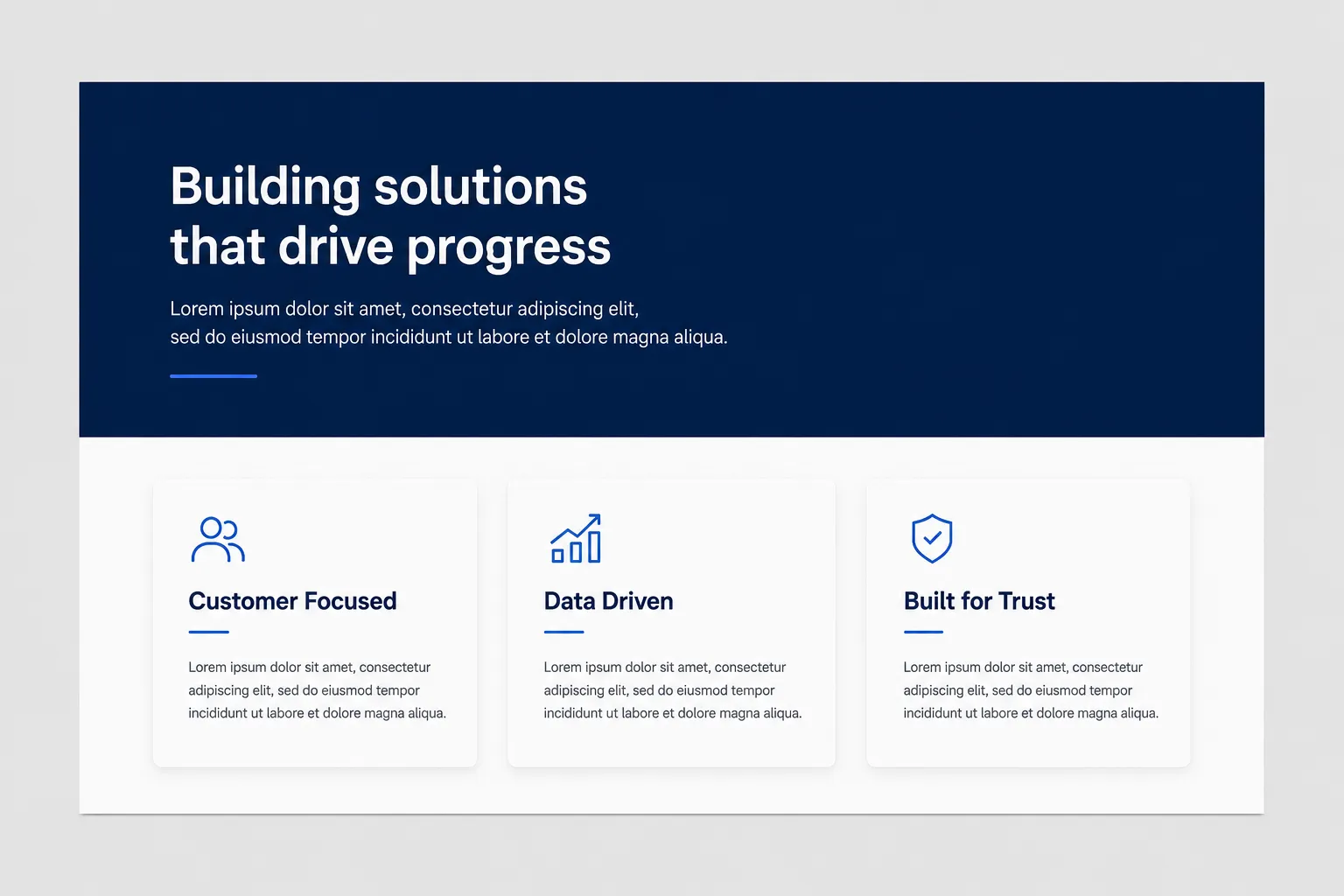
- Inserisci un rettangolo lungo per dividere orizzontalmente la diapositiva in una sezione superiore e una inferiore.
- Destina la sezione superiore al testo di sintesi generale.
- Distribuisci i paragrafi di supporto e di dettaglio nella sezione inferiore.
- Usa strumenti di IA per perfezionare e suddividere il testo grezzo in punti concisi prima di inserirli nelle sezioni designate.
- Usa più blocchi di colore distinti nella sezione inferiore per separare il testo dettagliato e chiarire la struttura.
Passaggio 2: configurazione dell'ancora superiore (la fascia)
Applica queste tecniche precise per modificare il rettangolo superiore in base al volume specifico dei contenuti e ai requisiti visivi:
- Se il testo lascia vuoto il lato destro della fascia, inserisci un'immagine in quello spazio.
- Applica a questa immagine un effetto di trasparenza sfumata per fonderla perfettamente con lo sfondo.
- Per aggiungere interesse visivo, estrai un soggetto da un'immagine (scontorno) e posizionalo sullo sfondo trasparente, oppure trascina direttamente risorse trasparenti già scontornate.
- Sostituisci il rettangolo standard dagli spigoli vivi con un rettangolo arrotondato o una forma ondulata per ammorbidire lo stile visivo.
- In alternativa, rimuovi completamente la forma piena e usa un'immagine a tutta larghezza come sfondo per il riepilogo superiore.

Passaggio 3: strutturazione della matrice dei contenuti inferiori
Configura la sezione inferiore in base alla relazione logica e alla densità dei dati di supporto:
- Se l'uso di più blocchi distinti rende la diapositiva troppo complessa a causa della quantità di testo, usa un unico grande rettangolo per contenere tutti i paragrafi.
- Assicurati di lasciare uno spazio adeguato tra i paragrafi all'interno di questo singolo blocco per mantenere la leggibilità.
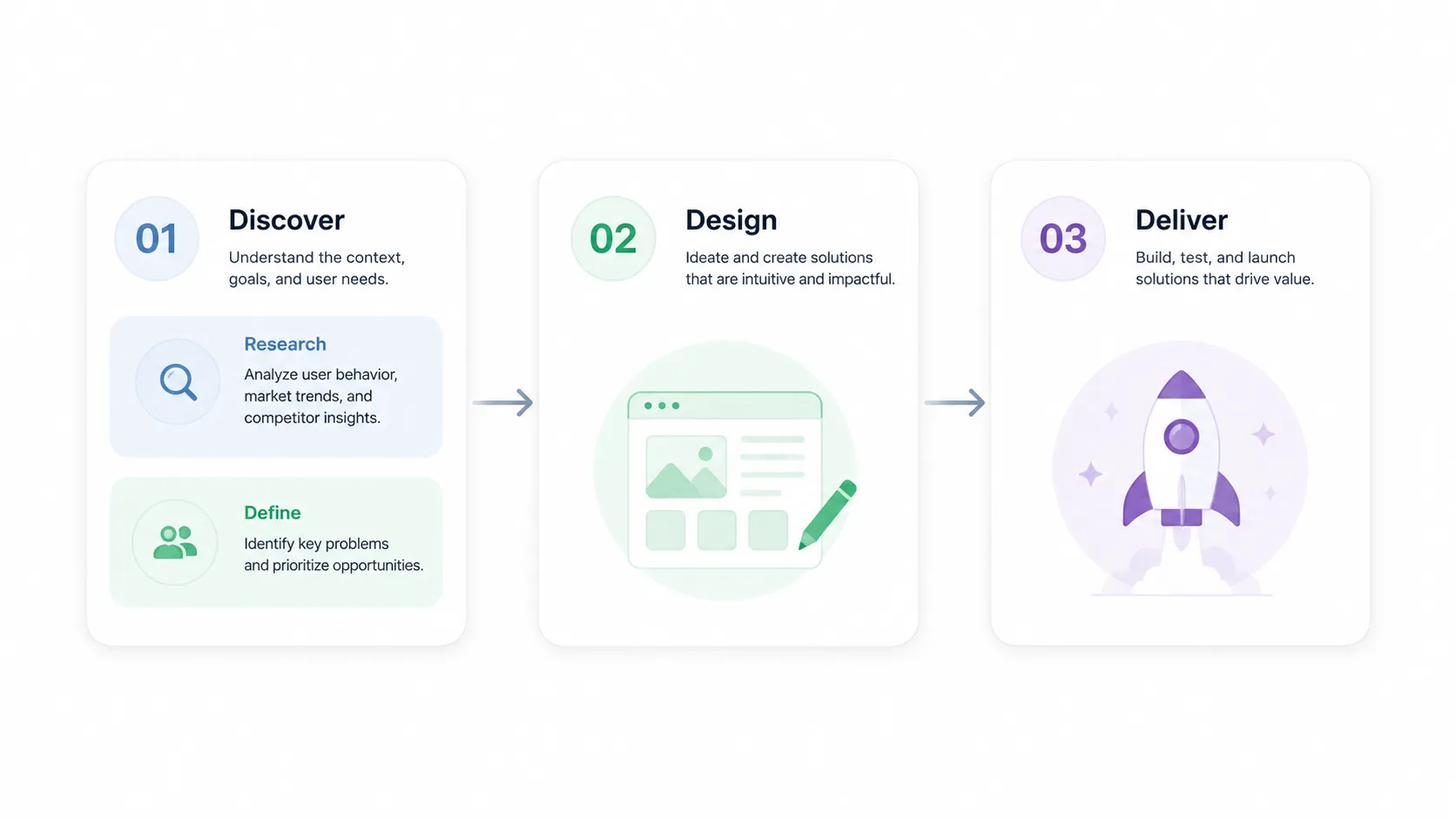
- Quando i paragrafi inferiori hanno una relazione progressiva, inserisci frecce o triangoli semplici tra di essi.
- Per i layout con più schede rettangolari, usa forme a barra direzionale lunga per indicare il flusso del processo.
- Se un blocco di testo specifico è troppo denso e appare come un muro di testo, inserisci al suo interno blocchi di colore più piccoli per categorizzare ulteriormente il contenuto interno.
- Usa questi piccoli blocchi o riquadri colorati per riempire gli spazi vuoti all'interno di contenitori più grandi, evitando che il layout appaia sbilanciato.
 Passaggio 4: trasforma istantaneamente le idee grezze in diapositive professionali con Pi
La progettazione manuale delle diapositive riduce la tua produttività. Non devi più regolare i pixel, calcolare le proporzioni o configurare la trasparenza delle ombre. Devi semplicemente concentrarti sulle tue idee.

- Scrivi le tue idee, lascia che l'IA progetti
Inserisci direttamente nella piattaforma i tuoi pensieri casuali, appunti sparsi delle riunioni o testo non formattato. Il motore Pi Agent elabora istantaneamente il tuo input. Estrae automaticamente gli insight chiave e crea per te il perfetto layout orizzontale "Waistband". - Estetica di qualità da studio, automaticamente
Pi elimina gli errori di progettazione amatoriali. La piattaforma applica automaticamente spaziature professionali, tipografia e uno stile pulito per i contenitori. Genera diapositive belle e raffinate che sembrano progettate completamente su misura. Il tuo testo grezzo diventa una presentazione pronta per i dirigenti in pochi secondi. - Inizia subito a creare
Smetti di sprecare ore a lottare con la formattazione delle diapositive. Prova oggi stesso una creazione di presentazioni senza interruzioni. Inserisci le tue idee e guarda Pi progettare istantaneamente il tuo deck.
[Pulsante CTA: prova Pi gratuitamente e genera subito la tua prima diapositiva]


