Come utilizzare il pedice in PowerPoint senza compromettere i layout
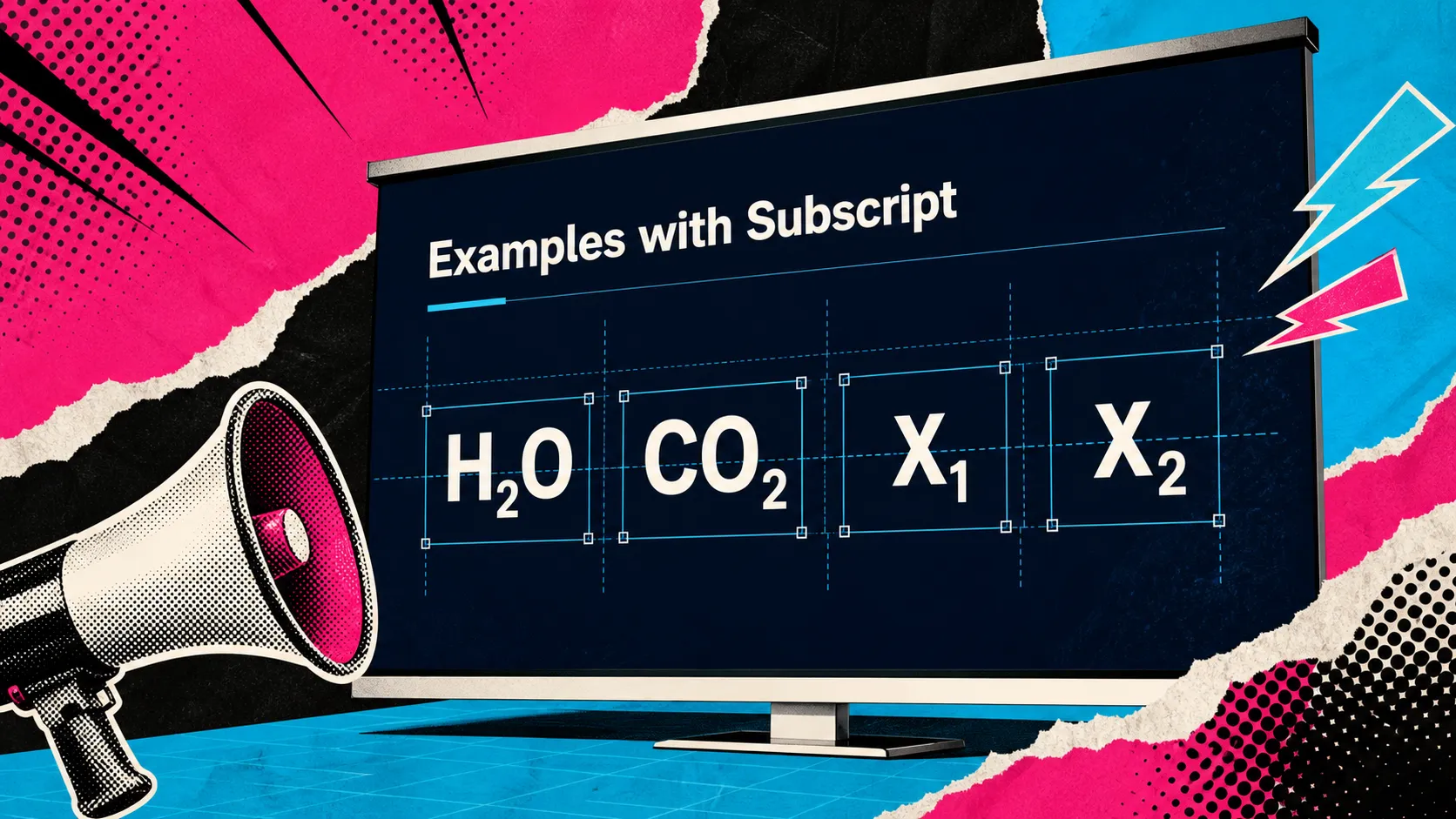
Il pedice in PowerPoint sembra un piccolo dettaglio di formattazione finché non inizia a compromettere la diapositiva. Un singolo carattere abbassato può rendere corretta una formula, ma più formule all’interno di una casella di testo densa possono creare spaziature irregolari, etichette disallineate o una riga visivamente più pesante rispetto al resto della diapositiva.
Questo è comune nelle presentazioni accademiche, scientifiche, tecniche e aziendali. Potrebbe essere necessario scrivere H2O, CO2, variabili matematiche, codici prodotto o notazioni di riferimento, ma la presentazione deve comunque apparire pulita. L’obiettivo non è solo sapere dove si trova il controllopedice in PowerPoint. L’obiettivo è usarlo senza indebolire il layout, la leggibilità o la rifinitura professionale delle diapositive.
Cosa significa il pedice in PowerPoint
Il pedice è testo che appare leggermente al di sotto della linea di base normale. Spesso è più piccolo del testo circostante e viene usato quando il significato dipende dalla posizione. In PowerPoint, il pedice viene comunemente usato per formule chimiche, notazione scientifica, espressioni matematiche, unità, riferimenti, etichette tecniche e nomi di prodotti specializzati.
Ad esempio, in H2O, il “2” dovrebbe essere in pedice perché indica due atomi di idrogeno. In CO2, il “2” funziona allo stesso modo. Se il numero rimane sulla linea di base normale, la formula potrebbe essere comunque leggibile per alcuni tipi di pubblico, ma appare meno accurata e meno professionale.
Il pedice è diverso dall’apice. L’apice eleva il testo sopra la linea di base, come negli esponenti, nei richiami a piè di pagina o negli indicatori ordinali. Il pedice abbassa il testo sotto la linea di base. Entrambi sono utili nella formattazione di PowerPoint, ma entrambi possono influire sull’interlinea e sulla coerenza visiva se usati con noncuranza.
Come applicare il pedice in PowerPoint
Il modo più rapido per usare il pedice in PowerPoint è selezionare solo il carattere o i caratteri che devono essere abbassati. Non selezionare l’intera parola, a meno che non debba apparire interamente in pedice.
Nella maggior parte delle versioni di PowerPoint, puoi applicare il pedice tramite i controlli Carattere. Seleziona il carattere, apri la finestra di dialogo Carattere, scegliPedice e conferma la modifica. In alcune versioni, il pedice può essere disponibile anche sulla barra multifunzione o nel menu di formattazione, a seconda del sistema operativo e dell’interfaccia di PowerPoint.
Potrebbero essere disponibili anche scorciatoie da tastiera, ma possono variare in base alla versione di PowerPoint, al layout della tastiera e al sistema operativo. Se una scorciatoia non funziona come previsto, usa invece la finestra di dialogo Carattere. È più lenta, ma offre un controllo più prevedibile durante la modifica di contenuti tecnici.
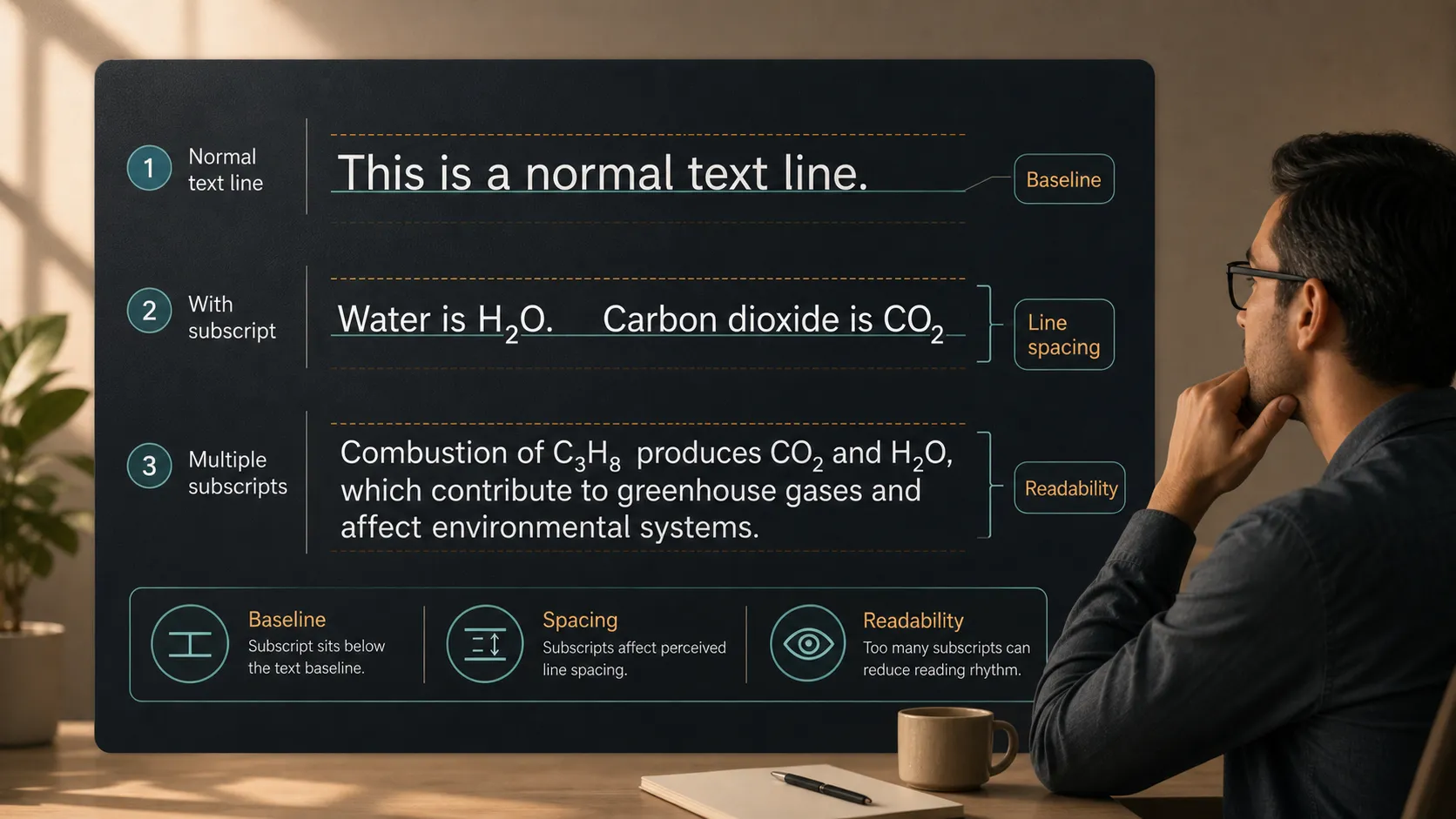
Dopo aver applicato il pedice, rivedi l’intera riga, non solo il carattere. Verifica se l’altezza della riga è cambiata, se il testo entra ancora nella casella e se la formula appare bilanciata accanto al testo circostante.
Dove usare comunemente il pedice nelle diapositive
Il pedice è più utile quando la precisione è importante. Compare frequentemente in presentazioni scientifiche, ingegneristiche, mediche, finanziarie, di analisi dei dati e accademiche. Una diapositiva tecnica può usarlo per formule chimiche come H2O, CO2, O2 o CH4. Una diapositiva matematica può usarlo per variabili come x1, x2 o termini indicizzati in una formula.
Può comparire anche in specifiche tecniche, etichette di prodotto, standard e unità. Nelle presentazioni aziendali, il pedice è meno comune, ma potrebbe comunque essere necessario in presentazioni di ricerche di mercato, rapporti di sostenibilità, aggiornamenti sulla produzione, presentazioni sanitarie o materiali per il lancio di prodotti che includono affermazioni tecniche.
La chiave è usare il pedice dove migliora l’accuratezza, non come stile decorativo. Se il carattere abbassato non trasmette un significato, potrebbe rendere la diapositiva più difficile da leggere senza aggiungere valore.
Perché il pedice può compromettere i layout delle diapositive
Il pedice influisce su qualcosa di più del carattere selezionato. Poiché modifica la posizione verticale di una parte della riga, può alterare la percezione di una casella di testo. Anche quando PowerPoint non modifica visibilmente l’interlinea, lo spettatore può percepire la riga come più affollata o irregolare.
I problemi più comuni includono:
- Righe con formule che appaiono più strette o pesanti rispetto alle righe vicine
- Caselle di testo che traboccano perché le formule occupano più spazio visivo
- Dimensioni incoerenti quando formule diverse usano caratteri diversi
- Diapositive scientifiche o accademiche dense che diventano più difficili da analizzare rapidamente
- Etichette ripetute che appaiono disallineate in tabelle o diagrammi
Questi problemi sono importanti perché la formattazione delle presentazioni riguarda più della sola correttezza. Una diapositiva può essere tecnicamente accurata e apparire comunque poco rifinita se la tipografia è incoerente. In contesti professionali, in particolare per dirigenti, consulenza, accademia e investitori, piccoli difetti di formattazione possono far sembrare una presentazione frettolosa.
Come mantenere pulita la formattazione del pedice
Inizia dalla coerenza. Se usi il pedice in più formule, mantieni coerenti il carattere circostante, la dimensione e lo spessore in tutta la diapositiva. Evita di mescolare caratteri all’interno delle formule, a meno che non ci sia un valido motivo. Caratteri diversi possono visualizzare il pedice ad altezze diverse, facendo apparire irregolare la notazione ripetuta.
Successivamente, controlla l’interlinea. Se un paragrafo contiene più formule, aumenta leggermente la spaziatura invece di lasciare che il testo sembri compresso. Fai attenzione a non correggere eccessivamente: troppo spazio tra le righe può far apparire il paragrafo scollegato. L’impostazione migliore è di solito quella che preserva la leggibilità senza attirare l’attenzione sulla formattazione.
Se una formula è importante, valuta di separarla dal testo principale. Una formula su una riga propria, in un richiamo, in una cella di tabella o in un’etichetta può essere più facile da leggere di una formula nascosta in una frase lunga. Questo è particolarmente utile quando presenti idee tecniche a un pubblico eterogeneo.
Per etichette scientifiche o tecniche ripetute, allineale deliberatamente. Se CO2, H2O e O2 compaiono in una tabella o in un diagramma, assicurati che le etichette condividano la stessa linea di base e lo stesso peso visivo. Riduci lo zoom e rivedi la diapositiva come la vedrà il pubblico, non solo come un editor che lavora da vicino sul testo.
Suggerimenti sul pedice per presentazioni professionali e tecniche
Il pedice favorisce l’accuratezza, ma l’accuratezza non dovrebbe andare a scapito della chiarezza. In una presentazione professionale, ogni elemento di testo deve aiutare il pubblico a comprendere rapidamente il punto. Se una diapositiva contiene troppe formule, simboli e notazioni in un unico spazio, il problema potrebbe non essere il pedice in sé. Il problema potrebbe essere la densità della diapositiva.
I relatori tecnici affrontano spesso questo compromesso. Un pubblico accademico può aspettarsi una notazione esatta. Un pubblico dirigenziale può aver bisogno dell’implicazione più che della formula completa. Un pubblico di prodotto o vendite può aver bisogno di un’unica chiara affermazione tecnica, non di ogni dettaglio di supporto. Una solida formattazione delle presentazioniadatta il livello di dettaglio al pubblico.
| Esigenza della presentazione | Formattazione manuale di PowerPoint | Flusso di lavoro per le presentazioni con Pi |
| Controllo del pedice | Applica formattazione a livello di carattere | Supporta una preparazione più ampia della presentazione |
| Pulizia delle formule | Richiede revisione manuale | Aiuta a strutturare i contenuti tecnici |
| Coerenza delle diapositive | Dipende dalla disciplina dell’utente | Aiuta a mantenere un flusso professionale |
| Narrazione aziendale | Creata diapositiva per diapositiva | Creata attorno al pubblico e al messaggio |
| Rifinitura visiva | Decisioni manuali di layout | Orientamento premium di livello aziendale |
PowerPoint ti offre gli strumenti per applicare il pedice con precisione. La sfida più ampia consiste nel decidere come questa notazione si inserisce nella gerarchia della diapositiva. Se la formula è centrale, dalle spazio. Se è un dettaglio di supporto, mantienila leggibile ma secondaria.
Dove si inserisce Pi in un flusso di lavoro più professionale per le presentazioni
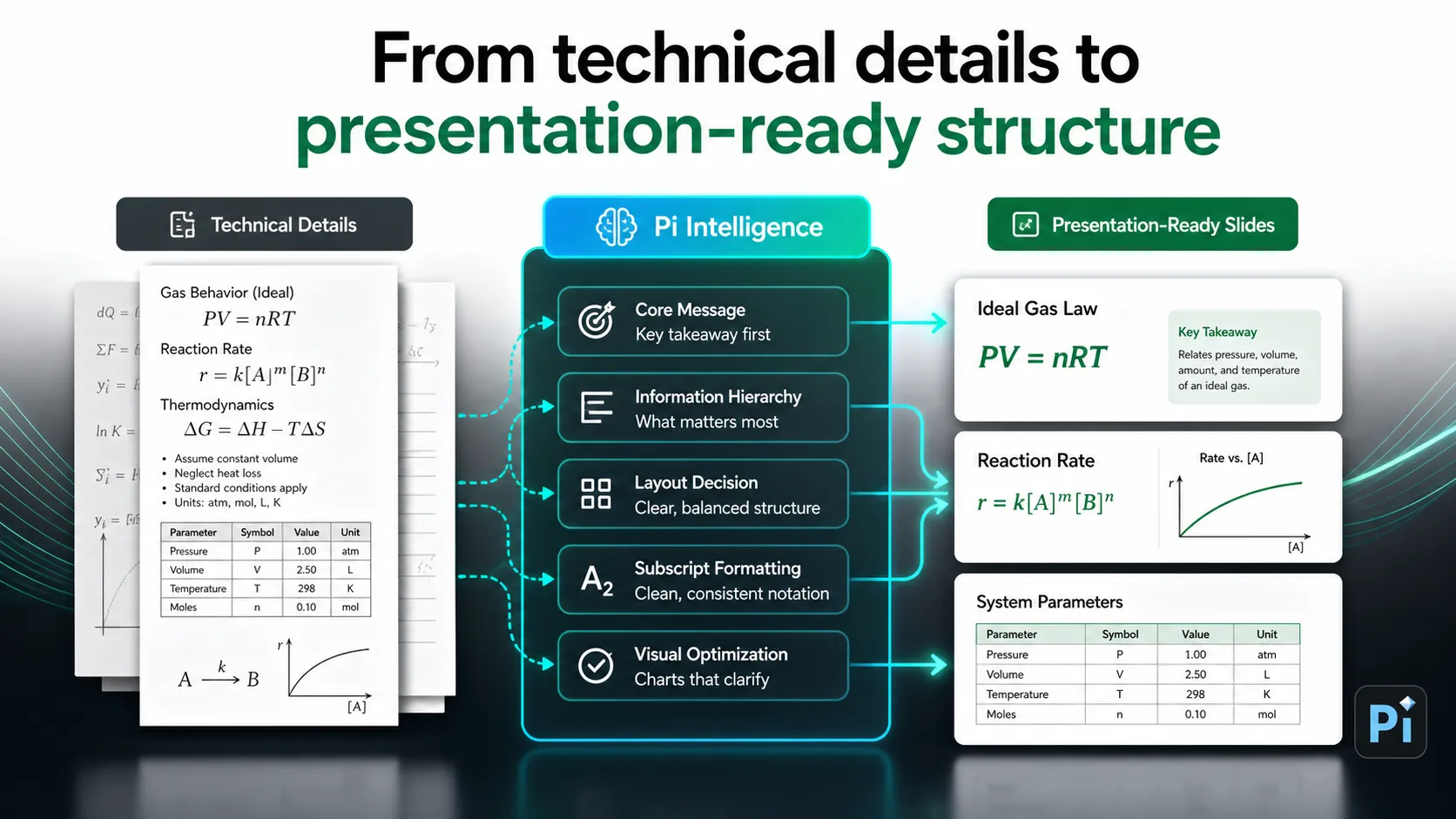
Pi, abbreviazione di Presentation Intelligence, non è necessario solo per mettere un carattere in pedice. PowerPoint gestisce già questa attività di formattazione manuale. Pi diventa rilevante quando la formattazione fa parte di una sfida più ampia: creare una presentazione professionale che richiede struttura, logica aziendale e qualità visiva premium.
1. La logica aziendale viene prima dello stile delle diapositive
Le presentazioni ad alta posta in gioco richiedono più della corretta formattazione del testo. Un pitch deck, un report di consulenza, una presentazione di vendita o una presentazione per dirigenti deve guidare il pubblico attraverso un’argomentazione chiara. Pi aiuta i team a dare forma a questo flusso prima che si perdano nelle modifiche diapositiva per diapositiva.
2. I contenuti tecnici necessitano di una gerarchia chiara
Le diapositive tecniche spesso falliscono perché ogni dettaglio appare ugualmente importante. Pi aiuta a organizzare le idee in una gerarchia più pronta per la presentazione, affinché formule, etichette, grafici e conclusioni sostengano il messaggio anziché competere per l’attenzione.
3. La qualità premium delle diapositive dipende dalla coerenza
La formattazione manuale può diventare difficile quando una presentazione contiene molte etichette tecniche, tabelle, grafici e modelli di diapositiva ripetuti. Pi supporta un flusso di lavoro professionale più coerente, aiutando i team a passare da contenuti grezzi a una struttura di presentazione pronta per il business con una direzione visiva più pulita.
Checklist rapida di formattazione prima della presentazione
Prima di presentare, rivedi ogni diapositiva che contiene pedici a dimensione intera. L’accuratezza delle formule è la prima priorità, ma non è l’unica. Verifica che il pedice sia applicato solo ai caratteri previsti, che l’interlinea rimanga uniforme e che le caselle di testo non trabocchino.
Confronta anche le diapositive simili tra loro. Se una diapositiva usa CO2 in un’etichetta di grafico e un’altra lo usa in un paragrafo, la formattazione dovrebbe comunque apparire coerente. Osserva dimensione del carattere, posizione della linea di base, spaziatura e allineamento. Infine, verifica la leggibilità a distanza. Se il pedice scompare o fa sembrare la riga affollata, semplifica il testo o dai più spazio alla formula.
Domande frequenti (FAQ)
D: Come digito il pedice in PowerPoint? R: Seleziona il carattere che desideri abbassare, apri le opzioni Carattere, scegli Pedice e applica la modifica. In alcune versioni di PowerPoint, il pedice può essere disponibile anche sulla barra multifunzione o tramite una scorciatoia da tastiera.
D: Perché il pedice modifica l’interlinea in PowerPoint? R: Il pedice modifica la posizione verticale dei caratteri, il che può influire sul modo in cui una riga viene visualizzata o percepita. Anche piccoli cambiamenti della linea di base possono far apparire irregolare una casella di testo, soprattutto nei paragrafi densi.
D: Come risolvo il testo irregolare dopo aver applicato il pedice? R: Controlla la dimensione del carattere, l’interlinea, l’altezza della casella di testo e il layout circostante. Se la riga continua a sembrare affollata, separa la formula dal paragrafo o inseriscila in un’etichetta, un richiamo o una cella di tabella dedicata.
D: Il pedice funziona in modo diverso a seconda dei caratteri? R: Sì. I caratteri possono visualizzare il pedice con dimensioni e posizioni leggermente diverse. Per suggerimenti coerenti sul testo delle diapositive, usa la stessa famiglia di caratteri e la stessa dimensione per formule o etichette tecniche ripetute in tutta la presentazione.


