Trasforma qualsiasi design che ami nel tuo prossimo modello PowerPoint
Smetti di chiederti: “Questo stile può essere trasformato in una presentazione PowerPoint?”
Hai trovato un opuscolo dal design accattivante in un bar? Scattagli una foto e caricala su Pi.
Pi analizza la palette colori, la tipografia, gli spazi bianchi, le proporzioni delle immagini e il ritmo del layout, quindi trasforma il design che ami in un modello PowerPoint che può essere salvato, modificato e riutilizzato.
Invece di cercare nella libreria di modelli qualcosa che sia semplicemente “abbastanza simile”, puoi portare lo stile che ti piace davvero nella tua prossima presentazione.
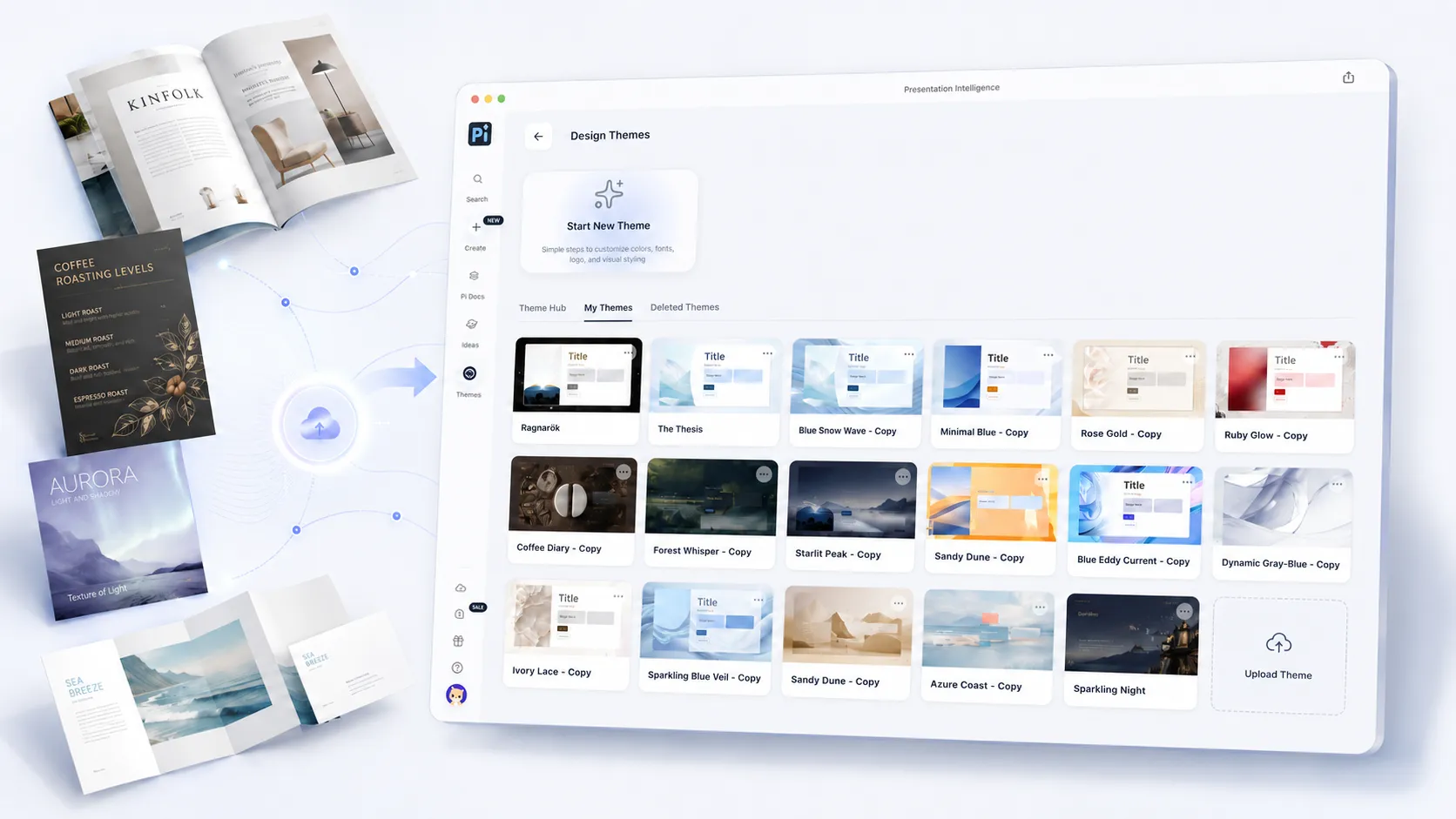
Cosa possono fare i modelli personalizzati di Pi?
I modelli personalizzati di Pi fanno molto più che sostituire una palette colori o imitare una singola pagina di riferimento.
Combinando gli screenshot dei modelli che carichi con una descrizione dello stile, Pi comprende la direzione progettuale più ampia, inclusi:
• La proporzione tra titoli e testo del corpo
• Spaziatura della pagina e densità dei contenuti
• Come le immagini sono posizionate, ridimensionate e ritagliate
• Relazioni cromatiche e contrasto visivo
• La personalità del brand espressa attraverso la tipografia
• Lo stile di schede, linee, icone e moduli di contenuto
• Coerenza visiva tra copertine, agende, pagine di contenuto e diapositive di dati
Una volta identificate queste regole visive, una pagina di riferimento statica può essere trasformata in un tema per presentazioni riutilizzabile.
Cosa rende diversa questa funzionalità?
1. Non sei più limitato a qualcosa di “abbastanza simile”
Tradizionalmente, creare una presentazione PowerPoint significava scegliere il modello disponibile più vicino e poi regolare manualmente font, colori, immagini e layout.
Ma “abbastanza simile” raramente corrisponde allo stile che desideri davvero.
Con i modelli personalizzati di Pi, puoi iniziare dai tuoi riferimenti visivi invece di essere limitato da una libreria di modelli esistente.
2. Pi guarda oltre il colore
Il carattere di un design non è determinato da un singolo colore o carattere tipografico.
Ciò che definisce davvero il risultato complessivo è il rapporto tra la dimensione dei titoli, gli spazi bianchi, le proporzioni delle immagini, la gerarchia dei contenuti e il ritmo tra le pagine.
Pi integra tutte queste caratteristiche visive nel processo di generazione dei modelli.
3. I tuoi modelli possono essere riutilizzati
Ogni modello personalizzato che crei può essere salvato nella tua libreria di temi.
Quando crei una nuova presentazione, puoi selezionare di nuovo lo stesso tema senza dover ricostruire da zero colori, font, layout e stile visivo.
4. Tutto rimane modificabile
Un modello personalizzato non è un output di immagine monouso.
Dopo che Pi ha generato la tua presentazione, puoi continuare a modificare il testo, sostituire le immagini, adattare la struttura e perfezionare le singole diapositive.
Come usare i modelli personalizzati di Pi
L'intero processo richiede solo tre passaggi.
Non devi preparare un file PowerPoint completo prima di creare un modello personalizzato. Puoi iniziare dai design che incontri nella vita quotidiana.
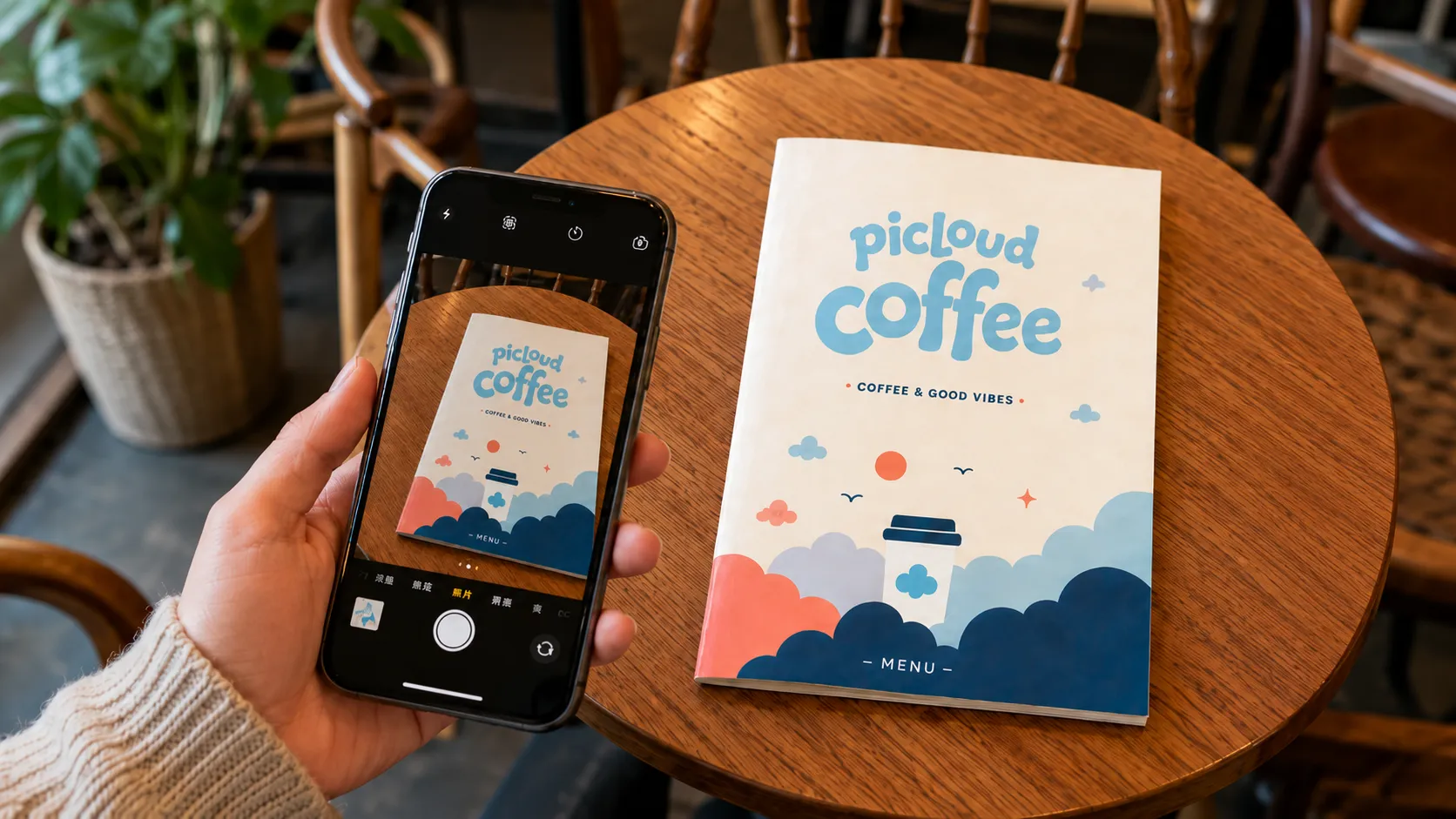
Quando vedi un menu, una rivista, un catalogo del brand, un poster per eventi o un opuscolo promozionale che ti ispira, fotografalo e carica l'immagine su Pi come riferimento visivo.
Passaggio 1: inserisci le tue esigenze
Visita Pi su pi.design.
Fai clic su Crea, seleziona Presentazione creativa e descrivi l'argomento della presentazione e i contenuti principali nella casella di input.
Puoi anche caricare file di riferimento e lasciare che Pi estragga automaticamente le informazioni e generi una bozza iniziale.
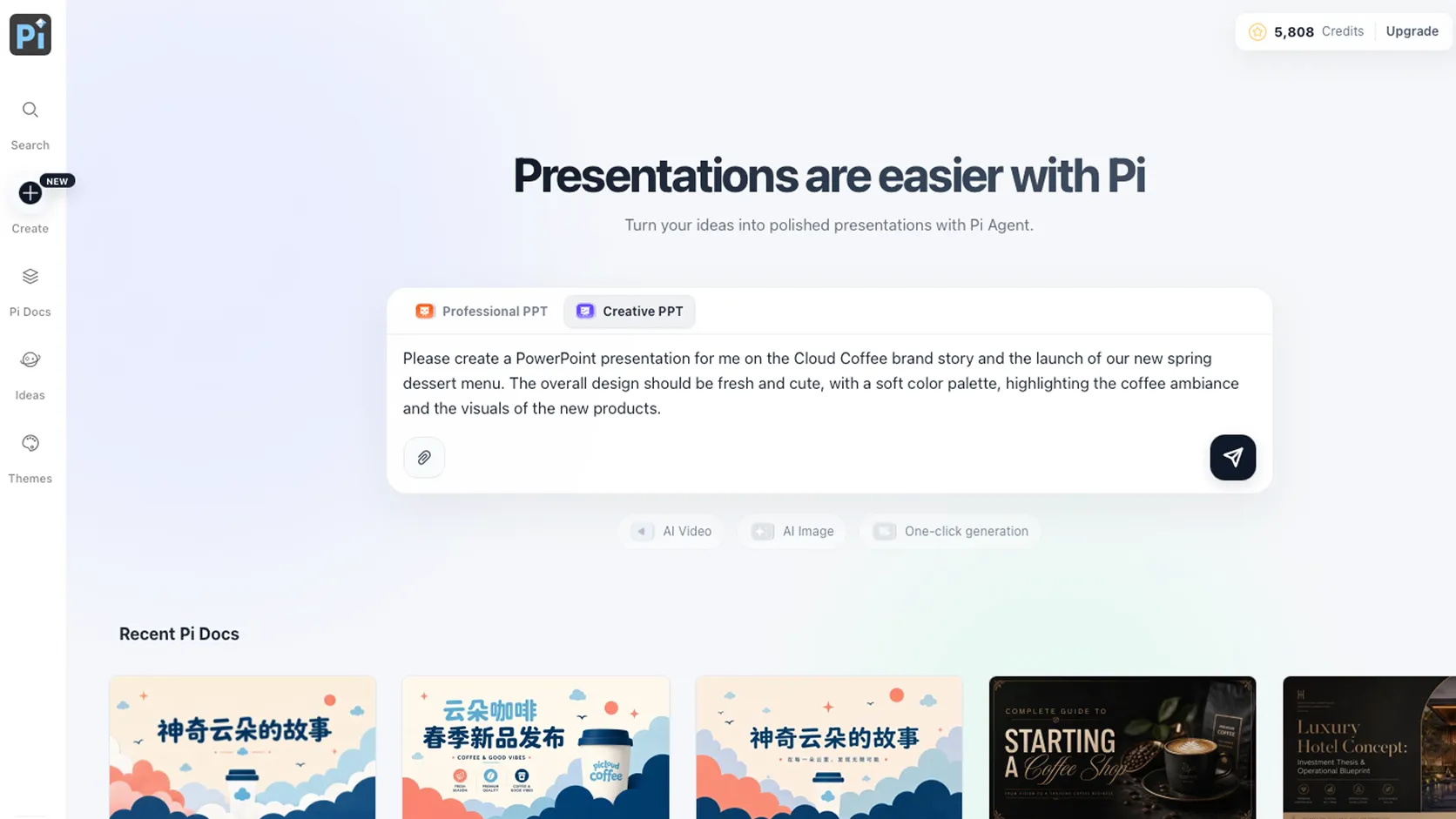
Dopo aver selezionato la lingua e il numero di diapositive, puoi continuare a perfezionare i contenuti conversando con Pi.
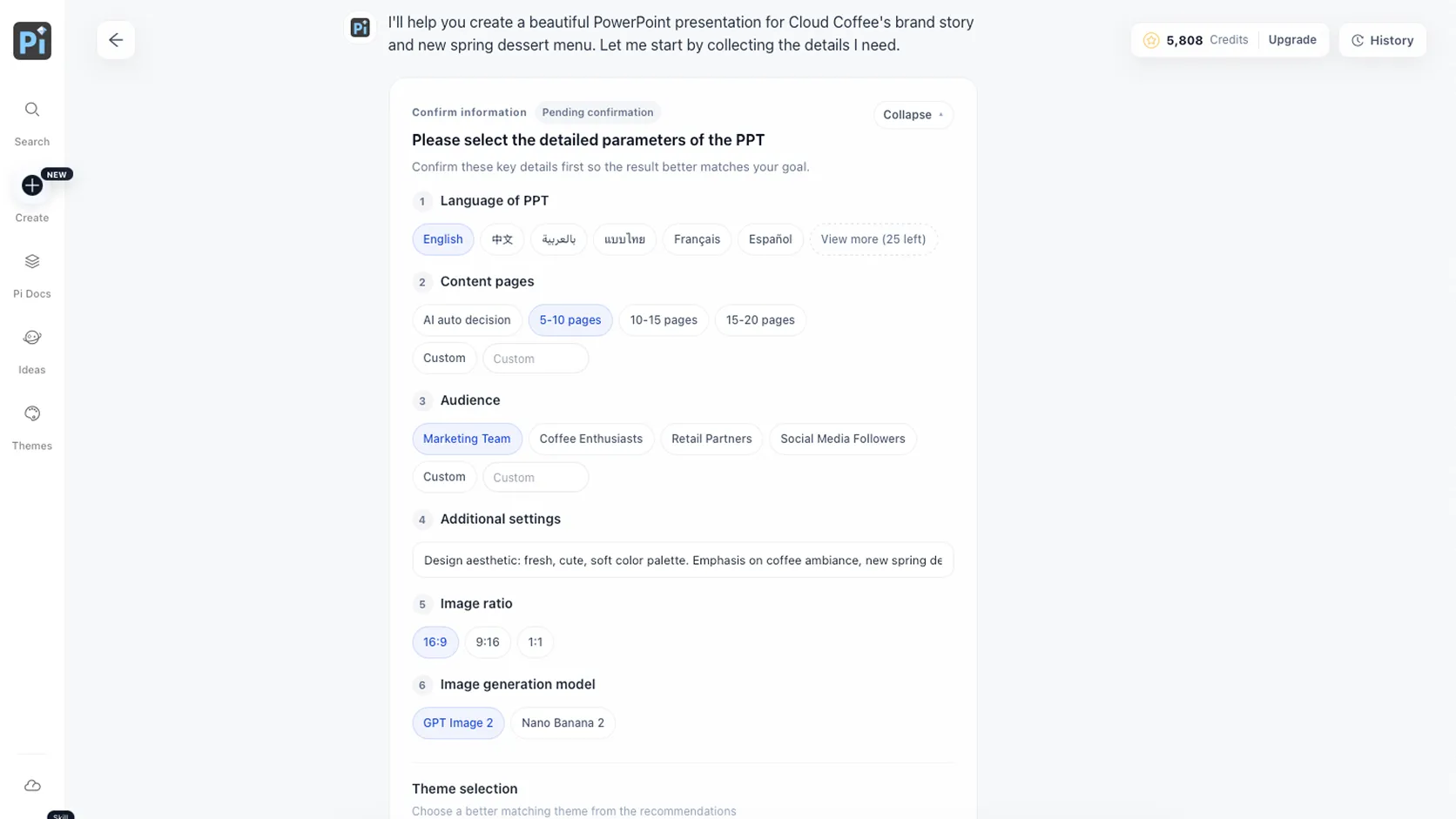
Passaggio 2: carica i riferimenti del tema
Una volta confermata la bozza, scegli l'opzione per caricare un tema personalizzato.
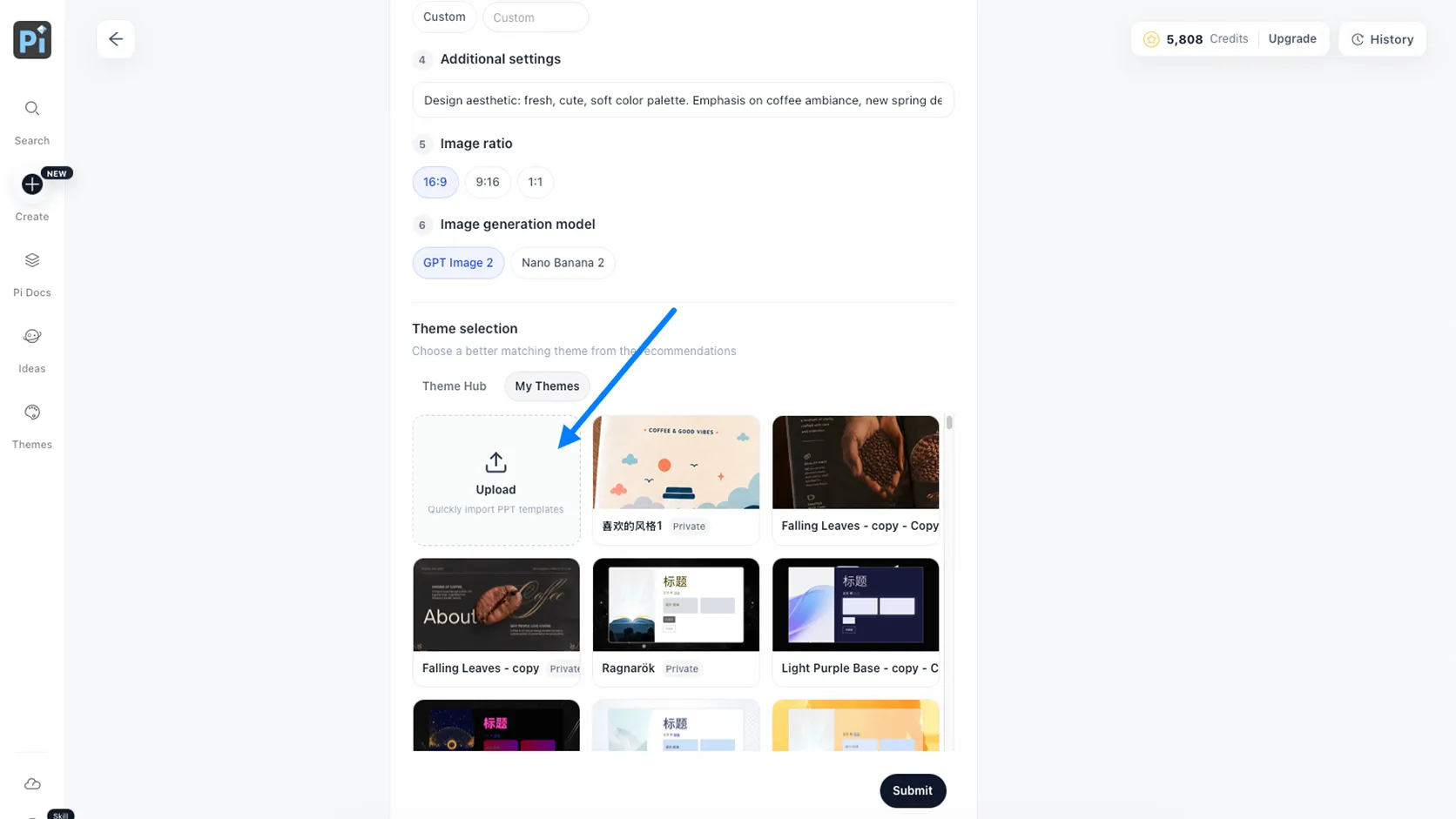
Nella pagina delle impostazioni del tema, fai clic su Seleziona immagine e carica i riferimenti visivi che desideri far seguire a Pi.
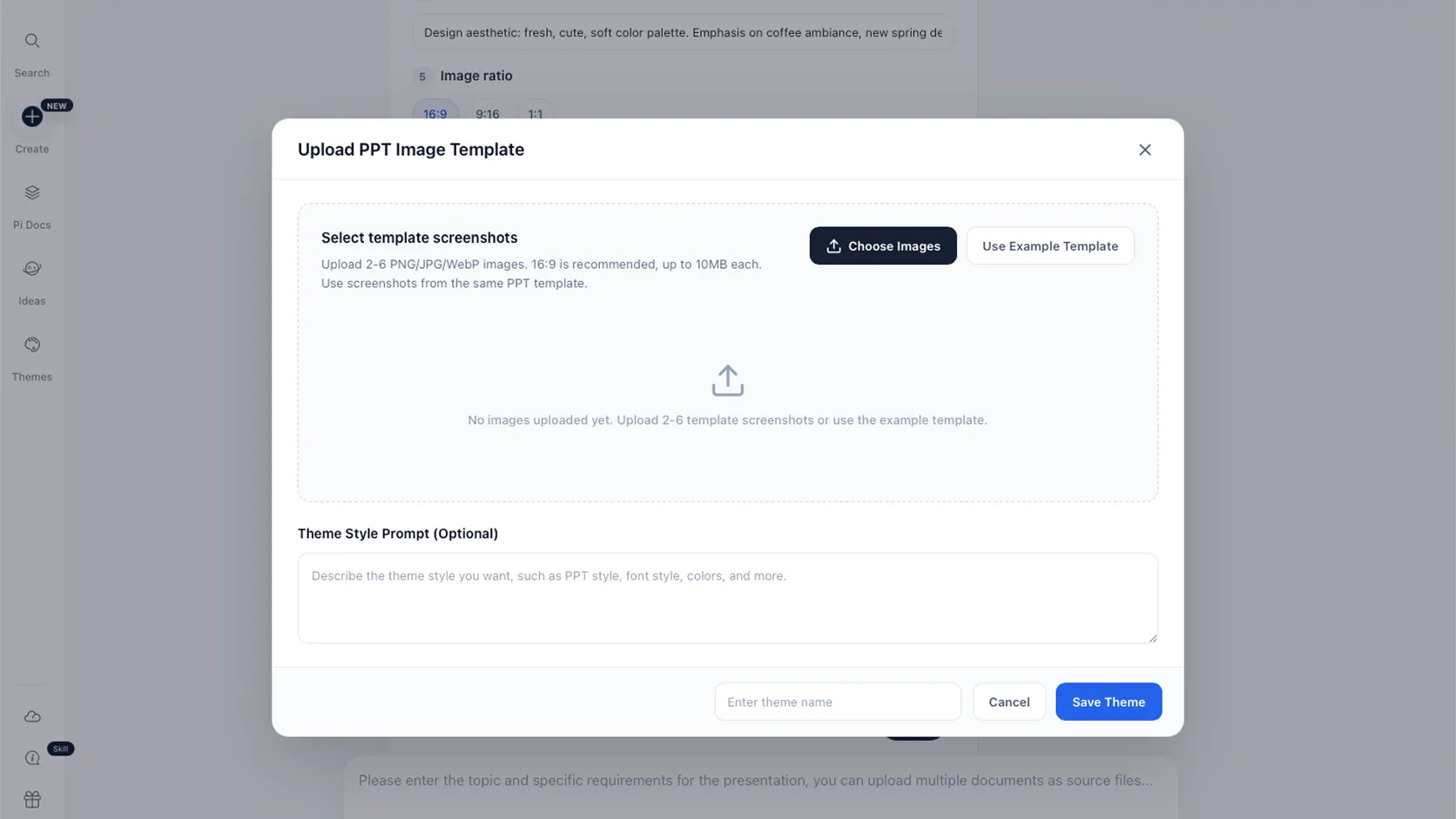
Passaggio 3: salva il tuo tema
Inserisci un nome per il nuovo tema e fai clic su Salva tema.
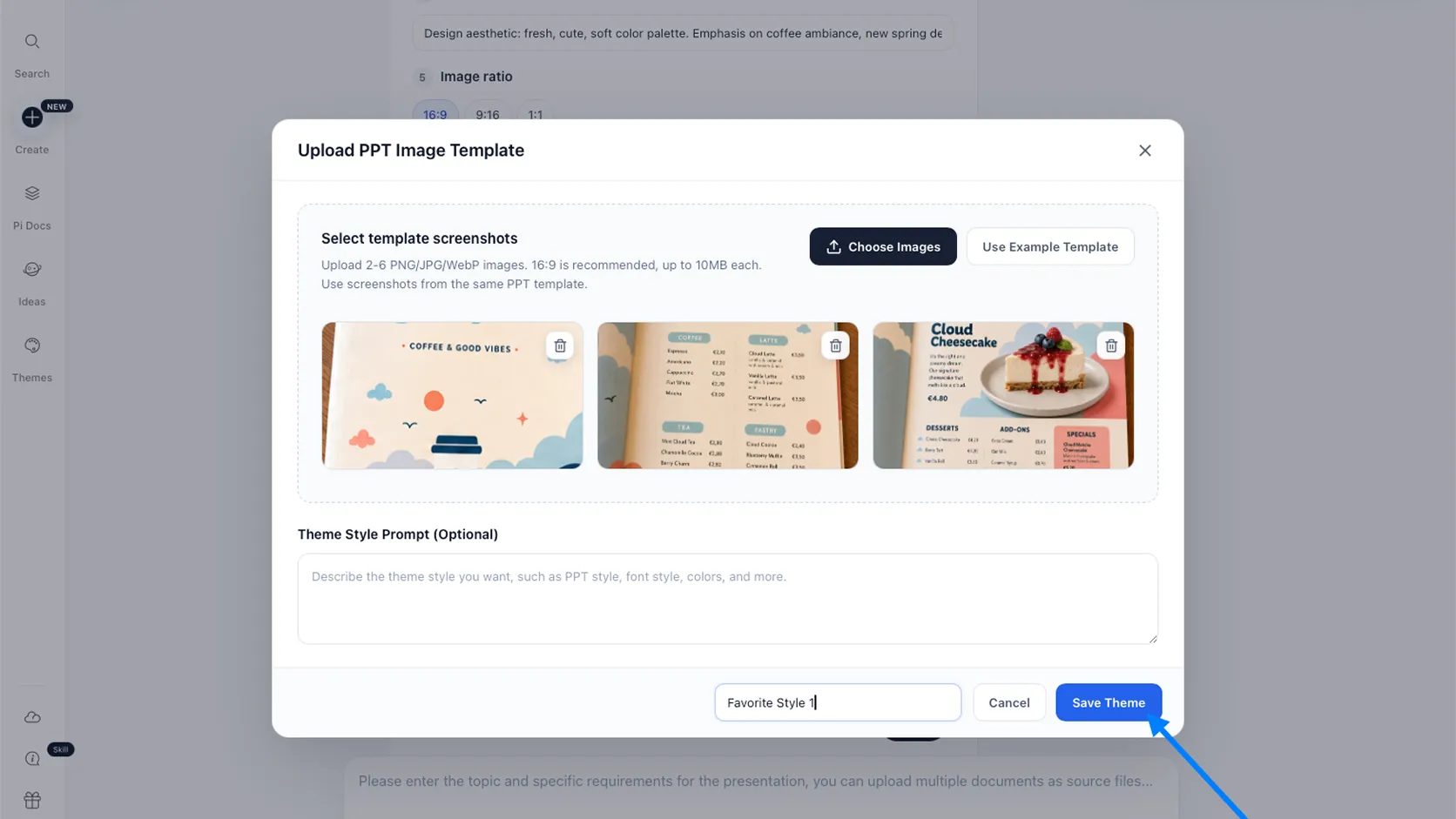
Seleziona il tema salvato, fai clic su Completa configurazione, quindi conferma facendo clic su OK.
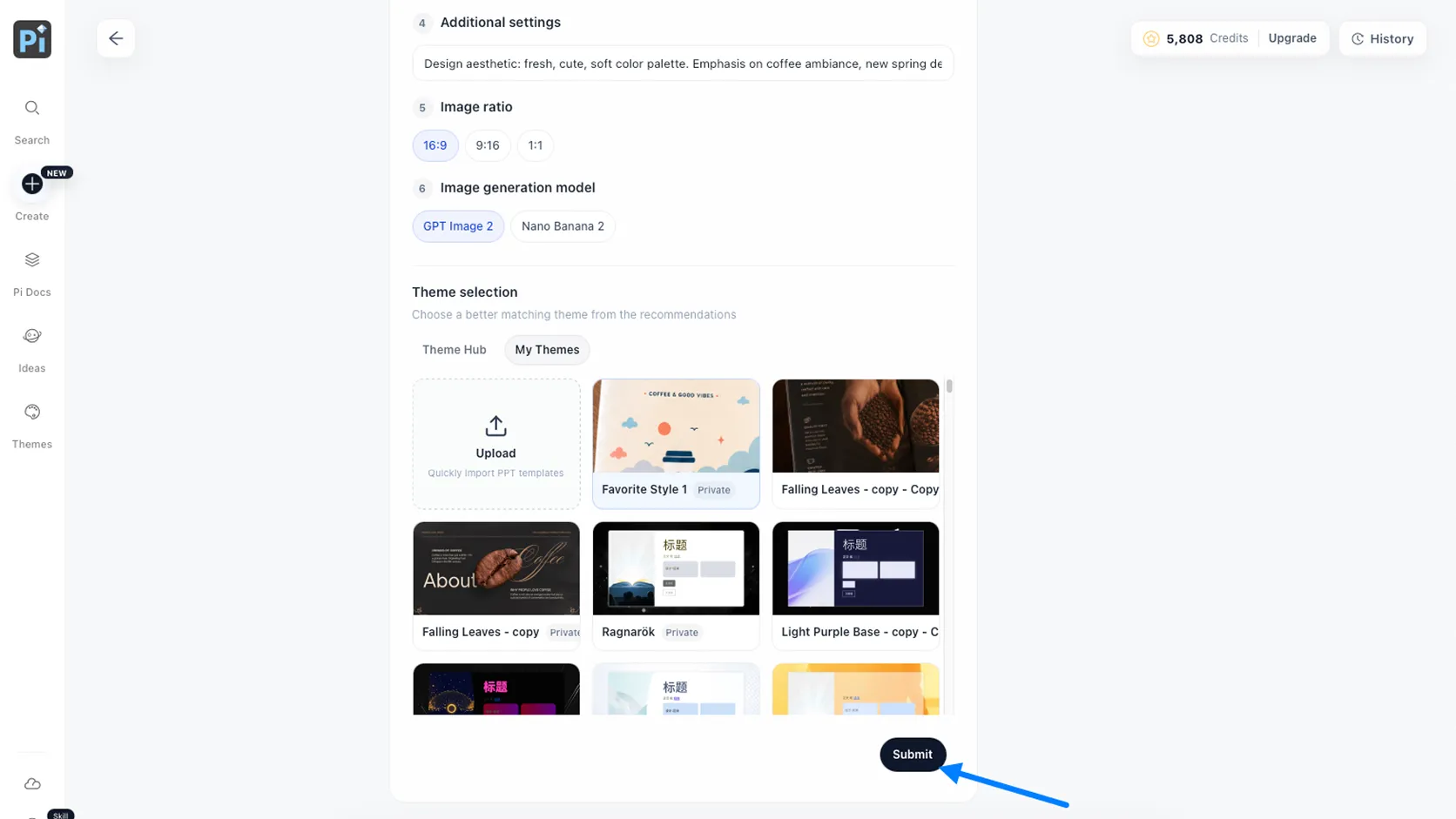
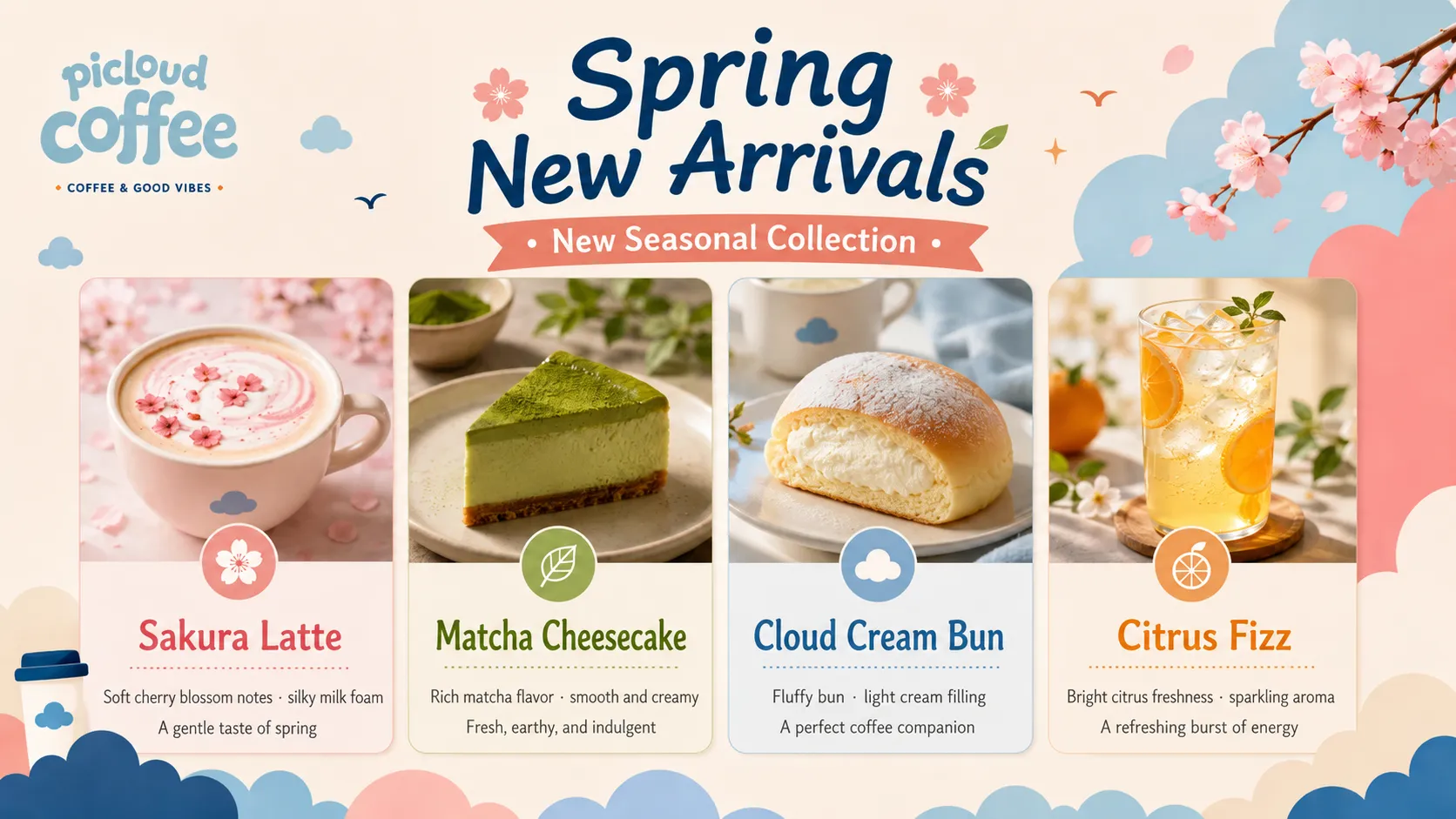
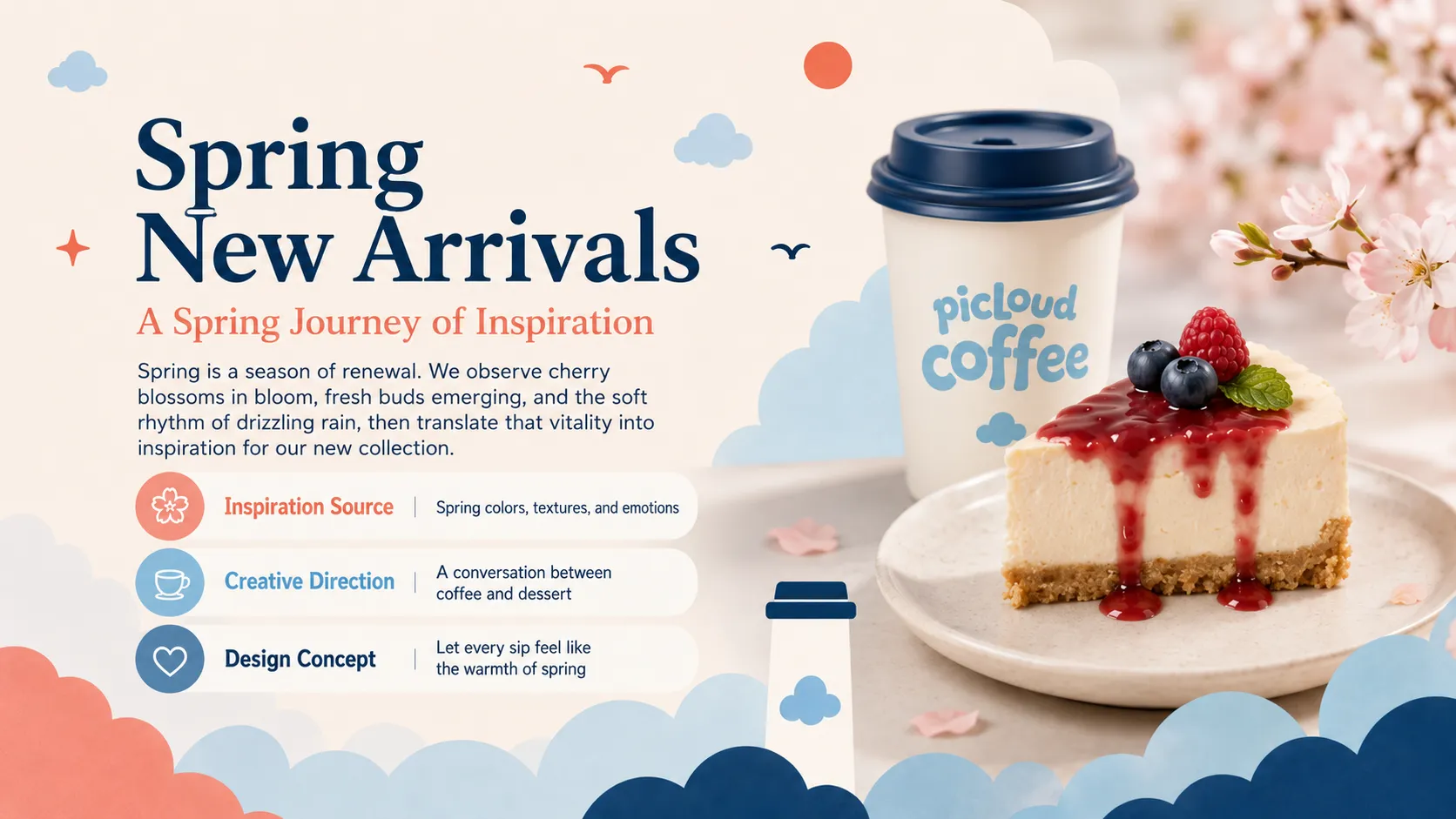
Dopo una breve attesa, Pi genererà una presentazione completa nello stesso stile visivo.

Quando dovresti usare i modelli personalizzati?
Team di brand
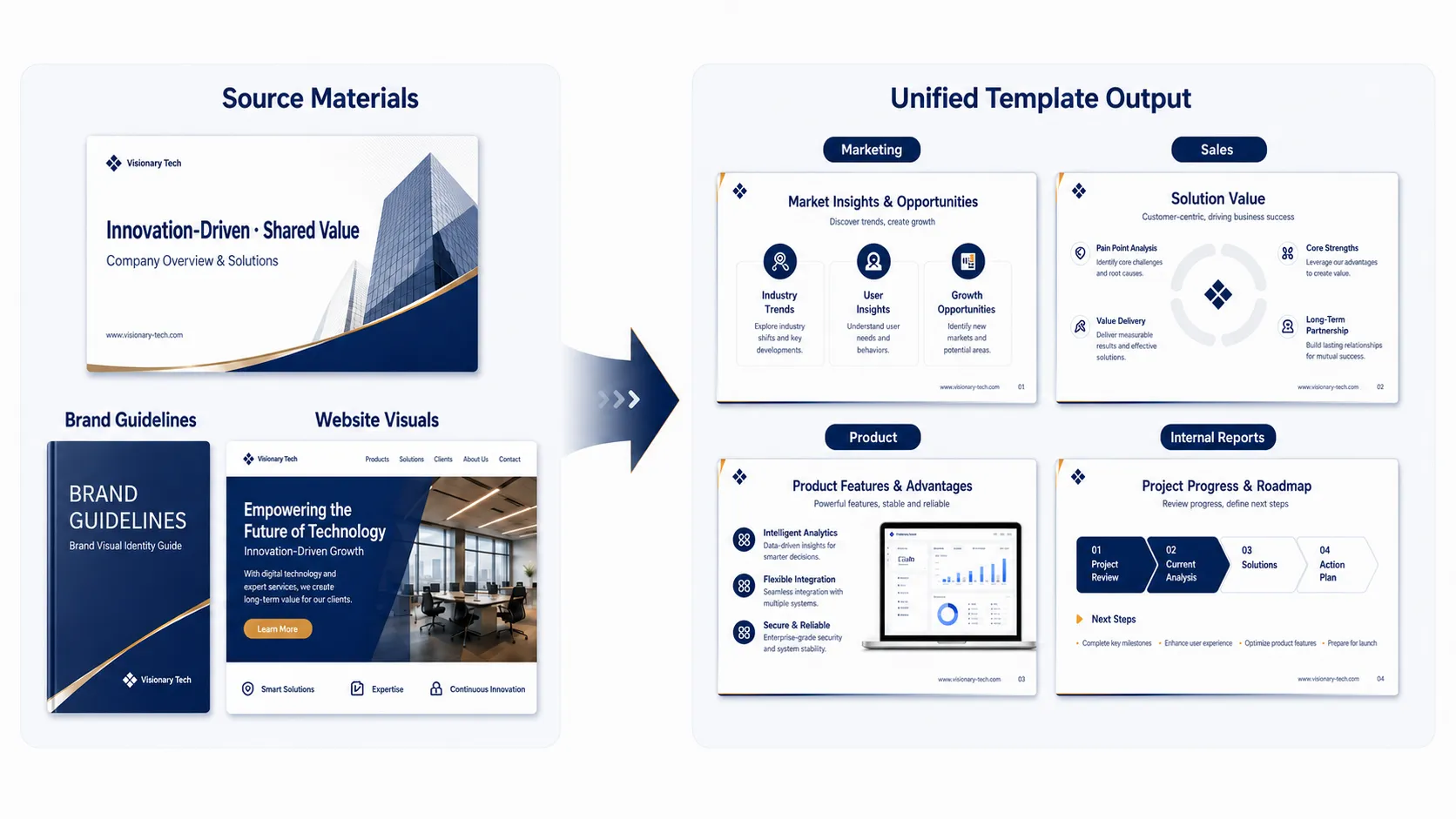
Trasforma una presentazione aziendale esistente, le linee guida del brand o il sistema visivo di un sito web in un modello di presentazione unificato per marketing, vendite, aggiornamenti di prodotto e comunicazioni interne.
Startup
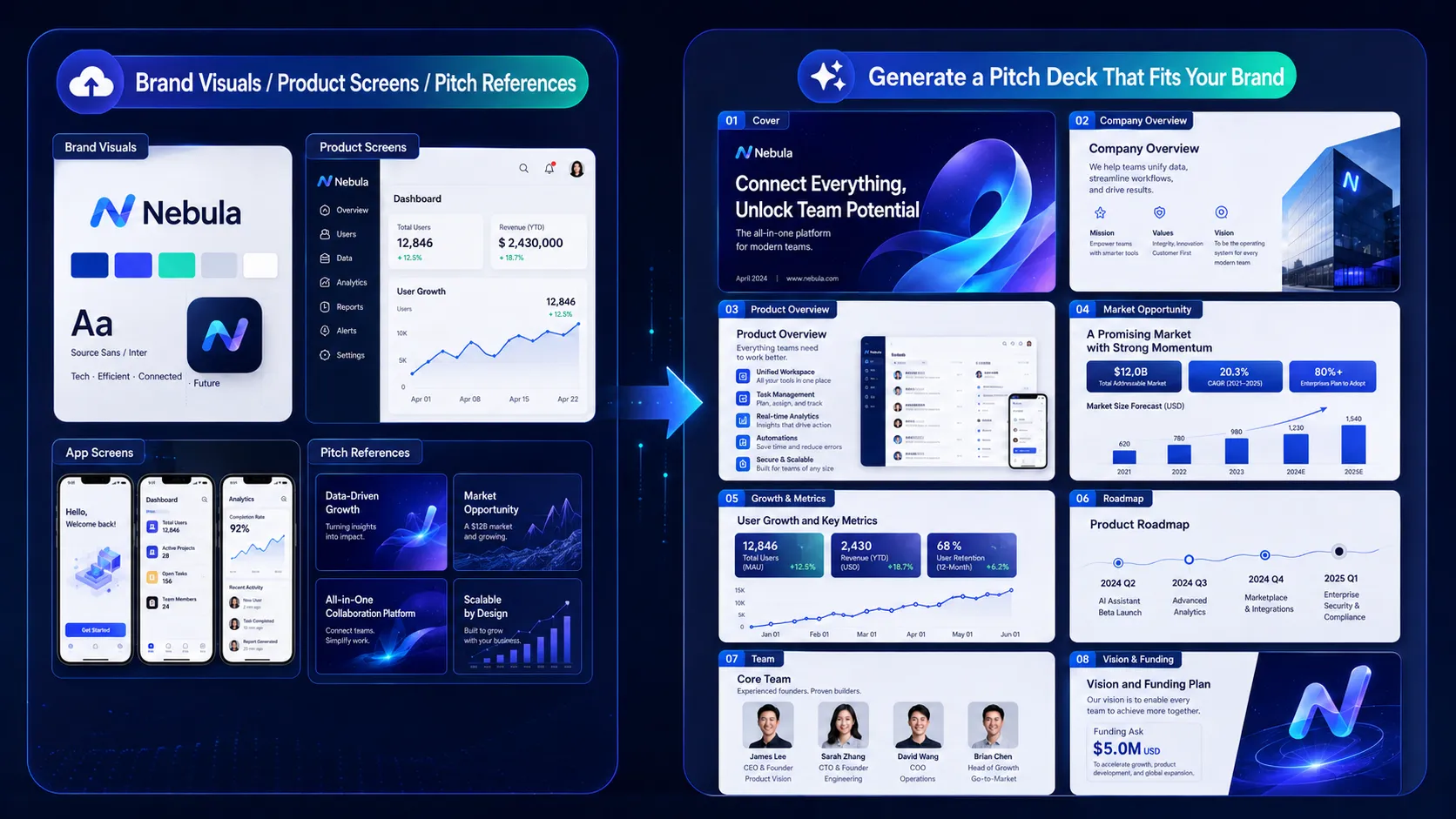
Carica le immagini del tuo brand, gli screenshot del prodotto e i riferimenti del pitch deck per generare presentazioni più in linea con l'identità della tua azienda.
Campagne di marketing ed eventi
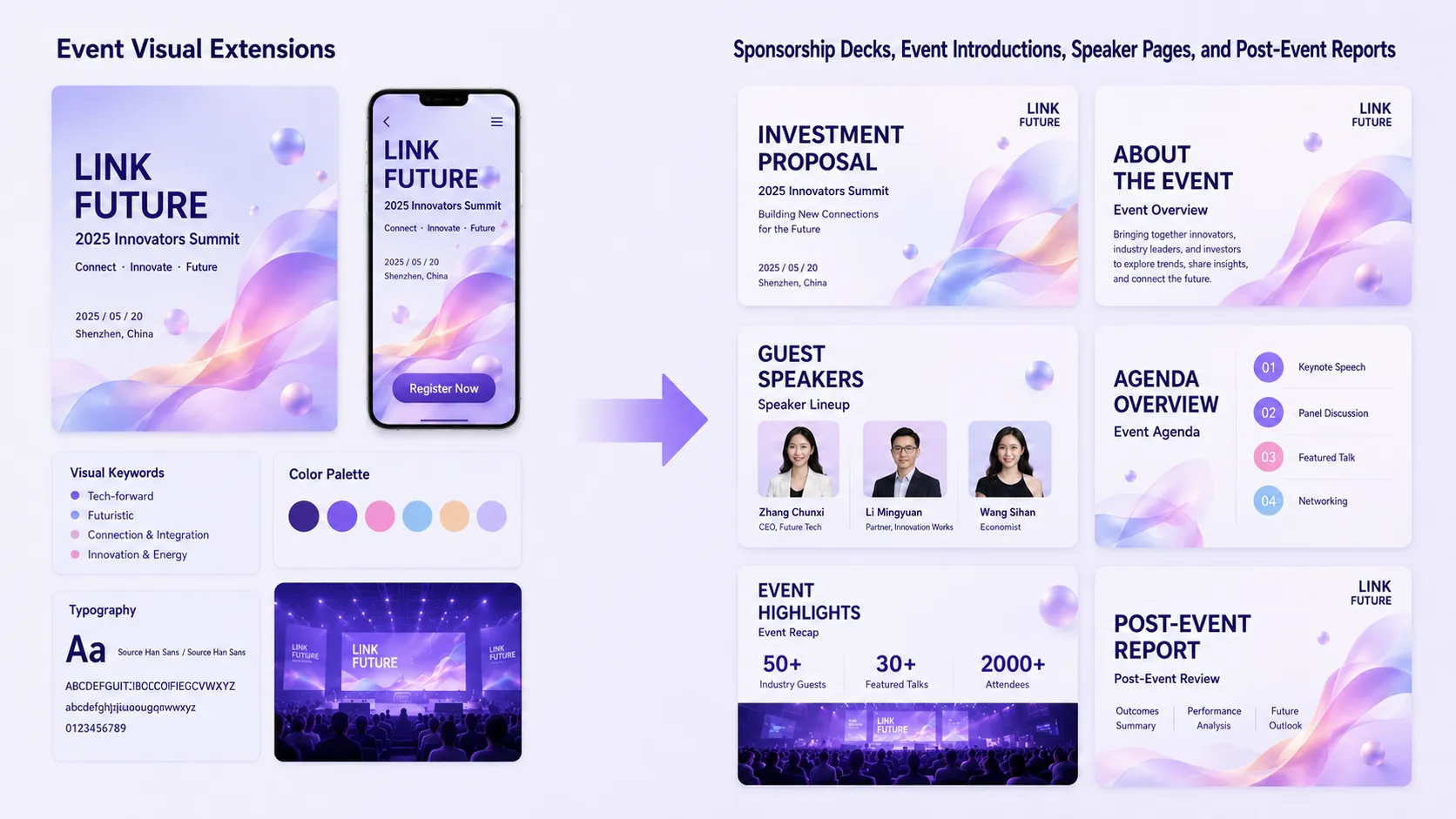
Estendi l'elemento visivo chiave di una campagna a proposte di sponsorizzazione, presentazioni di eventi, pagine dei relatori, materiali promozionali e report post-evento.
Istruzione e formazione
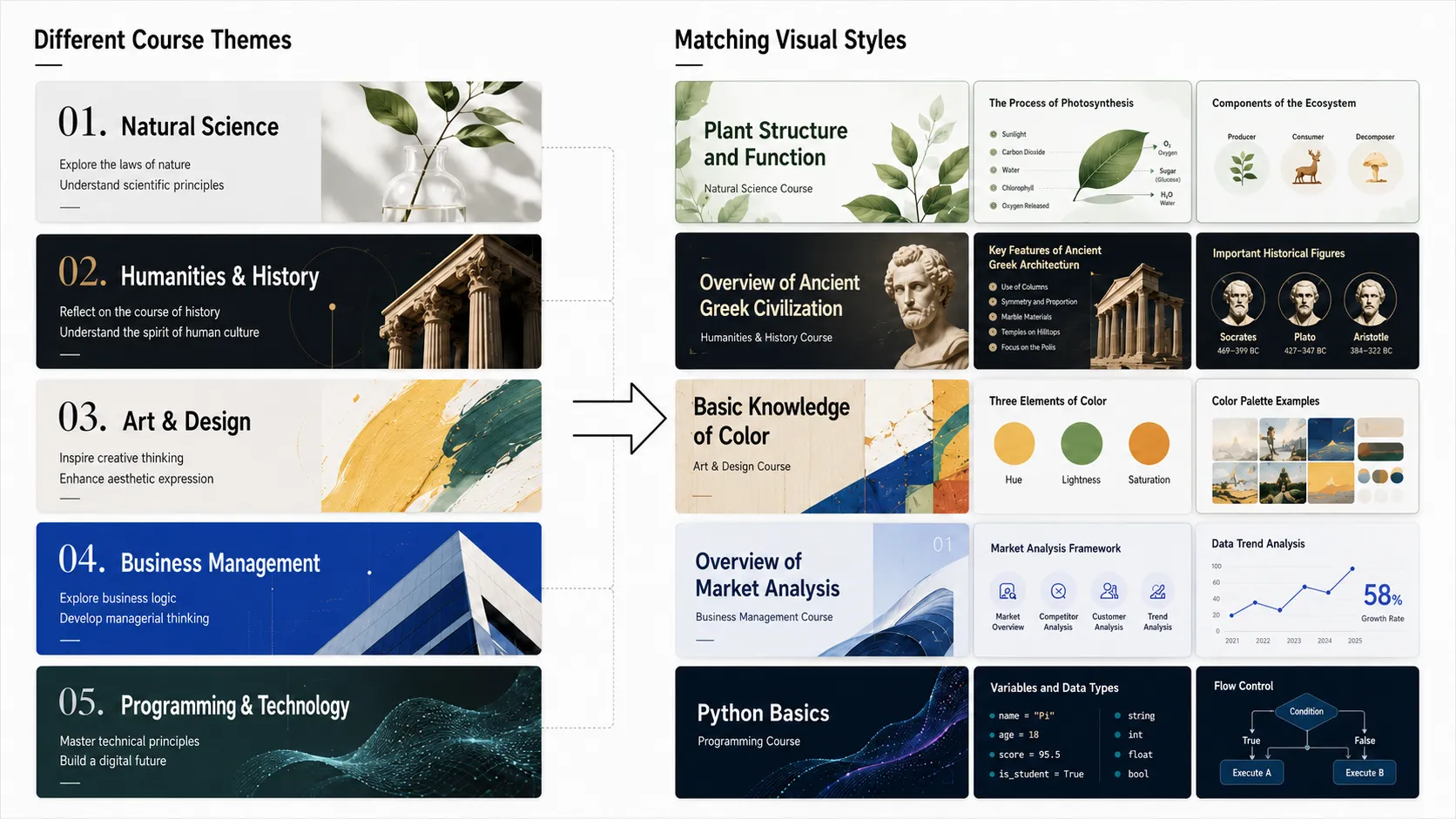
Crea stili di presentazione diversi per materie e corsi differenti, in modo che l'atmosfera visiva supporti meglio i contenuti di apprendimento.
Consulenza e vendite
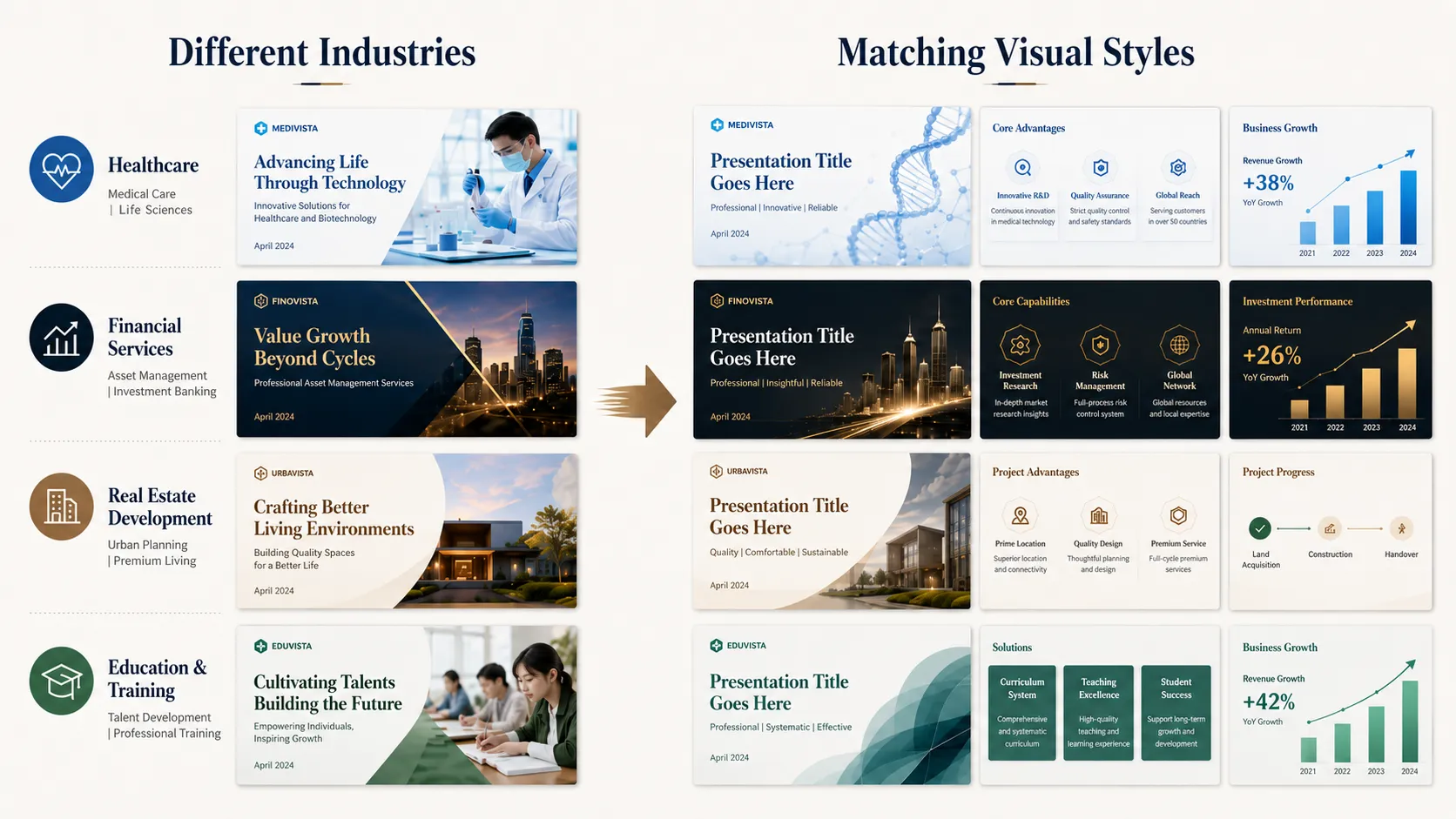
Salva modelli di consegna standardizzati e adattali rapidamente a clienti e settori diversi, mantenendo un'identità visiva coerente e professionale.
Dalla ricerca di modelli alla creazione del tuo
In passato, creare una presentazione PowerPoint iniziava di solito cercando il modello più vicino a ciò di cui avevi bisogno.
Ora puoi iniziare dal design che ami davvero.
Il menu di un bar può diventare la direzione visiva per una proposta di brand.
Una rivista può ispirare il sistema di layout per una presentazione di lancio prodotto.
Una presentazione aziendale esistente può diventare un sistema di modelli riutilizzabili per un intero team.
Un poster per eventi può essere ampliato in un set completo di materiali per la campagna.
Ciò che cambiano i modelli personalizzati di Pi non è semplicemente l'aspetto di una presentazione.
Cambiano il punto da cui inizia la presentazione.
La prossima volta che crei una presentazione PowerPoint, non dovrai più chiederti:
“Quale modello è il più simile?”
Chiediti invece:
“Che aspetto e che sensazione voglio che trasmetta questa presentazione?”


