Google スライドに最適なフォントの色
Google スライドで最適なフォント色は、聴衆が素早く快適に読める色です。ノートPCではスタイリッシュに見える色でも、プロジェクターでは見えなくなったり背景に溶け込んだりするなら、スライドに適した色ではありません。
ほとんどの Google スライドのプレゼンテーションでは、明るい背景に濃い文字を使うのが最も安全な選択です。チャコール、濃紺、ダークグレーは、真っ黒よりも洗練されて見えることが多いです。白文字も効果的ですが、強いコントラストのあるすっきりした暗い背景でのみ使用してください。
目標はシンプルです。読みやすさ、視覚的な階層、統一感のあるプレゼンテーションスタイルを支えるフォント色を選びましょう。
Google スライドで最適なフォント色を選ぶ方法
Google スライドで最適なフォント色は、背景、コントラスト、目的の3つによって決まります。
| スライドの背景 | Google スライドで最適なフォント色 | 最適な用途 |
|---|---|---|
| 白またはライトグレー | チャコール、濃紺、ほぼ黒 | ビジネス用デッキ、レポート、授業用スライド |
| 濃紺または黒 | 白、オフホワイト、淡いグレー | タイトルスライド、セクション区切り |
| ブランドカラーの背景 | 白または非常に濃いニュートラルカラー | ブランド用スライド |
| 写真の背景 | オーバーレイ付きの白文字または濃い文字 | イベント、ポートフォリオ、ストーリーテリング用スライド |
| 淡いパステル調の背景 | ダークグレーまたは落ち着いた濃色 | 教育用、クリエイティブ用デッキ |
| グラフ中心のスライド | 濃いニュートラルカラーの文字+アクセントカラー1色 | KPIレポートとダッシュボード |
Google のテキストと背景色の変更に関する公式ガイド ↗ では、Google スライドで色を調整する方法を紹介しています。デザイン上の判断は、どの色を使うか、そしていつ色を増やすのをやめるかを知ることです。
Google スライドで安全に使えるフォント色
ほとんどのスライドスタイルで使いやすいフォント色は次のとおりです。
- 白地にチャコール
- ライトグレーに濃紺
- 濃紺に白
- 黒にオフホワイト
- アクセントには深い青または緑
- 警告には濃い赤のみ
すっきりしたデッキに必要な色は通常3色です。メインの文字色、背景色、アクセントカラーを1色ずつです。これ以上使うと、スライドが雑然とした印象になることがあります。
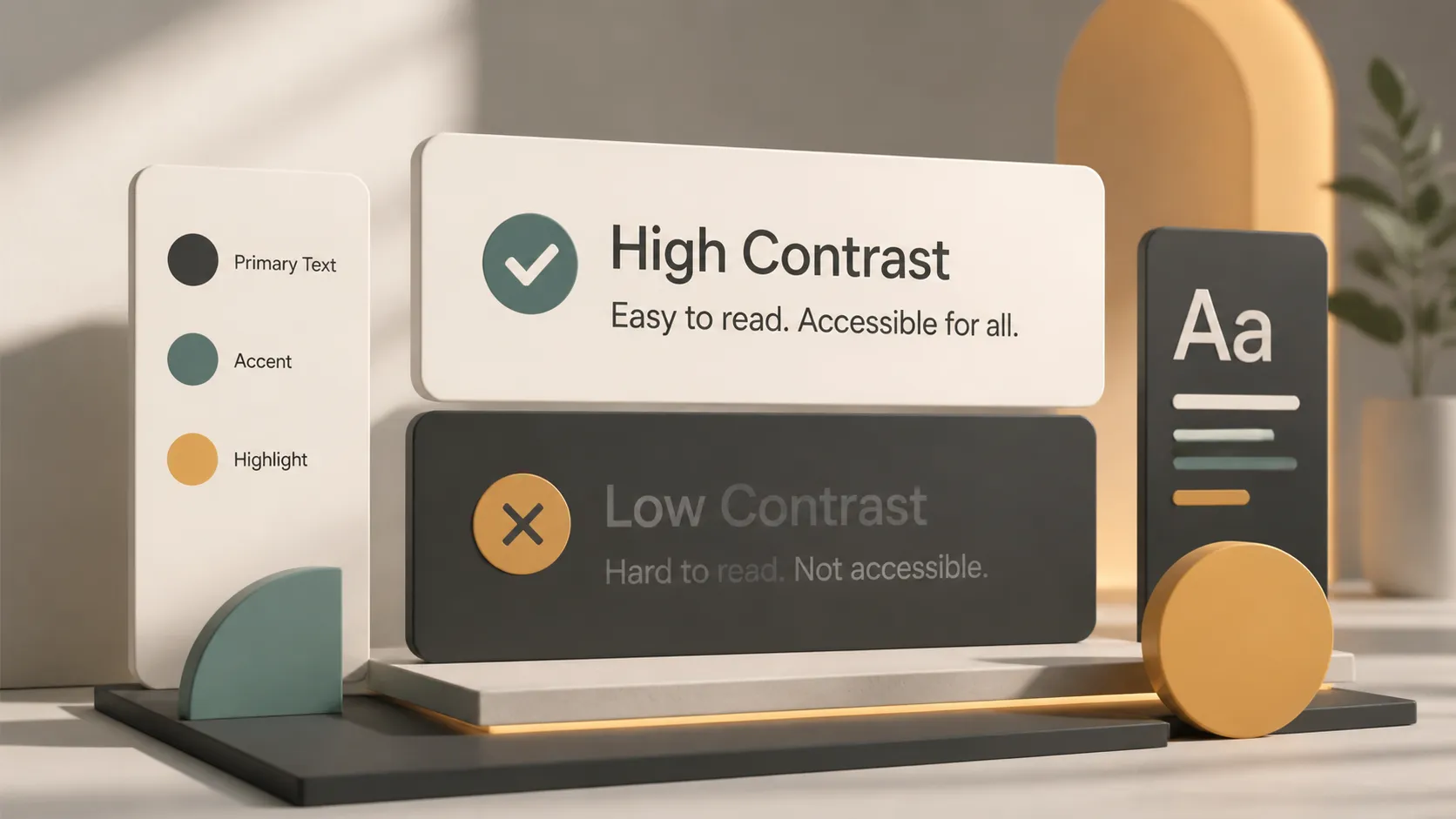
スタイルよりもコントラストが重要
フォント色は単なるデザイン上の選択ではありません。アクセシビリティの問題でもあります。
W3C のコントラスト最小値に関するガイダンス ↗ では、内容を明確に読めるよう、文字と背景の間に十分なコントラストを確保することを推奨しています。簡単な目安として、スライドを読むために目を細める必要があるなら、コントラストが弱すぎます。
WebAIM Contrast Checker ↗を使って、色の組み合わせをテストすることもできます。淡いグレー、黄色、パステルカラー、ブランドカラーを文字色として使う前に役立ちます。
避けるべきフォント色
よくある次のミスは避けましょう。
- 白地にライトグレーの本文テキスト。
- 白地に黄色の文字。
- 通常の段落にネオンカラー。
- 赤と緑だけを唯一の合図にすること。
- クリックできないのにリンクのように見える青い文字。
- 情報量の多い写真の上に直接配置した文字。
- 1枚のスライドに多すぎるアクセントカラー。
Section508 のアクセシブルな色の使い方に関するガイド ↗ は、色を意味を伝える唯一の手段にすべきではないことを思い出させてくれます。赤が「リスク」、緑が「完了」を意味する場合は、ラベルも追加しましょう。
スライドの種類別:最適なフォント色
スライドの種類によって、適した色の選択は異なります。
タイトルスライド
強いコントラストを使いましょう。暗い背景に白文字、または明るい背景にチャコールの文字は、どちらも効果的です。
本文スライド
ダークグレー、チャコール、または濃紺を使いましょう。長い文章にはライトグレーを避けてください。
データスライド
ラベルにはニュートラルカラーを使い、注目してほしい数値や傾向にはアクセントカラーを1色使いましょう。
引用スライド
落ち着いた色を1色使い、十分な余白を取りましょう。明るい装飾色よりも、くすんだ濃い青やチャコールの方が見栄えがよいことが多いです。
お礼スライド
デッキの他の部分と同じ配色システムを使いましょう。最後のスライドは、別のテンプレートのようではなく、全体とつながって感じられるべきです。
Nielsen Norman Group の視覚的階層に関するガイド ↗ が参考になります。色は注意を導くために使い、すべての要素を同じように装飾するために使うべきではありません。
ブランドカラーを使うべきとき
ブランドカラーは Google スライドのデッキをよりプロフェッショナルに見せることができますが、慎重に使う必要があります。
ブランドカラーの用途:
- セクションタイトル。
- 重要な数値。
- アイコン。
- グラフのハイライト。
- ボタンまたは吹き出し。
- 最後のスライドのアクセント。
コントラストが強くない限り、明るいブランドカラーを長い段落には使わないでください。ロゴで効果的な色でも、本文テキストには適さない場合があります。
フォント色の統一を簡単にする方法
フォント色の選択には、予想以上に時間がかかることがあります。特にデッキ全体の統一感を保とうとしている場合はなおさらです。1枚のスライド単体では問題なく見えても、各ページでわずかに異なる配色ルールを使うと、プレゼンテーション全体がちぐはぐに感じられることがあります。
このようなときに、プリセットのプレゼンテーションスタイルが役立ちます。フォント色、背景色、アクセントカラーをすべて手動で選ぶ代わりに、すでに機能する配色システムを備えたビジュアルの方向性から始められます。
色選びの工程を省きたい場合は、Pi でデッキスタイルの出発点を作成できます ↗。プリセットのビジュアルスタイルではフォント色、背景色、アクセントカラーがすでに組み合わされているため、最終編集前でも最初のドラフトにより統一感が生まれます。
これは、ラフなメモ、アウトライン、または下書きを本格的なプレゼンテーションに変えるときに便利です。まず統一されたスタイルでデッキを生成し、その後、ブランドガイドやプレゼンテーションテーマに合わせる必要があれば、Google スライドで最終的なフォント色を調整できます。

結論
Google スライドに最適なフォント色は、聴衆が負担なく読める色です。ほとんどのデッキでは、明るい背景に濃いニュートラルカラーの文字、暗い背景に白文字、そして強調用のアクセントカラー1色がこれに当たります。
エディタ上でスタイリッシュに見えるという理由だけでフォント色を選ばないでください。コントラストを確認し、画面やプロジェクターを考慮し、最初のスライドから最後のスライドまで配色システムを統一しましょう。
よくある質問
Google スライドで最適なフォント色は何ですか?
Google スライドで最適なフォント色は、通常、明るい背景にチャコール、ダークグレー、または濃紺を使うことです。暗いスライドでは、コントラストが強ければ白またはオフホワイトの文字が効果的です。
Google スライドの文字には黒とダークグレーのどちらが適していますか?
特に白い背景では、ダークグレーの方が真っ黒よりも洗練されて見えることが多いです。真っ黒でも読みやすいですが、チャコールなら強いコントラストを保ちながら、より柔らかい印象にできます。
写真を背景にする場合、どのフォント色を使うべきですか?
写真が十分にシンプルな場合にのみ、白文字または濃い文字を使ってください。情報量の多い写真では、上に文字を置く前に暗いまたは明るいオーバーレイを追加しましょう。
Google スライドのデッキでは、フォント色を何色使うべきですか?
ほとんどの Google スライドのデッキでは、メインの文字色、背景色、アクセントカラーを1色ずつ使うべきです。フォント色が多すぎると、デッキが読みにくくなり、プロフェッショナルさも損なわれます。


