Google スライドに動画を追加する方法:究極のステップバイステップガイド
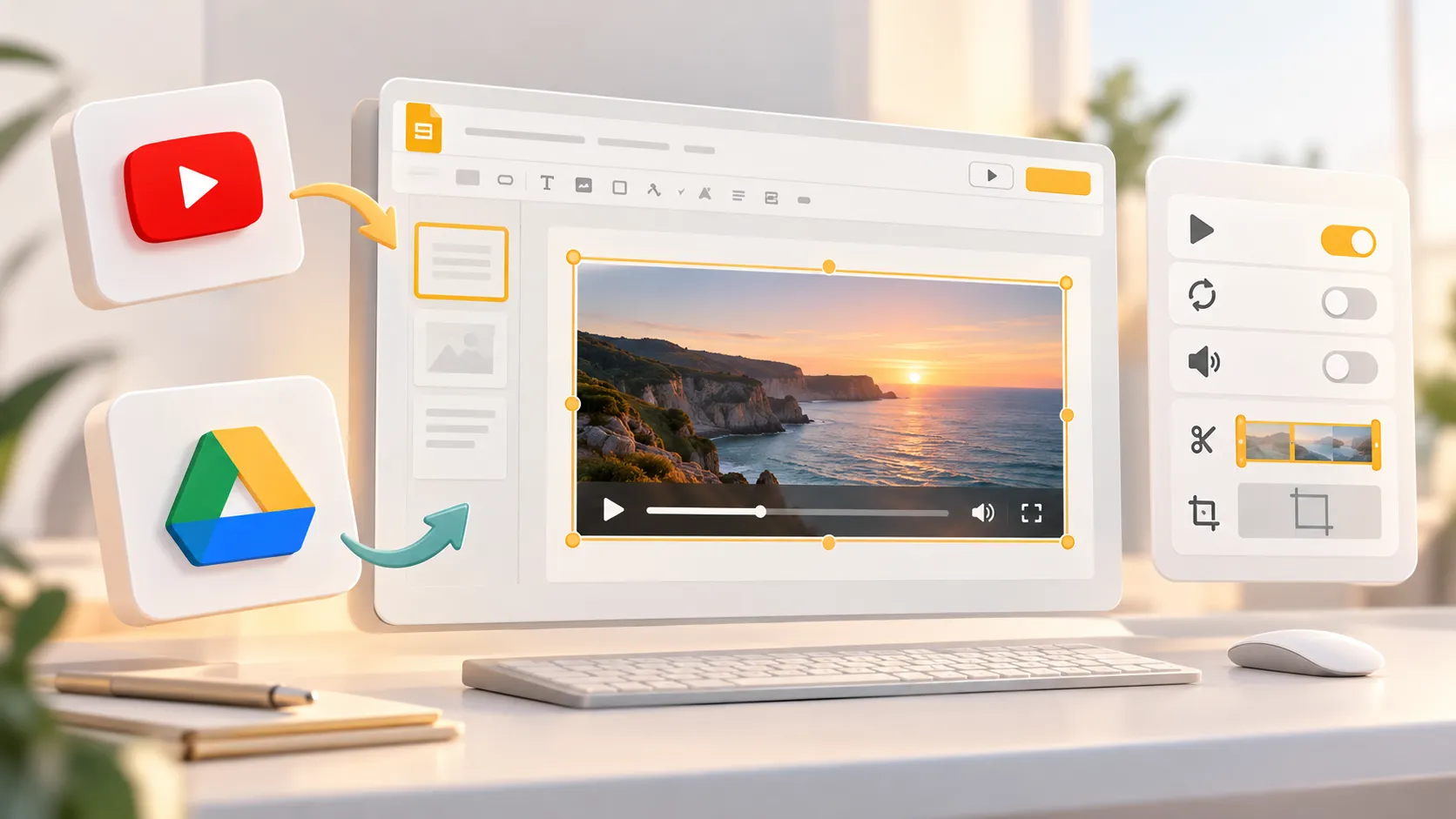
動画を追加すると、レッスン、製品デモ、チームの最新情報、または営業プレゼンテーションをより魅力的にできます。嬉しいことに、 Google スライドに動画を挿入する方法 は、適切なソースを選び、プレゼンテーション前に再生設定を行えば簡単です。
Google スライドは、主に次の2つの動画ソースに対応しています: YouTube と Google ドライブ。スライド内からYouTubeを検索したり、特定のYouTube URLを貼り付けたり、Google ドライブにアップロードした動画ファイルを挿入したりできます。追加後は、タイミング、音声、自動再生、ループ、サイズ、トリミングを設定できます。
Google スライドに動画を追加する方法
Google スライドに動画を挿入する前に、動画の保存先を確認してください。これにより、追加方法や視聴者が正常に再生できるかどうかが変わります。
| 動画ソース | 最適な用途 | 挿入方法 | 重要な注意点 |
|---|---|---|---|
| YouTube | 公開クリップ、チュートリアル、インタビュー、デモ | 挿入 > 動画 > YouTube または URLで | 有効なリンクとインターネット接続が必要です |
| Google ドライブ | オリジナルの録画と社内ファイル | 挿入 > 動画 > Google ドライブ | 共有権限で閲覧者がアクセスできるようにする必要があります |
既存の公開動画からGoogle スライドに 動画を埋め込む 場合はYouTubeを使用します。ファイルが自分で録画したもの、社内研修用動画、またはYouTubeで公開されていないメディアの場合は、Google ドライブを使用します。
Google スライドにYouTube動画を挿入する方法
YouTube動画を追加するには、対象のスライドを開き、 挿入 > 動画を選択します。YouTubeを検索するか、直接URLを貼り付けるためのオプションを含むダイアログボックスが表示されます。
Google スライドでYouTube動画を検索する
組み込みの検索機能は、トピックやタイトルはわかるものの、正確なリンクがない場合に便利です。
1. Google スライドのプレゼンテーションを開き、動画を表示するスライドをクリックします。2. 上部メニューから 挿入 を選択し、次に 動画を選択します。3. YouTube 検索タブを選択します。4. キーワード、動画タイトル、チャンネル名、またはトピックを入力します。5. 検索結果を慎重に確認し、正しい動画を選択します。6. 選択 をクリックして、動画をスライドに配置します。
挿入後、動画をドラッグして位置を変更できます。また、角のハンドルを使って縦横比を維持したままサイズを変更することもできます。
プレゼンテーションの前に、選択した動画が正しいバージョンであることを確認してください。検索結果には、類似した名前のクリップ、短縮編集版、または別のチャンネルの動画が含まれる場合があります。
YouTube動画のURLを貼り付ける
正確なYouTubeリンクがすでにある場合は、通常、URLを貼り付けるほうが速く、信頼性も高くなります。
1. ブラウザから完全なYouTube動画のURLをコピーします。2. Googleスライドで、次を選択します 挿入 > 動画。3. 次のタブを開きます URLで 。4. YouTubeリンクをフィールドに貼り付けます。5. 次をクリックします 選択。
この方法は、会社のお知らせ、顧客の声、承認済みのタイムスタンプを含むクリップなど、特定の動画が必要な場合に特に便利です。
GoogleドライブからGoogleスライドに動画をアップロードする方法
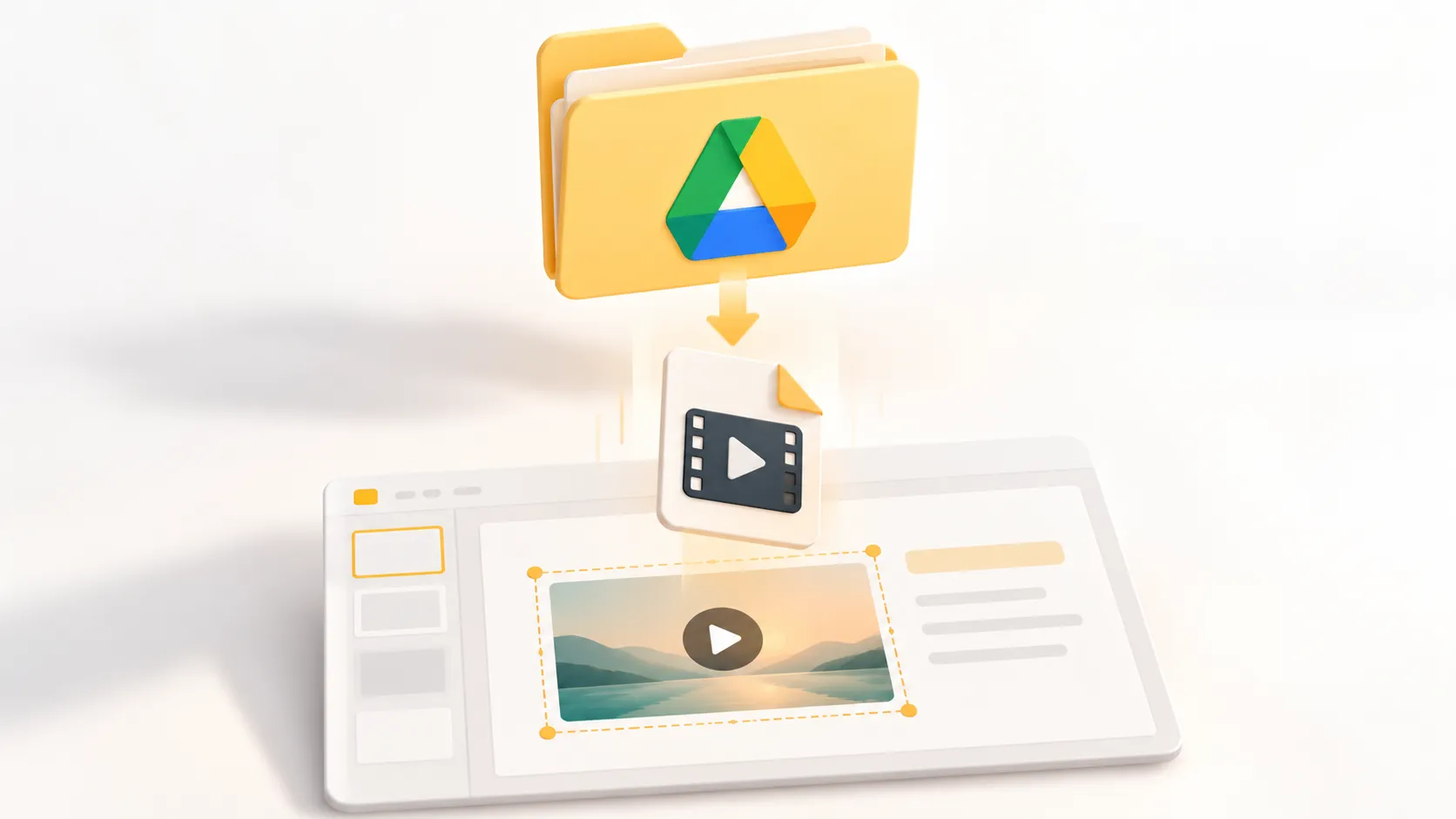
Googleスライドでは、パソコンからローカル動画ファイルを直接挿入することはできません。まず動画をGoogleドライブにアップロードし、その後そこから追加します。
1. Googleドライブを開き、次をクリックします 新規 > ファイルをアップロード。2. パソコンから動画ファイルを選択し、アップロードが完了するまで待ちます。3. Googleドライブでファイルの共有設定を確認します。4. Googleスライドのプレゼンテーションを開き、対象のスライドを選択します。5. 次を選択します 挿入 > 動画。6. 次のタブを開きます Googleドライブ 。7. アップロードした動画を見つけて選択し、次をクリックします 選択。
共有プレゼンテーションでは、権限が重要です。共同編集者や閲覧者がDriveの動画にアクセスできない場合、プレゼンテーション中に動画を利用できないというメッセージが表示されることがあります。組織のセキュリティ要件に基づき、ファイルが適切なユーザーと共有されているか、デッキを閲覧する必要がある全員がアクセスできることを確認してください。
Googleドライブは、社内録画、独自のデモ、チームのワークスペース内に保持すべき動画コンテンツに適した選択肢であることが多いです。含める許可を得ていない限り、著作権で保護された動画の使用は避けてください。
Googleスライドの動画再生オプションを調整する方法
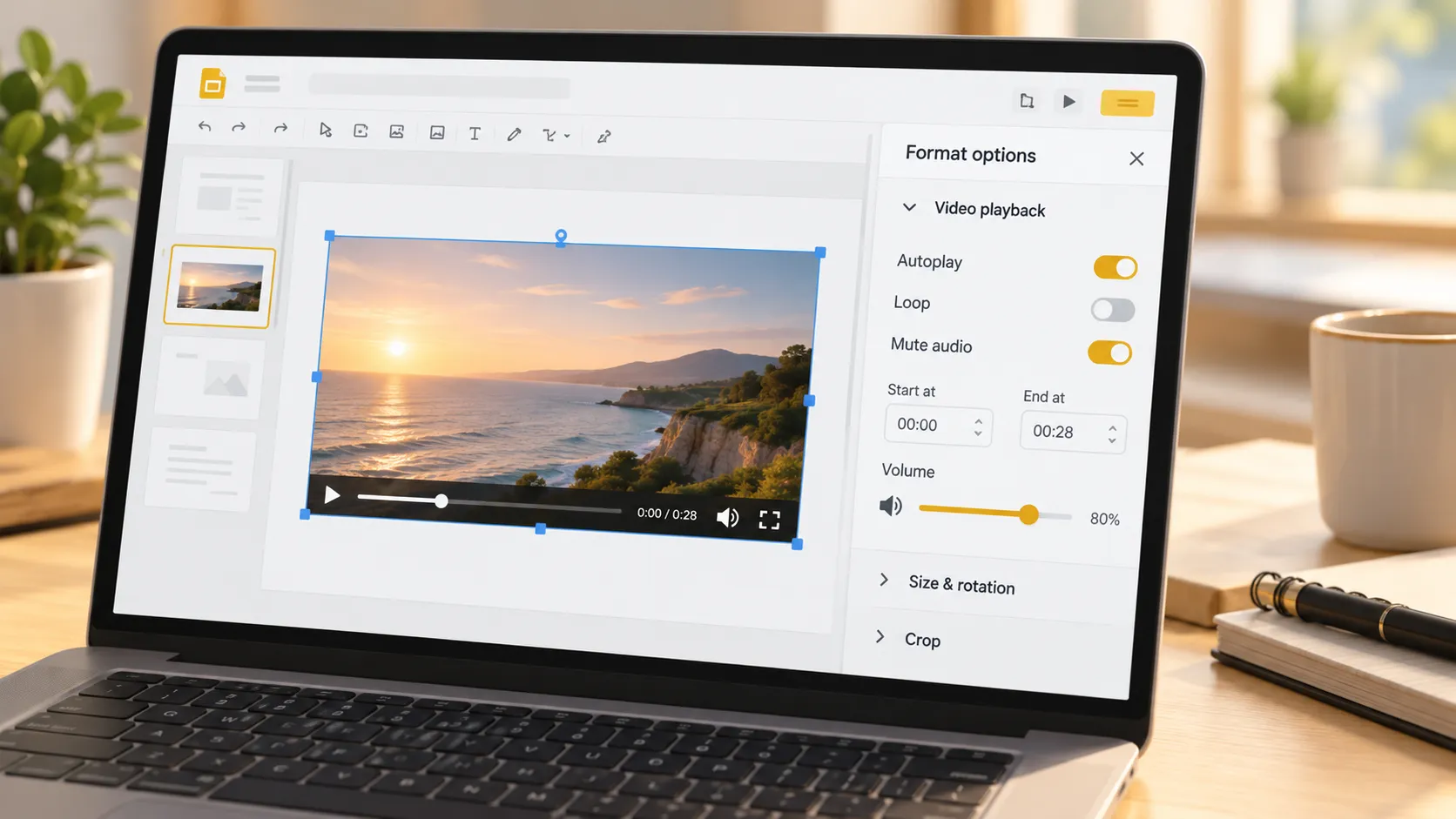
Googleスライドに動画を追加したら、動画を選択して次を開きます 書式設定オプション。このパネルでは、プレゼンテーション前に多くのGoogleスライドの動画再生オプションを制御できます。
リハーサル中にこれらの設定をテストすることは重要です。開始が遅すぎる動画、予期しない音声で再生される動画、またはループしない動画は、ほかは完成度の高いプレゼンテーションを中断させる可能性があります。
開始時刻と終了時刻を設定する
長い動画はメッセージの妨げになることがあります。短いセグメントだけが必要な場合は、再生コントロールを使用して関連する場面に焦点を当てます。
1. スライド上の動画をクリックします。2. 次を選択します 書式設定オプション。3. 次を展開します 動画の再生。4. 必要に応じて、希望する 開始時間 と 終了時間 を入力します。
たとえば、トレーニング用のデッキでは、10分間のチュートリアル全体ではなく、30秒間のデモだけを表示できます。これによりプレゼンテーションの焦点が保たれ、予定どおりに進めやすくなります。開始時刻と終了時刻のコントロールは、動画のソースや現在のGoogleスライドのバージョンによって異なる場合があります。
自動再生、クリック再生、またはループ再生を選択する
次の場所で 書式設定オプション > 動画の再生、動画の開始方法を選択します。
- クリック時に再生 では、プレゼンターが完全に制御でき、ライブ会議に適しています。
- 自動再生 では、スライドが表示されるとすぐに動画が開始されるため、時間指定のプレゼンテーションや短い導入に適しています。
- ループ では、別のスライドに移動するまで動画が繰り返し再生されるため、イベント表示、待機画面、製品紹介に便利です。
自動再生は慎重に使用してください。スムーズな体験を作り出せますが、クリップの紹介を終える前に開始してしまう可能性があります。ほとんどのライブプレゼンテーションでは、クリック再生のほうが安全な選択肢です。
動画をミュート、サイズ変更、トリミングする
動画がスライドデザインにより適したものになるよう改善することもできます。
音声を削除するには、動画を選択して、 書式設定オプションを開き、】【150】 音声をミュート を有効にします(設定が利用可能な場合)。クリップを背景の動きとして使う場合や、映像を自分で説明する予定がある場合は、ミュートが便利です。
動画のサイズを変更するには、サイドハンドルではなく角のハンドルをドラッグします。これにより、歪みを防ぐことができます。トリミングするには、動画を選択し、ツールバーの切り抜きツールを使用します。重要な動きが見える状態を保ちながら、不要な端、黒い帯、気を散らす背景要素を削除します。
動画をスライドのグリッド、タイトル、補足テキストに合わせて配置します。適切に配置された動画はメッセージを強調し、スライドを窮屈に感じさせません。
Google スライドで動画を効果的に使用するためのヒント
効果的な動画スライドには、技術的な挿入以上のものが必要です。ライブプレゼンテーションの前に、次の点を確認してください。
- クリップは短くし、伝えたいポイントに直接関連するものを使用します。
- 視聴者が動画を見る理由を説明する、明確なタイトルまたは文章を追加します。
- プレゼンテーションに使用するアカウントまたはデバイスで、動画の権限をテストします。
- 開始時刻、音量、再生モード、スライド切り替えをリハーサルします。
- プレゼンテーション会場で信頼できるインターネット接続が利用できることを確認します。
- 再生に失敗した場合に備えて、スクリーンショット、文字起こし、または簡単な口頭説明などのバックアップを用意します。
より洗練されたプレゼンテーションワークフローを構築する
Google スライドは、共同編集やメディアを多用するプレゼンテーションに実用的です。動画を配置した後のより大きな課題は、すべてのスライドが明確なビジネスストーリーを支えるようにすることです。
Presentation Intelligenceの略であるPiは、ピッチデッキ、経営層向けアップデート、営業プレゼンテーション、コンサルティングレポート、その他の重要度の高いビジネス資料を作成するプロフェッショナル向けに設計されたAIプレゼンテーション作成ツールです。
1. スライドのスタイル設定よりもビジネスロジックを優先する
PiはマルチエージェントAIを活用し、生のアイデアを構造化されたストーリーラインへとまとめる支援をします。各スライドを独立したデザイン作業として扱うのではなく、背景と根拠から提案、行動へと至るより明確な流れをサポートします。
2. 高品質なビジュアルがメッセージを支える
単なる動画スライド以上のものを必要とするチームに対し、Piは洗練された視覚的一貫性を備えた、ビジネスで使えるレイアウトの作成を支援します。動画、グラフ、インサイト、戦略的提案を、信頼性のある1つのプレゼンテーションにまとめる必要がある場合に役立ちます。
よくある質問(FAQ)
Google スライドにはどの動画でも挿入できますか?
Google スライドはYouTube動画とGoogle Driveに保存された動画をサポートしています。パソコン上の任意のローカル動画ファイルを直接挿入することはできません。まずGoogle Driveにアップロードしてから、 挿入 > 動画 > Google Driveから追加してください。
Google スライドの動画はオフラインでも再生できますか?
オフラインでの動画再生は確実に利用できるわけではありません。YouTube動画にはインターネット接続が必要であり、Google Drive動画も接続状況、アカウントアクセス、共有権限に依存する場合があります。プレゼンテーションを行う環境で必ずテストしてください。
Google スライドの動画で「利用できません」と表示されるのはなぜですか?
YouTubeリンクが削除または制限されている、Google Driveファイルの共有権限が制限されている、またはプレゼンテーションを行うアカウントにアクセス権がないため、動画が利用できない場合があります。元のリンク、ファイル権限、インターネット接続を確認してください。
Google スライドで動画を自動的に開始するにはどうすればよいですか?
動画を選択して、 書式設定オプションを開き、】【160】 動画の再生を展開し、 自動再生 または プレゼンテーション時に自動再生を選択します(利用可能なラベルによって異なります)。スライドショーを一度実行し、意図したタイミングで動画が開始されることを確認してください。


