Google スライドと PowerPoint で枠線を追加する方法
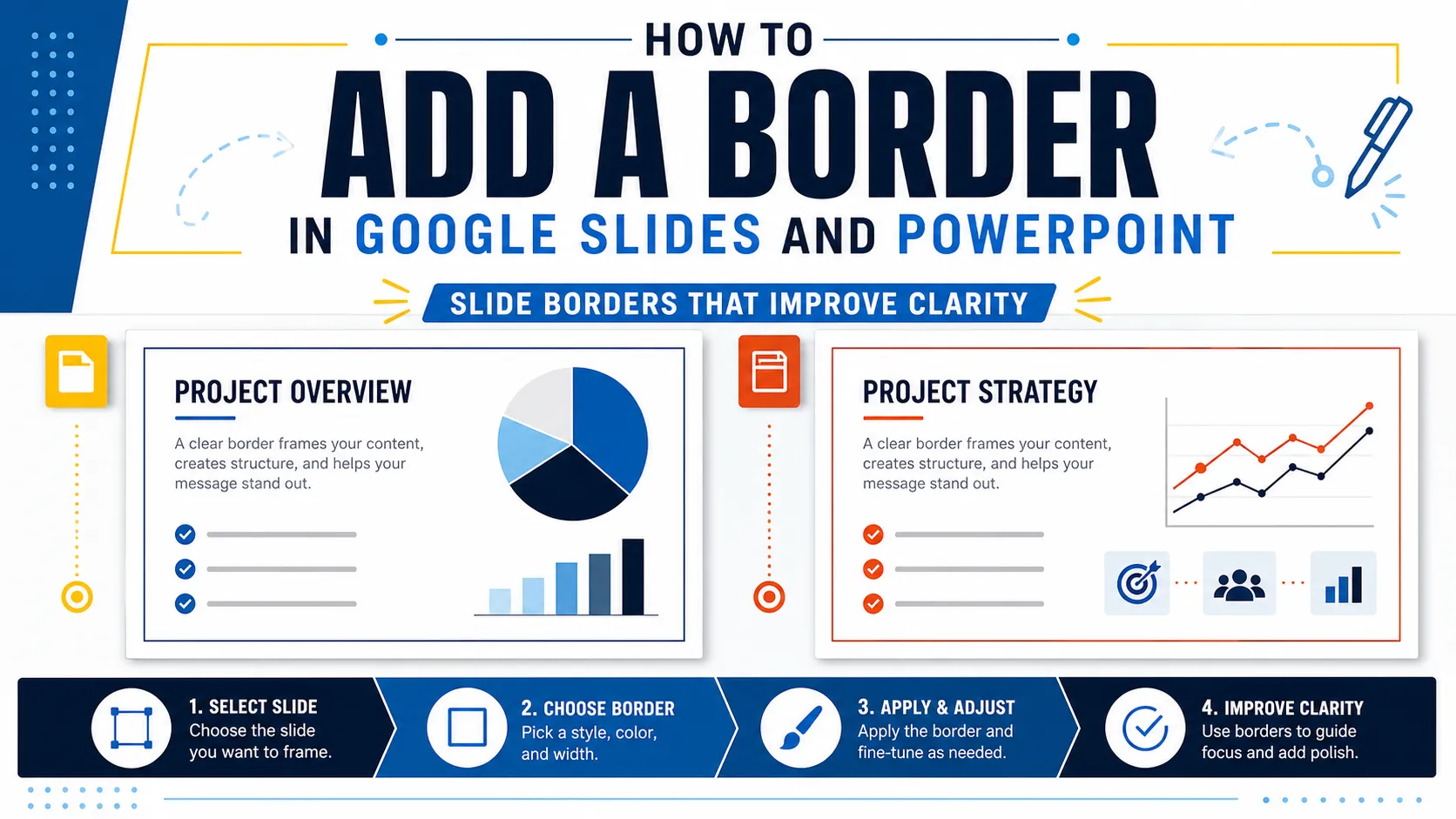
スライドに枠線を追加するのは簡単です。重要なのは、それを適切に使うことです。Google スライドの枠線や PowerPoint の枠線は、重要なコンテンツを囲み、空間を整理し、スライドにより意図的な印象を与えられます。使い方を誤ると、プレゼンテーションが窮屈で囲われたように見えたり、装飾的すぎたりします。
このガイドでは、両方のツールで枠線を追加する方法と、枠線がメッセージの邪魔をするのではなく明瞭さを高めるための実践的なプレゼンテーションデザインのヒントを紹介します。
スライドの枠線が役立つ場合と役立たない場合
スライドの枠線は、レイアウトを支えるときに最も効果を発揮します。引用文を囲む、重要なポイントを収める、グラフを区切る、またはタイトルスライドに仕上がった縁取りを加えることができます。
次のような場合は枠線を使用しましょう:
- スライドや重要なコンテンツブロックを囲む
- 画像、引用文、グラフ、または吹き出しを強調する
- ミニマルなレイアウトにさりげない構造を加える
- セクションやテンプレート全体で一貫性を持たせる
- タイトルスライドや区切りスライドをより完成された印象にする
枠線を付ければ自動的にプロフェッショナルになるわけではありません。多くのビジネスプレゼンテーションでは、配置、余白、タイポグラフィ、色だけで十分な構造が生まれています。枠線は空白を埋めるためではなく、デザイン上の問題を解決するために使うべきです。
スライドがすでに情報過多の場合、輪郭線がコンテンツと競合する場合、または枠線がメッセージより目立つ場合は、枠線を避けましょう。最適なスライドの枠線は、通常は控えめです。
Google スライドで枠線を追加する方法
Google スライドには専用の「スライドの枠線を追加」ボタンはありませんが、図形を使って作成できます。Google のヘルプセンターでは、シンプルなスライドの枠線に使用する方法である、Google スライドで図形を挿入して配置する方法を説明しています。
Google スライドで枠線を追加するには:
- プレゼンテーションを開き、スライドを選択します。
- [挿入]>[図形]に移動します。
- 長方形を選択します。
- スライドの端に近い位置に長方形を描きます。
- 塗りつぶしの色を透明に設定します。
- スライドデッキに合う線の色を選択します。
- 線の太さを調整します。
- 余白が均等になるように長方形のサイズを変更し、配置を整えます。
塗りつぶしの透明設定は重要です。図形を塗りつぶすと、スライドのコンテンツが隠れることがあります。Google では、テーマに合わせて枠線の色を調整するときに便利な、テキスト、オブジェクト、枠線の色を変更する方法も案内しています。
ほとんどのスライドでは、1 px または 2 px の線で十分です。タイトルスライドやセクションの区切りにはやや太い枠線を使えることもありますが、控えめにする方が通常は洗練されて見えます。
同じ方法をオブジェクトの枠線にも使えます。画像、グラフ、引用文、または重要なポイントの周りに透明な長方形を描くことで、重い塗りつぶしボックスを加えずに強調できます。
PowerPoint で枠線を追加する方法
PowerPoint の枠線追加も同様の手順ですが、書式設定の自由度がより高くなります。Microsoft のスライドに枠線を追加する公式ガイドでは、シンプルなスライドの枠線を作成する場合に、長方形の図形の輪郭を使うことを推奨しています。
PowerPoint で枠線を追加するには:
- プレゼンテーションを開き、スライドを選択します。
- [挿入]>[図形]に移動します。
- 長方形を選択します。
- スライドまたはオブジェクトの周囲に長方形を描きます。
- [図形の書式]に移動します。
- [図形の塗りつぶし]を[塗りつぶしなし]に設定します。
- [図形の枠線]で枠線の色を選択します。
- 必要に応じて輪郭の[太さ]を調整します。
PowerPoint では、破線、透明度、線のスタイル、オブジェクトの順序についても設定できます。スライド全体の枠線だけでなく、オブジェクトの枠線を設定したい場合は、Microsoft の図形とテキストボックスの枠線を追加または削除するガイドが役立ちます。
枠線が他のコンテンツを覆っている場合は、背面に送ります。複数のスライドで同じ枠線を使用したい場合は、スライドマスターまたはレイアウトに追加して、書式設定の一貫性を保ちます。
よりすっきりしたプレゼンテーションのための枠線デザインのヒント
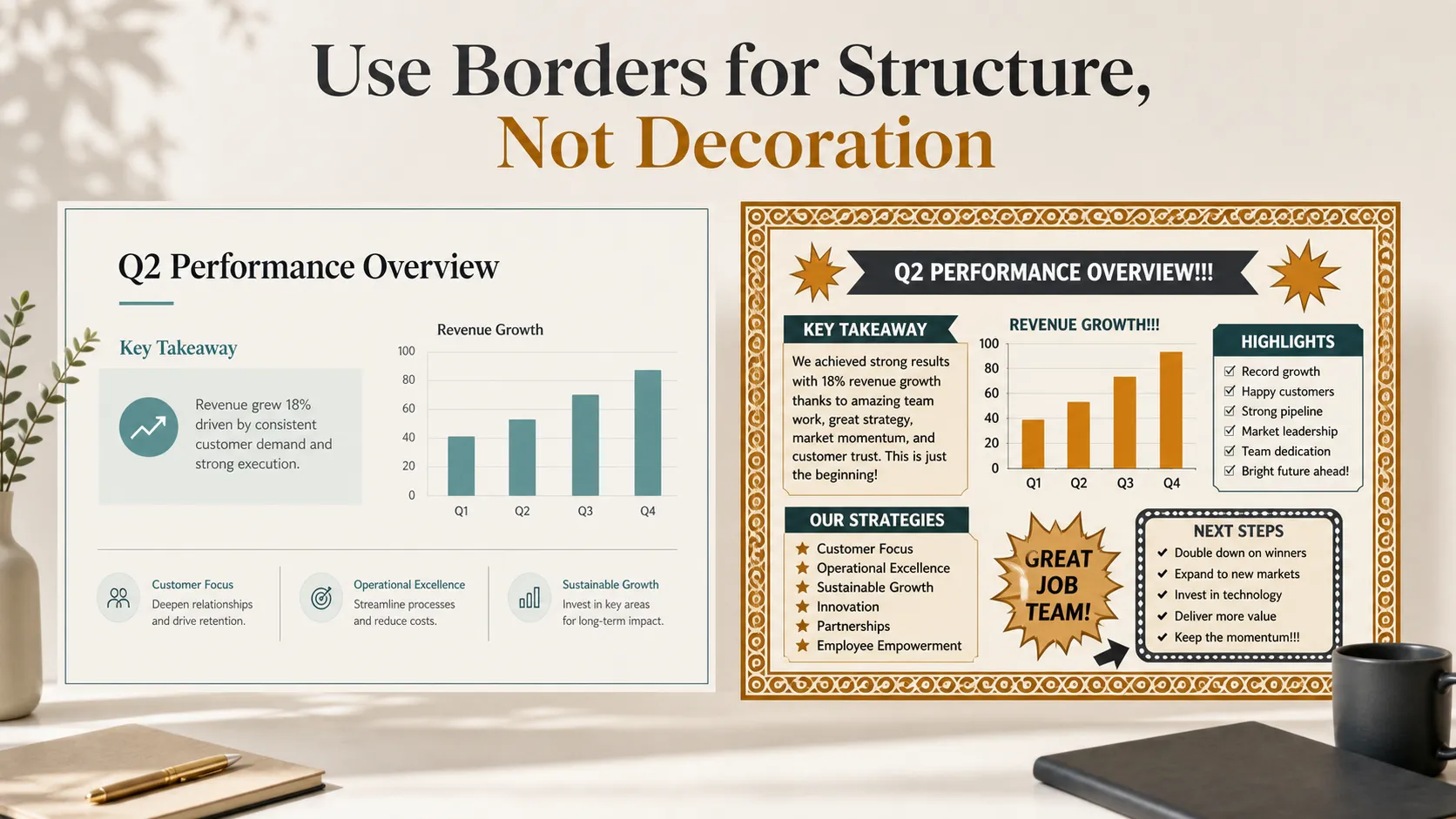
最適なスライドの枠線は、レイアウトシステムの一部のように感じられます。主張しすぎることなく、注意を導きます。
- まずは細い線から始めましょう。太い枠線は使用可能なスライド領域を減らし、デザインを重く見せます。見えるようにするために枠線を太くする必要があるなら、スライドにはより明確なレイアウトが必要かもしれません。
- 余白を確保しましょう。テキスト、グラフ、画像を枠線に近づけすぎないでください。枠線は秩序を作るものであり、コンテンツを閉じ込められたように感じさせるものではありません。
- 枠線の色をスライドデッキの他の要素に合わせましょう。パレットに濃い青、薄いグレー、白を使っている場合、枠線もそのシステムから選ぶべきです。無作為なアクセントカラーは、スライドの統一感を損なうことがあります。
- 枠線は選択的に使いましょう。タイトルスライド、引用スライド、セクションの区切り、または重要な洞察を示すスライドには枠線が役立つ場合があります。情報量の多いデータスライドには、多くの場合必要ありません。
- 最後に、正確に配置してください。不均一な余白は目につきやすいものです。Google スライドでも PowerPoint でも、長方形を丁寧に配置する時間を取りましょう。
枠線の書式設定における Google スライドと PowerPoint の比較
どちらのツールでも、すっきりした枠線を作成できます。違いは枠線を追加できるかどうかではなく、どれだけの操作性が必要かです。
| 枠線の書式設定ニーズ | Google スライド | PowerPoint |
| スライド全体の枠線 | 透明な長方形で簡単に作成可能 | より強力なレイアウト制御で簡単に作成可能 |
| 線の太さ | 基本的な制御 | より詳細な制御 |
| 枠線の色 | 簡単に適用可能 | 高度なオプション付きで簡単 |
| オブジェクトの枠線 | 吹き出しや画像に適している | より柔軟なスタイル設定が可能 |
| 配置の精度 | 迅速な編集に適している | 洗練されたテンプレートに適している |
| 最適な用途 | 迅速でシンプルなスライド更新 | より厳密な一貫性が必要なビジネス用スライドデッキ |
迅速な編集には、通常 Google スライドで十分です。プロフェッショナルなスライドデッキ全体でより細かく書式を管理するには、PowerPoint の方がより高度な選択肢を提供します。
プロフェッショナルなスライドデッキにおける枠線のより良い考え方
プロフェッショナルなプレゼンテーションでは、枠線は階層構造とコミュニケーションに役立つべきです。引用文が重要であること、グラフが特定のセクションに属すること、またはスライドが転換点であることを示せます。
ただし、枠線はより大きなデザインシステムの一部にすぎません。
スライドに枠線が必要かどうかを決める前に、次の点を考えてください:
- 聴衆に最初に注目してほしいものは何ですか?
- 枠線はスライドの整理に役立っていますか?
- コンテンツは依然として読みやすいですか?
- 枠線はスライドデッキの視覚的なスタイルに合っていますか?
- 余白や配置の調整の方が、問題をより良く解決できますか?
NN/g の視覚的階層に関するガイドは、枠線が主要なメッセージと競合するのではなく、注意を導くべきだという点で役立ちます。洗練されたスライドデッキはメッセージから始まり、HBR のプレゼンテーションに関するガイダンスは、優れたプレゼンテーションには単なる装飾の改善ではなく、明確なストーリーが必要であることを思い出させてくれます。
アクセシビリティも重要です。Microsoft のPowerPoint アクセシビリティガイドでは、読みやすいテキスト、意味のあるスライドタイトル、十分なコントラスト、代替テキストを推奨しています。枠線によって可読性が下がったり、スライドが理解しにくくなったりしてはなりません。
実践的な結論:枠線は装飾ではなく構造として使う
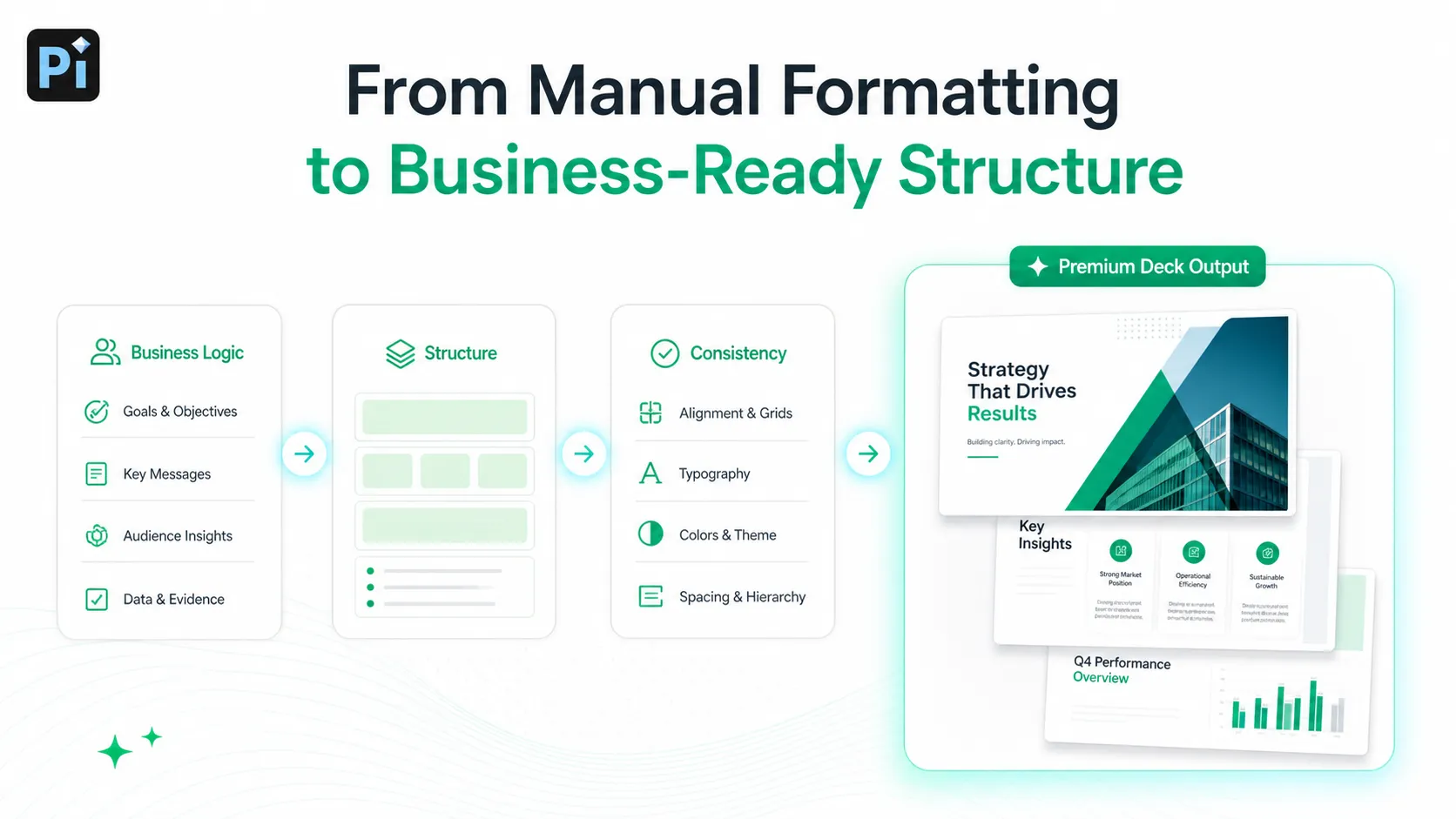
枠線は、焦点を加え、空間を整理し、重要なコンテンツを囲むときにスライドを改善できます。Google スライドと PowerPoint のどちらでも、透明な長方形、輪郭色、線の太さ、配置ツールを使って簡単に作成できます。
シンプルな編集には、手動の枠線で十分です。細い線、一貫した余白、控えめな色、十分なホワイトスペースを使いましょう。スタイルが聴衆と目的に明確に合っている場合を除き、重い装飾的な枠は避けてください。
プロフェッショナルなスライドデッキでは、枠線そのものだけにとらわれずに考えましょう。最良のプレゼンテーションでは、すべてのデザイン要素が階層構造、可読性、コミュニケーションを支えています。枠線が聴衆のメッセージ理解をより速めるなら残し、空間を埋めるだけなら削除しましょう。
よくある質問(FAQ)
Q:Google スライドで枠線を追加するにはどうすればよいですか?
A:長方形の図形を挿入し、スライドの端付近に配置して、塗りつぶしを透明に設定します。その後、線の色と線の太さを選択します。細い枠線と一貫した余白を使用してください。
Q:PowerPoint の枠線を追加するにはどうすればよいですか?
A:[図形]メニューから長方形を挿入し、[図形の塗りつぶし]を[塗りつぶしなし]に設定してから、[図形の枠線]の色と太さを調整します。スライド全体の枠にも、オブジェクトの枠線にも使用できます。
Q:スライドの枠線はどのくらいの太さにすべきですか?
A:ほとんどのビジネスプレゼンテーションでは、1 px または 2 px で十分です。より太い枠線は、タイトルスライド、セクションの区切り、または特別な強調の場合にのみ使用してください。
Q:すべてのスライドに同じ枠線を付けるべきですか?
A:通常はいいえ。枠線は選択的に使うと最も効果を発揮します。タイトルスライド、セクションの区切り、引用スライド、または重要なポイントを示すスライドに使えますが、情報量の多いコンテンツスライドは枠線なしの方がすっきり見えることがよくあります。


