Google スライドに動く GIF を追加できますか
はい、動くGIFをGoogleスライドに追加できます。GoogleスライドはアニメーションGIFに対応しており、パソコン、Google Drive、組み込みのGIFとステッカーのオプション、または画像URLから挿入できます。
GIFは、完全な動画を追加しなくても、簡単なプロセス、製品操作、リアクション、または視覚的な例を示すのに役立ちます。重要なのは、目的を持って動きを使うことです。GIFはスライドのメッセージを支えるものであり、注意をそらすものであってはなりません。
動くGIFをGoogleスライドに追加して再生できますか?
はい。「動くGIFをGoogleスライドに追加できますか?」という質問であれば、答えははいです。ファイルが実際にアニメーションGIFであり、正しく挿入されていれば、Googleスライドで表示できます。
編集中はアニメーションが静止して見えることがありますが、通常はスライドショーモードでデッキを表示すると再生されます。動くGIFは、短い動きを繰り返す画像ファイルです。WikipediaのGIF ↗とMDNのGIF用語集 ↗では、GIFファイルがアニメーションをサポートする仕組みが説明されています。
Googleのヘルプページでは、Googleスライドで写真、動画、音声、GIF、ステッカーを追加できることが確認されています。対応している挿入オプションについては、公式のGoogle Docs Editors Helpガイド ↗を確認できます。
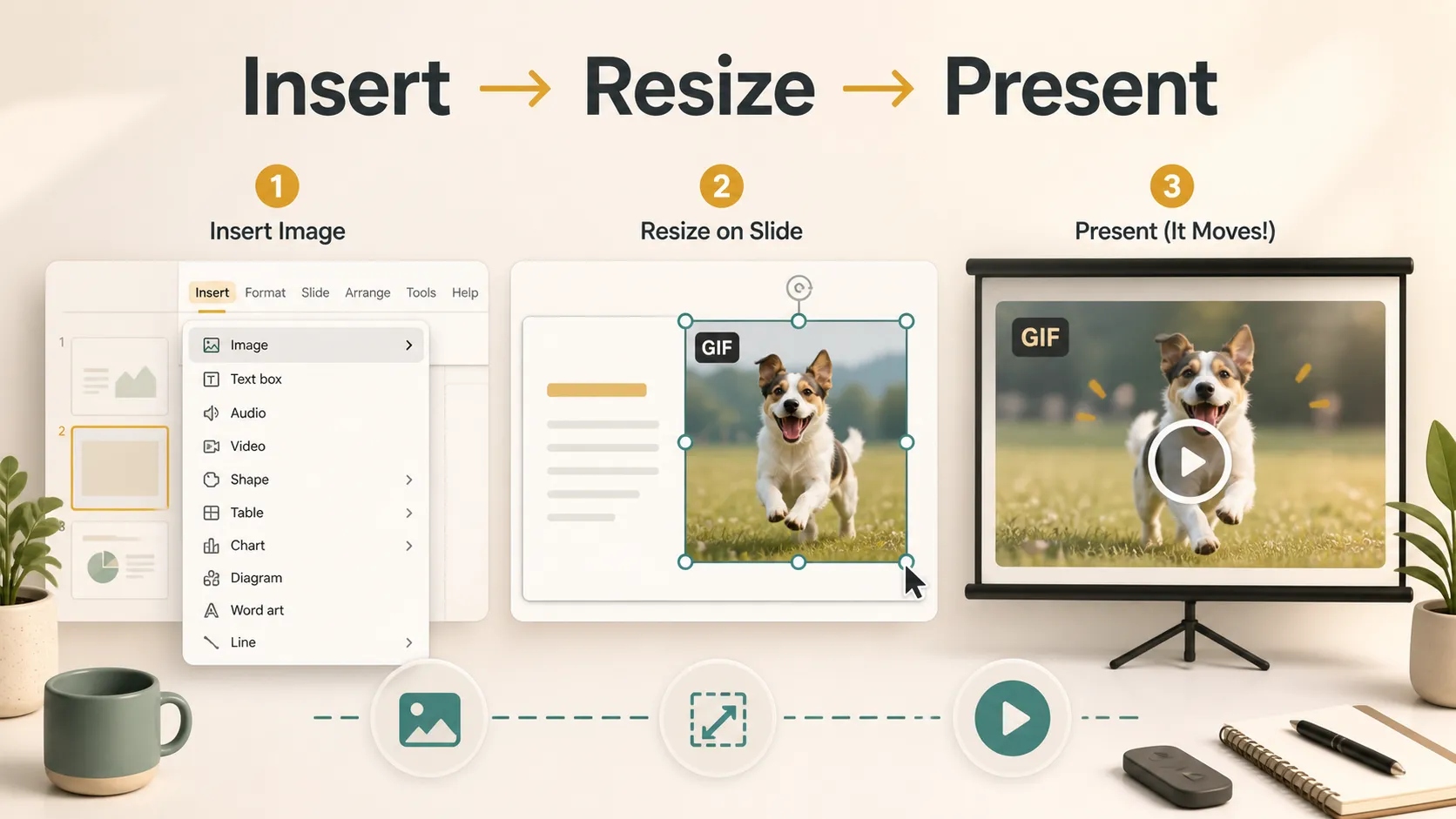
GoogleスライドにおけるアニメーションGIFと静止画像の比較
「動くGIFをGoogleスライドに追加できますか?」という質問の場合、主な違いは、アニメーションGIFは動きを表示できる一方、静止画像はできないことです。
| 機能 | GoogleスライドのアニメーションGIF | Googleスライドの静止画像 |
|---|---|---|
| 主な質問 | 動くGIFをGoogleスライドに追加できますか? はい、アニメーションGIFファイルなら可能です | 静止画像は動きません |
| 動き | 短いループを再生 | 動きなし |
| 最適な用途 | 簡単なデモ、リアクション、シンプルなプロセス | スクリーンショット、グラフ、図、写真 |
| ファイルの挙動 | デッキのサイズが増える可能性がある | 通常は軽量 |
| 聴衆の注意 | より目立つ | 注意をそらしにくい |
| PDFへのエクスポート | 通常は静止画像として表示される | 通常どおり表示される |
フォーマルなビジネスプレゼンテーションでは、慎重に選びましょう。控えめな製品GIFは営業資料に役立つ場合がありますが、ユーモラスなリアクションGIFは役員向けの進捗報告には合わないかもしれません。
Googleスライドに動くGIFを追加する方法
次の手順に従ってGoogleスライドにGIFを挿入し、正しく動作することを確認してください。
1. Googleスライドのプレゼンテーションを開く
Googleスライドを開き、GIFを追加したいプレゼンテーションを選びます。アニメーション画像を表示したい特定のスライドをクリックします。
スライドがすでに混み合っている場合は、動きを追加する前にレイアウトを簡潔にしましょう。
2. GIFの挿入方法を選ぶ
上部メニューで[挿入]をクリックし、[画像]を選びます。次に、GIFの保存場所に合うオプションを選択します。
- GIFとステッカー
- パソコンからアップロード
- ドライブ
- フォト
- URLで指定
GoogleのWorkspace Updatesブログでは、GoogleスライドのGIFとステッカーのオプション ↗を使うと、ユーザーが[挿入]メニューから直接GIFを検索して挿入できると説明されています。
3. GIFを挿入する
GIFを選択してスライドに追加します。編集モードで静止フレームとして表示されても、壊れていると判断しないでください。アニメーションGIFは、動きをはっきり表示するためにスライドショーモードが必要なことがよくあります。
4. GIFのサイズ変更と配置
GIFをクリックし、角のハンドルをドラッグしてサイズを変更します。画像が引き伸ばされないよう、角のハンドルを使用してください。
GIFは、それが支えるコンテンツの近くに配置します。ワークフローの手順を示す場合は、関連するテキストの近くに置いてください。
5. プレゼンテーションモードでスライドをテストする
[スライドショー]をクリックして再生をテストします。プレゼンターモードでデッキがどのように動作するかを確認する際には、Google WorkspaceのGoogleスライドでスライドを提示するガイド ↗が役立ちます。
これにより、GIFが動くこと、すばやく読み込まれること、主なポイントから注意をそらさないことを確認できます。
パソコンからGIFを追加する方法
デバイスにGIFがすでに保存されている場合は、直接アップロードできます。
スライドを開き、[挿入]をクリックして[画像]を選び、[パソコンからアップロード]を選択します。GIFファイルを見つけて選択し、挿入します。
この方法は、自分でGIFを作成した場合、ロイヤリティフリーのGIFをダウンロードした場合、または短い画面録画をGIFとして保存した場合に便利です。大きなGIFはデッキを遅くする可能性があるため、ファイルサイズに注意してください。
Google DriveからGIFを追加する方法
プレゼンテーション用アセットをGoogle Driveに保存している場合は、DriveからGoogleスライドのGIFを追加する方法が適しています。
まず、GIFファイルをGoogle Driveにアップロードします。次にプレゼンテーションを開き、[挿入]から[画像]を選び、[ドライブ]を選択してGIFを見つけ、挿入します。
この方法は、共有フォルダ内でファイルを整理している教師、チーム、企業に役立ちます。チームで作業する場合は、共同編集者がGIFにアクセスできるファイル権限になっていることを確認してください。Google Driveからファイルを共有する方法 ↗に関するGoogleのヘルプページでは、アクセスの管理方法が説明されています。
GoogleスライドでGIFを動かす方法
GoogleスライドでGIFを動かすために、別途アニメーション効果を追加する必要はありません。ファイルが本物のアニメーションGIFであれば、スライドを提示したときに自動的に再生されるはずです。
確認方法:
1. [挿入]>[画像]からGIFを挿入します。2. [パソコンからアップロード]、[ドライブ]、[GIFとステッカー]、または[URLで指定]を使用します。3. [スライドショー]をクリックします。4. GIFが読み込まれるまで少し待ちます。5. それでも動かない場合は、Googleスライドの外でGIFファイルをテストし、アニメーションであることを確認します。
編集時にGIFが静止して見えるだけなら、必ずしも壊れているわけではありません。多くのGIFはプレゼンテーションモードでのみ動きを表示します。
GoogleスライドでGIFが動かないのはなぜですか?
GIFが動かない場合でも、Googleスライドが壊れていると決めつけないでください。いくつかの一般的な問題が原因になることがあります。
まず次を確認してください:
- ファイルが実際にはアニメーションではない可能性があります。
- GIFはスライドショーモードでのみ再生される可能性があります。
- URLがGIFファイルではなくウェブページを指している可能性があります。
- ファイルが大きすぎる、または読み込みが遅い可能性があります。
- GIFが静止画像に変換される方法で挿入された可能性があります。
- PDFにエクスポートすると、通常はアニメーションが失われます。
GoogleスライドをPDFとしてエクスポートすると、PDFはスライドショーと同じようにGIFアニメーションを保持しないため、GIFは通常、静止画像として表示されます。
プレゼンテーションでアニメーションGIFを使用するベストプラクティス
GIFを使うための最適なプレゼンテーションのコツは簡単です。短く、関連性があり、理解しやすいものにしてください。
GIFが役立つ場合に使用しましょう:
- 製品操作を示す
- 簡単なプロセスを実演する
- 繰り返される操作を説明する
- 研修用スライドに視覚的な明確さを加える
- 短いループだけが必要な場合に、長い動画の代わりに使う
装飾目的だけのGIFは避けてください。動きが多すぎると、特にビジネス、役員向け、またはデータ量の多いプレゼンテーションでは、スライドがプロフェッショナルらしく見えなくなる可能性があります。
アクセシビリティも重要です。点滅する動き、過度に速いループ、一部の視聴者に不快感を与える可能性のあるアニメーションは避けてください。点滅とアニメーションのしきい値に関するW3Cのガイダンス ↗は、動きの安全性に関する有用な参考資料です。
メディアをさらに追加する前の注意
GIFの追加は、分かりやすいプレゼンテーションを作るための一部にすぎません。デッキにすでにしっかりとした構成がある場合は、上記の手順を使って、動きがメッセージに役立つ場所にGIFを配置してください。
まだメモ、資料、または大まかなアウトラインから作業している場合は、Pi ↗が、GIFを実際にどこに配置するかを決める前に、資料をプレゼンテーションの下書きとして整理するのに役立ちます。
これは、製品デモ、研修用スライド、営業資料、授業用プレゼンテーション、ビジネスの手順説明に特に役立ちます。スライドの流れが明確になると、GIF、スクリーンショット、動画、静止画像のどれが最適かを決めやすくなります。

結論
では、動くGIFをGoogleスライドに追加できますか? はい。GoogleスライドはアニメーションGIFに対応しており、パソコン、Google Drive、組み込みのGIFオプション、または直接URLから追加できます。
最も信頼できる方法は、本物のアニメーションGIFファイルを使用し、[挿入]>[画像]から挿入し、慎重にサイズを変更して、スライドショーモードでテストすることです。
適切に使えば、GIFはGoogleスライドのプレゼンテーションをより分かりやすく、魅力的にできます。不適切に使うと、メッセージから注意をそらす可能性があります。GIFは装飾ではなくコミュニケーションツールとして扱うことで、次のプレゼンテーションでより効果的に機能します。
よくある質問
動くGIFをGoogleスライドに追加できますか?
はい。GoogleスライドはアニメーションGIFに対応しており、正しく挿入すれば、プレゼンテーション中に動く画像として再生できます。
パソコンからGoogleスライドにGIFを追加するにはどうすればよいですか?
スライドを開き、[挿入]をクリックして[画像]を選び、[パソコンからアップロード]を選択して、追加したいGIFファイルを選びます。
Google DriveからGoogleスライドにGIFを追加できますか?
はい。GIFをGoogle Driveにアップロードしてから、Googleスライドで[挿入]>[画像]>[ドライブ]に進み、GIFファイルを選択します。
GoogleスライドでGIFを動かすにはどうすればよいですか?
通常は、本物のアニメーションGIFを挿入してスライドショーモードでテストするだけです。編集時に静止して見える場合は、GIFが壊れていると判断する前にスライドを提示してください。


