AIを使ってあらゆるデザインからカスタムPowerPointテンプレートを作成する方法
優れたプレゼンテーションは、PowerPointを開く前から始まることがよくあります。
落ち着いた色合いに惹かれてカフェのメニューを保存したり、タイポグラフィに惹かれて雑誌の見開きをブックマークしたり、次の提案資料に合いそうなブランドガイドに見入ったりすることがあるかもしれません。インスピレーションは明確でも、それをデッキ全体で再現するのは困難です。
どのフォントを使うべきでしょうか? 色はどのように配分すべきでしょうか? タイトルが長くなったり、写真がグラフに置き換わったり、新しいセクションに別のレイアウトが必要になったりしたら、どうなるでしょうか?
Piのカスタムテーマ機能は、この問題を解決します。ビジュアル参考資料をアップロードし、求めるスタイルを説明することで、その方向性を再利用可能なAI PowerPointテンプレートに変換できます。
「十分に近い」ものを探す代わりに、本当に求めるデザイン言語から始めることができます。
AIカスタムPowerPointテンプレートとは?
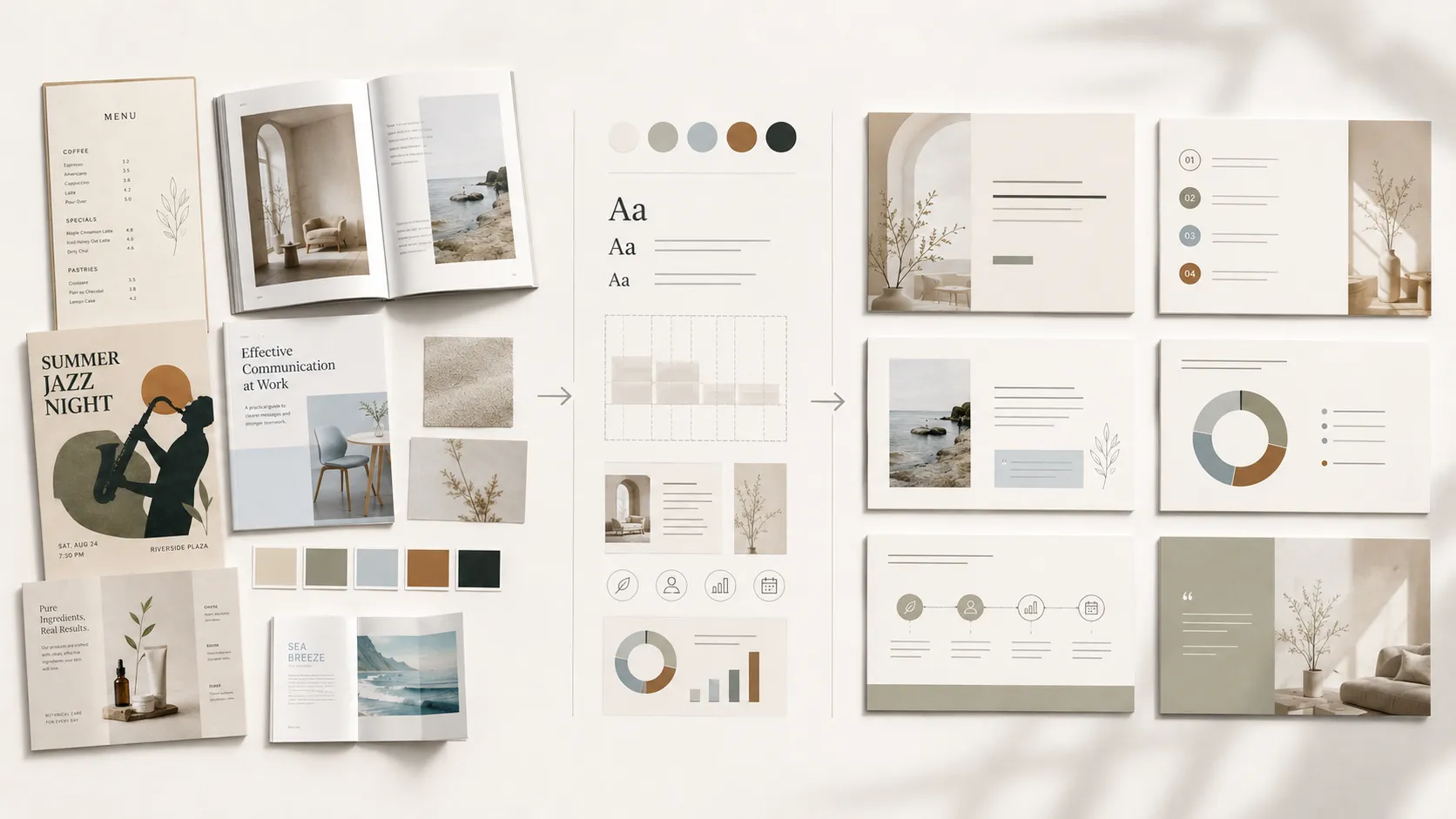
カスタムPowerPointテンプレートは、背景色やタイトルフォント以上のものです。プレゼンテーション全体で、さまざまな種類のコンテンツをどのように表示するかを制御する、繰り返し使えるシステムです。
Piは、アップロードされたプレゼンテーションのスクリーンショットをスタイル参考資料として使用します。これらは既存のPPTテンプレート、ブランドデッキ、雑誌に着想を得たプレゼンテーション、製品カタログ、またはその他のビジュアルシステムから取得できます。
AIは、次のような繰り返し現れる特性を分析します:
•色の関係性とコントラスト
•見出しと本文テキストの比率
•画像の配置とトリミング
•余白、配置、ホワイトスペース
•カード、線、図形、アイコンの表現
•表紙、セクションページ、コンテンツスライド、データスライド間のリズム
洗練されたデザインは装飾だけに依存するものではありません。Nielsen Norman Groupは、優れたビジュアルデザインには明確な階層構造、意図的な色使い、グリッド配置、一貫した選択が用いられると説明しています。これらの原則は、閲覧者が何が重要かを最初に理解する助けとなり、体験全体に一貫性をもたらします。詳しくは優れたビジュアルデザインの解説をご覧ください。
Piは、アップロードされた参考資料と任意のスタイルプロンプトを組み合わせ、プレビュー、保存、再利用できるプレゼンテーションテーマを作成します。
従来のPowerPointテンプレートが機能しなくなりがちな理由
ほとんどのプレゼンテーションテンプレートは、設計時に想定されたサンプルコンテンツがそのまま入っている場合には、説得力のある見た目になります。
実際のコンテンツをスライドに入れると、問題が現れます。
短い見出しが3行になります。1枚の画像が4枚になります。段落が比較表に変わります。洗練された表紙スタイルが、突然タイムライン、グラフ、またはプロセス図を支えなければならなくなります。
結果はおなじみです。テキストは窮屈に感じられ、画像の比率は不自然になり、新しいスライドごとに手作業での修正が必要になります。
Microsoftの公式ガイダンスでは、再利用可能なPowerPointテンプレートは通常、完成済みの1ページではなく、スライドマスター、複数のレイアウト、プレースホルダーに依存していることが示されています。MicrosoftのPowerPointテンプレートの作成と保存ガイドをご覧ください。
AIで生成されたカスタムテーマは、出発点を変えます。
レイアウトを手作業で作り直す代わりに、ユーザーは代表的なスクリーンショットとスタイルの説明を提供します。その後、Piは新しいプレゼンテーションコンテンツに適用できるビジュアルフレームワークを作成します。
どのようなビジュアル参考資料を使用できますか?
ソースは完全なPowerPointファイルである必要はありません。一貫性のあるビジュアルシステムであれば、どのようなものでも有用な方向性を提供できます。
カフェのメニューは、ホスピタリティ提案書やライフスタイルブランドのデッキにインスピレーションを与えられます。雑誌の見開きは、大きな見出しとゆとりあるホワイトスペースを備えたエディトリアルプレゼンテーションの指針になります。
ブランドマニュアルは、営業デッキ、メディアキット、製品プレゼンテーション、社内レポートに活用できます。イベントポスターは、スポンサー提案書、登壇者紹介、アジェンダ、振り返りデッキに影響を与えることができます。
その他の有用な参考資料には、次のものがあります:
•製品カタログとパンフレット
•コース教材と研修ハンドブック
•キャンペーンのキービジュアル
•ポートフォリオのレイアウト
•ウェブサイトデザイン
•年次報告書
•既存の企業プレゼンテーション
最も効果的な参考資料セットは、1つのビジュアルアイデンティティを共有しています。
同じテンプレートまたはデザインファミリーからの2~6枚のスクリーンショットは、関連性のないスタイルの寄せ集めよりも、Piに明確なシグナルを与えます。
PiでカスタムPowerPointテンプレートを作成する方法
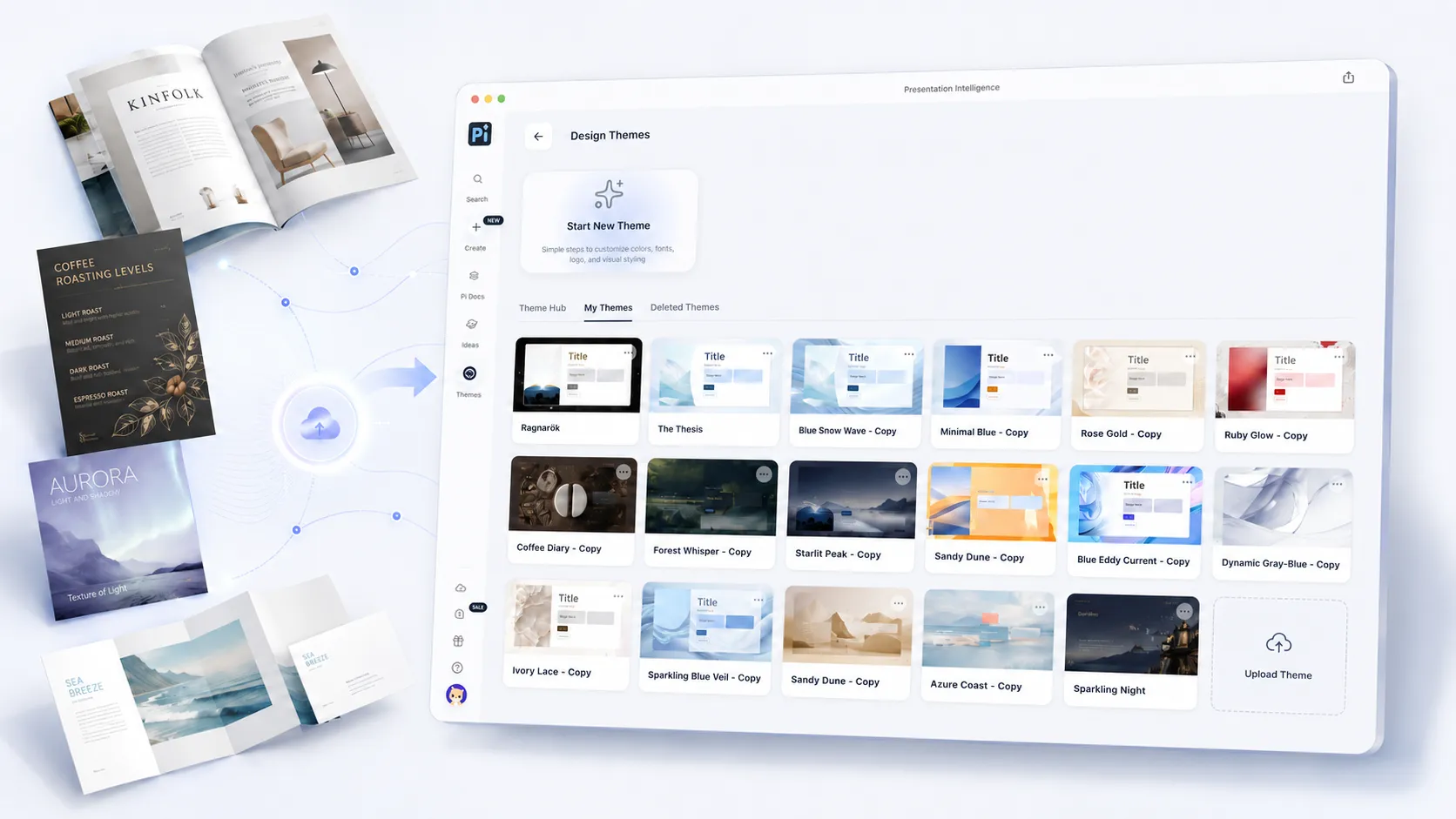
ワークフローは、新しいプレゼンテーションのコンテンツではなく、テンプレート自体から始まります。
1. テンプレート参考画像をアップロードする
Piのカスタムテーマ機能を開き、プレゼンテーションのスクリーンショットを2~6枚アップロードします。
PNG、JPG、WebP画像を使用でき、標準的なワイドスクリーンプレゼンテーションには16:9のスクリーンショットが推奨されます。
次のように、デザインシステムの異なる部分がわかるページを選びます:
•表紙スライド
•コンテンツページ
•画像主体のページ
•セクション区切り
•データまたはプロセスのスライド
画像ですべての可能なレイアウトを網羅する必要はありません。明確で一貫した1つのビジュアル方向性を伝えれば十分です。
2. テーマスタイルプロンプトを追加する
次に、意図する雰囲気とデザインロジックを説明する任意の英語プロンプトを追加します。
例:
温かみのあるニュートラルカラー、ゆとりあるホワイトスペース、エレガントなセリフ体の見出し、控えめなサンセリフ体の本文、全面に広がるライフスタイル写真、最小限のグラフィック装飾を備えた、洗練されたエディトリアルプレゼンテーションテーマを作成してください。
有用なスタイルプロンプトでは、次の点に言及できます:
•対象読者
•プレゼンテーションの用途
•主色と副色
•タイポグラフィの特徴
•画像スタイル
•情報密度
•好ましいレイアウトの挙動
•プレミアム、テクニカル、遊び心、アカデミックなどの視覚的な雰囲気
スクリーンショットはデザインがどのように見えるかをPiに示します。プロンプトは、デザインが何を達成すべきかを説明します。
3. テーマをプレビューして保存する
Piはアップロードされたスクリーンショットとスタイルプロンプトを組み合わせ、テーマプレビューを生成します。
パレット、タイポグラフィ、コントラスト、画像の処理、コンテンツブロックが意図した方向性に合っているかを確認します。
結果が暗すぎる、装飾的すぎる、ミニマルすぎる、または商業的すぎると感じる場合は、プロンプトを調整するか、参考画像の1つを置き換えてください。
方向性が適切になったら、テーマに名前を付けて保存します。今後使用するため、テーマライブラリに表示されます。
4. 新しいプレゼンテーションを生成する
テーマを保存した後、Piで新しいプレゼンテーションを作成する際にそのテーマを選択します。
トピックを入力したり、テキストを貼り付けたり、Word文書、PDF、既存のPPTをアップロードしたりできます。Piは情報をアウトラインに整理し、カスタムビジュアルフレームワーク内でスライドを生成できます。
完成したプレゼンテーションは編集可能なままです。
テキストの修正、画像の置き換え、レイアウトの調整、セクションの再編成、テーマの洗練を行えます。得られるのは1つのプレゼンテーションだけでなく、再利用可能なビジュアル資産です。
カスタムAIプレゼンテーションテンプレートの最適な活用例
ブランドの一貫性
ブランドチームは、公式のプレゼンテーションページ、キャンペーンビジュアル、またはブランドガイドラインの例をアップロードできます。
その後、営業、マーケティング、製品、経営層向けの資料は、無関係なスタイルへと徐々にずれていくのではなく、同じビジュアル基盤から始めることができます。
ピッチデッキ
創業者は、製品のスクリーンショット、ウェブサイトのビジュアル、厳選した参考レイアウトを組み合わせ、企業アイデンティティと結び付いた投資家向けプレゼンテーションを作成できます。
目標は不要な装飾ではありません。より信頼性が高く、一貫性があり、記憶に残る第一印象です。
キャンペーンとイベント資料
マーケティングチームは、イベントのキービジュアルをスポンサー向けデッキ、メディアプラン、アジェンダ、登壇者紹介、振り返りレポートに展開できます。
1つのビジュアルシステムで、単一のポスターで終わることなく、コミュニケーションサイクル全体を支援できます。
教育と研修
教育者は、ビジュアルスタイルを科目に合わせることができます。
コーヒーカルチャーのコースではメニューデザインを取り入れられ、建築コースではエディトリアル雑誌の参考資料を使用できます。イラスト付きの教育教材は、子ども向け読書プレゼンテーションのヒントになります。
コンサルティングと営業
コンサルティングチームと営業チームは、異なるクライアント向けに類似した文書を作成することがよくあります。
再利用可能なカスタムテーマは、業界の事例、クライアント情報、提案内容を変更できるようにしながら、プロフェッショナルな構成を維持するのに役立ちます。
テンプレートを探すことから、自分で作ることへ
テンプレートライブラリは便利ですが、ユーザーは自分のアイデアを既存の選択肢に合わせる必要があります。
カスタムAIテンプレートは、この関係を逆転させます。
メニューはブランド提案書のビジュアルな出発点になります。雑誌は製品ローンチのインスピレーションになります。企業デッキは共有プレゼンテーションシステムになります。キャンペーンビジュアルは、完全なビジネス資料一式へと拡張できます。
目標は1ページをコピーすることではありません。
ビジュアル参考資料を、新しいトピック、形式、コンテンツタイプを支える柔軟なプレゼンテーション言語に変えることです。
Piなら、最初の質問はもはや次のようである必要はありません:
「最も近いテンプレートはどれか?」
次のように問うことができます:
「このプレゼンテーションはどのような印象を与えるべきか?」
よくある質問
Q:画像からPowerPointテンプレートを作成できますか?
A:はい。Piでは、ビジュアル参考資料として2~6枚のスクリーンショットをアップロードできます。画像には、新しいテーマで踏襲したい色、タイポグラフィ、レイアウト、画像の処理、余白が明確に示されている必要があります。
Q:参考画像はPPTファイルから取得する必要がありますか?
A:いいえ。プレゼンテーション、メニュー、雑誌レイアウト、ブランドガイド、ポスター、製品カタログ、コース資料、ウェブサイトデザイン、またはその他の一貫したビジュアルソースから取得できます。
Q:スタイルプロンプトには何を含めるべきですか?
A:対象読者、雰囲気、カラーパレット、タイポグラフィ、画像スタイル、情報密度、レイアウトの特徴を説明してください。目に見えるオブジェクトを列挙するだけでなく、意図するデザインの方向性を説明します。
Q:カスタムテーマで作成したプレゼンテーションは編集できますか?
A:はい。プレゼンテーションの生成後も、Piでテキスト、画像、スライド順序、構成、レイアウトを引き続き編集できます。
Q:カスタムPowerPointテーマはチームに役立ちますか?
A:はい。保存したテーマを使うことで、チームは同じビジュアルフレームワークから新しいプレゼンテーションを始められ、マーケティング、営業、製品、研修、社内コミュニケーション全体での一貫性を高められます。


