PDFからPowerPointへの変換ツール
PDFのプレゼンテーションがあり、編集可能なPowerPointファイルが必要な場合、PDFからPowerPointへの変換ツールが役立ちます。クライアントからスライド資料のPDF版しか送られてこなかったのかもしれません。元のPPTXが見つからないのかもしれません。いくつかのラベルを変更したり、スライドを再利用したり、コンテンツをすばやく抽出したりする必要があるかもしれません。
重要なのは、変換品質がPDFの作成方法に左右されることです。選択可能なテキストを含むPowerPointから書き出されたPDFは、うまく変換できる場合があります。スキャンされたレポート、画像中心のパンフレット、複雑なデザインファイルは、編集がはるかに難しい場合があります。
したがって、本当の問題はPDFをPowerPointに変換する方法だけではありません。変換によって実用的なスライド資料が得られるのか、それともPDFをより良いプレゼンテーションのための元資料として扱うべきなのか、ということです。
PDFからPowerPointへの変換ツールが実際に行うこと
PDFからPPTへの変換ツールは、PDFからPowerPointファイルを再現しようとします。各ページを読み取り、表示されているテキスト、画像、図形、レイアウト要素を検出して、編集可能なPowerPointスライドに配置します。
簡単に聞こえますが、PDFは通常、最終形式のファイルです。AdobeはPDF ↗を、デバイスやプラットフォームをまたいで文書レイアウトを保持するために作られた形式だと説明しています。そのためPDFは共有しやすい一方で、後から編集しにくくなります。Microsoftも、対応するPowerPointファイル形式 ↗のガイドで、PPTXを標準的な編集可能なPowerPoint形式として挙げています。
変換ツールは元のPowerPointファイルを復元しているわけではありません。表示されているPDFページからスライドを再構築しています。そのため、スライドマスター、アニメーション、グループ化されたオブジェクト、編集可能なグラフ、テーマ設定は、きれいに戻らない場合があります。
PDFからPPTへの変換がうまく機能する場合
PDFからPowerPointへの変換は、PDFがもともとPowerPointや他のスライドツールから書き出されたものである場合に最も効果的です。その場合、ページは通常スライドのサイズに合っており、テキストは選択可能で、各ページがすでにスライドのように機能しています。
オンラインのPDFからPowerPointへのツールは、軽微な編集だけが必要な場合に便利です。日付を更新したり、誤字を修正したり、ロゴを変更したり、いくつかのスライドを再利用したりできます。変換後のファイルが十分に近い見た目で、テキストが編集可能なら、変換ツールで大幅に時間を節約できます。
元のスライド資料が見つからなくても、PDF版が残っている場合には変換も役立ちます。目的は完璧さではありません。作業を続けられるよう、PDFから編集可能なPowerPointを十分に迅速に復元することです。
変換されたPowerPointファイルが崩れやすい理由
元のファイルに複雑なデザイン上の選択が含まれていると、PDF変換の信頼性は低くなります。変換ツールはページの見た目を保持できても、その背後にある編集可能性までは保持できない場合があります。
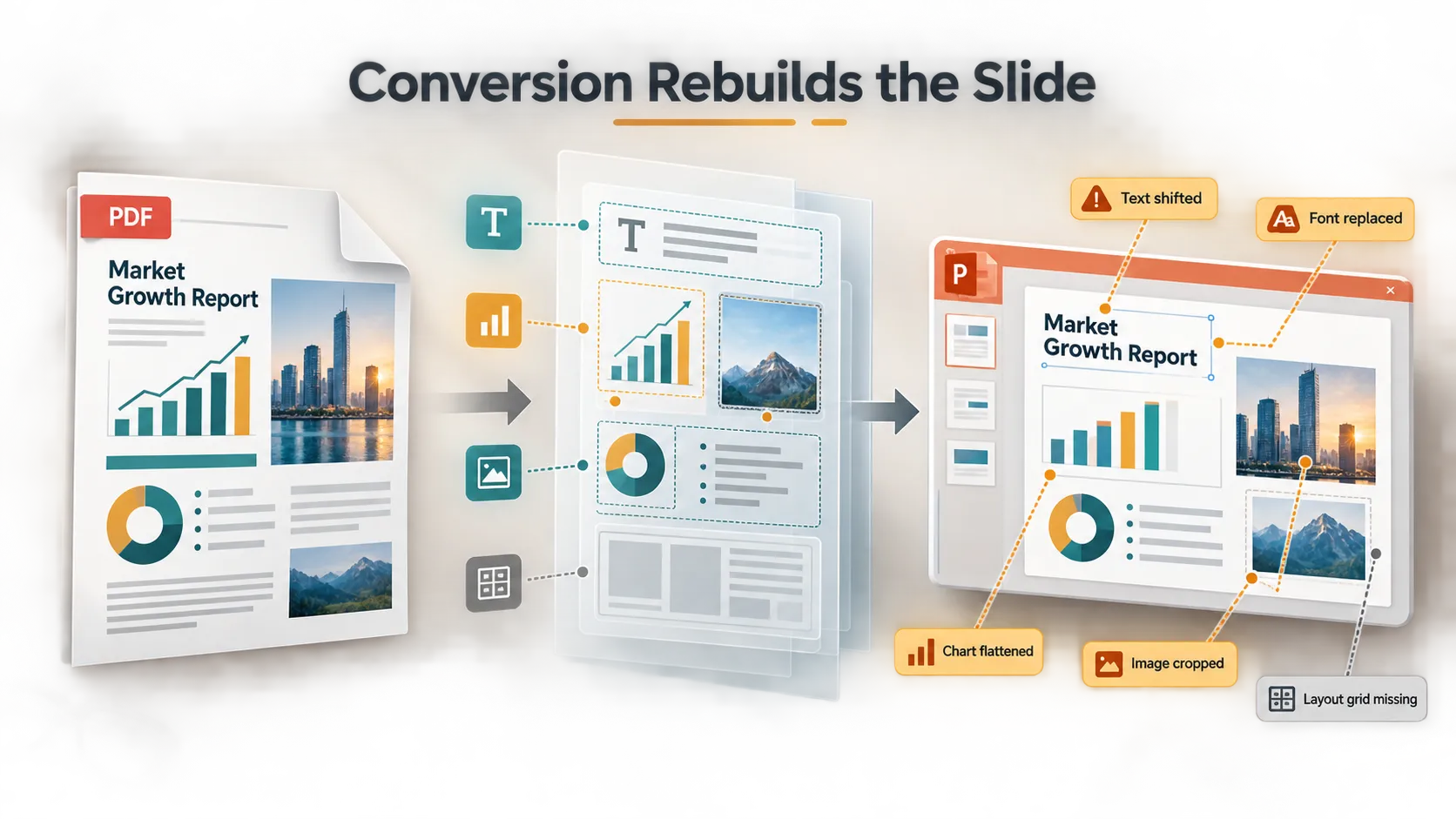
よくある問題には次のようなものがあります。
- フォントが欠落、置換、またはリサイズされることがあります。
- グラフが平坦な画像になることがあります。
- OCRが機能しない限り、スキャンされたページは画像のままになることがあります。
- 画像が誤ってトリミングされたり、背景と結合されたりすることがあります。
- テキストが多数の小さなボックスに分割されることがあります。
- スライドマスターや余白のルールが引き継がれないことがあります。
- 複雑なレイアウトがずれることがあります。
スキャンされたPDFは、実際のテキストではなく画像データを含んでいることが多いため、特に難しいものです。AdobeのスキャンされたPDFのテキスト認識 ↗に関するガイドでは、OCRによってスキャンされたテキストを検索・選択可能にする方法が説明されていますが、それでもOCRがきれいなPowerPointレイアウトを保証するわけではありません。
このため、変換されたスライド資料は最初は問題なく見えても、修正作業中にストレスを感じることがあります。
人気のPDFからPowerPointへの変換ツールの選択肢
よく知られたツールのいくつかは、PDFからPowerPointへの変換に対応しています。Adobe AcrobatのPDFからPPTへの変換ツール ↗は、すでにAdobeのPDFエコシステムで作業しているユーザーにとって一般的な選択肢です。文書の忠実性、OCR、プロフェッショナルなPDF処理が重要な場合に適していることが多いです。
Smallpdf PDFからPPT ↗は、ブラウザベースの迅速な変換で人気があります。ソフトウェアをインストールせずに、アップロード、変換、ダウンロードというシンプルな流れを求める場合に適しています。ただし、ファイル制限、プライバシー条件、最終的なPPTXが十分に編集可能かどうかは確認する必要があります。
iLovePDF PDFからPowerPoint ↗も、広く使われているWebベースの選択肢です。シンプルな変換や軽量な文書作業に便利です。他のオンライン変換ツールと同様に、プロジェクト全体で利用する前に、代表的なファイルを1つテストしてください。
本当のテストは、ツールがPPTXファイルを生成できるかどうかではありません。そのファイルを効率的に編集できるかどうかです。
PDFからPowerPointへの変換ツール比較
| ツール | 最適な用途 | 確認すべき点 |
|---|---|---|
| Adobe Acrobat PDFからPowerPoint | プロフェッショナルなPDFワークフロー | OCR、レイアウトの忠実性、サブスクリプションの必要性 |
| Smallpdf PDFからPPT | 高速なオンライン変換 | ファイル制限、プライバシー、編集可能性 |
| iLovePDF PDFからPowerPoint | シンプルなブラウザベースの作業 | 書式、アカウント制限、画像の処理 |
| Pi | 元資料から新しいプレゼンテーションを再構築 | ストーリー構成、テーマ、ビジュアル、PPTエクスポート |
PDFを変換すべき場合
既存のプレゼンテーションを復元または軽く編集することが目的なら、PDFプレゼンテーション変換ツールを使用してください。PDFがすでにスライド資料のように見え、選択可能なテキストを使用しており、大幅な再構成を必要としない場合、通常は変換が最も速い方法です。
これは特に、クライアント提供のPDFを再利用する必要がある場合、いくつかのスライドを更新する場合、元の資料に近いスライド資料を抽出する場合、または一から作り直さずに小さな修正を行う場合に当てはまります。
最適なワークフローはシンプルです。ファイルを変換し、PPTXを開き、複数のスライドを慎重に確認して、修正作業が管理可能かどうかを判断します。ほとんどのスライドに小さな調整だけが必要なら、直接変換が実用的な選択です。
代わりにプレゼンテーションを再構築すべき場合
PDFが実際には完成したプレゼンテーションではない場合、直接変換の有用性は下がります。多くのPDFは、レポート、ホワイトペーパー、調査文書、提案書、エクスポートされたダッシュボード、またはもはや適切なストーリーを伝えていない古いスライド資料です。
こうした場合、変換によって編集可能なファイルは作成できても、より良いプレゼンテーションは作成できないことがあります。密度が高い、または古いコンテンツを使い続けながら、レイアウトの問題を修正するのに何時間も費やすことになるかもしれません。
元のPDFの編集可能なコピーだけが必要な場合は、変換ツールで十分です。PDFが新しいスライド資料のための元資料である場合は、ストーリーを再構築する方が適していることが多いです。
PiがPDFコンテンツをより明確なプレゼンテーションに変える方法
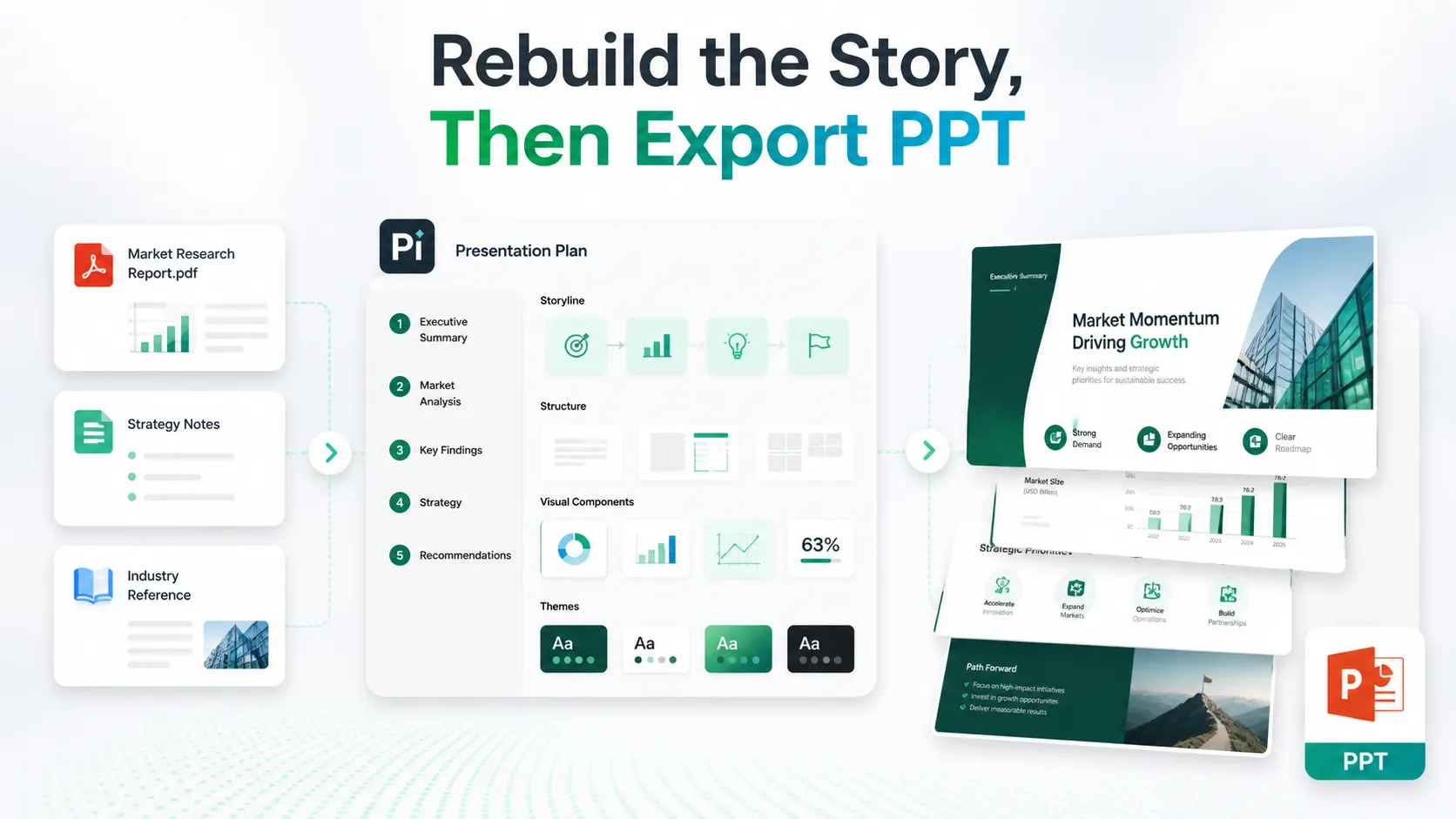
PDFが復元するファイルではなく元資料だと判断したら、ワークフローは変わります。もはやすべてのページを再現しようとするのではありません。有用なコンテンツをより明確なプレゼンテーションに変換しようとするのです。
そこにPi ↗が自然に適合します。Piは、PDF、レポート、メモ、URL、または参考資料を、より整理された流れ、テーマ、コンポーネント、ビジュアル、PPTエクスポートを備えた構造化プレゼンテーションに変えるのに役立ちます。
1. スライドのスタイリングより先にビジネスロジックを考える
強力なビジネスプレゼンテーションは、変換されたページを並べただけのものではありません。明確な主張が必要です。Piは、状況を説明し、重要な洞察を強調し、根拠でメッセージを支え、意思決定へと聴衆を導く構成へと、元資料を整理するのに役立ちます。
これは、ピッチデッキ、営業資料、コンサルティングレポート、経営層向けプレゼンテーション、市場調査資料、製品ローンチ資料に役立ちます。
2. 元資料をプレゼンテーションの物語に変える
PDFレポートには有用なコンテンツが含まれている場合がありますが、レポートとスライドは異なる形式です。レポートは情報密度が高く、直線的になりがちです。プレゼンテーションには、より明確な階層、より強いセクション分け、より良いテンポが必要です。
Piは長文の資料をスライドの物語へ変換するのに役立つため、各ページを1つずつ変換するのではなく、聴衆が理解する必要のあることにワークフローを集中できます。
3. テーマ、コンポーネント、ビジュアルが成果物を改善する
直接的なPDF変換では、元ファイルの視覚的な制約を引き継ぐことがよくあります。Piは、テーマ、再利用可能なコンポーネント、レイアウト、アイコン、画像効果、AI生成ビジュアルによる、より洗練されたデザインプロセスをサポートします。
これは、単にファイルを復元するのではなく、ビジネスシーンで洗練されて見えるスライド資料を作成することが目的の場合に重要です。
4. PPTエクスポートでワークフローを実用的に保つ
多くのチームでは、最終的な作業形式として依然としてPowerPointが必要です。PiはPPTエクスポートに対応しているため、再構築したプレゼンテーションを、使い慣れたレビュー、編集、共有のワークフローへ進められます。
これは、元資料がPDFとして始まっても、最終成果物にプロフェッショナルなPPTが必要な場合に便利です。
結論:変換、修正、それとも再構築
既存のPDFベースのスライド資料の編集可能なコピーが必要な場合、PDFからPowerPointへの変換ツールが適しています。Adobe Acrobat PDFからPowerPoint、Smallpdf PDFからPPT、iLovePDF PDFからPowerPointはいずれも、ファイル、プライバシー上のニーズ、アカウント制限、期待する出力品質に応じて実用的な選択肢になります。
ただし、変換はプレゼンテーション作成と同じではありません。PDFがきれいなスライド資料から作成され、軽微な編集だけが必要なら、変換してください。変換されたPPTXのレイアウトが崩れていてもストーリーが依然として有用なら、変換して必要な箇所を選択的に修正してください。PDFがレポート、古いスライド資料、調査文書、または新しいメッセージのための大まかな元資料である場合、通常は再構築する方が賢明です。
そこにPiが自然に適合します。より強い構成、プロフェッショナルなビジュアル、エクスポート可能なPPT出力によって、コンテンツをより明確なプレゼンテーションに変えるのに役立ちます。
よくある質問(FAQ)
最適なPDFからPowerPointへの変換ツールは何ですか?
最適なPDFからPowerPointへの変換ツールは、ファイルと目的によって異なります。Adobe AcrobatはプロフェッショナルなPDFワークフローに強く、SmallpdfとiLovePDFは迅速なオンライン変換に便利です。
スキャンされたPDFを編集可能なPowerPointにできますか?
場合によりますが、結果はさまざまです。OCRはテキストを識別できますが、書式、間隔、グラフ、画像には依然として修正が必要な場合があります。
PDFをPowerPointに変換した後、書式が変わるのはなぜですか?
PDFはネイティブなPowerPoint構造ではなく、最終的なページの見た目を保存するため、書式が変わります。フォント、グラフ、画像、スライドマスター、余白のルールがきれいに引き継がれない場合があります。
PDFを変換すべきですか、それともスライド資料を再構築すべきですか?
軽微な編集だけが必要ならPDFを変換してください。PDFがより明確なビジネスプレゼンテーションの元資料である場合は、スライド資料を再構築してください。Piはコンテンツの構成、視覚的な流れの改善、洗練されたPPTのエクスポートに役立ちます。


