WorshipToolsはGoogleスライドで動作しますか
はい、WorshipTools は Google Slides に対応しています。より具体的には、WorshipTools Presenter は Google Slides のインポートをサポートしており、お知らせスライド、説教スライド、礼拝前ループ、礼拝後スライド、イベントのリマインダー、ミニストリー更新用デッキに便利です。
重要なのは、実際に「対応している」とはどういう意味かを理解することです。通常のワークフローでは、Google Slides ファイルを Presenter にインポートし、礼拝プランに配置してスライドをテストし、日曜日までに更新が適切に反映されるようにします。
Google Slides について WorshipTools が述べていること
WorshipTools の公式ドキュメントでは、Presenter は Google Slides のインポートをサポートしているとされており、特にお知らせスライドや説教スライドに適しています。同じドキュメントでは、Google Slides でスライドセットを更新した場合、変更を Presenter に同期できることも説明されています。
これは、礼拝の異なる部分を別々の人が準備することが多いため便利です。Google Slides を編集用の場として、WorshipTools をプレゼンテーション制御用の場として使えます。
Google Slides のインポートワークフローの一般的な流れ
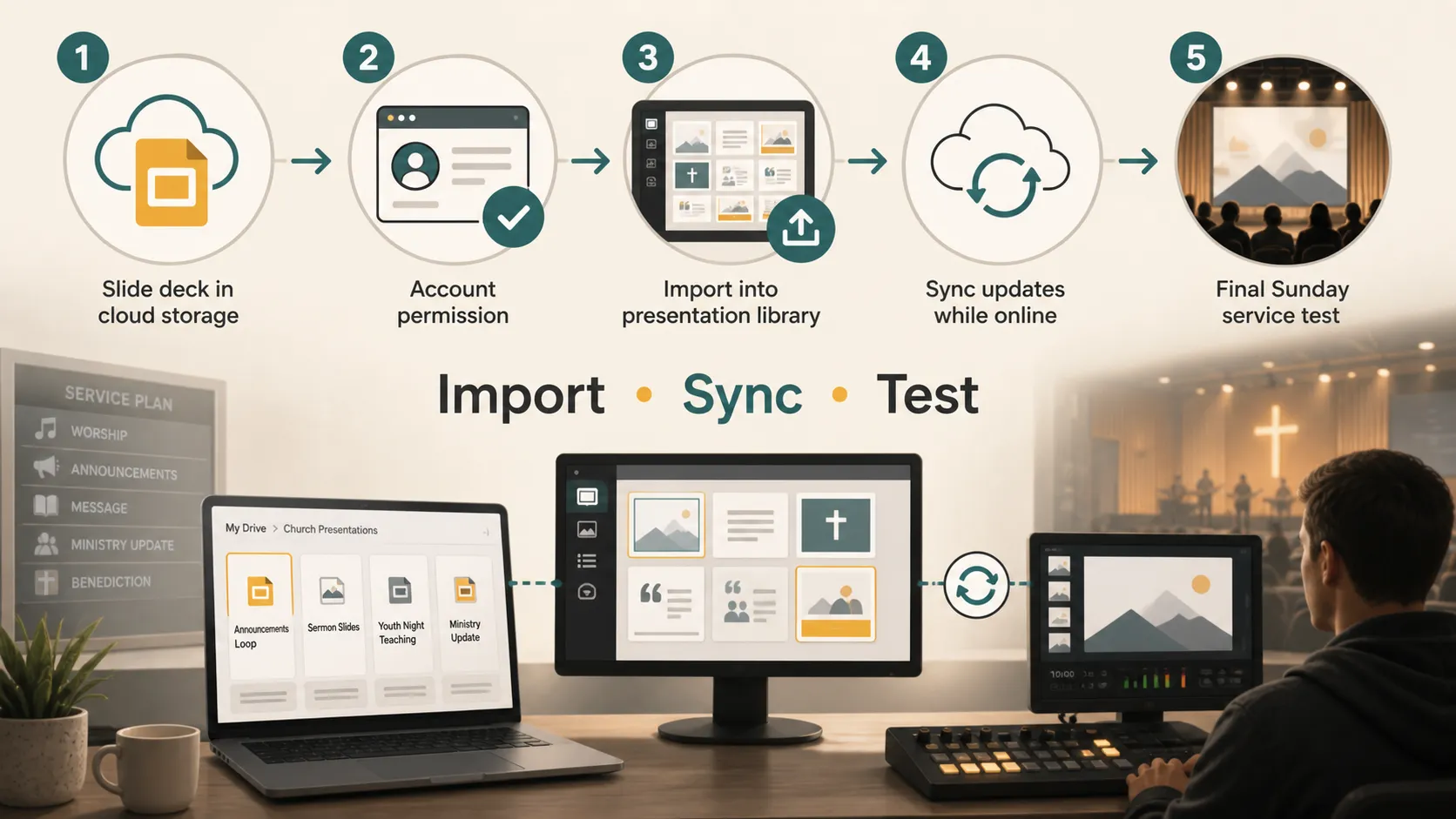
一般的な手順は簡単です。Presenter で スライドエリアを開き、スライドを追加をクリックして、Google Slides をインポートを選びます。次に Google アカウントにログインし、権限を付与して、Google Drive からプレゼンテーションを選択します。
接続が承認されたら、使用したい Google Slides ファイルを選択します。Presenter はそれをスライドライブラリにインポートし、そこから礼拝項目に追加できます。
このワークフローは、教会ですでに説教スライド、お知らせ用グラフィック、ミニストリー更新資料のための共有 Google Drive フォルダを使用している場合に特に便利です。
教会での最適な活用例
Google Slides のインポートは、メインの礼拝ソフトウェアの外部でデッキを準備する場合に最も役立ちます。一般的な例には、説教スライド、お知らせループ、ユースグループのスライド、特別礼拝のプレゼンテーション、教えのためのスライド、イベントのリマインダー、ボランティア作成のデッキなどがあります。
説教スライドでは、牧師はどのブラウザからでも編集できます。お知らせループでは、ミニストリーリーダーがイベント日程、申込リンク、リマインダー、画像を含むスライドを準備できます。
ワークフローの比較
| ワークフロー | 最適な用途 | 長所 | 注意点 |
|---|---|---|---|
| Google Slides のインポート | 説教スライド、お知らせ、ボランティア作成のデッキ | 礼拝前の共同作業が簡単 | 設定、権限、テストが必要 |
| PowerPoint または Keynote のインポート | 別のツールからの既存スライドファイル | すでにデスクトップ用スライドソフトウェアを使用している教会に適している | 書式の確認が必要な場合がある |
| WorshipTools で直接スライドを作成 | 歌詞、聖書箇所、シンプルな教えのスライド | すべてを Presenter 内で管理できる | 外部の共同作業者にはやや不便 |
| メディアスライド | 画像、背景、モーショングラフィックス、お知らせ用アセット | 視覚コンテンツに信頼性が高い | 編集可能なテキスト量の多いデッキには不向き |
最適な選択は、誰がスライドを作成するか、またどのくらい頻繁に変更されるかによって異なります。週の間に複数の人がコンテンツを準備する場合、Google Slides は共同作業を簡単にできます。
日曜日前に確認すべきこと
Google Slides のインポートをテストするのを礼拝開始まで待たないでください。早めに礼拝プランを開き、スライドの順序、画像品質、文字サイズ、色、タイミングを確認しましょう。
スライドがお知らせループの一部である場合は、自動送りの動作をテストしてください。WorshipTools の Google Slides ドキュメントでは、Google Slides を自動送りスライドに使用できると記載されています。
どの Google アカウントが接続されているかを確認するのも賢明です。間違ったアカウントを使用すると、ファイルが選択画面に表示されない場合があります。
インターネットとオフラインの制限
Google Slides のサポートは、接続と同期の動作に依存します。WorshipTools のオフラインモードのドキュメントでは、Google Slides の同期を含め、通常はインターネットを必要とする機能があることを説明しています。
最も安全な方法は、インターネットに接続できる状態でスライドをインポートし、テストすることです。教会で接続が頻繁に切れる場合は、書き出した画像、PDF、またはスライドのローカルコピーなどのバックアッププランを用意してください。
知っておくべき新しい Presenter の動作
PowerPoint、Keynote、Google Slides のインポートに関するサポートスレッドでは、WorshipTools チームの回答で、Presenter 2026 の画像としてインポートする方式は、外部の Google 側の変更が直接連携に影響する可能性があるため、安定性を向上させることを意図したものだと説明されています。
この方法は信頼性の面で役立つことがあります。スライドを画像としてインポートすると、ライブリンクを通じて予期せず何かが変わるリスクが減ります。
その代わり、インポートされたスライドはフラット化されたビジュアルのように動作する場合があります。アニメーション、編集可能なレイヤー、画面切り替え、インタラクティブ要素は、Google Slides 内と同じようには機能しない可能性があります。
よくある問題のトラブルシューティング
Google Slides が正しくインポートされない場合は、まずアカウントアクセスを確認してください。ファイルの所有者である、またはファイルにアクセスできる Google アカウントにログインしていることを確認します。
Google Drive の選択画面が表示されない場合は、ブラウザとポップアップの設定を確認してください。ポップアップブロッカーやブラウザの確認メッセージが妨げになることがあります。
ファイルが表示されない場合は、それが Google Slides ファイルであり、Google Drive で表示可能であることを確認してください。編集後にスライドが更新されない場合は、もう一度同期してみてください。
アニメーション、レイヤー、または画面切り替えが期待どおりに動作しない場合は、Presenter のバージョンやインポート方法によって、インポートされたスライドがフラット化される可能性があることを覚えておいてください。
新しいスライドを作成する前の注意
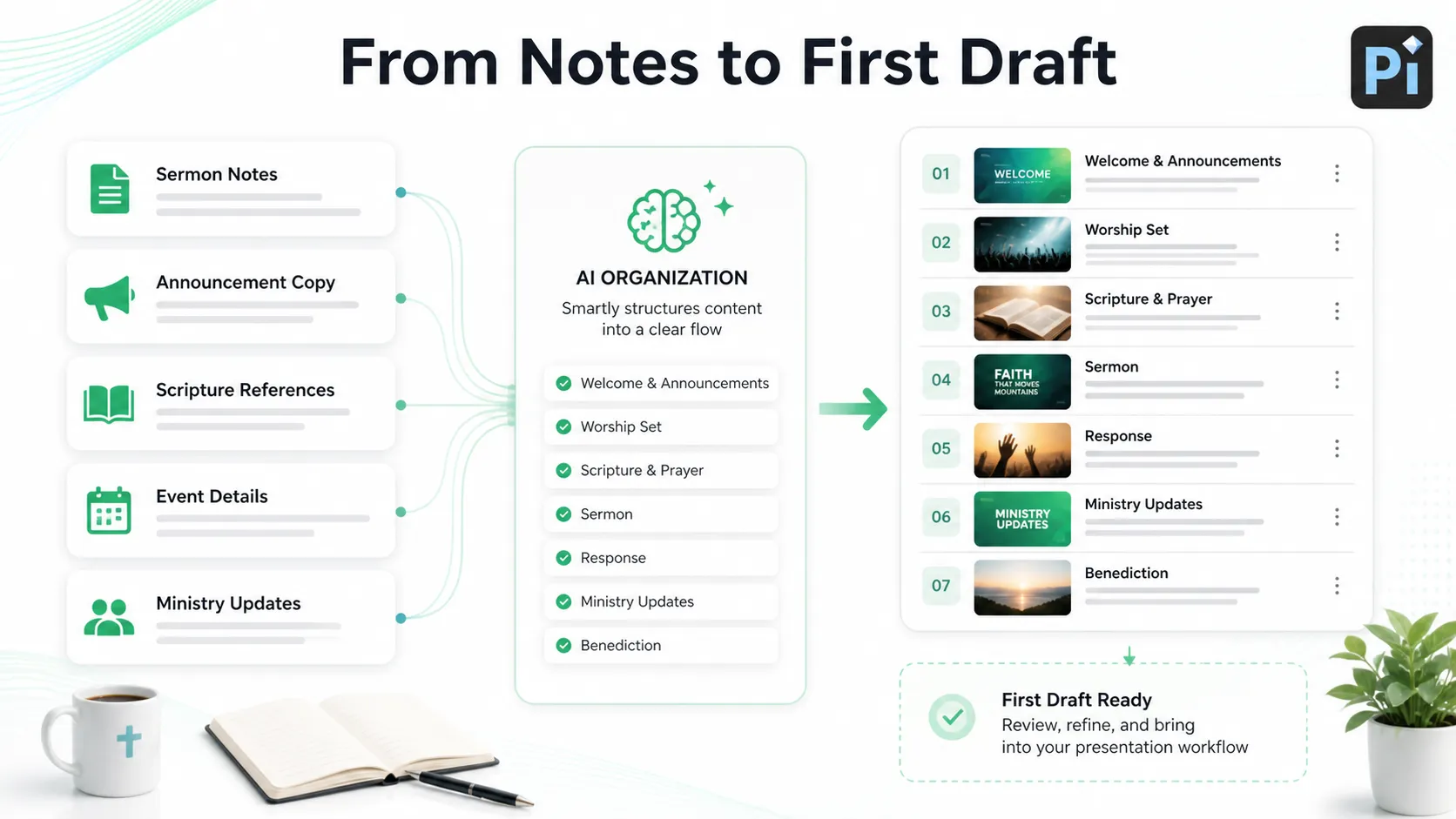
教会にすでに Google Slides のデッキがある場合、主な作業はそれを WorshipTools Presenter にインポート、同期、テストすることです。しかし、説教メモ、お知らせ文、聖書箇所、イベント詳細、ミニストリー更新情報から始める場合は、Piのようなツールを使うと、チームが礼拝ワークフローに取り込む前に、それらの資料を初稿として整理できます。
これにより、プロセスを実用的に保てます。まずメッセージを準備し、次にスライドをデザインし、早めに礼拝の流れをテストします。
結論
WorshipTools は Presenter のインポート機能を通じて Google Slides に対応しています。Google Slides で説教スライド、お知らせ、ミニストリー用デッキを作成し、WorshipTools で礼拝を運営する教会にとって便利なワークフローです。
最良の体験は早めの準備から生まれます。デッキをインポートし、アカウント権限を確認し、オンライン中に同期し、礼拝用コンピュータでスライドをテストしてください。アニメーションやレイヤーを使った Google Slides のデザインに依存している場合は、新しいインポート動作により一部の要素がフラット化される可能性があるため、注意してプレビューしてください。
多くの教会チームにとって、Google Slides と WorshipTools の組み合わせは実用的です。Google Slides は週の間の共同作業を助け、WorshipTools Presenter はメディアチームが礼拝中にスライドを運用するのを助けます。
よくある質問(FAQ)
Q: WorshipTools は Google Slides に対応していますか?
A: はい。WorshipTools Presenter は Google Slides のインポートをサポートしており、説教スライド、お知らせスライド、礼拝プレゼンテーションのコンテンツに役立ちます。
Q: WorshipTools は Google Slides の変更を同期できますか?
A: WorshipTools の Google Slides ドキュメントでは、スライドセットへの変更を Presenter に同期できるとされていますが、礼拝前にこれをテストし、Presenter がインターネットにアクセスできることを確認してください。
Q: Google Slides のアニメーションは WorshipTools で動作しますか?
A: Presenter のバージョンとインポートの動作によって異なります。新しいインポート方法ではスライドが画像としてフラット化される場合があり、安定性は向上しますが、アニメーション、レイヤー、画面切り替えに影響する可能性があります。
Q: Google Slides ファイルが Presenter に表示されない場合はどうすればよいですか?
A: 正しい Google アカウントを使用していること、ファイルに Google Drive でアクセスできること、ポップアップがブロックされていないこと、Presenter がインターネットに接続されていることを確認してください。


