無料のPowerPointテーマ:おすすめテンプレートとデザインのヒント
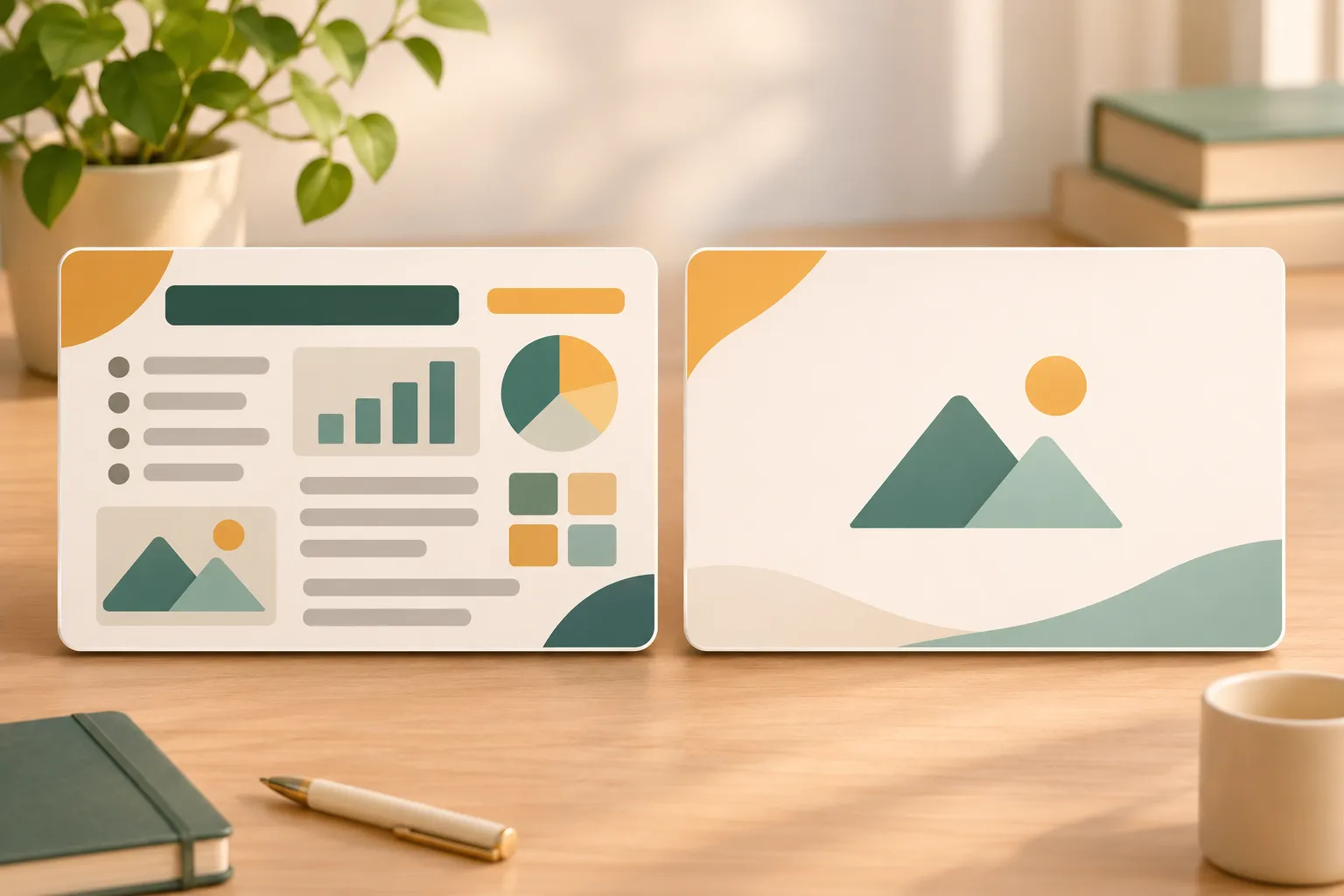
最適な 無料のPowerPointテーマは 作成するスライドに合ったものです。ビジネス提案には、見やすい比較スライドがあるテーマを選びましょう。レポートには、グラフや要点を伝える見出しを配置するスペースがあるものを探します。授業には、アクティビティや振り返りのスライドがあるテンプレートを選びましょう。ミニマルまたはエディトリアルな資料には、印象的なタイポグラフィと、画像の有無にかかわらず使えるレイアウトを優先しましょう。
洗練された表紙があれば、ほとんどのテーマは魅力的に見えます。より確かな判断基準は、情報量が最も多いスライドを、文字を小さくしたり、グラフを窮屈にしたり、横一列のボックスを手作業で移動したりせずに収められるかどうかです。そのスライドにうまく対応できるテーマなら、資料全体の作成時間も節約できる可能性が高くなります。
用途別おすすめ無料PowerPointテーマ
繰り返し使う予定のスライドから検討しましょう。四半期レポートでは同じグラフレイアウトを6回使うかもしれませんし、授業では例題とアクティビティを交互に使うかもしれません。ファイルをダウンロードする前に、表を使って候補を絞り込みましょう。
| テーマのカテゴリー | 最適な用途 | 注目したいレイアウト | よくある制約 |
|---|---|---|---|
| ビジネスピッチ | 投資家向けピッチと提案 | 比較、実績、最後の要請 | 狭い列では長いラベルが窮屈になる |
| データに基づくレポート | KPIレビューと調査結果 | 要点を添えたグラフ、KPIの概要、付録 | 装飾要素がデータの視認性を損なう |
| 教育 | 授業、ワークショップ、学生のプロジェクト | 解説付きの例、アクティビティ、まとめ | 小さな文字の指示は投影すると読みにくい |
| ミニマルまたはエディトリアル | ポートフォリオ、事例紹介、講演 | 画像を中心としたストーリー、テキストのみのスライド、セクション区切り | 画像の多いレイアウトでは根拠を示す余地がほとんどない |
ビジネスピッチ: 実際のラベルを使って、2列の比較を試してみましょう。手作業のプロセスと提案するワークフローを対比するスライドでは、対応する手順を揃え、聴衆が一目で比較できるようにします。締めくくりのレイアウトも確認しましょう。大きく「ありがとうございました」と表示するだけでなく、試験導入の承認など、具体的な要請を記載する余地を残す必要があります。
データに基づくレポート: すでに使用しているグラフから始めましょう。使いやすいレイアウトには、トレンド、「オンボーディングの変更後に更新数が増加」といった見出し、小さくても読みやすい出典注記が収まります。KPIカードのサンプルに期間、単位、比較基準を記載する余地がない場合は、それらの情報を詰め込むよりもカードの数を減らしましょう。
教育: 解説付きの例と、それとは別に練習用スライドがある無料のPPTテンプレートを探しましょう。ワークショップでは、アクティビティのレイアウトに、課題、制限時間、参加者が何を作成するかを記載する余地が必要です。可能であれば、部屋の後方からプレビューしましょう。ノートパソコンでははっきり見える指示も、プロジェクターでは読みにくいことがあります。
ミニマルまたはエディトリアル: プレビューの全面に表示された写真だけで判断しないようにしましょう。ポートフォリオのケーススタディでは、スクリーンショットとキャプションを配置したスライドに続けて、デザイン上の判断を説明する文字だけのスライドを試してみましょう。優れたモダンなPowerPointテーマなら、すべてのページに画像を入れなくても、両方のスライドで視覚的な一貫性を保てます。
コンテンツに合ったテーマの選び方
A PowerPointのテーマ は、色、フォント、効果など、統一されたデザイン設定を提供します。 テンプレート には、テーマに加えて、作成済みのレイアウト、サンプルスライド、プレースホルダーのコンテンツを含めることができます。スライド資料の構成がすでに明確なら、テーマだけで十分かもしれません。編集して使える既成のスライド構成が必要なら、無料のプレゼンテーションテンプレートを探しましょう。
採用を決める前に、サンプルの内容を、資料の中で最も作成が難しいスライドに置き換えてみましょう。例えば、長いラベルのあるグラフ、横並びの比較、複数の指示を含む授業用スライドなどです。編集画面だけでなく、スライドショー表示でも仕上がりを確認しましょう。
- 文字の階層: 色に頼らずに、見出し、本文、出典注記を区別できるでしょうか?プレビューにある短いタイトルではなく、実際に使う可能性のある最も長い見出しで試しましょう。
- 色のコントラスト: ラベル、キャプション、写真に重ねたテキストを確認しましょう。グラフでは、直接ラベルを付けるなどの視覚的な手がかりを使い、色だけに頼らず意味が伝わるようにしましょう。
- 余白: 余白が均一で、要素間に十分なスペースがあるか確認しましょう。実際のスライドで内容を収めるために文字を小さくする必要がある場合は、フォントサイズを変更する前に別のレイアウトを試しましょう。
- レイアウトの種類: 実際に繰り返し使うレイアウトがあるか確認しましょう。グラフや比較を分かりやすく示すスライドが必要な場合、表紙、セクションの区切り、装飾的なバリエーションがいくつかあるだけでは、あまり役に立ちません。
ほとんどのワイド画面プレゼンテーションでは、 16:9 が妥当な標準設定です。まずはイベント主催者、講師、またはクライアントに形式を確認しましょう。会場によっては4:3が必要な場合や、公開までの作業手順で独自の寸法が指定される場合があります。ダウンロードする前にファイル形式と利用規約を確認しましょう。特に、プレビューにそのまま使いたい写真、アイコン、フォントが含まれている場合は注意が必要です。

PowerPointでテーマを適用・カスタマイズする方法
1. 適切なファイルから始める
デスクトップ版PowerPointで既存のプレゼンテーションにテーマを適用するには、まずコピーを保存します。 デザイン タブを開き、 テーマ ギャラリーを展開して、組み込みのテーマを選択します。`.thmx`ファイルをダウンロードした場合は、 テーマの参照 を展開したギャラリーで探し、ファイルを選択します。
`.potx`テンプレートをダウンロードした場合は、それを使って新しいプレゼンテーションを作成し、作業用のプレゼンテーションを`.pptx`形式で保存します。ダウンロードしたファイルがサンプルスライドを含む`.pptx`の場合は、内容を置き換える前に別のコピーを保存します。PowerPoint for the webでは組み込みのテーマを利用できますが、ローカルのテーマファイルをインポートしたり、スライドマスターを編集したりするには、デスクトップアプリを使用してください。
2. スライドのサイズを設定し、レイアウトを割り当てる
デスクトップ版PowerPointで、 デザイン > スライドのサイズ に移動し、 ワイド画面(16:9) または必要な形式を選択します。個々のスライドを調整する前に設定してください。後からサイズを変更すると、オブジェクトの位置やトリミング範囲が変わったり、コンテンツが端に近づきすぎたりすることがあります。
各スライドの目的に合ったレイアウトを選ぶには、 ホーム > レイアウト を使用します。テーマの変更後にプレースホルダーがずれた場合は、適切なレイアウトを再適用し、スライドのコピーで ホーム > リセット を試してください。リセットすると、プレースホルダーの書式と位置がレイアウトの設定に戻ります。個別に追加したオブジェクトの位置は変わりませんが、意図的に行ったプレースホルダーの調整が元に戻ることがあります。
3. 各スライドを編集する前に、テーマのフォントと色を更新する
デスクトップ版PowerPointでは、 デザイン > バリエーション でテーマの色とフォントを確認できます。メニュー名や使用できる設定は、バージョンによって異なる場合があります。これらを先に設定すると、テーマの書式を使用しているスライドをまとめて更新できます。タイトルやフッターの位置など、繰り返し使用されるレイアウト要素を変更するには、 表示 > スライド マスター を使用し、各スライドを個別に調整しないようにします。
手動で書式設定されたテキストや図形には、新しい設定が反映されない場合があります。別のデバイスでフォントを使用できない場合、代替フォントによって改行位置が変わったり、テキストがボックスからはみ出したりすることがあります。プレゼンテーションに使用するデバイスで利用可能なフォントを選ぶか、お使いのPowerPointのバージョンとフォントのライセンスで埋め込みが許可されているか確認してください。いずれの場合も、保存したファイルを実際にプレゼンテーションを行う環境でテストしてください。
4. 貼り付けた書式を修正し、完成したスライドを確認する
別のプレゼンテーションからスライドを取り込む際、新しいプレゼンテーションのデザイン設定を適用するには、 「貼り付け先のテーマを使用」 を選びます。元の見た目を維持する必要がある場合に限り、 「元の書式を保持」 を選びます。貼り付け先の書式ですべての手動スタイルが上書きされるとは限らないため、取り込んだグラフ、テキストボックス、図形に不適切な色やフォントがないか確認してください。
最後にスライドショー表示で確認します。最も長いタイトル、情報量が最も多いグラフ、ほかのファイルから取り込んだスライドを確認してください。ラベルの見切れ、不自然な改行、余白の不揃いがないかチェックします。別の人が発表する場合は、実際に使用するPowerPointのバージョンとデバイスでプレゼンテーションを開いてもらいましょう。

テーマだけで十分な場合と、アウトラインから始めるべき場合
1. スライドの順序がすでに決まっている場合はテーマを使う
各スライドに何を記載するかが決まっている場合は、通常、テーマを使うほうが近道です。たとえば、定期的なKPIレビューでは、主要な結果、要因、リスク、次のステップという順序がすでに決まっているかもしれません。それぞれのスライドに合ったレイアウトを選び、ページごとに新しいデザインを作るのではなく、根拠の整理に編集時間を使いましょう。
2. 論旨がまだ固まっていない段階では、ストーリーから始める
問題、根拠、提案のどれを先に示すべきか迷っているなら、テーマを変えても解決しません。聞き手に下してほしい判断を書き出し、各スライドで伝えたい要点を一つずつ作成しましょう。その要点を順番に読んでみてください。それだけで筋の通った主張にならない場合は、スライドを磨き上げる前に構成を見直しましょう。
Piは、そうした初期段階のためのAIプレゼンテーション作成ツールです。マルチエージェントAIが、概要をビジネス向けの構成と洗練されたスライドにまとめるのを支援します。ピッチや経営層向けの報告書では、聞き手、求める判断、すでに持っている根拠から始めましょう。ストーリーがまだ固まっていない場合は、[PiのAIプレゼンテーション作成ツールを見る](/)ことで、デザインを仕上げる前に確認できるスライド構成を作成できます。
よくある質問(FAQ)
無料のPowerPointテーマを商用プレゼンテーションに使用できますか?
ライセンスで予定している用途が許可されている場合に限ります。商用利用が可能か、クレジット表記が必要か、編集可能なスライド資料をクライアントと共有できるかを確認してください。フォント、写真、アイコンには別の利用規約が適用される場合があります。無料でダウンロードできるからといって、テンプレートやその素材の再配布が自動的に許可されるわけではありません。
無料のPowerPointテンプレートは、すべてのバージョンのPowerPointで使えますか?
必ずしもそうとは限りません。`.pptx`はデスクトップ版PowerPointとPowerPoint for the webで開ける場合がありますが、フォント、効果、編集機能が異なることがあります。ダウンロードするものが`.thmx`テーマ、`.potx`テンプレート、`.pptx`スライド資料のどれに当たるかを確認し、完成したプレゼンテーションを本番で使用するバージョンでテストしてください。
AIを使って、無料のPowerPointテーマからスライド資料を作成できますか?
はい。AIを使ってアウトラインの下書きを作成したり、スライドの見出しを提案してもらったり、グラフや比較が説明の補強に役立つ箇所を特定したりできます。その後、内容を確認し、適切なPowerPointのレイアウトに移してください。事実や数値はご自身で確認し、特定のテーマを直接適用することがワークフロー上重要な場合は、ツールが対応するファイル形式も確認してください。