PPTプレゼンテーションの作り方:初心者向けステップバイステップガイド
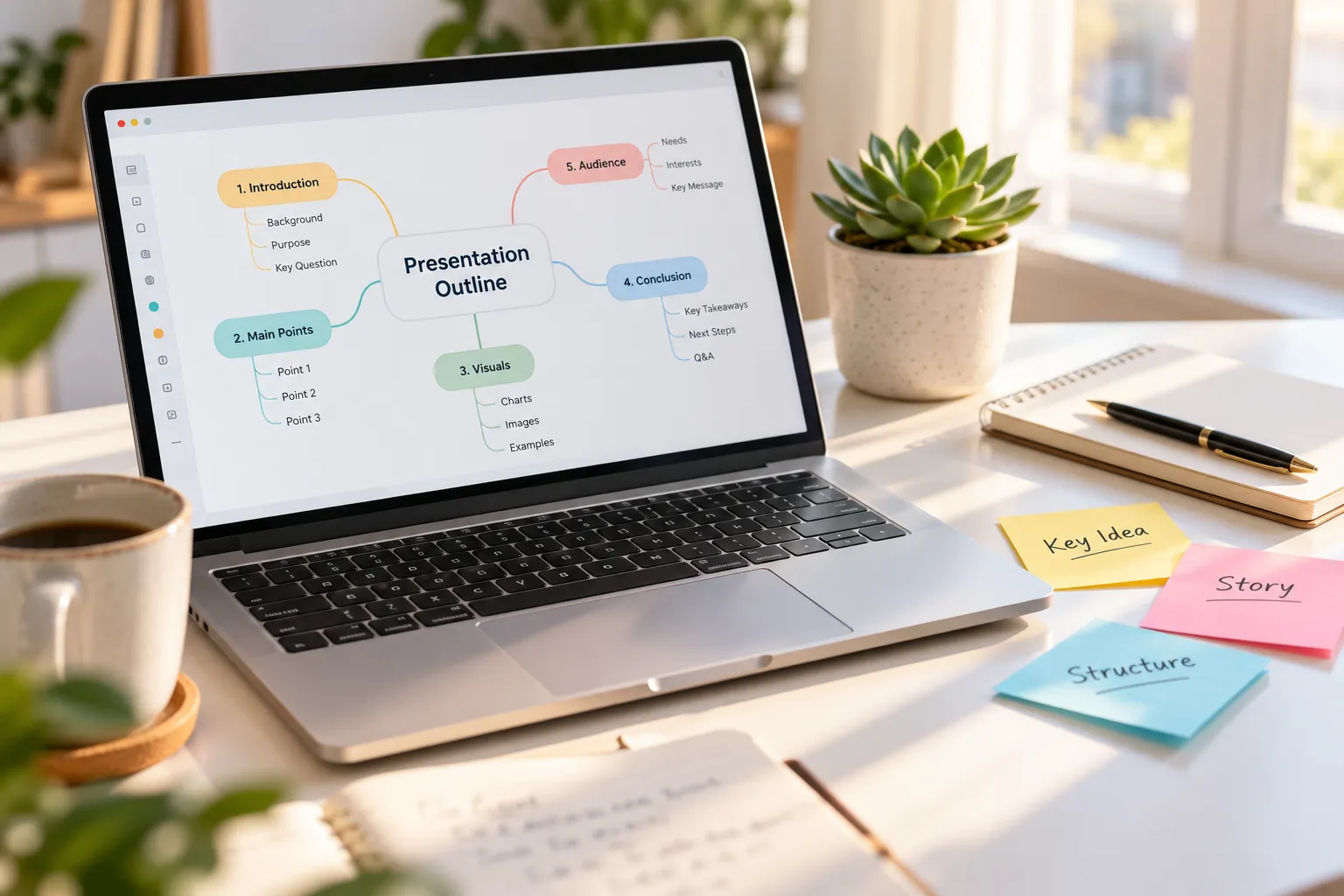
白紙のスライドから始めると、PPTプレゼンテーションの作り方を学ぶのは圧倒されるように感じるかもしれません。何枚のスライドを作るべきか、各スライドに何を入れるべきか、フォントやレイアウトの調整に何時間もかけずにプロフェッショナルに見せるにはどうすればよいか、迷うこともあるでしょう。
良い知らせは、強力なプレゼンテーションはアニメーション、ストック写真、複雑なテンプレートから始まるわけではないということです。明確な目的から始まります。PowerPointプレゼンテーションを作成する前に、見終わった後に聴衆に何を理解し、信じ、行動してほしいのかを決めましょう。
この初心者向けガイドでは、スライドの計画、デザイン、作成、リハーサルのための実践的なワークフローを説明します。学校のプロジェクト、営業提案、チームの進捗報告、ビジネスピッチのいずれを準備する場合でも、同じ原則が当てはまります。まずメッセージを整理し、各スライドを理解しやすくし、発表前にデッキを見直しましょう。
効果的なPPTプレゼンテーションとは?
効果的なPPTプレゼンテーションは、読みやすく視覚的に統一されたスライドを論理的な順序で用いて、1つの明確なメッセージを伝えます。話し手の発言をすべて繰り返すのではなく、話し手を支援します。
優れたプレゼンテーションには、通常、次のような特長があります。
- 明確な目標と具体的な対象者
- 論理的な導入、展開、結論
- 各スライドに1つの主題
- ざっと確認しやすい簡潔なテキスト
- 関連性のあるビジュアル、グラフ、または事例
- 統一されたフォント、色、レイアウト
- 現実的な時間配分でのリハーサル済みの発表
初心者に最も多い失敗は、計画する前にデザインしてしまうことです。デッキはカラフルに見えても、情報がなぜ重要なのかを聴衆が理解できなければ、やはり分かりにくく感じられます。まずストーリーを作り、その後でプレゼンテーションデザインのヒントを活用して、そのストーリーを吸収しやすくしましょう。
ステップ1:コンテンツ構成をアウトライン化して計画する
PowerPointを開く前に、短いプレゼンテーション構成を書き出しましょう。詳細な台本である必要はありません。聴衆が何をどの順序で知る必要があるかを示す地図です。
まず、次の4つの質問に答えましょう。
1. 聴衆は誰か? 2. そのテーマについて、すでに何を知っているか? 3. 何を学び、決定し、または行動してほしいか? 4. 覚えてほしい唯一の主要メッセージは何か?
例えば、新しいマーケティングアイデアを経営陣に提示する場合、メッセージは次のようになるかもしれません。「このキャンペーンは新しい顧客セグメントに到達し、測定可能な成長をもたらすことができる。」すべてのスライドは、そのメッセージを支えるものであるべきです。
シンプルなプレゼンテーションは、多くの場合、次のような構成に従います。
| プレゼンテーションのセクション | 目的 |
|---|---|
| 導入 | テーマ、目的、関連性を紹介する |
| 課題または背景 | 現在の状況または課題を説明する |
| 主要な洞察または解決策 | 主なアイデア、推奨事項、または発見を提示する |
| 根拠 | 事例、データ、調査、または結果を用いる |
| 次のステップ | 行動、決定、または要点を明確にする |
学校でのプレゼンテーションでは、中盤のセクションで調査結果を説明する場合があります。ビジネスプレゼンテーションでは、推奨事項、市場機会、またはプロジェクト計画を説明する場合があります。詳細は変わっても、各スライドが自然に次のスライドへつながっていると、聴衆が常に感じられるようにすべきです。
スライド数を計画する際は、固定の枚数ではなく時間に注目しましょう。5分間のプレゼンテーションには5〜8枚のスライドが必要かもしれません。20分間のプレゼンテーションには、必要な議論や詳細の量に応じて12〜18枚のスライドが必要になることがあります。デッキをより充実して見せるためだけにスライドを追加しないでください。
ステップ2:適切なスライドレイアウトとテーマを選ぶ
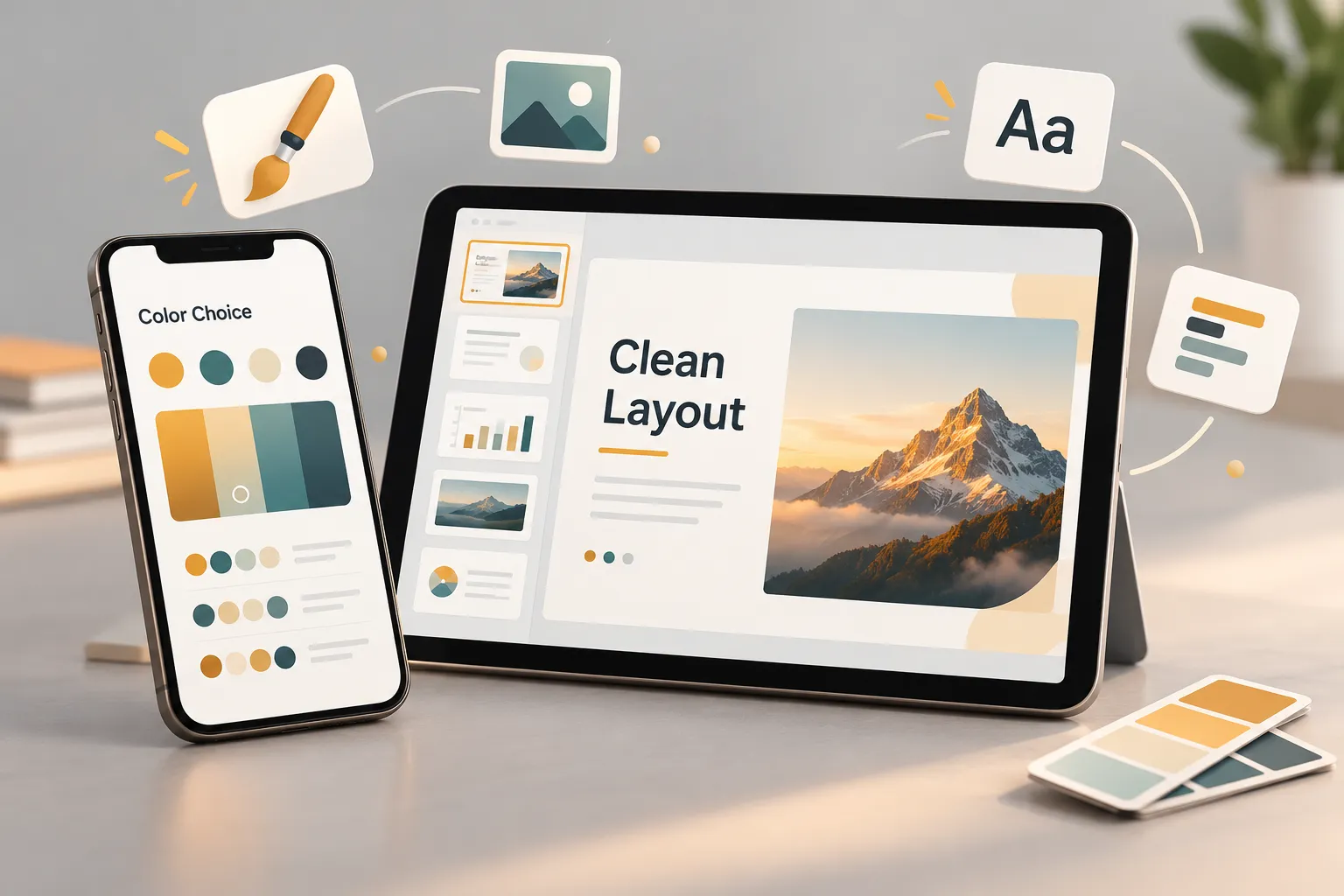
コンテンツ構成が明確になったら、それを支えるビジュアルシステムを選びます。ここで多くの初心者向けPowerPointプロジェクトに一貫性がなくなります。各スライドが別々にデザインされ、フォント、色、テキストの配置がそれぞれ異なってしまうのです。
テーマとは、調和の取れた色、フォント、視覚効果のセットです。テンプレートとは、サンプルスライドやコンテンツが含まれることもある、あらかじめ作成されたプレゼンテーションファイルです。スライドレイアウトとは、個々のスライド上でタイトル、テキスト、画像、グラフのプレースホルダーを配置する方法です。
ほとんどのプレゼンテーションでは、1つのシンプルなテーマと少数のレイアウトを使用します。タイトルスライド、セクション区切り、タイトルとコンテンツのスライド、比較スライド、グラフスライドがあれば、多くの場合は十分です。
用途に応じてテーマを選びましょう。
- 経営層向けの進捗報告、レポート、顧客との会議には、控えめな色とすっきりしたレイアウトを使用します。
- 営業デッキ、提案書、または会社紹介を作成する際は、ブランドカラーを使用します。
- 研修、教育、またはワークショップのスライドには、より大きな文字と明確な視覚的手がかりを使用します。
- コンテンツに複雑なデータや詳細なグラフが含まれる場合は、装飾を最小限に抑えます。
劇的な効果があるからという理由でテーマを選ぶのは避けましょう。強いグラデーション、装飾的な枠線、過度に様式化されたフォントは、情報を読みにくくする可能性があります。テーマはメッセージを引き立てるべきであり、メッセージと競合すべきではありません。
タイトルはスライド全体で同じ位置に配置しましょう。デッキ全体で同じフォントの組み合わせを使用します。新しい種類のスライドが必要な場合は、最初から作り直すのではなく、うまくいったレイアウトを複製しましょう。この小さな習慣により、すぐに視覚的一貫性が生まれます。
ステップ3:視覚的に魅力的なスライドをデザインする
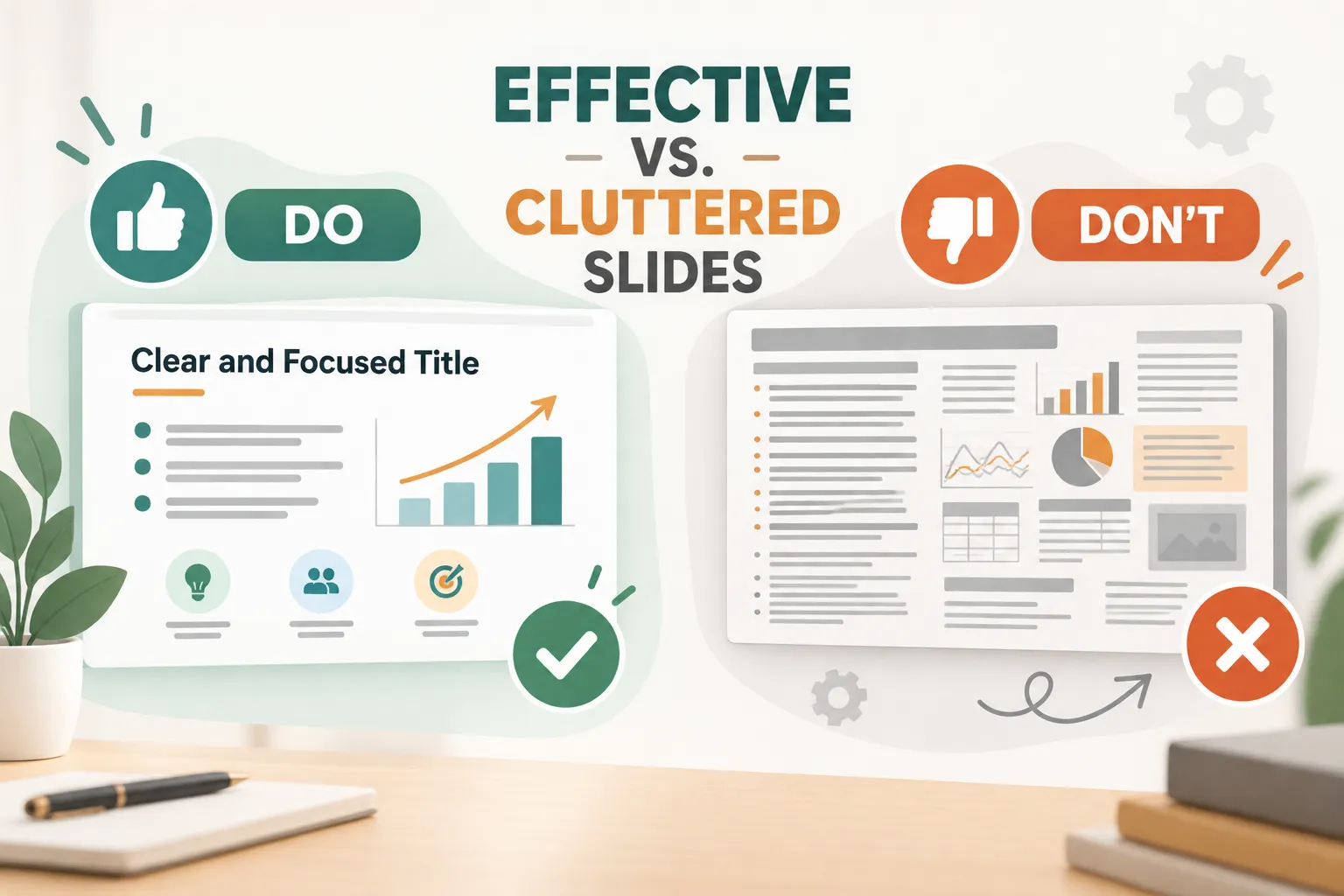
優れたスライドデザインとは、空いているスペースをすべて埋めることではありません。聴衆が最初に何が重要かを理解できるようにすることです。
各スライドは文書のページではなく、視覚的な見出しとして扱いましょう。可能な限り、スライドタイトルで要点を伝えるべきです。「顧客アンケート結果」と書く代わりに、「顧客は追加機能よりも迅速なセットアップを重視している」と書きます。後者のタイトルは、グラフを詳しく見る前にデータの意味を聴衆に伝えます。
本文テキストは短くしましょう。段落を一語一句読むほど重要であれば、スライドではなく、発表者ノート、配布資料、または付録に入れるべきかもしれません。話す内容の説明を支える短いフレーズ、重要な数値、ラベルを使用しましょう。
視覚的階層 とは、スライド上の要素に人々が気づく順序のことです。サイズ、コントラスト、位置、余白によって作り出します。最も重要なアイデアを最も大きく、または最も目立つようにしましょう。グラフや画像の周囲を小さなテキストで囲むのではなく、十分な余白を与えます。
ポイントを明確にする場合にのみビジュアルを使用しましょう。関連する製品スクリーンショット、プロセス図、顧客のコメント、またはシンプルなグラフは、アイデアをより記憶に残りやすくできます。意味を加えない装飾的な画像は、メッセージから注意をそらす可能性があります。
グラフでは不要な詳細を取り除きましょう。最も重要なデータポイントを強調し、読みやすいラベルを使用し、色を使いすぎないようにします。聴衆がグラフを数秒間かけて読み解かなければならない場合は、簡略化しましょう。
有用なデザインテストは、スライドを小さなサイズで表示するか、画面から数歩離れて見ることです。タイトル、主要なビジュアル、重要な要点をすぐに識別できない場合、そのスライドには改善が必要です。
ステップ4:最新のAIプレゼンテーションツールで作成を加速する
スライドを手作業で作成すると細部まで制御できますが、大まかなメモを適切に構成されたデッキに変えるにはかなりの時間がかかることがあります。最新のAIプレゼンテーションツールは、アウトライン、文書、会議メモ、またはビジネスアイデアを整理されたスライドに変換することで、最初のドラフト作成を加速するのに役立ちます。
AIプレゼンテーションジェネレーターは、白紙の状態から実用的なストーリーへ進む支援が必要な、ワークフローの初期段階で最も役立ちます。スライドの順序を提案し、簡潔な出発点となる文章を生成し、一貫したビジュアルの方向性を適用し、空のデッキよりも改善しやすいレイアウトを作成できます。
Piは、プロフェッショナルなビジネスプレゼンテーションのワークフロー向けに設計されたAIネイティブのプレゼンテーション作成ツールです。大まかな入力を、ビジネスに適した論理と視覚的に統一されたスライドを備えた構造化デッキへと変換するのに役立ちます。これは、スピードが重要でありながら明確さがそれ以上に重要な、営業デッキ、コンサルティングレポート、経営層向けプレゼンテーション、ブランド提案、製品発表、ピッチ形式のプレゼンテーションに特に役立ちます。
1. スライドのスタイリングより先にビジネスロジックを置く
洗練されたレイアウトでも、弱い論拠を修復することはできません。PiのマルチエージェントAIアプローチは、散在するアイデアをより明確なビジネスストーリーにまとめる支援が必要な場合に役立ちます。無作為なスライドデザインから始めるのではなく、目的、対象者、重要な根拠、求める決定から始めましょう。
例えば、提案デッキは単にサービスを列挙するだけでは不十分です。顧客の課題を明確にし、推奨するアプローチを説明し、期待される価値を示し、次のステップを明確にする必要があります。AIはその流れを整理するのに役立ちますが、実際の背景と優先事項を提供するのはプレゼンターです。
2. 高品質なビジュアルで下書き作成を迅速化
AIネイティブのプレゼンテーション作成により、反復的なレイアウト作業を減らせます。Piは、一貫性のあるスライド構成と高品質なビジュアルの方向性を生成するのに役立つため、ボックスの位置合わせ、プレースホルダー画像の選択、類似ページの作り直しに費やす時間を減らせます。
これは、レビューせずに最初のバージョンをそのまま受け入れるという意味ではありません。生成されたすべての記述、数値、画像、推奨事項を確認してください。一般的な表現は自分自身の専門知識に置き換え、最新のデータを追加し、ビジュアルスタイルが組織またはクライアントに適していることを確認しましょう。
3. 人によるレビューが最終プレゼンテーションを完成させる
AIはスライドを迅速に作成できますが、会議の力学、社内政治、聴衆の懸念、または根拠に含まれるニュアンスを完全に理解することはできません。最終的なデッキには、依然として人の判断が必要です。
AIが生成したスライドについて、事実の正確性、ブランドとの整合性、機密性、話す流れを確認してください。自信を持って説明できないものは削除しましょう。目標は、AIがプレゼンテーションを作成したことを示すことではなく、聴衆に自分たちのために作られたプレゼンテーションだと感じてもらうことです。
手動のPowerPointワークフローとAI支援プレゼンテーションワークフローの比較
どちらのワークフローでも効果的なスライドを作成できます。適切な選択は、締め切り、手元にある資料、カスタマイズの必要性によって異なります。
| 機能 | 手動のPowerPointワークフロー | AI支援プレゼンテーションワークフロー |
|---|---|---|
| 初期計画 | 発表者がゼロから作成 | メモ、プロンプト、またはアウトラインから始められる |
| スライド構成 | スライドを1枚ずつ作成 | 最初の下書きとして提案・整理される |
| レイアウト作成 | 手動での書式設定が必要 | 一貫性のあるレイアウトをより迅速に生成 |
| ビジュアルの一貫性 | テンプレート運用の徹底度に依存 | 統一感のあるビジュアルの出発点を提供できる |
| 最終編集 | 発表者が完全に管理 | 引き続き人によるレビューと修正が必要 |
| 最適な用途 | 非常に具体的なデッキまたは既存の定型デッキ | 迅速な下書き、新しいアイデア、ビジネス向けの出発点 |
AIは、PowerPointのスキルやプレゼンテーションを考える力の代替ではありません。反復的な制作作業を減らし、メッセージの改善により多くの時間を使うための手段です。
ステップ5:プレゼンテーションをレビューしてリハーサルする
最終スライドが洗練されて見えるだけでは、プレゼンテーションは完成していません。内容が正確で、ストーリーが明確であり、自信を持って発表できるときに完成します。
まず、最初から最後までデッキを黙って確認してください。すべてのスライドが主要なメッセージを支えているかを確認します。重複するアイデア、不必要な詳細、何も説明していないビジュアルを削除しましょう。名前、日付、数値、情報源、計算を慎重に検証してください。
次に、聴衆の立場でデッキを確認してください。各スライドの要点を数秒で理解できるでしょうか。フォントは離れた場所からでも読めますか。グラフは長い説明なしでも理解できますか。プレゼンテーションでは一貫した書式が使われていますか。
その後、声に出してリハーサルします。これは、不自然なつながり、文字の多いスライド、不明確な論理を見つける最も速い方法です。少なくとも一度は時間を計ってください。持ち時間が10分なら、聴衆からの質問に対応する余裕を持てるよう、少し早めに終えることを目指しましょう。
発表者ノートは、画面に文字を詰め込みすぎずに重要な詳細を思い出すのに役立ちます。例、話すポイント、つなぎ、強調すべき内容のリマインダーに使用してください。一語一句読み上げる台本として使わないでください。
最後に、質問に備えましょう。推奨事項の前提、人々が疑問を呈する可能性のあるデータ、メインスライドに収まらなかった詳細を特定してください。必要に応じて、補足資料を最終スライドの後の付録に配置します。
シンプルなPPT作成チェックリスト
発表前に、明確な目的を1つ定め、聴衆がそのセッションに何を求めているかを特定したことを確認してください。デッキに論理的な導入、焦点を絞った中盤、実用的な結びがあることを確認しましょう。各スライドに主要な目的が1つあり、簡潔なテキストを使い、同じビジュアルシステムに従っていることを確認してください。
画像、グラフ、アイコンが装飾ではなく意味を加えていることを確認してください。特に初期の下書きにAIプレゼンテーション生成ツールを使用した場合は、すべての事実と数値を確認しましょう。声に出してリハーサルし、時間配分をテストし、使用するデバイスまたはプラットフォームでファイルが正しく開くことを確認してください。
このプロセスに従うことで、最も多くのエフェクトを使っているからではなく、明確に伝わるからこそプロフェッショナルに見えるPowerPointプレゼンテーションを作成できます。
よくある質問(FAQ)
初心者はPPTプレゼンテーションで何枚のスライドを使用すべきですか?
メッセージと制限時間に必要な枚数のスライドだけを使用してください。短い5分間のプレゼンテーションなら、通常は5~8枚で十分です。特定のスライド枚数に達しようとするのではなく、明確なアイデアとペース配分に重点を置きましょう。
PowerPointプレゼンテーションの最初のスライドには何を入れるべきですか?
最初のスライドには、明確なプレゼンテーションのタイトル、あなたの名前またはチーム名、日付、組織名、会議名などの関連する文脈を含めるべきです。これにより、聴衆はトピックと目的をすぐに理解できます。
PowerPointスライドをよりプロフェッショナルに見せるにはどうすればよいですか?
シンプルなテーマを1つ使用し、フォントを統一し、読みやすい文字サイズと限られたカラーパレットを採用してください。各スライドに主要なメッセージを1つ持たせ、関連するビジュアルを使い、十分な余白を残し、不必要な装飾要素を削除しましょう。
AIでPowerPointプレゼンテーションを作成できますか?
はい。AIプレゼンテーション生成ツールは、プロンプト、メモ、アウトライン、文書を構造化されたスライドデッキに変換できます。ただし、事実の正確性、聴衆への適合性、ブランドの一貫性、最終的な話す流れについては、必ず出力を確認してください。


