Google スライドに音楽を追加する方法
Google スライドに音楽を追加すると、特にイベントのスライドショー、授業のプロジェクト、ポートフォリオ、または音が効果的なビジュアルストーリーを作成する際に、プレゼンテーションをより洗練された印象にできます。Google スライドでは、コンピュータから音楽をワンクリックで直接スライドにアップロードすることはできません。代わりに、まず音声ファイルを Google ドライブに保存し、その後プレゼンテーションに挿入する必要があります。
このガイドでは、Google スライドに音楽を追加する方法、再生設定を調整する方法、一般的な音声の問題を修正する方法について説明します。
Google スライドに音楽を追加できますか?
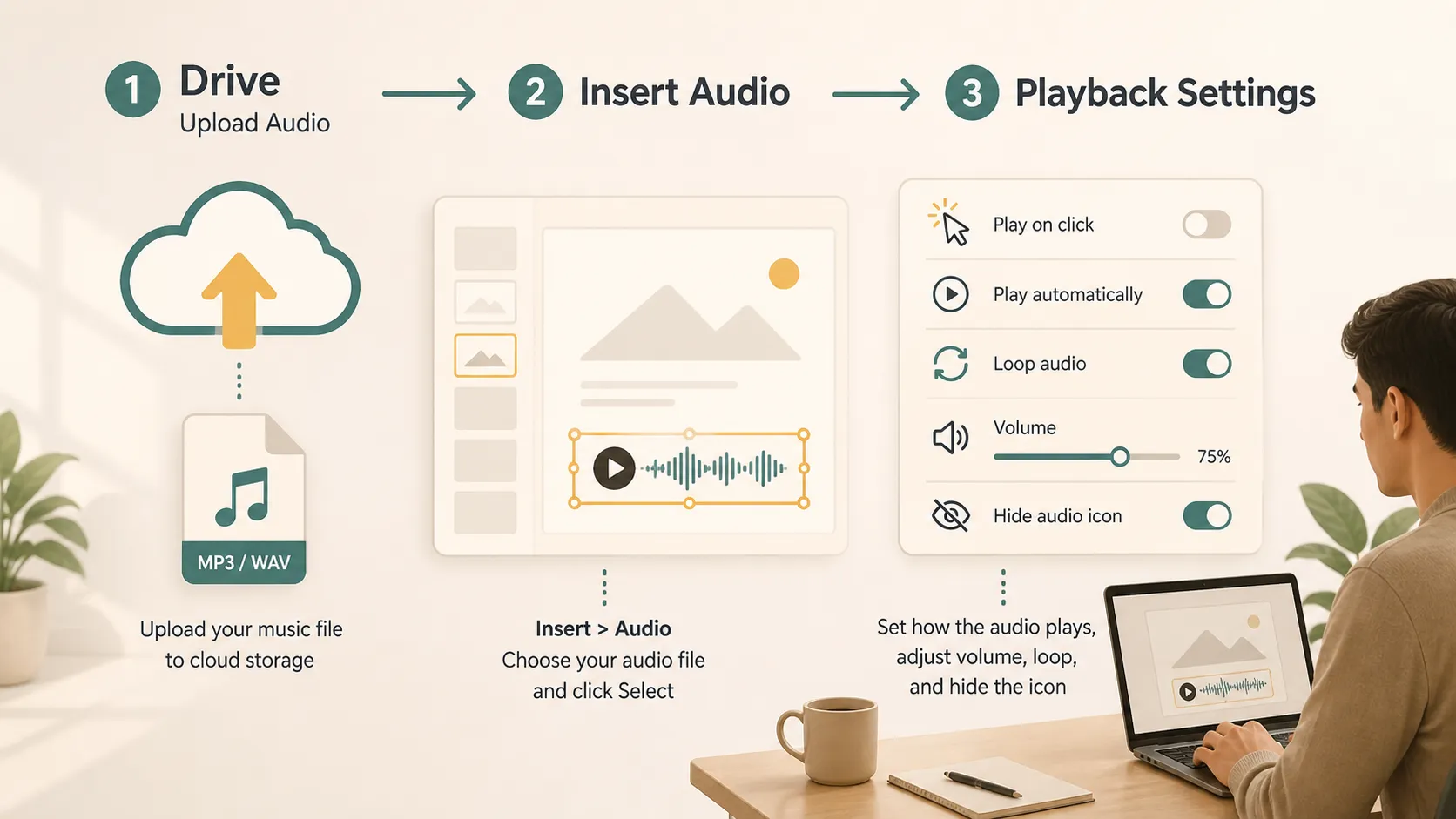
はい。Google スライドでは、Google ドライブから音声ファイルを追加できます。公式のGoogle Docs Editors Help ガイドによると、ドライブに保存されている .mp3 および .wav ファイルをプレゼンテーションに追加できます。Google はGoogle Workspace Updates ブログでもこの機能を発表し、ユーザーはドライブから音声を挿入し、再生オプションを調整できると説明しています。
実際には、まず音楽ファイルを準備してドライブにアップロードし、音楽を開始したいスライドに挿入します。その後、クリック時に開始するか、自動的に開始するか、ループするか、非表示にするかを選択します。
音楽、ナレーション、効果音、動画音声の違い
プレゼンテーションでは、異なる種類の音声がそれぞれ異なる目的に役立ちます。音楽を追加する前に、そのスライドに本当に必要な音が何かを決めましょう。
| 音声の種類 | 最適な用途 | 一般的な長さ | 主なリスク |
|---|---|---|---|
| 音楽 | イベントのスライドショー、ポートフォリオ、雰囲気づくり、個人プロジェクト | 短いクリップまたはフルトラック | 音量が大きすぎると注意をそらす可能性がある |
| ナレーション | レッスン、チュートリアル、録画されたプレゼンテーション | スライドまたはセクションごとに1つの音声トラック | 明瞭な録音品質が必要 |
| 効果音 | 短い強調や操作への反応 | 非常に短い | 使いすぎるとプロらしくない印象になる可能性がある |
| 動画音声 | 製品デモ、インタビュー、クリップ、手順説明 | 動画によって異なる | 話し手によるプレゼンテーションと競合する可能性がある |
音楽は、スライドデッキの雰囲気を支えるときに最も効果を発揮します。プレゼンテーションにすでにライブの話し手がいる場合は、音楽を小さくするか、最初と最後だけに使用してください。
ステップ1:音楽ファイルを準備する
Google スライドを開く前に、音声ファイルの準備ができていることを確認してください。Google スライドでは、Google ドライブに保存された .mp3 および .wav ファイルを使用できます。音楽が別の形式の場合は、先に変換してください。
トラックの長さを確認してください。短いクリップは導入スライドに適している場合があり、長いトラックは写真のスライドショーやイベントのループ再生に適している場合があります。曲の一部だけが必要な場合は、アップロード前にファイルをトリミングしてください。
利用権にも注意してください。プレゼンテーションを公開、商用利用、またはオンライン共有する場合は、自分が所有する音楽、ライセンス取得済みの音楽、または信頼できる提供元のロイヤリティフリー音楽を使用してください。
ステップ2:音楽を Google ドライブにアップロードする
Google スライドはドライブから音声を挿入するため、先にファイルをアップロードしてください。Google ドライブを開き、新規をクリックして、ファイルをアップロードを選択し、コンピュータから音楽ファイルを選びます。アップロードが完了したら、後で見つけやすいようにファイル名をわかりやすく変更してください。
ランダムなダウンロード名よりも、「intro-music.mp3」や「portfolio-background.wav」のようなシンプルな名前の方が適しています。スライドデッキに複数の音声ファイルがある場合は、ファイル名にスライド番号を追加してください。
Google スライドに移る前に、ドライブからファイルを一度再生し、無音でないこと、破損していないこと、正しいトラックであることを確認してください。
ステップ3:Google スライドに音楽を挿入する
Google スライドのプレゼンテーションを開き、音楽を開始したいスライドを選択します。上部メニューの挿入をクリックし、音声を選択します。Google ドライブ内の音声ファイルを表示するウィンドウが開きます。目的のファイルを選択し、選択をクリックします。
Google スライドでは、スライド上に音声アイコンが配置されます。スライドの見た目に合わせて、移動、サイズ変更、または非表示にできます。
ファイルが表示されない場合は、ドライブにアップロードされていることと、対応形式であることを確認してください。
ステップ4:再生設定を調整する
音声を挿入した後、音声アイコンをクリックして書式設定オプションを開きます。ここで、プレゼンテーション中に音楽をどのように動作させるかを設定します。
最も一般的な再生方法は、クリック時と自動再生です。クリック時の再生では、発表者が操作できます。自動再生では、スライドが表示されたときに音楽が開始します。
音量も調整できます。スライド上で誰かが話す場合は、音楽の音量を低くしてください。音楽が写真のスライドショーの主な要素である場合は、より大きな音量にできます。
ループ再生は、スライドが切り替わるかプレゼンテーションが終了するまでトラックを繰り返したい場合に便利です。トラックを一度だけ再生したい場合は、ループをオフのままにしてください。
プレゼンテーション中に音声アイコンを非表示にすることもできます。音声が正しく設定され、テスト済みの場合にのみ非表示にしてください。
Google スライドに音楽を追加するべきなのはどのような場合ですか?
音楽は、雰囲気が重要なプレゼンテーションで効果的に使えます。授業のプロジェクト、卒業スライドショー、結婚式やイベント用のスライドデッキ、写真ポートフォリオ、個人的なストーリー、製品のムードボード、カジュアルなチームプレゼンテーションなどでよく使われます。
展示会のスクリーン、学校展示のループ、ロビーのスライドショーなど、プレゼンテーションを自動で流す場合にも音楽は役立ちます。
ただし、音楽が常に適切な選択とは限りません。正式な財務レビュー、法的なプレゼンテーション、センシティブな話題、取締役会向けレポート、または口頭での議論に集中する必要がある会議では、使用を避けてください。
Google スライドで音楽が再生されないのはなぜですか?
音楽が再生されない場合は、まず基本事項を確認してください。
- ファイルが .mp3 または .wav であり、Google ドライブに保存されていることを確認してください。ファイルがまだコンピュータ上にある場合、Google スライドでは音声オプションから挿入できません。
- ファイルの権限を確認してください。プレゼンテーションを他の人と共有する場合、その人たちにも音声ファイルへのアクセス権限が必要です。閲覧者がスライドを見られても音楽を聞けない場合、原因は権限であることが多いです。
- スライドショーモードでスライドデッキをテストしてください。編集中とプレゼンテーション中では、音声の動作が異なるように感じられることがあります。ファイルを自動再生に設定した場合は、ブラウザの設定によって再生がブロックされていないことを確認してください。
- エクスポートしたファイルでは、インタラクティブな音声が保持されない場合があることを覚えておいてください。Google スライドのプレゼンテーションを PDF としてエクスポートすると、PDF は静的形式のため音楽は再生されません。
音楽を追加する際のベストプラクティス
音楽は控えめに使用してください。よく選ばれた1曲はプレゼンテーションの雰囲気を高められますが、すべてのスライドに音楽を付けると、すぐに疲れるものになりかねません。
適切な音量を保ってください。BGMはメッセージを支えるものであり、競合するものではありません。聴衆が話し手を聞くか音楽を聞くかを選ばなければならない場合、そのスライドには要素が多すぎます。
音楽をテーマに合わせてください。落ち着いたインストゥルメンタル曲はポートフォリオに適しているかもしれませんが、真剣なビジネスアップデートには音楽がまったく必要ない場合もあります。
発表前には必ずテストしてください。使用するデバイスでスライドデッキを開き、音声を確認し、閲覧者や共同編集者に対してファイルの権限が機能することを確認してください。
最終メディアを追加する前の注意
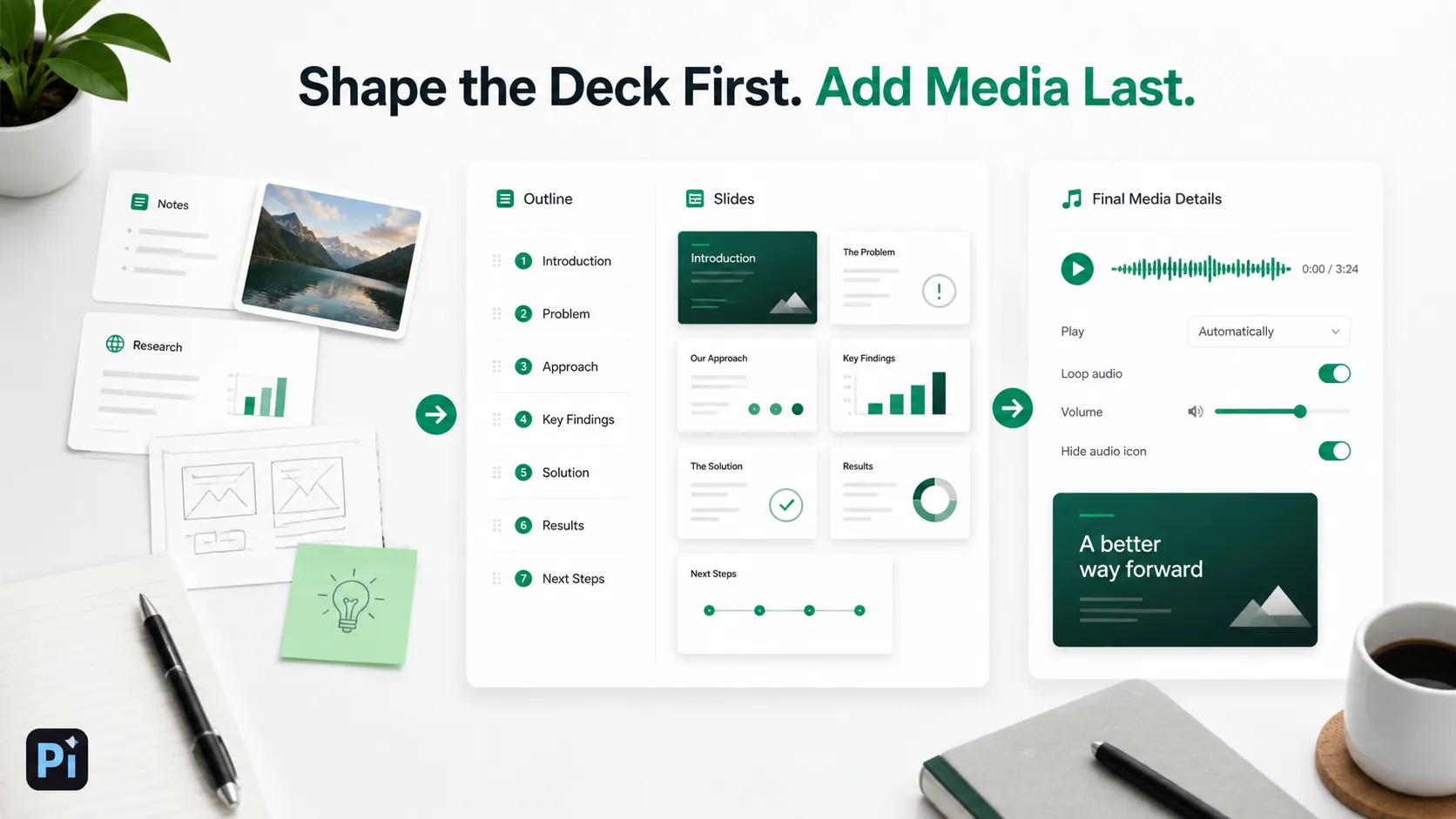
音楽は通常、スライドデッキに追加する最後の仕上げの一つです。まず構成、メッセージ、スライドの順序を整えるべきです。まだメモ、資料、画像、または大まかなアウトラインから作業している場合は、Piのようなツールを使って、その素材を最初のバージョンとして整理してから、Google スライドで音楽や最終メディアを追加できます。
これによりプロセスがシンプルになります。まずメッセージを作り、その後、体験を向上させる箇所にだけ音楽を使用します。
結論
Google スライドに音楽を追加する方法を学ぶことは、主にドライブのワークフローを理解することです。.mp3 または .wav ファイルを Google ドライブにアップロードし、挿入 > 音声から挿入してから、書式設定オプションで再生設定を調整します。
音楽は目的に合っていれば、プレゼンテーションをより魅力的にできます。スライドショー、ポートフォリオ、イベント用スライドデッキ、自動再生のプレゼンテーションに適しています。音によってメッセージから注意がそれる可能性がある、正式な場面や情報量の多い場面ではあまり役立ちません。
最も安全な方法は、音声を意図的に使用し、権限を確認し、共有または発表する前にスライドデッキをテストすることです。
よくある質問(FAQ)
Q: コンピュータから Google スライドに直接音楽を追加できますか?
A: 直接はできません。まず音楽ファイルを Google ドライブにアップロードし、その後、挿入 > 音声から Google スライドに挿入してください。
Q: Google スライドで使用できる音声形式は何ですか?
A: Google のヘルプページによると、ドライブに保存されている .mp3 および .wav ファイルをプレゼンテーションに追加できます。
Q: Google スライドで音楽を自動再生できますか?
A: はい。音声を挿入した後、書式設定オプションを開き、スライドの表示時に音楽を開始したい場合は自動再生を選択してください。
Q: 他の人が私の Google スライドのプレゼンテーションで音楽を聞けないのはなぜですか?
A: 音声ファイルに適切な共有権限が設定されていない可能性があります。閲覧者または共同編集者が、Google ドライブ内のプレゼンテーションと音声ファイルの両方にアクセスできることを確認してください。


