Google スライドでスピーカーノートを追加する方法
PowerPointのスライド番号は、プレゼンテーション内で現在どこにいるかを聴衆に理解してもらうのに役立ちます。また、会議、授業、レビュー、ピッチの際に特定のスライドについて話しやすくなります。このガイドでは、基本的なスライド番号の追加方法、「20枚中3枚目」形式の作成方法、よくある番号付けの問題の解決方法、長いデッキでは単純な番号より視覚的な進捗インジケーターが優れている理由について説明します。
簡単な回答
PowerPointでスライド番号を追加するには、プレゼンテーションを開き、[挿入]に移動して[スライド番号]または[ヘッダーとフッター]を選択し、[スライド番号]にチェックを入れて[すべてに適用]をクリックします。タイトルスライドに番号を表示したくない場合は、適用する前に[タイトル スライドに表示しない]にチェックを入れます。
Microsoftのスライド番号、ページ番号、または日付と時刻を追加する公式ガイドでは、基本設定について説明しています。
方法1:基本的なスライド番号を追加する
1. PowerPointプレゼンテーションを開きます。
2. [挿入]タブをクリックします。
3. [スライド番号]または[ヘッダーとフッター]を選択します。
4. [スライド番号]にチェックを入れます。
5. 必要に応じて[タイトル スライドに表示しない]を選択します。
6. [すべてに適用]をクリックします。
PowerPointはデッキ全体に自動でスライド番号を追加します。後でスライドを移動、追加、または削除しても、番号は自動的に更新されます。手動で番号を入力するとすぐに誤りになる可能性があるため、この方法のほうが安全です。
方法2:「20枚中3枚目」を追加する
「20枚中3枚目」や「スライド3 / 20」のような、より詳しい形式が必要なプレゼンテーションもあります。これにより、現在のスライドとプレゼンテーション全体の長さの両方を聴衆に伝えられます。
PowerPointでは現在のスライド番号を自動生成できますが、総スライド数は通常、手動で追加する必要があります。Microsoftのスライド番号とスライドの総数を表示するガイドでは、この制限について説明しています。
一般的な方法は次のとおりです。
1. [表示]に移動します。
2. [スライド マスター]を選択します。
3. メインのスライドマスターを選択します。
4. 番号を表示したい場所にテキストボックスを挿入します。
5. スライド番号のプレースホルダーを挿入します。
6. その後に総数を入力します。例:<#> of 20。
7. [スライド マスター]表示を閉じます。
後でスライドを追加または削除した場合は、総数を手動で更新します。
方法3:スライドマスターでスライド番号を編集する
スライド マスターは、デッキ全体で繰り返されるデザイン要素を管理します。すべてのスライド番号で同じ位置、フォント、色、サイズを使用したい場合は、各スライドを1枚ずつ調整するのではなく、スライドマスターで編集します。
これは、ブランドテンプレート、研修用デッキ、コンサルティングレポート、複数のセクションを含む長いプレゼンテーションで役立ちます。また、スライド番号が正しく表示されない場合にも有効です。番号が別のオブジェクトの後ろに隠れていたり、スライド領域の外に配置されていたり、背景に溶け込む色で書式設定されていたりする可能性があります。
スライド番号のオプションと修正方法
| 必要なこと | 最適な方法 | 役立つ理由 |
|---|---|---|
| 基本番号を追加する | [挿入]>[スライド番号] | デッキに番号を付ける最も速い方法 |
| タイトルスライドの番号を非表示にする | [タイトル スライドに表示しない] | 表紙スライドをすっきり保てる |
| 「20枚中3枚目」を表示する | スライド マスター | 一貫した形式を作成できる |
| 表示されない番号を修正する | レイアウトとマスタースライドを確認する | 隠れている番号や配置を誤った番号を見つけられる |
| 長いデッキでのナビゲーションを改善する | 視覚的な進捗インジケーターを使用する | 番号以上の構造を示せる |
スライド番号によくある問題
スライド番号が表示されない場合は、まず[ヘッダーとフッター]の設定を確認してください。一部のスライドにしか番号が表示されない場合、デッキで異なるレイアウトやマスタースライドが使用されている可能性があります。番号が読みにくい場合は、色、サイズ、または位置を変更してください。
タイトルスライドの番号付けもよくある問題です。多くのフォーマルなデッキでは、タイトルスライドに番号がないほうがすっきり見えます。社内用デッキでは、レビュー担当者がすぐに参照できるよう、すべてのスライドに番号を表示する場合もあります。
視覚的ナビゲーションが単純な番号より優れている理由
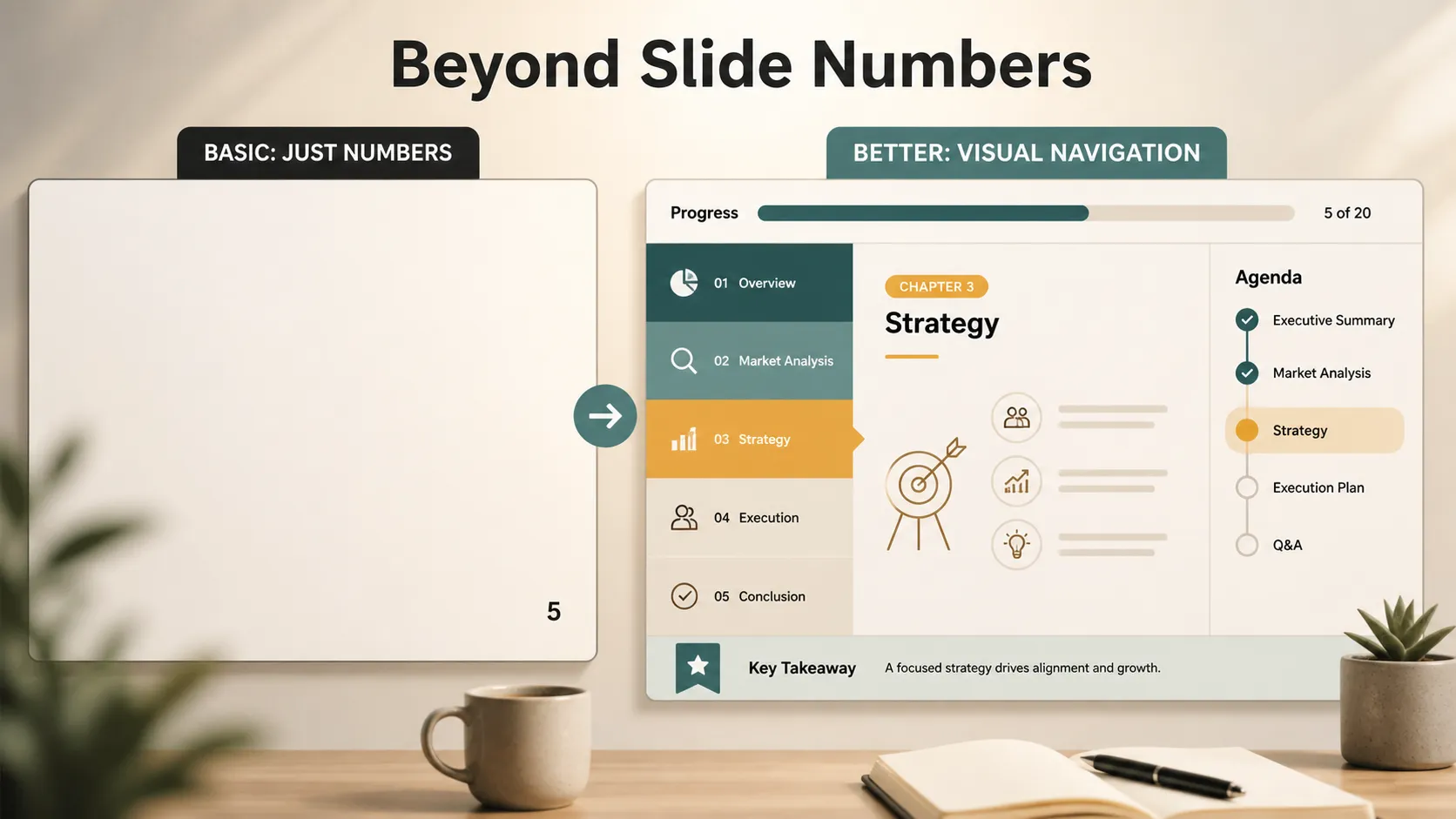
スライド番号は便利ですが、デッキの構造を常に説明できるわけではありません。短いプレゼンテーションでは「スライド5」で十分かもしれません。長い戦略デッキでは、「スライド24」だけでは、まだ課題のセクションにいるのか、解決策に移っているのか、結論に近づいているのかを聴衆に伝えられません。
そのため、より優れたプレゼンテーションでは視覚的なナビゲーションがよく使われます。隅にある小さな番号だけに頼るのではなく、セクションの色、進捗バー、アジェンダのハイライト、章の区切り、アイコンによって進行状況を示すことができます。
たとえば、ビジネスデッキでは市場背景に青、戦略に緑、製品計画に紫、財務結果にオレンジを使用できます。進捗バーでプレゼンテーションがどこまで進んだかを示せます。アイコンは、指標、リスク、アイデア、次のステップなど、繰り返されるコンテンツの種類を示すことができます。MicrosoftのPowerPointテーマガイドは、一貫したテーマによってこれらのシステムを管理しやすくなるため役立ちます。
スライド番号を視覚システムにすべき場合
単純なスライド番号は、シンプルなナビゲーションに最適です。プレゼンテーションにセクション、章、または明確なストーリーラインがある場合は、視覚的な進捗システムのほうが優れています。聴衆はスライド番号だけでなく、プレゼンテーション全体におけるそのスライドの役割も理解できます。
デッキが長い、経営層向け、データ量が多い、または意思決定を中心に構成されている場合は、視覚的ナビゲーションを使用してください。進捗バーは進行を示せます。セクションの色はトピックの変化を示せます。章の区切りは注意をリセットできます。アイコンは、繰り返されるスライドタイプを認識しやすくします。
Piがお手伝いできること

基本的な番号付けだけが必要であれば、PowerPointで十分です。しかし、スライド番号、進捗バー、セクションの色、アイコン、章のレイアウトに一貫性を持たせたい場合、手動でのデザインには時間がかかることがあります。
そこでPiが自然に役立ちます。Piは、プレゼンテーションテーマの自由な生成、スタイルや色のカスタマイズ、既製コンポーネントの使用、自動レイアウトの適用、アイコンライブラリの提供、スライドに補助ビジュアルが必要な場合のAI画像生成の呼び出しが可能です。
既存のデッキにシンプルなスライド番号を追加する必要がある場合はPowerPointを使用してください。章の色、進捗インジケーター、アイコン、構造化されたレイアウト、洗練されたスライドデザインなど、番号を中心としたより視覚的なプレゼンテーションシステムを作りたい場合はPiを使用してください。
結論
PowerPointでスライド番号を追加するのは簡単です。[挿入]>[スライド番号]または[ヘッダーとフッター]を使用し、[スライド番号]を有効にして、すべてのスライドに適用します。「20枚中3枚目」形式の場合は、[スライド マスター]を使用して総数を手動で追加します。
ただし、スライド番号はあくまで基盤です。より長い、またはより洗練されたプレゼンテーションでは、視覚的ナビゲーションのほうが優れていることがよくあります。セクションの色、進捗バー、アイコン、アジェンダのハイライト、章の区切りは、聴衆がどのスライドを見ているかだけでなく、ストーリーのどこにいるかを理解するのに役立ちます。
よくある質問(FAQ)
PowerPointでスライド番号を追加するにはどうすればよいですか?
[挿入]に移動し、[スライド番号]または[ヘッダーとフッター]を選択して[スライド番号]にチェックを入れ、[すべてに適用]をクリックします。
タイトルスライドからスライド番号を削除できますか?
はい。スライド番号の設定で、変更を適用する前に[タイトル スライドに表示しない]を選択します。
スライド番号が表示されないのはなぜですか?
無効になっている、別のオブジェクトの後ろに隠れている、異なるマスターレイアウト上に配置されている、または背景に溶け込む色で書式設定されている可能性があります。
Piはスライドナビゲーションに役立ちますか?
はい。Piは、テーマ、色、コンポーネント、自動レイアウト、アイコン、AI生成画像、章セクション、視覚的な進捗インジケーターの作成に役立ちます。


