Google スライドでスピーカーノートを追加する方法
Google スライドのスピーカーノートは、各スライドの下に表示される非公開のメモです。通常のスライドショー中に聴衆に表示されることはありませんが、話す内容、切り替え方、最も重要な詳細を覚えておくために使えます。このガイドでは、スピーカーノートの追加方法、プレゼンテーション中の表示方法、印刷方法、そして第二の台本にならず役立つノートの書き方を説明します。

簡単な回答
Google スライドでスピーカーノートを追加するには、プレゼンテーションを開き、スライドを選択してから、エディタ下部のスピーカーノート領域をクリックします。通常は「スピーカーノートを追加するにはクリック」と表示されます。そこにメモを入力すると、そのスライドに紐づけて保存されます。
ノート領域が表示されない場合は、スライド作業スペースの下部にある小さなノートパネルを探すか、[表示] メニューを確認してください。
プレゼンテーションの際は、[プレゼンター表示] を使うと、聴衆にはスライドだけを表示しながら自分はノートを確認できます。Google は Workspace Learning Center のスピーカーノート付きでプレゼンテーションを表示する方法に関するガイドでこれを説明しています。
方法 1:下部パネルからスピーカーノートを追加する
1. Google スライドでプレゼンテーションを開きます。
2. ノートを追加したいスライドをクリックします。
3. スライドキャンバスの下を確認します。
4. 「スピーカーノートを追加するにはクリック」と表示されている領域をクリックします。
5. そのスライド用のノートを入力します。
6. 次のスライドに移動して繰り返します。
各スライドにはそれぞれ専用のノート領域があるため、スライド 3 のノートがスライド 4 の下に表示されることはありません。
これは、次のような短いメモに便利です:
- 顧客事例に触れる。
- この数字の後で間を置く。
- 聴衆に質問する。
- グラフの出典を説明する。
- 価格の話題へ移る。
スピーカーノートを整った段落にする必要はありません。プレゼンテーション中にさっと確認するには、短いメモのほうが簡単です。
方法 2:パネルが非表示の場合にスピーカーノートを表示する
スピーカーノート領域が見えない場合、作業スペースが圧縮されているか、パネルが下にドラッグされすぎている可能性があります。
次の方法を試してください:
1. カーソルをスライド作業スペースの下端付近に移動します。
2. ノート領域または区切り線を探します。
3. ノートパネルが折りたたまれている場合は、区切り線を上へドラッグします。
4. [表示] メニューを開き、スピーカーノートを表示できるか確認します。
5. スライドキャンバスが場所を取りすぎている場合は、ズームアウトします。
方法 3:プレゼンテーション中にスピーカーノートを使う
ノートの追加は作業の半分にすぎません。プレゼンテーション中に見る方法も知っておく必要があります。
ノート付きでプレゼンテーションするには:
1. Google スライドのプレゼンテーションを開きます。
2. 右上隅で、[スライドショー] の横にある下矢印をクリックします。
3. [プレゼンター表示] を選択します。
4. プレゼンターウィンドウで [スピーカーノート] を開きます。
5. プレゼンターコントロールを使ってスライドを進めます。
聴衆にはスライドショーが表示されます。自分には、現在のスライド、次のスライド、タイマー、スピーカーノートを含む別のプレゼンター表示が見えます。これにより、スライドにすべての言葉を載せなくても整理された状態を保てます。
Google のスライドの共有とプレゼンテーションに関する公式ガイドには、プレゼンター表示への手順とスピーカーノートのオプションが含まれています。
スピーカーノートを印刷する方法
スピーカーノートは印刷したり PDF として保存したりすることもできます。紙の発表用ガイド、リハーサル用のコピー、オフラインのバックアップが必要な場合に便利です。
ノート付きでスライドを印刷するには:
1. プレゼンテーションを開きます。
2. [ファイル] をクリックします。
3. [印刷設定とプレビュー] を選択します。
4. ツールバーで [ノート付き 1 スライド] を選択します。
5. [印刷] をクリックします。
Google のプレゼンテーションの印刷に関する公式ヘルプ記事には、スピーカーノート付きで印刷するためのこのオプションが記載されています。
スピーカーノートに書く内容
優れたスピーカーノートは、単にスライドをコピーしたものではありません。ノートには、スライドに関連して何を話すべきかを書きます。
役立つスピーカーノートには、次のようなものがあります:
- 複雑なスライドの冒頭の一文。
- 短いストーリーや例。
- データの出典や注意点。
- 間を置くためのリマインダー。
- 聴衆への質問。
- 次のスライドへのつなぎ。
- 発音に関するメモ。
各ノートは、ざっと確認できる程度に短く保つようにしてください。台本が必要な場合は、短い行に分けます。
スピーカーノートとスライドテキストの比較
| 項目 | 聴衆に表示される | 最適な用途 |
|---|---|---|
| スライドタイトル | はい | スライドの主なポイント |
| 箇条書き | はい | 聴衆に覚えてほしい重要なアイデア |
| スピーカーノート | いいえ | プレゼンテーション中に話したい内容 |
| コメント | 通常、プレゼンテーション中は表示されない | フィードバック、編集、共同作業 |
| プレゼンター表示 | プレゼンターだけが見られる | ノート、タイマー、スライド操作 |
スライドテキストはシンプルで、聴衆向けであるべきです。スピーカーノートは、よりラフで、より具体的で、より個人的でも構いません。
スピーカーノートでよくある問題
| 問題 | 考えられる原因 | 解決方法 |
|---|---|---|
| ノート領域が表示されない | パネルが折りたたまれている | 下部の区切り線を上にドラッグするか、[表示] を確認する |
| 聴衆にノートが見えてしまう | 誤った画面またはウィンドウを共有している | プレゼンターノートではなく、スライドショーのウィンドウだけを共有する |
| ノートが小さすぎる | プレゼンター表示またはブラウザのズーム | ズームを調整するか、プレゼンターウィンドウのサイズを変更する |
| ノートがスライドと一致しない | 誤ったスライドにノートを追加した | 編集前にスライドの選択を確認する |
| 印刷したノートが詰まりすぎている | テキストが多すぎる | ノートを短くするか、リハーサル用の台本を別に使う |
最大のリスクは、誤った画面を共有してしまうことです。オンラインでプレゼンテーションを行う場合は、会議が始まる前に画面共有をテストしてください。
ノートをプレゼンテーションにすべきとき
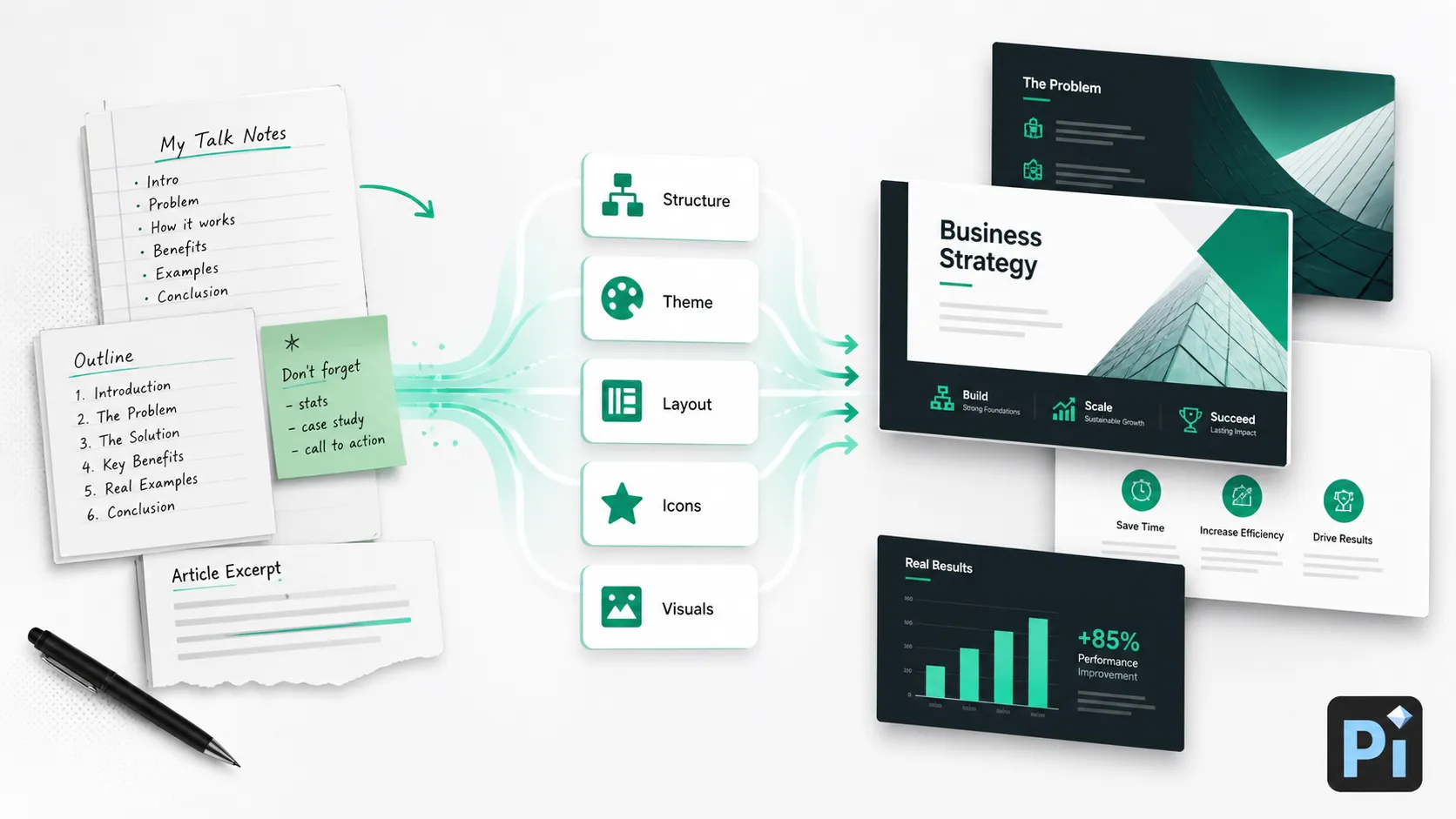
完成したスライドデッキがすでにある場合、スピーカーノートは非常に便利です。しかし、ノート、アウトライン、文書、または大まかな話題の集まりから始めることもあります。その場合、最終的なスピーカーノートを書く前に、プレゼンテーション全体を形にする必要があるかもしれません。
そこでPiが自然に役立ちます。生のノート、記事、レポート、または大まかなアウトラインを取り込み、構造化されたプレゼンテーションに変換できます。Pi はテーマを自由に生成し、スタイルや色をカスタマイズし、既製のコンポーネントを再利用し、レイアウト作業の多くを処理できるため、最初から明確な視覚的方向性を持つスライドデッキを作成できます。
ノートにさらに視覚的なサポートが必要な場合にも役立ちます。Pi にはアイコンライブラリがあり、コンテンツをより見やすいスライド構造に配置でき、ビジュアル作成プロセス中に AI 生成画像を呼び出すこともできます。一部のアイデアは、代わりに図、アイコン、セクションスライド、または画像中心のスライドにできます。
既存のスライドデッキにノートを追加する必要がある場合は Google スライドを使います。ノート自体がまだ素材の段階で、それを完成したプレゼンテーションに変えたい場合は Pi を使います。
結論
Google スライドでスピーカーノートを追加するのは簡単です。スライドをクリックし、キャンバス下のスピーカーノート領域を使って、リマインダーを入力するだけです。プレゼンテーションには [プレゼンター表示] を使います。リハーサルやオフラインのバックアップには、[ノート付き 1 スライド] でスライドデッキを印刷します。
最適なスピーカーノートは、短く、実用的で、目の前のスライドに紐づいています。
よくある質問(FAQ)
Q:Google スライドでスピーカーノートを追加するにはどうすればよいですか?
A:スライドを選択し、スライドの下にあるノート領域をクリックして、スピーカーノートを入力します。ノートはそのスライドに紐づけて保存されます。
Q:Google スライドでスピーカーノートが表示されないのはなぜですか?
A:ノートパネルが折りたたまれているか非表示になっている可能性があります。エディタの下部付近を確認し、区切り線を上にドラッグするか、[表示] メニューを確認してください。
Q:スピーカーノート付きで Google スライドを印刷できますか?
A:はい。[ファイル] > [印刷設定とプレビュー] に移動し、印刷前に [ノート付き 1 スライド] を選択します。
Q:Pi はスピーカーノートからスライドを作成できますか?
A:はい。Pi はノート、アウトライン、または記事の内容を、カスタムテーマ、色、コンポーネント、アイコン、自動レイアウト、AI 生成ビジュアルを備えた構造化されたプレゼンテーションに変換できます。


