PowerPointで発表者ノートを追加する方法
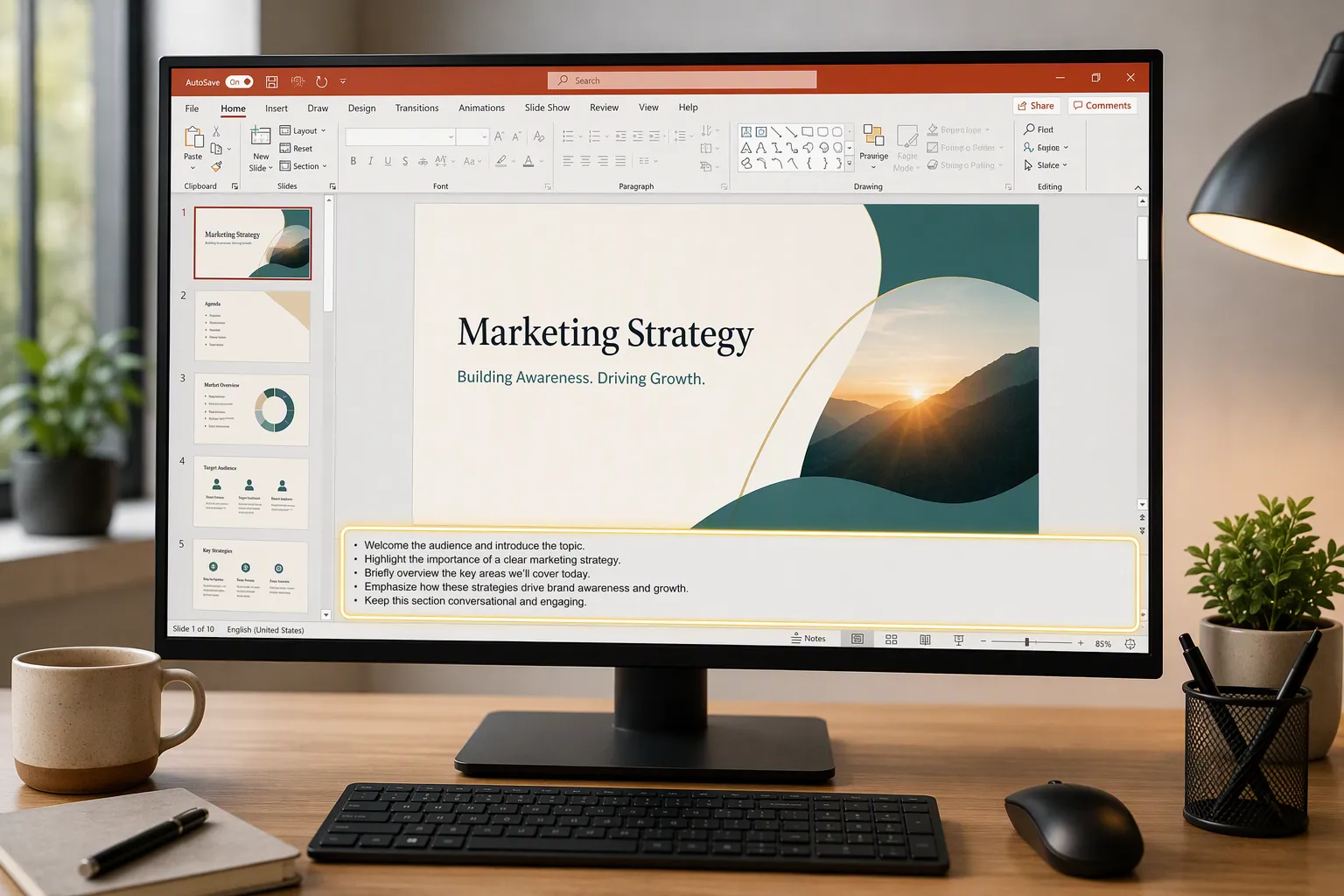
スピーカー ノートは、個々の PowerPoint スライドに添付される非公開のプレゼンテーション用メモです。何を話すか、いつ間を取るか、どの例に触れるか、どの詳細を説明するかを覚えておくのに役立ち、スライドを過度なテキストで埋め尽くす必要がありません。
検索している場合 PowerPoint でスピーカー ノートを追加する方法、基本的な手順は簡単です。スライドを開き、非表示の場合は[ノート]ペインを表示し、スライドの下にあるノート領域をクリックしてノートを入力し、プレゼンテーションを保存します。発表中は、ディスプレイまたは画面共有の設定が正しければ、聴衆にはスライド ショーだけを表示したまま、発表者ビューでそれらのノートを確認できます。
このガイドでは、デスクトップ版で PowerPoint スライドにノートを追加する方法、編集方法、発表者ビューの使用方法、ノートの印刷方法、Mac での違い、そしてよくあるスピーカー ノートの問題を回避する方法を説明します。
PowerPoint のスピーカー ノートとは?
PowerPoint のスピーカー ノート は、各スライドの下に保存されるテキスト ノートです。これらはしばしば PowerPoint のプレゼンテーション ノート、 発表者ノート、または単にノートと呼ばれます。各スライドには独自のノートを設定できるため、発表するスライドに正確に対応した要点を準備できます。
スピーカー ノートが便利なのは、聴衆に見せる内容と発表者に必要な内容を分けられるためです。スライドはすっきりと視覚的に保ちながら、ノートにはリマインダー、つなぎの言葉、定義、データの説明、例などを含められます。
たとえば、スライドに 3 つの重要な数値を示すグラフがあるとします。スピーカー ノートには、その数値の出所、傾向が重要である理由、次に進む前に聴衆へ尋ねるべき質問を説明するよう記しておけます。
通常のスライド ショー表示では、スピーカー ノートが聴衆に自動的に表示されることはありません。ただし、誤った画面を共有したり、ディスプレイを誤って複製したり、ノートが残ったままの PowerPoint ファイルを送信したりすると、表示される可能性があります。そのため、発表および共有中にスピーカー ノートがどのように機能するかを理解することが重要です。
簡単な回答:PowerPoint でスピーカー ノートを追加する方法
PowerPoint でスピーカー ノートを追加するには、プレゼンテーションを開き、注釈を付けたいスライドを選択し、[ノート]ペインが非表示の場合は ノート ボタンをクリックしてから、スライド下の領域にノートを入力します。完了したらファイルを保存します。
簡単な手順は次のとおりです:
1. PowerPoint プレゼンテーションを開きます。2. 左側のスライド サムネイル パネルでスライドを選択します。3. スライドの下にある[ノート]ペインを確認します。4. 表示されない場合は、PowerPoint ウィンドウ下部のステータス バーにある ノート をクリックします。5. ノート領域内をクリックします。6. 発表者ノートを入力します。7. 他のスライドでも繰り返します。8. プレゼンテーションを保存します。
これが PowerPoint スライドにノートを追加する方法への基本的な回答です。この記事の残りの部分では、編集、書式設定、発表中のノートの表示、ノート ページの印刷、よくある問題の解決など、詳細を説明します。
デスクトップ版 PowerPoint でスピーカー ノートを追加する方法
Windows 向けデスクトップ版 PowerPoint では、通常の編集ビューでスピーカー ノートを追加します。特別なアドインや高度な設定は必要ありません。
1. プレゼンテーションを開く
まず、メモを追加したいPowerPointファイルを開きます。既存のスライドデッキを使用することも、新しいプレゼンテーションを作成することもできます。
新しいスライドデッキを作成する場合は、各スライドを作成しながら大まかな発表者メモを追加しておくと、作業しやすいことがよくあります。これにより、各スライドのメッセージと、口頭で伝える内容を結び付けられます。
2. メモを追加するスライドを選択する
左側のスライドサムネイルパネルで、メモが必要なスライドをクリックします。選択したスライドがメインの編集エリアに表示されます。
発表者メモはスライドごとに設定されます。手動でコピーしない限り、スライド3に追加したメモがスライド4に表示されることはありません。
3. メモペインを見つける
スライドキャンバスの下を確認します。「クリックしてメモを追加」のようなテキストエリアが表示される場合があります。これが メモペインです。
メモペインが表示されない場合は、PowerPointウィンドウ下部のステータスバーで メモをクリックします。このボタンでメモペインの表示/非表示を切り替えます。
メモエリアが非常に小さくしか表示されない場合は、スライドとメモエリアの間の線にポインターを合わせ、上にドラッグしてペインを広げます。
4. 発表者メモを入力する
メモペイン内をクリックし、プレゼンテーション中に表示したいテキストを入力します。完全な文、短い合図、重要な統計、リマインダー、またはつなぎの文を書くことができます。
例:
「ここで一度止めて、増加の原因は何だと思うかを聴衆に尋ねる。その後、主な要因は新規顧客の獲得ではなく、更新収益の増加だったと説明する。」
メモは実用的なものにしましょう。聴衆への注意をそらすのではなく、自信を持って発表するために役立つものであるべきです。
5. プレゼンテーションを保存する
メモを追加したら、PowerPointファイルを保存します。メモはプレゼンテーションファイル内に保存されるため、後で再度開いたときにも残っています。
PowerPointファイルを他の人と共有する場合、メモを削除するか、メモを含まないバージョンをエクスポートしない限り、メモもファイルと一緒に共有される可能性があることを覚えておいてください。
プレゼンテーションのより良い出発点が必要ですか?Piでプロフェッショナルなプレゼンテーションを作成し、発表者メモと話し方のブラッシュアップに集中しましょう。

発表者メモを編集・書式設定する方法
発表者メモの編集は、通常のテキスト編集とよく似ています。メモペイン内をクリックし、変更したい場所にカーソルを置いて、テキストを修正します。
改行の追加、古くなった詳細の削除、話すポイントの書き換え、別の文書からのメモの貼り付けができます。原稿からメモをコピーした場合は、最終プレゼンテーションの前に短くすることを検討してください。話しながら長い段落に目を通すのは難しい場合があります。
PowerPointでは、バージョンや表示形式によって利用できるオプションが異なる場合がありますが、メモでも基本的な書式設定をサポートしています。通常は、太字、斜体、箇条書き、間隔などの簡単な書式設定を使用できます。目的は美しいメモをデザインすることではありません。一目で読みやすくすることです。
優れた発表者メモの形式には、短い導入の合図、1つか2つの重要ポイント、そして切り替えのリマインダーを含めるとよいでしょう。例:
「顧客の課題から始める。サポートチケットが42%削減されたことに言及する。移行:『では、これが展開計画をどのように変えるか見てみましょう。』」
正式なスピーチ、法的なプレゼンテーション、または録音用ナレーションの準備をしている場合を除き、すべてのメモを完全な台本にするのは避けましょう。ほとんどのビジネスプレゼンテーションでは、長いテキストの塊よりも短い合図の方が使いやすいです。
プレゼンテーション中に発表者ノートを表示する方法
ライブプレゼンテーション中にPowerPointで発表者ノートを使用するには、】【 発表者ツールを使用します。発表者ツールは、現在のスライド、次のスライド、発表者ノート、タイマー、ナビゲーションツールを含む非公開の操作画面を発表者に表示するよう設計されています。聴衆にはスライドショーのみが表示されます。
1. 発表者ツールをオンにする
Windowsでは、】【 スライド ショー タブに移動し、】【 発表者ツールを使用する が選択されていることを確認します。次に、最初から、または現在のスライドからスライドショーを開始します。
2台目のモニター、プロジェクター、または会議室のディスプレイに接続している場合、PowerPointは自分の画面に発表者ツールを、聴衆の画面にスライドショーを表示できます。
2. ノートが表示される画面を確認する
プレゼンテーションの前に、ディスプレイ設定を確認してください。これは会議室やオンライン会議で特に重要です。
聴衆に発表者ツールが表示されている場合、発表者ノートも見えてしまう可能性があります。その場合は、ディスプレイ設定を切り替えるか、発表者ツールとスライドショーを入れ替えるか、会議アプリで共有している内容を変更してください。
安全のための簡単なルールは、開始前に聴衆に何が見えているかを確認することです。
3. 話しながらノートを使用する
発表者ツールでは、画面サイズやPowerPointのバージョンに応じて、通常はスライドのプレビューの横または下にノートが表示されます。話しながらちらっと確認できますが、画面を読み続けないようにしてください。
発表者ツールは、ノートが簡潔な場合に最も効果的です。ノートが長すぎると、アイコンタクトが失われたり、原稿を読んでいるように聞こえたり、発表中に適切な行を見つけるのに苦労したりする可能性があります。
発表者ノート付きでPowerPointスライドを印刷する方法
発表者ノートを印刷すると、リハーサル、共同発表者向けの配布資料、研修セッション、またはプレゼンテーション環境に問題が発生した場合の予備コピーとして役立ちます。
ノート付きでスライドを印刷するには、】【 ノート ページ 印刷レイアウト。PowerPointで印刷設定を開き、レイアウトオプションを選択して、 ノート ページを選択します。これにより、各スライドが発表者ノートとともに印刷され、通常は1ページに1枚のスライドが印刷されます。
正確な手順はバージョンによって多少異なる場合がありますが、一般的な流れは次のとおりです。
1. プレゼンテーションを開きます。2. ファイルに移動します。3. 印刷を選択します。4. 印刷レイアウトメニューを開きます。5. ノート ページを選択します。6. プレビューを確認します。7. 印刷するか、PDFとして保存します。
印刷する前に必ず印刷プレビューを確認してください。長いノートは追加のスペースに続いて表示されたり、予想より小さく表示されたりすることがあります。ノートが読みにくい場合は、短くする、書式を調整する、またはPDF版としてエクスポートして共有前に確認してください。
他の人にノートを見せたくない場合は、その人たちのためにノート ページを印刷またはエクスポートしないでください。代わりに、標準のフルページスライド、配布資料、またはノートなしのPDFを使用してください。
MacでPowerPointに発表者ノートを追加する方法
Macで PowerPointの発表者ノート を追加する方法は、Windowsの場合と非常によく似ています。主な違いは、PowerPointのバージョンや画面サイズによって、一部のボタンやメニューの表示位置が少し異なる場合があることです。
Macで発表者ノートを追加するには:
1. PowerPointプレゼンテーションを開きます。2. ノートが必要なスライドを選択します。3. スライドの下にあるノート領域を探します。4. ノートペインが非表示の場合は、ステータスバーの ノート をクリックするか、該当する表示オプションを使用してノートを表示します。5. ノート領域をクリックして、発表者ノートを入力します。6. ファイルを保存します。
PowerPoint for Macも発表者ビューをサポートしています。2台目のディスプレイを使用して発表する場合は、スライドショーのオプションを使用してプレゼンテーションを開始し、聴衆にはスライドショーのみが表示されている間に、ノートがMacに表示されていることを確認してください。
Windowsの場合と同様に、最も重要な手順は実際のプレゼンテーション前に表示設定をテストすることです。Macの画面ミラーリング、外部モニター、オンライン会議での画面共有は、聴衆に見える内容を変える可能性があります。画面がミラーリングされている場合、聴衆には自分が見ているものと同じ画面が見える可能性があるため、注意して確認してください。
スピーカーノートでよくある問題と解決策
スピーカーノートはシンプルですが、いくつかの一般的な問題が混乱を招くことがあります。ほとんどの問題は、非表示のペイン、表示設定、印刷オプション、またはファイル共有に起因します。
| 問題 | 考えられる原因 | 実践的な解決策 |
|---|---|---|
| ノートペインが表示されない | ノート表示が非表示または折りたたまれている | クリック ステータスバーの をクリックして、ペインを上方向にドラッグします |
| プレゼンテーション中にノートが表示されない | 発表者ツールがオフ、または2台目のディスプレイを使用していない | 有効にする 発表者ツールを使用する を有効にし、表示設定を確認します |
| 聴衆にノートが見えてしまう | 誤った画面が共有または表示されている | スライドショーウィンドウのみを共有するか、表示画面を切り替えます |
| ノートが正しく印刷されない | 誤った印刷レイアウトが選択されている | 選択 ノートページ を選択し、印刷プレビューを確認します |
| 共有ファイルに非公開のノートが含まれている | ノートがPPTXファイル内に残っている | 共有前にノートを削除するか、クリーンなバージョンを書き出します |
発表者ツールにノートが表示されない場合は、まず選択したスライドにノートが存在することを確認してください。次に、発表者ツールが有効になっていること、およびPowerPointが2台目のディスプレイを認識していることを確認してください。
ビデオ通話中に聴衆にノートが見えてしまう場合は、共有を停止して正しいウィンドウまたは画面を選択してください。多くの会議環境では、デスクトップ全体を共有すると、意図以上の情報が公開される可能性があります。スライドショーウィンドウのみを共有する方が安全なことが多いですが、必ず簡単なテストで確認してください。
最終版の資料を顧客、経営幹部、または外部パートナーに送付する場合は、スピーカーノートをファイルに残すべきか確認してください。スピーカーノートには、社内向けのリマインダー、十分に練習していない表現、機密性の高い背景情報が含まれることがあります。共有を意図していない場合は削除してください。

効果的なプレゼンテーションノートを書くためのヒント
良いノートは完全な台本とは異なります。聴衆とのつながりを保ちながら、メッセージを明確に伝えるための手がかりです。
長い段落ではなく、短いキューを使いましょう。「顧客事例」「質問の間を取る」「第3四半期の急増を説明」などの数語は、密度の高い文章の塊よりも役立つことがあります。
内容だけでなく、話し方を支えるノートを書きましょう。ペース配分、強調、トランジション、聴衆とのやり取りに関するリマインダーを含めてください。たとえば、複雑なグラフの前に「ここはゆっくり」、経営レビュー中に「CFOにコメントを求める」と追加できます。
重要なトランジションを記録しましょう。多くのプレゼンテーションが弱く感じられるのは、個々のスライドの質が低いからではなく、話し手が聴衆を導かずにアイデア間を飛び移るためです。シンプルなトランジションノートで、ストーリーの一貫性を高められます。
データの説明にノートを活用しましょう。スライドにKPI、市場規模、ROI見積もり、またはグラフが含まれる場合、ノートでその情報源、背景、またはビジネス上の意味を思い出せます。
ノートを使ってリハーサルする プレゼンテーションの前に。編集時には役立ちそうに見えるノートも、声に出すと長すぎたり曖昧すぎたりする場合があります。短時間のリハーサルで、削るべき点、明確にすべき点、または並べ替えるべき点が分かります。
スライドをゼロから作成する時間を減らしましょう。アイデア、アウトライン、または文書を、Piでプロフェッショナルなプレゼンテーションに変換できます。
AIを活用したプレゼンテーション作成が役立つ場面
スピーカーノートが最も効果を発揮するのは、スライド資料自体に明確な構成がある場合です。資料が整理されていない場合、ノートは話す内容を思い出す助けにはなりますが、弱い流れ、不明確なメッセージ、一貫性のないスライド構成を完全に解決することはできません。
Presentation Intelligenceの略であるPiは、プロフェッショナルなビジネスプレゼンテーション向けのAIプレゼンテーション作成ツールおよびAI PPT生成ツールです。チームが大まかなアイデア、アウトライン、調査結果、またはビジネスコンテンツを、PowerPointで発表者ノートを洗練させる前に、より構造化された資料へと変換するのに役立ちます。
1. スライドの装飾より先にビジネスロジック
ピッチ資料、営業資料、コンサルティングレポート、経営層向けプレゼンテーション、製品ローンチ資料など、重要度の高い資料では、主な課題はしばしば構成です。Piは、発表者がスライドごとのノートを追加する前に、コンテンツをビジネス向けの流れに整え、資料のストーリーラインを明確にするよう設計されています。
2. プロフェッショナルな構成がより良いノートを支える
各スライドの目的が明確であれば、スピーカーノートは書きやすくなります。不明確なスライドを補うためにノートを使うのではなく、例、トランジション、話し方に関するリマインダーを追加するために活用できます。
3. 高品質なビジュアルがスライドの情報過多を減らす
多くの初心者は、話す内容を忘れるのが不安で、スライドにテキストを詰め込みすぎます。非公開の発表者ノートで補完された、よりすっきりしたビジュアル資料は、通常、より良い聴衆体験を生み出します。Piは高品質でビジネス向けの美しいデザインを支援し、PowerPointは最終編集、プレゼンテーション、スピーカーノート作成に引き続き役立ちます。
次のプレゼンテーションを作成する準備はできましたか?Piでアイデアを構造化されたプロフェッショナルなプレゼンテーションに変えましょう。
よくある質問(FAQ)
PowerPointで聴衆に発表者ノートが見えてしまいますか?
通常、発表者ビューを正しく使用してプレゼンテーションを行っている場合、聴衆に発表者ノートは表示されません。聴衆にはスライドショーだけが表示され、あなたにはノート付きの発表者画面が表示されます。ただし、誤った画面を共有したり、ディスプレイをミラーリングしたり、誤って発表者ビューを聴衆に表示したりすると、ノートが見えてしまうことがあります。プレゼンテーションの前には必ず設定をテストしてください。
プレゼンテーション中に発表者ノートを表示するにはどうすればよいですか?
発表者ビューを使用します。PowerPointで、[スライドショー]のオプションに移動し、有効にします 発表者ビューを使用。2台目のディスプレイを使って発表する場合、PowerPointでは、聴衆にはスライドショーを表示しながら、自分の画面にはノート、現在のスライド、次のスライド、タイマーを表示できます。
PowerPointで発表者ノートを印刷できますか?
はい。印刷設定を開き、】【170】のレイアウトを選択します。 ノート ページ これにより、各スライドとその発表者ノートが印刷されます。特にノートが長い場合や書式設定が多い場合は、まず印刷プレビューを確認してください。
PowerPointファイルを共有すると、発表者ノートも含まれますか?
はい、発表者ノートはPowerPointファイル内に含めることができます。PPTXを他の人に送信すると、その人がノートを閲覧できる場合があります。ノートが非公開の場合は、共有する前に削除するか、クリーンなバージョンをエクスポートしてください。


