PowerPointテンプレートを変更する方法
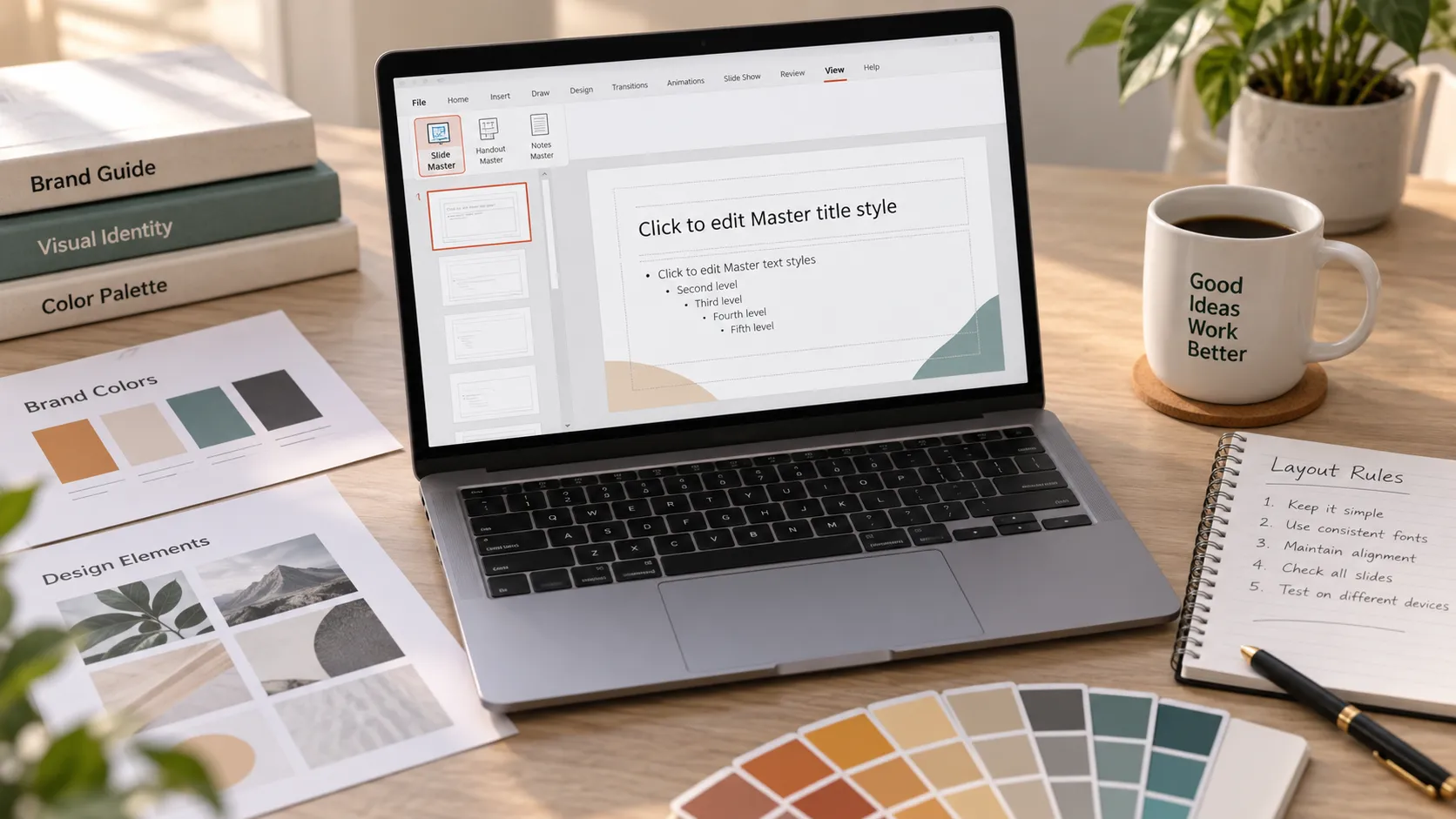
PowerPointテンプレートの変更方法を安全に学ぶことで、特に完成済みのデッキをより洗練された新しい、またはブランドに沿った見た目に更新する必要がある場合、再デザイン作業の時間を大幅に節約できます。課題は、PowerPointテンプレートの変更が単なる見た目の入れ替えではないことです。フォントが変わったり、レイアウトがずれたり、グラフの見え方が変わったり、手動で書式設定したスライドが新しいデザインルールに従わなかったりする可能性があります。
最も安全な方法は、ファイルを複製し、テーマの変更、テンプレートの適用、Slide Masterの編集のどれを行うのかを理解したうえで、デッキをスライドごとに確認することです。このガイドでは、コンテンツを失わずに洗練されたPPTを必要とするビジネスユーザー、学生、チーム向けの実践的なワークフローを解説します。
PowerPointテンプレートを変更する前に
pptテンプレートの設定を変更する前に、プレゼンテーションのコピーを作成してください。新しいデザインによって書式の問題が生じた場合に、元に戻せるバージョンを確保できます。複製ファイルには、`Project Deck_New Template Draft`のようにわかりやすい名前を付けて保存します。
新しい見た目を適用する前に、必要なアセットを集めておくことも役立ちます。ロゴファイル、ブランドカラー、推奨フォント、承認済みのアイコン、グラフスタイル、必要なフッターや機密保持の文言などです。学校のプレゼンテーションを更新する場合は、読みやすいテーマを選び、すべての画像とグラフが引き続き正しく機能することを確認するだけでよい場合もあります。
PowerPointでは、関連しているものの異なる3つのデザイン概念が使用されます。
| デザイン要素 | 制御する内容 | 最適な用途 |
|---|---|---|
| テーマ | 色、フォント、効果、背景スタイル | デッキの見た目を素早く更新する |
| テンプレート | レイアウトとサンプルのデザインルールを含む再利用可能なPPTXまたはPOTXファイル | ブランド化された、または事前作成済みの構成を適用する |
| Slide Master | レイアウト、プレースホルダー、ロゴ、既定値を制御するマスターデザインレイヤー | 多数のスライドにわたる一貫性を修正する |
手動設定を省略 — PiのAIスライドビルダーを無料で試す ↗
この違いを理解することは重要です。テーマは視覚的なスタイルを変更します。テンプレートには、多くの場合、スタイルとレイアウト例の両方が含まれます。Slide Masterは、タイトル、テキスト、画像、ロゴ、フッターをスライド上のどこに配置するかを決める基本構造を制御します。
テーマを使用してPowerPointテンプレートを変更する方法
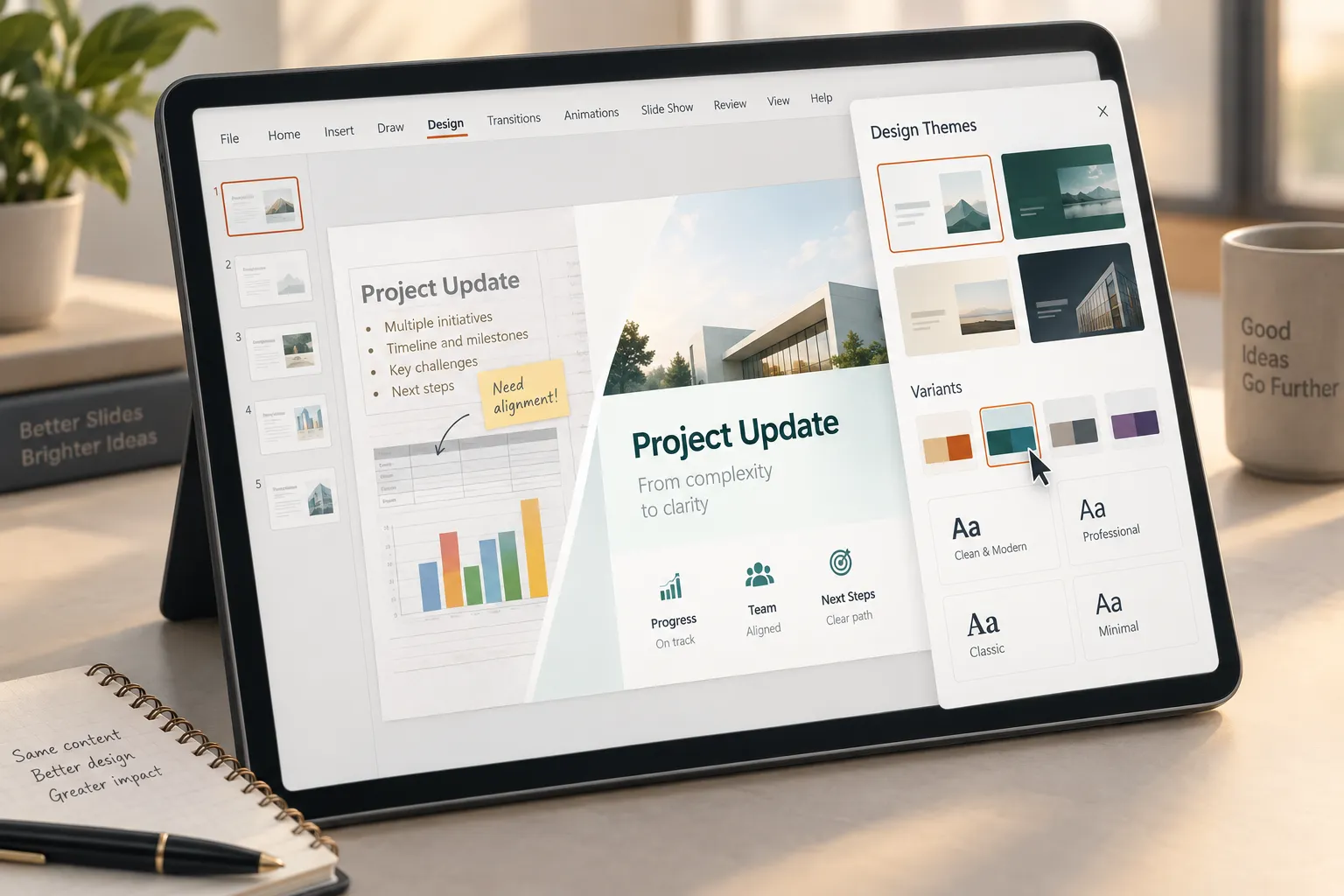
新しいPPTテーマを適用する最も簡単な方法を求める場合は、[デザイン]タブから始めてください。現在のプレゼンテーションに許容できるレイアウトがすでにあり、主に色、フォント、全体的なスタイルを更新したい場合に最適です。
コピーしたPowerPointファイルを開きます。[デザイン]タブに移動し、利用可能なテーマを確認します。テーマにカーソルを合わせると、現在のスライドへの影響をプレビューできます。適したテーマが見つかったら選択してください。PowerPointがプレゼンテーション全体にテーマを適用します。
次に、通常はテーマギャラリーの近くにある[バリエーション]領域を確認します。バリエーションでは、色の組み合わせ、フォントの組み合わせ、背景スタイル、効果を調整できます。プレゼンテーションのトーンに最も合うオプションを選択してください。営業用デッキには、強いコントラストとモダンな色が必要な場合があります。大学向けプレゼンテーションには、よりシンプルで非常に読みやすいものが適している場合があります。
テーマを適用したら、スライド一覧表示でデッキを確認します。これにより、一貫性がない、詰め込みすぎている、または見た目が崩れているスライドを見つけやすくなります。テーマの変更は迅速ですが、すべてのスライドが完全な書式のまま維持されることを保証するものではありません。
既存のPowerPointプレゼンテーションに新しいテンプレートを適用する方法
既存のプレゼンテーションに完全なテンプレートを適用する作業は、テーマを変更するよりも複雑です。これは、企業がブランドデッキを更新する場合、コンサルタントがクライアントのテンプレートを使用する必要がある場合、学生が既存のコンテンツをよりプロフェッショナルなレイアウトに移したい場合などによくあります。
実用的な方法の1つは、既存のプレゼンテーションと新しいテンプレートまたはブランドデッキの両方を開くことです。新しいテンプレートファイルで、使用したいレイアウトを作成または特定します。その後、古いプレゼンテーションから新しいテンプレートデッキへスライドをコピーします。PowerPointで書式について尋ねられたら、コピー先のテーマを使用するか、元の書式を保持するかを選択します。ほとんどのテンプレート変更ワークフローでは、コピー先のテーマを使用するほうが適切な出発点です。
別の方法として、[スライドの再利用]を使用できます。新しいスタイルを適用するプレゼンテーションを開き、[スライドの再利用]オプションを使って別のデッキからコンテンツを取り込みます。PowerPointのバージョンによっては、元の書式を保持するオプションが表示されることがあります。新しいテンプレートにデザインを制御させたい場合は、特別な理由がない限り、古い書式を保持しないでください。
コンテンツを新しいテンプレート内に取り込んだら、スライドに正しいレイアウトを割り当てます。タイトルスライドにはタイトルレイアウトを使用し、アジェンダスライドにはアジェンダ用レイアウトを使用し、コンテンツスライドには適切なテキスト、画像、グラフ、または比較用レイアウトを使用します。この手順によって、コンテンツがスライド上に手動で浮いた状態ではなくなり、多くのデッキがよりすっきりします。
PowerPointでSlide Masterを編集する方法
PowerPointのSlide Masterを編集するには、[表示]に移動し、[スライドマスター]を選択します。これにより、マスターデザイン環境が開きます。上部には通常、メインマスタースライドが表示されます。その下には、タイトル、セクション見出し、タイトルとコンテンツ、2列、比較、空白などのレイアウトスライドがあります。
デッキ全体のデザインルールを変更する必要がある場合は、メインマスターから始めます。テーマフォント、テーマカラー、背景スタイル、ロゴの配置、フッター領域、既定のテキスト書式を調整できます。これらのルールはシンプルに保ってください。Slide Masterは一貫性を生み出すものであり、不必要な装飾を追加するものではありません。
次に、個々のレイアウトを確認します。タイトルプレースホルダーが整列しているか、コンテンツプレースホルダーのサイズが正しいか、必要な場所にページ番号が表示されるか、ロゴがグラフや画像の邪魔をしないかを確認します。デッキにデータスライドが多い場合は、グラフや表のために十分なスペースがあることを確認してください。
完了したら、[マスター表示を閉じる]をクリックします。通常の編集モードに戻り、更新したレイアウトをスライドに適用します。スライドの表示がまだおかしい場合は、[レイアウト]メニューで正しいレイアウトを選択するか、[スライドのリセット]を使用してマスタールールに再接続します。
PPTテンプレートを変更すると通常何が崩れるのか
正しい手順に従っていても、テンプレートを変更すると問題が生じることがあります。これはPowerPointが信頼できないという意味ではなく、プレゼンテーションファイルには、手動書式、コピーされたオブジェクト、カスタムフォント、スライド固有の調整が含まれていることが多く、それらが自動的には適応しないということです。
よくある問題は次のとおりです。
- 新しいフォントが大きい、または間隔が異なるためにテキストボックスがはみ出す
- 新しいテンプレートで使用されているフォントがコンピューターにインストールされていない場合のフォント置換
- 新しいレイアウトでプレースホルダーの位置が異なるためにオブジェクトがずれる
- 新しいテーマパレットを採用することでグラフの色が変わる
- 古いスライドが新しいテンプレート構造に一致しない場合のレイアウト不足
- 個別スライドの手動上書きによる一貫性のない書式
元のプレゼンテーションの手動書式が多いほど、テンプレート切り替え後に必要となる修正作業も増えます。
テンプレートとレイアウトの問題をトラブルシューティングする
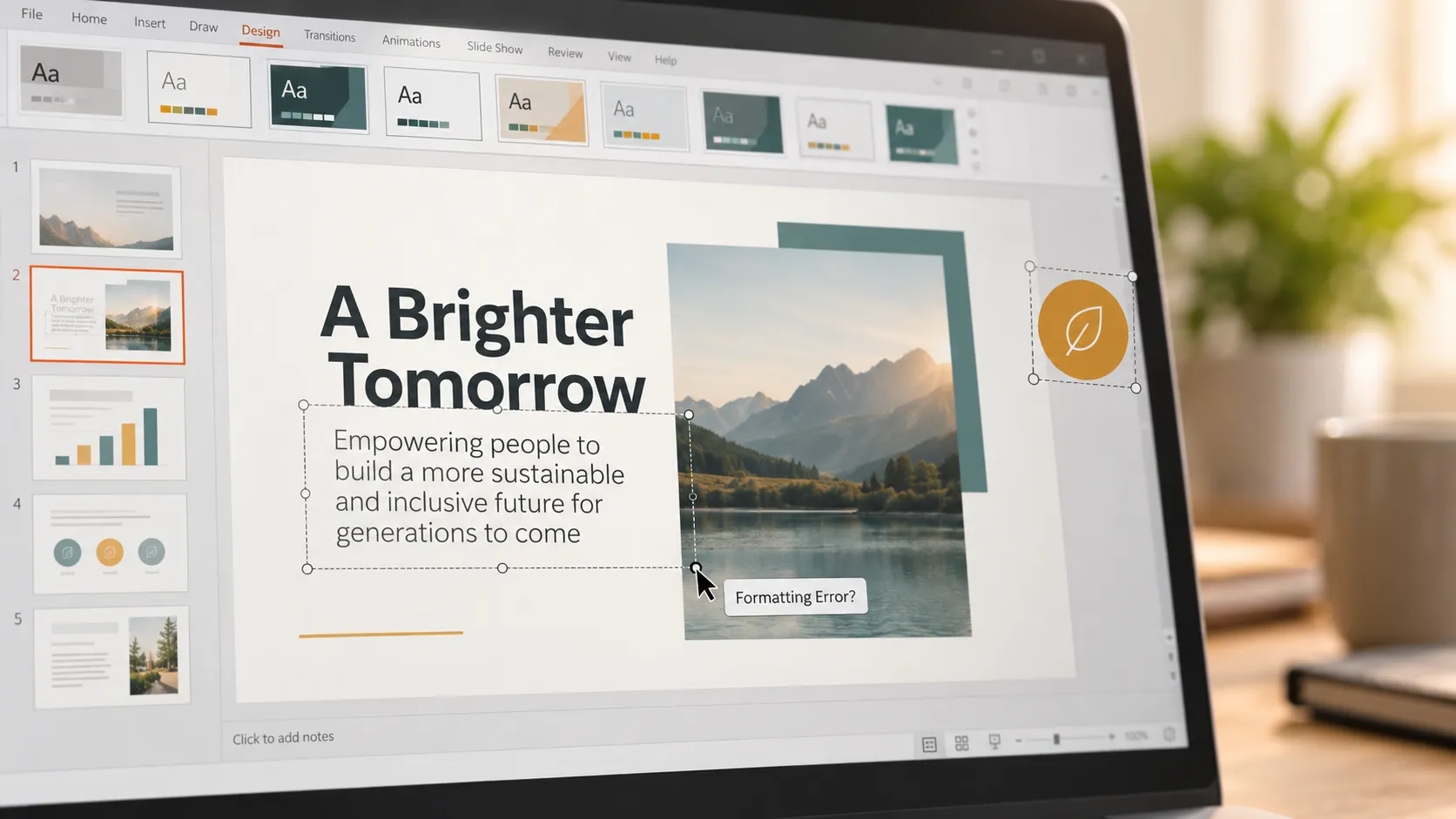
pptテンプレートの設定を変更した後に書式が崩れた場合は、最も破壊的でない修正から始めます。影響を受けたスライドを選択し、[スライドのリセット]を選択します。これにより、タイトル、本文テキスト、プレースホルダーが現在のSlide Masterに再接続されることがよくあります。スライドの構造が間違っている場合は、[レイアウト]を選択し、最も近い一致レイアウトを適用します。
フォントの不一致については、利用可能な場合はPowerPointのフォント置換オプションを使用するか、Slide Masterでテーマフォントを手動更新します。テンプレートでカスタムブランドフォントを使用している場合は、そのフォントがデバイスにインストールされていることを確認するか、広く利用可能な代替フォントに置き換えてください。
レイアウトのずれについては、コンテンツがプレースホルダー内にあるか、独立したオブジェクトとして配置されているかを確認します。プレースホルダーベースのコンテンツは、テンプレート変更時により適応しやすくなります。浮動テキストボックス、貼り付けた画像、手動で描画した図形は、多くの場合、再配置が必要です。
グラフの問題については、テーマカラーとグラフスタイルを確認します。グラフは技術的には正しく更新されていても、新しい背景とのコントラストを失うことがあります。グラフの色を再適用し、ラベルを簡潔にし、重要なデータが引き続き読みやすいことを確認してください。
1枚のスライドがひどく崩れている場合は、修復するよりも作り直すほうが早いことがあります。正しいレイアウトを使って新しいスライドを作成し、主要なコンテンツをコピーして、テンプレートのルール内で書式を設定し直します。
崩れたレイアウトの修正にうんざりですか?Pi AIに切り替える ↗
PowerPointテンプレートのワークフローとAIプレゼンテーションのワークフロー
PowerPointは、すべてのレイアウト、プレースホルダー、デザインルールを直接制御する必要がある場合に便利です。確立されたテンプレートを持つチームや、Slide Masterの操作方法を知っているユーザーに特に適しています。その代わり、テンプレートの変更は手作業が多く、細部に注意を要する作業になることがあります。
Presentation Intelligenceの略であるPiは、プロフェッショナルなビジネスプレゼンテーションのために異なるワークフローを提供します。Piはスライドのスタイリングだけから始めるのではなく、コミュニケーションの目的、対象者、ビジネスロジックに沿ってデッキを構成する支援をします。これは、ピッチデッキ、営業デッキ、コンサルティングレポート、経営層向けプレゼンテーション、ブランド提案、製品ローンチデッキに役立ちます。
1. ビジネスロジックはスライドのスタイリングより先
手動のPowerPointワークフローでは、ユーザーはまずテンプレートを選び、そこにコンテンツを合わせることがよくあります。Piは、視覚デザインを適用する前にプレゼンテーションの構成を整え、デッキにより明確なストーリーを持たせるように作られています。
2. プレミアムデザインがメッセージを支える
優れたテンプレートは一貫性を高めますが、デッキを自動的に説得力あるものにするわけではありません。Piはビジネスですぐ使える構成と高品質なビジュアルに重点を置き、チームが生のメモや大まかなアウトラインから、より完成度が高くプレゼンテーション向けのスライドへ移行するのを支援します。
3. チームはレイアウトの作り直しにかける時間を減らせる
チームがテンプレートを繰り返し調整し、書式を修正し、一貫性のないスライドを作り直すと、そのプロセスは重要度の高い作業を遅らせる可能性があります。デザインを変更するだけでなく、より洗練されたビジネスプレゼンテーションをより早く作成することが目的である場合、Piは有用な選択肢となります。
実践的な結論:テンプレートを変更してからデッキを監査する
PowerPointテンプレートの変更方法への最良の答えは、単に「新しいテーマを選ぶ」ことではありません。より安全なワークフローは、ファイルを複製し、テーマまたはテンプレートを慎重に適用し、Slide Masterを確認し、必要に応じてレイアウトをリセットし、すべてのスライドの読みやすさをレビューすることです。
PowerPointでは詳細な制御が可能ですが、その制御には注意が必要です。新しいテンプレートによってデッキはよりモダンに見えるようになりますが、最終的な品質はレイアウトの規律、フォントの一貫性、グラフの明瞭さ、スライドごとのレビューに左右されます。テンプレートの変更を再デザインプロセスの終わりではなく、始まりとして扱ってください。
よくある質問(FAQ)
コンテンツを失わずにPowerPointテンプレートを変更するにはどうすればよいですか?
まずプレゼンテーションを複製してから、新しいテーマを適用するか、スライドを新しいテンプレートに移動します。新しいテンプレートにデザインを制御させたい場合は、コピー先の書式を使用します。その後、各スライドを確認し、レイアウトをリセットし、テキストのはみ出しやオブジェクトのずれを修正してください。
一部のスライドにのみ新しいPPTテーマを適用できますか?
はい。変更したいスライドを選択し、[デザイン]タブに移動してテーマを右クリックし、選択したスライドに適用するオプションを選択します。これはセクションごとのスタイリングに便利ですが、テーマを混在させすぎるとデッキの一貫性が失われる可能性があるため、慎重に使用してください。
PowerPointでSlide Masterを編集するにはどうすればよいですか?
[表示]に移動し、[スライドマスター]を選択します。そこから、マスターフォント、色、背景、プレースホルダー、ロゴ、レイアウトを編集できます。完了したらマスター表示を閉じ、スライドのレイアウトを適用またはリセットして、更新したマスターデザインに従うようにします。
PowerPointテンプレートを変更すると書式が崩れるのはなぜですか?
書式が崩れるのは通常、古いスライドに手動のテキストボックス、カスタムフォント、貼り付けたオブジェクト、または新しいテンプレートに一致しないレイアウトが含まれているためです。[スライドのリセット]を使用し、レイアウトを再適用し、不足しているフォントを置き換え、修復に時間がかかりすぎる場合は大きく崩れたスライドを作り直してください。


