PowerPointでスライドサイズを変更する方法
PowerPointでスライド サイズを変更する方法を知っておくと、プレゼンテーションを画面、プロジェクター、印刷用レポート、ポスター、配布資料、ソーシャル グラフィック、デジタル ディスプレイに合わせる必要があるときに役立ちます。ほとんどのデッキはデフォルトでワイドスクリーン 16:9 を使用しますが、常にそれが適切な形式とは限りません。このガイドでは、スライド サイズの変更方法、適切な比率の選び方、サイズ変更時の問題の修正方法、柔軟なサイズ設定と自動再レイアウトが必要な場合にPiを使う方法を説明します。
簡単な回答
PowerPointでスライド サイズを変更するには、デッキを開き、[デザイン]に移動して[スライドのサイズ]を選択し、[標準 (4:3)]、[ワイドスクリーン (16:9)]、または[ユーザー設定のスライドのサイズ]を選びます。カスタム サイズを選択した場合は、幅と高さを入力し、向きを選択して[OK]をクリックします。
Microsoftの公式ガイド PowerPoint スライドのサイズ変更 では、デスクトップ版とWeb版の主な手順を説明しています。
方法1:標準またはワイドスクリーンに変更する
最も迅速な方法は、PowerPointに組み込まれている標準形式とワイドスクリーン形式を切り替えることです。
1. PowerPointプレゼンテーションを開きます。
2. [デザイン]タブをクリックします。
3. ツールバーの右側にある[スライドのサイズ]を選択します。
4. [標準 (4:3)]または[ワイドスクリーン (16:9)]を選択します。
5. PowerPointでコンテンツの拡大縮小方法を確認された場合は、[最大化]または[サイズに合わせて調整]を選択します。
ワイドスクリーン 16:9 は、通常、最新のモニター、会議室、ウェビナー、オンライン プレゼンテーションに最適です。標準 4:3 は、古いプロジェクターや従来のテンプレートで今でも役立つ場合があります。
方法2:ユーザー設定のスライド サイズを使用する
特定の形式が必要な場合は、[ユーザー設定のスライドのサイズ]を使用します。
1. [デザイン]に移動します。
2. [スライドのサイズ]をクリックします。
3. [ユーザー設定のスライドのサイズ]を選択します。
4. [スライドのサイズ指定]メニューを開きます。
5. プリセットを選択するか、独自の幅と高さを入力します。
6. 横向きまたは縦向きを選択します。
7. [OK]をクリックします。
通常のスライドショー以外のものをデザインする場合、ユーザー設定のスライド サイズが役立ちます。たとえば、PDF出力用のA4デッキ、縦長ポスター、横長のブース用スクリーン、またはソーシャル共有用の正方形レイアウトが必要になることがあります。
方法3:スライドの向きを変更する
スライド サイズとスライドの向きは密接に関連しています。縦長のプレゼンテーション、ポスター、配布資料を作成する場合は、横向きではなく縦向きが必要になることがあります。
[デザイン]>[スライドのサイズ]>[ユーザー設定のスライドのサイズ]に移動し、[方向]で縦向きまたは横向きを選択します。PowerPointでは、スライド サイズと向きがプレゼンテーション全体に適用されます。同じデッキ内で、あるスライドをワイドスクリーン、別のスライドをA4にすることはできないため、レイアウトを仕上げる前に形式を計画してください。
[最大化]と[サイズに合わせて調整]の意味
スライド サイズを変更すると、PowerPointから[最大化]または[サイズに合わせて調整]のどちらを使用するか確認される場合があります。この選択は重要です。サイズ変更により、テキスト、画像、グラフ、図形に使用できるスペースが変わるためです。
| オプション | 機能 | 最適なケース |
|---|---|---|
| 最大化 | コンテンツを大きくして新しいスライドを埋める | より大きなスライド サイズに変更する場合 |
| サイズに合わせて調整 | コンテンツを縮小して表示されたままにする | より小さなスライド サイズに変更する場合 |
| カスタム サイズ変更 | 後からオブジェクトを手動で調整できる | デッキに複雑なレイアウトがある場合 |
| 重要なスライドを作り直す | サイズ変更後に重要なスライドを再デザインする | プレゼンテーションを洗練された見た目にする必要がある場合 |
迷う場合は、[サイズに合わせて調整]を選択してください。コンテンツをスライド内に保持できるため、通常はこちらのほうが安全です。[最大化]ではオブジェクトを大きくできますが、テキスト、画像、グラフが表示可能なスライド領域の外に押し出される可能性があります。
よくあるスライド サイズの問題
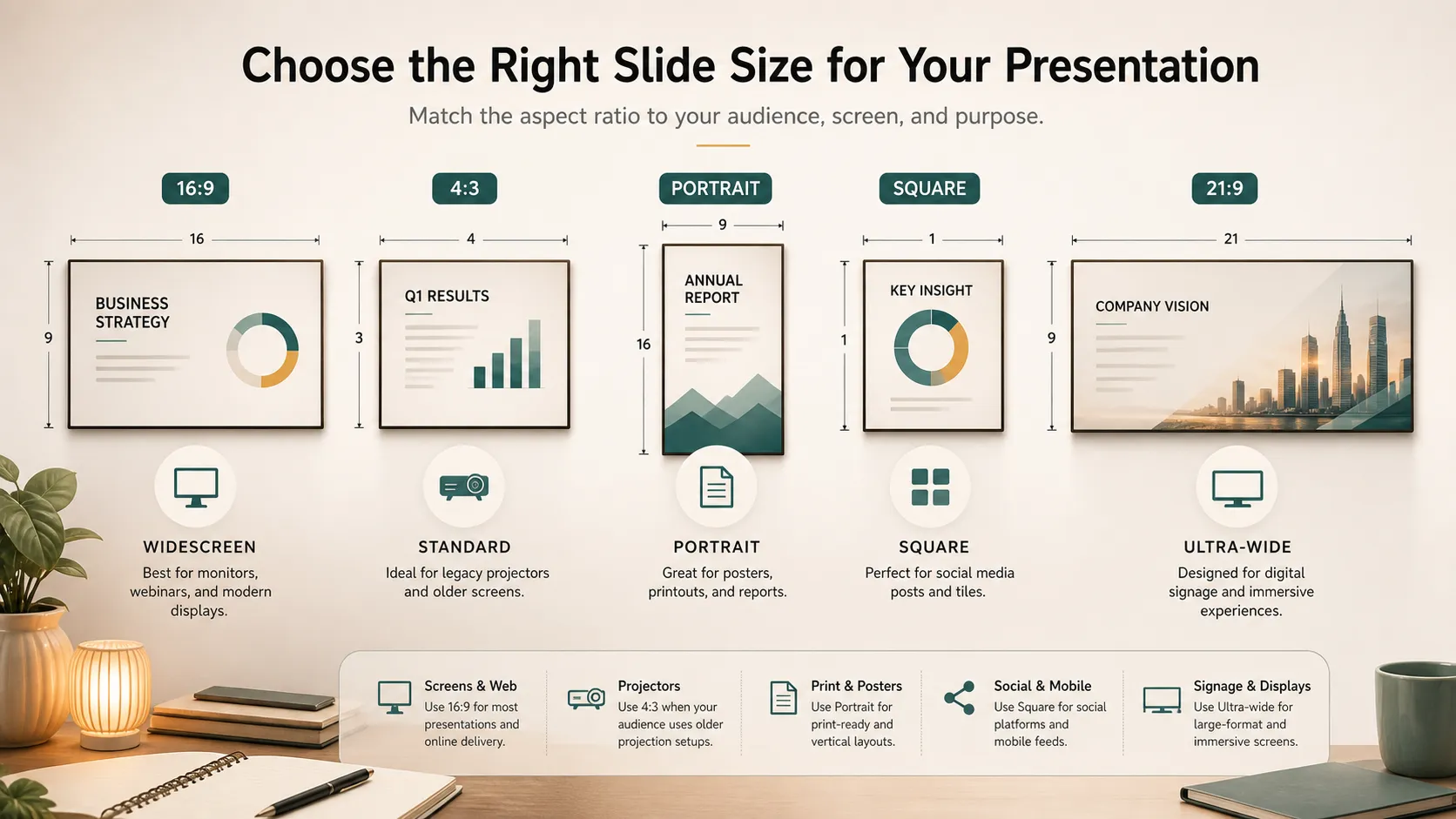
スライド サイズの変更は、既存のデッキに影響を与える場合があります。テキスト ボックスがずれたり、画像が不自然にトリミングされたり、グラフが小さすぎるように見えたり、フッターが不自然な位置に移動したりすることがあります。これは特に、4:3から16:9への変更、横向きから縦向きへの変更、画面用形式から印刷用形式への変更でよく起こります。
サイズ変更後にデッキが乱雑に見える場合は、タイトル、セクション区切り、データ量の多いスライド、最後の行動喚起など、最も重要なスライドから始めてください。繰り返し使用する要素の調整が必要な場合は、スライド マスターが役立ちます。
どのPowerPointスライド サイズを使用すべきですか?
| 用途 | 推奨サイズ | 理由 |
|---|---|---|
| 最新の画面向けプレゼンテーション | ワイドスクリーン 16:9 | ほとんどのモニターとプロジェクターに適合する |
| 古いプロジェクター | 標準 4:3 | 従来の表示環境に適合する |
| 印刷用レポート | A4またはレター | PDFや紙により適している |
| イベントポスター | 縦長のカスタム サイズ | 縦長レイアウトに対応する |
| ソーシャルメディア用グラフィック | 正方形またはカスタム | プラットフォーム固有の形式に適合する |
| デジタルサイネージ | カスタム画面比率 | ディスプレイに正確に適合する |
最も重要なルールは、早い段階でスライド サイズを選ぶことです。完成したデッキを後からサイズ変更するよりも、最初から正しいサイズに合わせてデザインするほうが簡単です。
サイズ変更よりも優れた方法:形式に合わせてデザインする
スライド サイズの変更は技術的な手順です。形式に合わせたデザインは創造的な手順です。ワイドスクリーンのプレゼンテーションは、単に4:3のデッキを引き伸ばしたものではなく、縦長のデッキも横長のデッキを縦長ページに押し込んだように見えるべきではありません。
ワイドスクリーンのデッキは、タイムライン、比較表、ダッシュボード、並列レイアウトに適しています。縦長のデッキは、レポート、ポスター、1ページの要約、モバイルのような閲覧に適しています。PowerPoint テーマに関するMicrosoftのガイダンスも役立ちます。テーマは、レイアウト変更後も色、フォント、効果の一貫性を保つのに役立つためです。
Piが役立つ場面
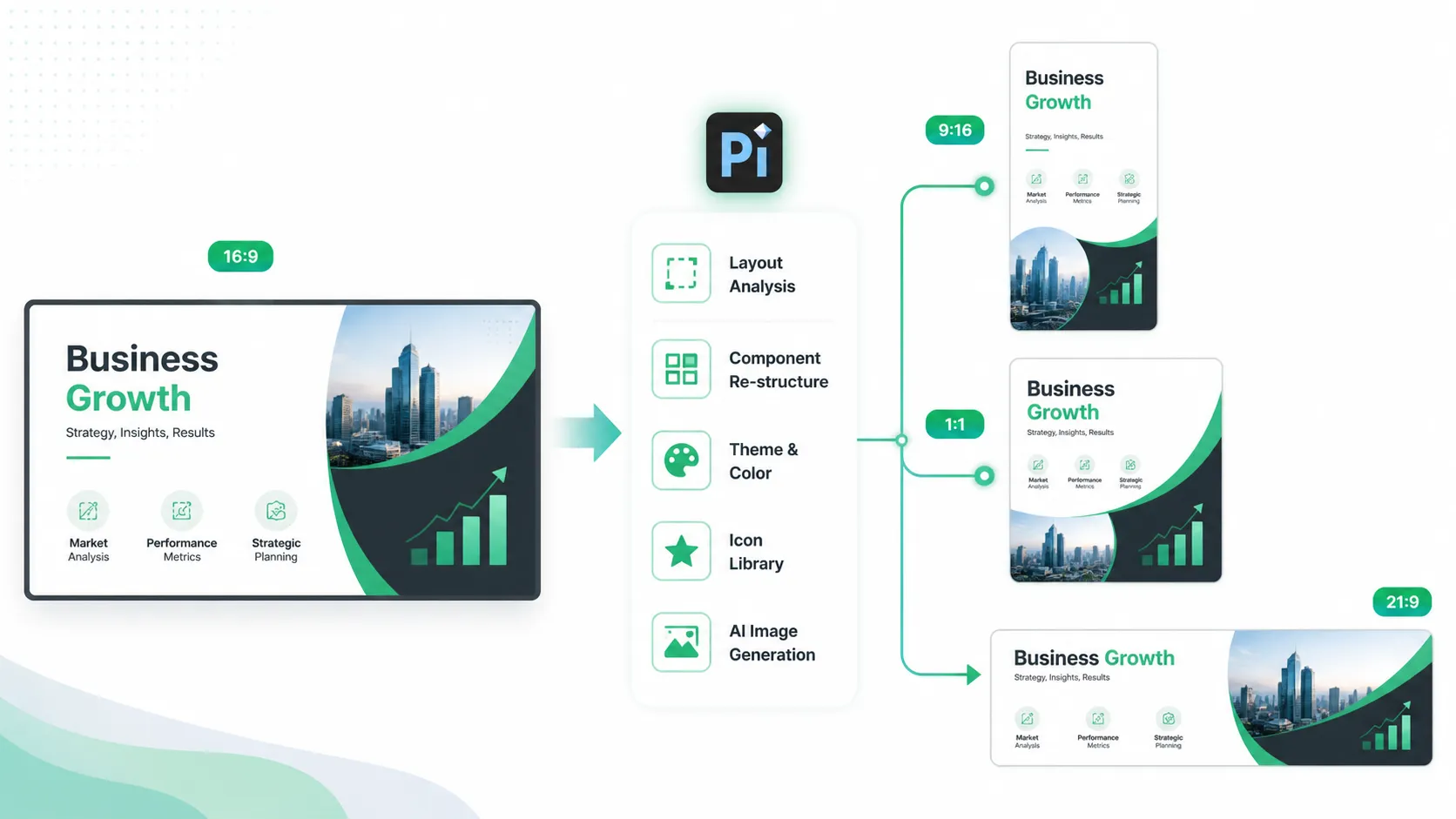
PowerPointにはスライド サイズを変更するためのコントロールがありますが、サイズ変更後にデッキを再デザインするには時間がかかることがあります。レイアウトの作り直し、グラフの再配置、画像の調整、テキスト ボックスの修正、新しい色の選択、プレゼンテーション全体の一貫性の確認が必要になる場合があります。
そこでPiが自然に役立ちます。Piはカスタム プレゼンテーション サイズに対応しているため、ユーザーは単一のデフォルト比率に制限されません。コンテンツの使用場所に応じて、ワイドスクリーンのプレゼンテーション、正方形のビジュアル、縦長レイアウト、レポート形式のページ、その他のカスタム形式のスライドを作成できます。
Piは、すでに16:9などの比率で作成されたデッキを別の形式に変換する必要がある場合にも役立ちます。単にスライドを引き伸ばしたり圧縮したりする代わりに、Piは新しい比率に合わせてコンテンツを再レイアウトするのに役立ちます。タイトル、画像、グラフ、アイコン、テキスト ブロックを再構成できるため、スライドが歪んだのではなく、意図してデザインされたように見えます。
サイズ変更に加えて、Piではプレゼンテーション テーマを自由に生成し、スタイルと色をカスタマイズし、すぐに使えるコンポーネントを利用し、自動レイアウトを適用し、アイコン ライブラリを提供し、スライドに補助的なビジュアルが必要な場合はAI画像生成を呼び出すことができます。そのため、ワイドスクリーンの会議用デッキ、印刷用レポート、共有用の縦長要約など、同じコンテンツの複数バージョンが必要なチームに役立ちます。
既存デッキの技術的なサイズを変更する必要がある場合はPowerPointを使用してください。柔軟な寸法、自動再レイアウト、最終形式を中心に構築されたより視覚的なプレゼンテーション システムが必要な場合はPiを使用してください。
結論
PowerPointでのスライド サイズ変更は簡単です。[デザイン]>[スライドのサイズ]に移動し、[標準]、[ワイドスクリーン]、または[ユーザー設定のスライドのサイズ]を選び、コンテンツに[最大化]と[サイズに合わせて調整]のどちらを使用するか決めます。ほとんどの最新プレゼンテーションでは、ワイドスクリーン 16:9 が最適なデフォルトです。印刷物、ポスター、古いプロジェクター、特殊なディスプレイには、カスタム サイズのほうが適している場合があります。
本当の課題は、サイズ変更後もコンテンツが意図的に作られたように見せることです。Piは、カスタム寸法、自動再レイアウト、各形式に対応した洗練されたビジュアル システムが必要な場合に役立ちます。
よくある質問(FAQ)
Q: PowerPointのデフォルトのスライド サイズは何ですか?
A: ほとんどの新しいPowerPointプレゼンテーションでは、デフォルトでワイドスクリーン 16:9 が使用されます。
Q: 1枚のスライドだけを別のサイズにできますか?
A: いいえ。PowerPointでは、プレゼンテーション内のすべてのスライドに同じスライド サイズが適用されます。
Q: [最大化]と[サイズに合わせて調整]のどちらを選ぶべきですか?
A: すべてのコンテンツを表示したままにしたい場合は[サイズに合わせて調整]を選択してください。コンテンツでより多くのスペースを埋めたく、はみ出しを修正する準備ができている場合は[最大化]を選択してください。
Q: Piは16:9のデッキを別のサイズに再フォーマットできますか?
A: はい。Piは16:9のデッキを他の比率やカスタム サイズに再レイアウトするのに役立つため、単に引き伸ばすのではなく、新しい形式に合わせてコンテンツを再構成できます。


