PowerPointをGoogleスライドに変換する方法
はじめに
PowerPoint ファイルは、日常業務、学校の課題、クライアントとの共有、チームコラボレーションで今でも一般的に使われています。しかし、グループで Google Workspace を利用している場合、全員がクラウド上で編集、コメント、プレゼンテーションできるように、PPT または PPTX ファイルを Google スライド に変換する必要があるかもしれません。最適な方法は状況によって異なります。ファイルが複雑かシンプルか、ローカルか共有済みか、あるいは一括処理の対象かによって変わります。このガイドでは、PowerPoint を Google スライドに変換するための実用的な4つの方法を紹介し、ファイルに適した方法を選べるようにします。
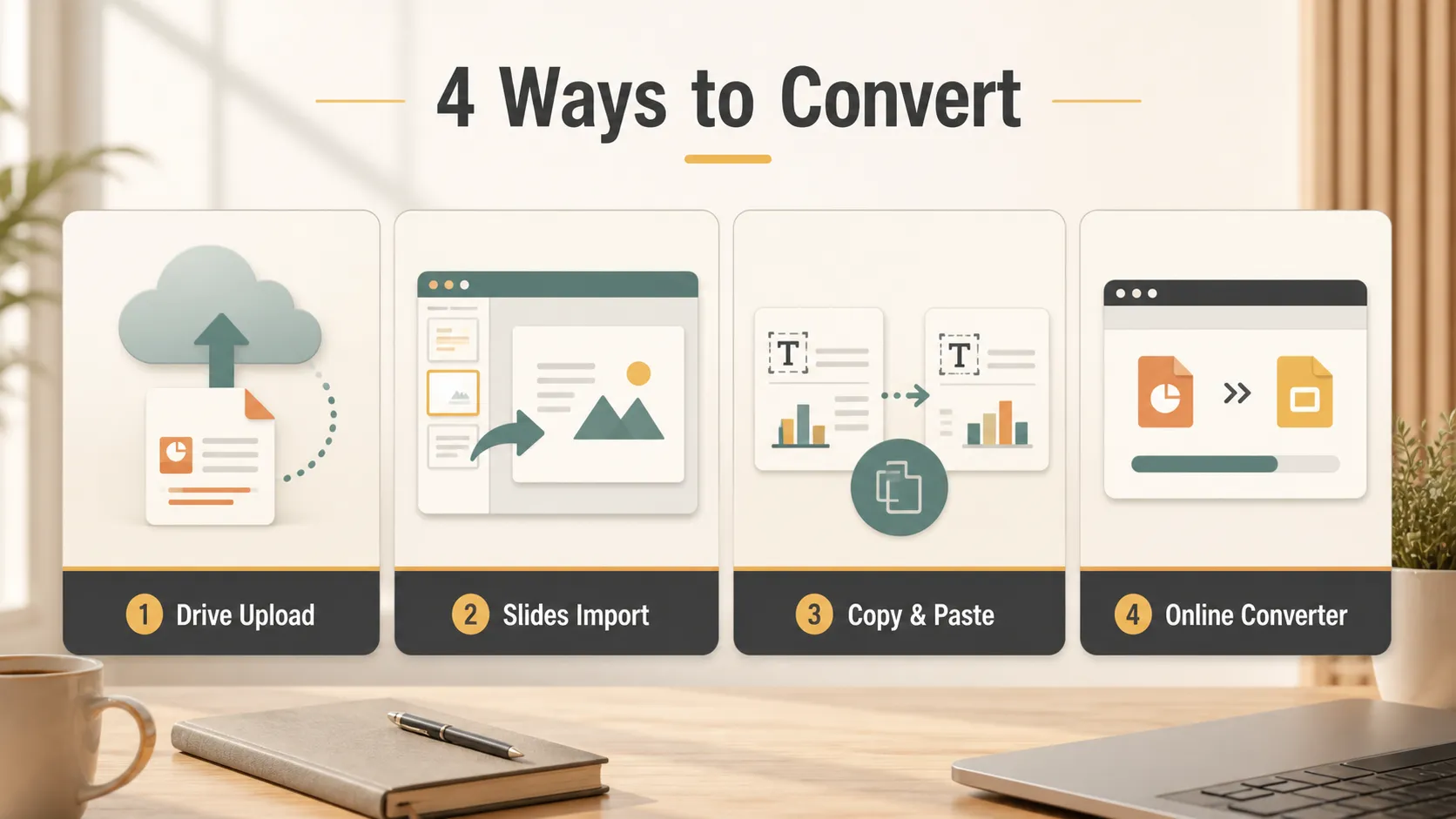
| 方法 | 最適な用途 | 速度 | 書式の保持性 |
|---|---|---|---|
| Google ドライブにアップロード | 画像、グラフ、基本的な書式設定を含む通常の PPT または PPTX ファイル | 中程度 | 高い |
| Google スライドからインポート | すでに Google スライド内で作業しているユーザー | 高速 | 中〜高 |
| コピー&ペースト | テキスト中心のシンプルなスライドや下書き | 非常に高速 | 低〜中 |
| オンライン変換ツール | Google へのログイン権限がないユーザー、または一括変換が必要なユーザー | 中程度 | 中程度 |
方法1 - PowerPoint ファイルを Google ドライブにアップロードする
これは、特にグラフ、画像、基本的な書式設定を含む通常の PPT または PPTX ファイルに最も安全な方法です。Google の Drive ヘルプ では、Drive に移動し、[新規] をクリックして [ファイルのアップロード] を選択することでファイルをアップロードできると説明されています。そのため、変換前にファイルを保持したい場合、Google ドライブは最も信頼できる出発点です。
手順:
- Google ドライブを開きます。
- 左上隅の [新規] をクリックします。
- [ファイルのアップロード] を選択します。
- コンピュータ上の PowerPoint ファイルを見つけてアップロードします。
- アップロード後、ファイルをダブルクリックして開きます。
- 上部メニューの [ファイル] をクリックします。
- [Google スライドとして保存] を選択します。
これにより、元の PowerPoint ファイルを Drive に残したまま、Google スライド版が作成されます。きれいに変換し、元のファイルのバックアップも保持したい場合に適した選択肢です。
方法2 - Google スライドから直接インポートする
この方法は、すでに Google スライド内で作業していて、現在のワークフローに PowerPoint ファイルを取り込みたい場合により迅速です。
手順:
- Google スライドを開きます。
- 空白のプレゼンテーションを作成します。
- [ファイル] をクリックします。
- [開く] を選択します。
- [アップロード] タブに移動し、PowerPoint ファイルをウィンドウにドラッグします。
Google ドライブから始めたくない場合に便利です。また、すでにスライドデッキを作成していて、古い PowerPoint ファイルからスライドを取り込む必要がある場合にも役立ちます。インポート後は、デッキを共有する前に、スライドの順序、フォント、間隔、画像、グラフを確認してください。
方法3 - スライドまたはコンテンツをコピー&ペーストする
これは、プレーンテキスト、シンプルなリスト、または最小限の書式設定を含む小さなファイルに最も速い選択肢です。
手順:
- PowerPoint ファイルを開きます。
- Windows では Ctrl+A、Mac では Command+A を押してコンテンツを選択します。
- 選択したコンテンツをコピーします。
- Google スライドに貼り付け、レイアウトを手動で調整します。
注意:この方法では、複雑なレイアウト、高度なアニメーション、マスタースタイル、一部のグラフ書式が失われる場合があります。完璧な書式よりもスピードが重要な場合に最適です。元のファイルがカスタムフォント、ブランドテンプレート、レイヤー化されたオブジェクト、または詳細なグラフに依存している場合は、代わりに方法1を使用してください。
方法4 - サードパーティのオンライン変換ツールを使用する
この方法は、Google アカウントにログインしたくないユーザーや、Google ドライブのワークフロー外で一括変換が必要な人に役立ちます。
おすすめのツール:
手順:
- 変換元の形式と変換先の形式を選択します。
- PowerPoint ファイルをアップロードします。
- 変換されたファイルをダウンロードし、Google スライドにアップロードします。
オンライン変換ツールは便利ですが、機密性の高いプレゼンテーションには必ずしも最適とは限りません。ファイルに非公開の業務データ、学生情報、クライアント戦略、財務レポート、未発表製品の詳細が含まれている場合は、信頼できるワークスペースアカウントを使用し、まず会社のファイル共有ポリシーを確認してください。
変換後によくある問題
- 複雑なアニメーションは失われる場合があります。特に、PowerPoint の高度な画面切り替え、モーションパス、トリガー、インタラクティブ効果は失われやすいです。
- 埋め込みの特殊フォントが置き換えられる場合があるため、変換前に一般的なフォントを使用するか、変換後にすべてのフォントを確認するほうが安全です。
- グラフでは互換性の問題が発生する場合があります。特に、リンクされた Excel グラフ、動的グラフ、または PowerPoint 固有の書式設定に依存する複雑なデータ可視化では注意が必要です。
上級者向けのヒント
上記の4つの方法で形式変換の問題が解決する場合は、ここで終わりです。これらは、すでに誰かから PPT または PPTX ファイルを受け取っており、Google スライドで開く、編集する、または共有するだけでよいケース向けに設計されています。
しかし、ときには本当の問題がファイル変換ではないこともあります。散在するテキスト、レポート、ウェブページ、会議メモ、または大まかなアイデアを、ゼロから洗練されたスライドデッキに仕上げる必要があるかもしれません。
単純なファイル変換ツールでは、そのような問題は解決できません。ファイル形式を変更することはできますが、ストーリーを構築したり、要点を整理したり、生の素材から現代的なプレゼンテーションをデザインしたりすることはできません。そのような状況では、Pi のような AI プレゼンテーションツールがより適しています。Pi はアイデアやテキストを構造化されたモダンな見た目のプレゼンテーションに変換し、通常は作業を遅らせる手動でのレイアウト調整やドラッグ&ドロップ作業を削減します。
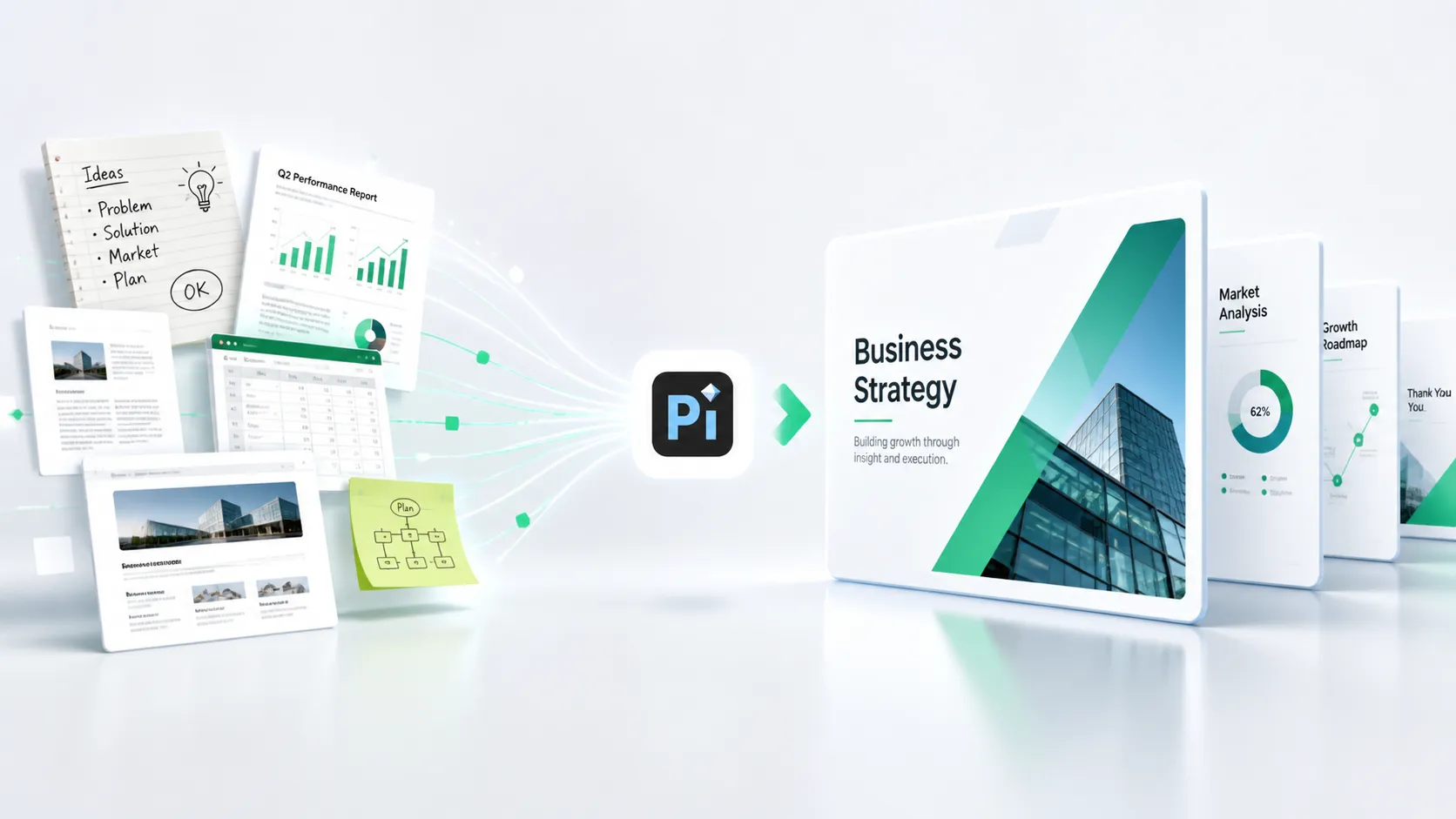
簡単に比較すると、次のとおりです:
- 誰かから PPT が送られてきた → 方法1〜4で形式を変換します。
- アイデアやテキストがあり、プレゼンテーションを作りたい → Pi を使って作成します。
結論
PowerPoint を Google スライドに変換する最適な方法は、ファイルと目的によって異なります。ほとんどのユーザーにとっては、Google ドライブにファイルをアップロードする方法が最も安全で信頼性があります。すでに Google スライドを使用している場合は、直接インポートのほうが速いです。非常にシンプルなファイルにはコピー&ペーストが適しており、迅速な外部オプションが必要な場合はオンライン変換ツールが役立ちます。
どの方法を選んでも、共有またはプレゼンテーションの前に、変換したデッキを必ず確認してください。最終的な Google スライド版でもメッセージが明確に伝わるよう、フォント、画像、グラフ、スライドの順序、アニメーションを確認しましょう。
よくある質問(FAQ)
Q:PowerPoint を Google スライドに無料で変換できますか?
A:はい。Google アカウントがあれば、PowerPoint ファイルを Google ドライブにアップロードし、Google スライドとして保存できます。基本的な変換プロセスに有料ソフトウェアは必要ありません。
Q:PowerPoint の書式は Google スライドでも同じままですか?
A:基本的な書式は通常問題なく引き継がれますが、一部のフォント、アニメーション、グラフ、高度なレイアウトは変更される場合があります。会議やプレゼンテーションで使用する前に、必ず変換後のファイルを確認してください。
Q:PPTX ファイルを変換する最適な方法は何ですか?
A:ほとんどの PPTX ファイルでは、Google ドライブにファイルをアップロードして Google スライドとして保存する方法が最も信頼できます。画像、グラフ、標準レイアウトを含むデッキで特に役立ちます。
Q:複数の PowerPoint ファイルを一度に変換できますか?
A:Google ドライブは個別ファイルに最適ですが、サードパーティツールでは一括変換を提供している場合があります。機密性の高い業務用または学校用のファイルについては、オンライン変換ツールに文書をアップロードする前にプライバシーポリシーを確認してください。


