Google スライドでテーマの色を削除する方法
Google スライドでテーマカラーを削除しようとしている場合、短い答えは次のとおりです。Google スライドは、単純な「テーマカラーを削除する」ツールのようには動作しません。テーマカラーはプレゼンテーションのテーマの一部であるため、通常は個々のカラースロットを削除するのではなく、編集、置換、リセット、またはよりすっきりしたテーマのインポートを行います。
この違いは重要です。テーマカラーは、1 つの図形に使用された任意の色とは異なります。不要な色が何度も戻ってくる場合は、テーマ、スライドレイアウト、または手動で書式設定されたオブジェクトに組み込まれている可能性があります。
簡単な回答
Google スライドでは、オブジェクトを削除するようにテーマカラーを削除することは通常できません。代わりに、[スライド] > [テーマを編集] > [色] を開き、不要なテーマカラーをより適切な色に置き換えてください。
不要な色が 1 つのオブジェクトにだけ表示される場合は、そのオブジェクトを直接変更します。スライド全体に統一感がない場合は、よりすっきりしたテーマをインポートするか、コンテンツを新しいプレゼンテーションに移動してください。
Google スライドのテーマカラーとは
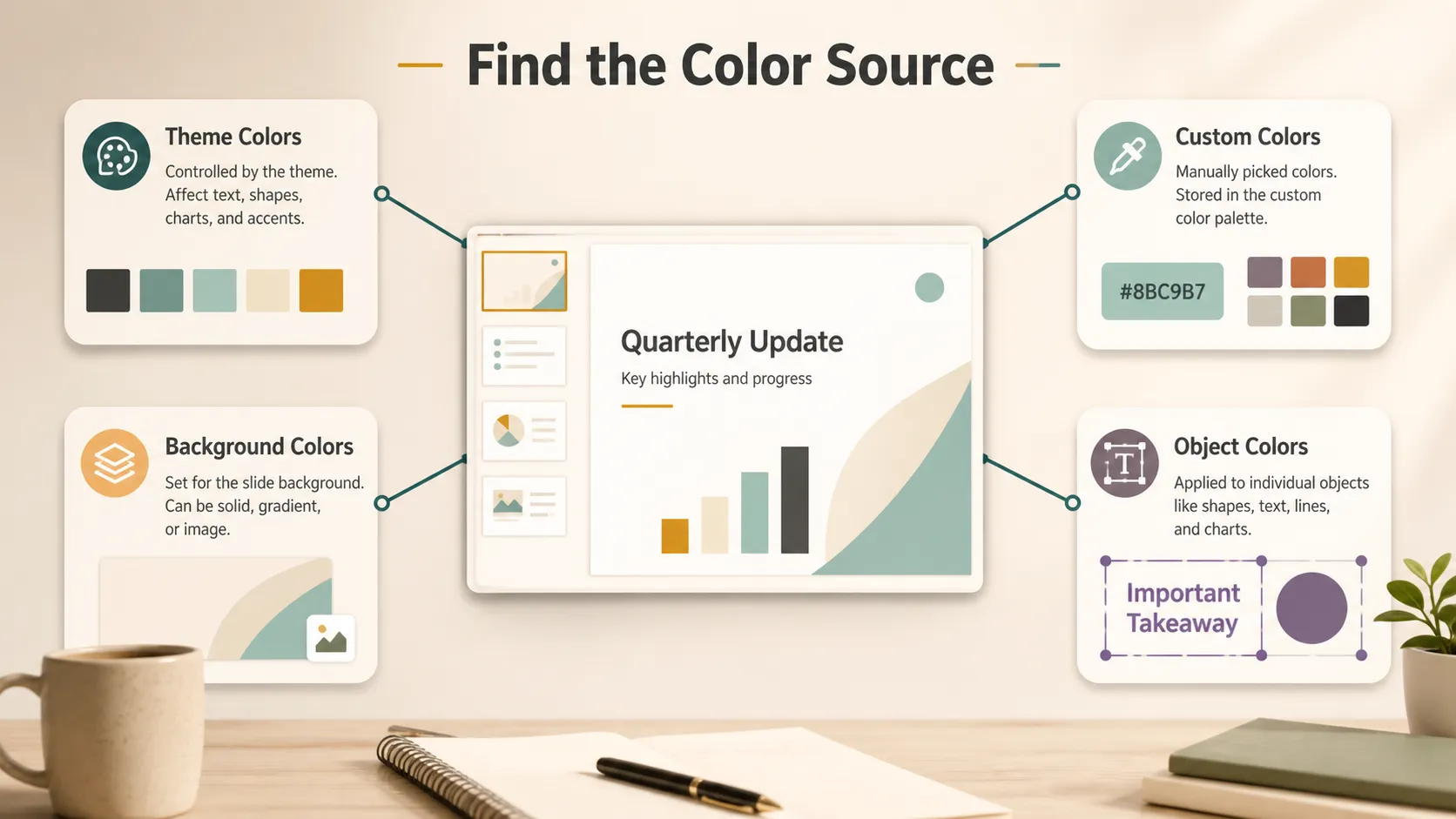
テーマカラーは、Google スライドのプレゼンテーションにおけるビジュアルシステムの一部です。スライドレイアウト、タイトルスタイル、本文テキスト、背景、図形、デフォルトの色の選択に影響することがあります。
Google の公式ガイド Google スライドでテーマを変更する では、テーマには色、フォント、背景、レイアウトが含まれると説明されています。同じガイドでは、テーマエディタからテーマカラーを編集する方法も説明されています。
色を修正する前に、主な種類を区別しましょう。
- テーマカラー:プレゼンテーションのテーマに関連付けられた色。
- カスタムカラー:カラーピッカーで手動で追加した色。
- 背景色:スライドコンテンツの背後にある色。
- オブジェクトの色:テキスト、図形、線、グラフ、アイコンに適用される色。
扱っている種類が分かれば、修正ははるかに簡単になります。
Google スライドでテーマカラーを削除できますか?
テーマカラーのスロット自体を完全に削除するという意味なら、通常はできません。実用的な答えは、テーマカラーをより適切な色に置き換えることです。
Google スライドでテーマカラーを編集するには:
- Google スライドのプレゼンテーションを開きます。
- [スライド] をクリックします。
- [テーマを編集] を選択します。
- [色] を開きます。
- 変更するテーマカラーを選択します。
- デフォルトカラーまたはカスタムカラーに置き換えます。
- 複数のスライドを確認して、何が変更されたかを確認します。
Google Workspace でも、スライドでテーマカラーをカスタマイズする 機能が発表されています。これは、スライドごとに色を変更するのではなく、デッキ全体のビジュアルシステムを更新したい場合に便利です。
どの色の修正方法を使うべきですか?
すべての色の問題に同じ解決策が必要なわけではありません。この表を使って、適切な修正方法を選んでください。
| 色の問題 | 最適な修正方法 | 使用する場面 |
|---|---|---|
| Google スライドでテーマカラーを削除する | テーマカラーを置き換える | 繰り返し使われるブランドカラーや古いアクセントカラー |
| 1 つの図形の色が間違っている | オブジェクトの色を変更する | 単発のボックス、アイコン、線、ラベル |
| 背景色が正しく見えない | 背景を変更する | スライド背景の整理 |
| カスタムカラーが乱雑になっている | 使用をやめるか、整理されたデッキに移す | 古いパレットや整理されていない共有ファイル |
| デッキ全体に統一感がない | よりすっきりしたテーマをインポートする | 混在したテンプレート、コピーしたスライド、古いブランドスタイル |
まずは小さく始めましょう。1 つのオブジェクトが間違っているなら、そのオブジェクトを変更します。多くのスライドで同じ誤った色が使われているなら、テーマを編集します。すべてに統一感がないと感じるなら、よりすっきりしたテーマまたは新しいデッキを使用してください。
表示中のスライドから不要な色を取り除く方法
色が数個のオブジェクトにしか表示されない場合、テーマ全体を編集する必要はありません。オブジェクトを選択し、ツールバーから塗りつぶしの色、テキストの色、枠線の色、または線の色を変更します。
これは次の場合に適した方法です:
- 単発の図形;
- ラベル;
- アイコン;
- スクリーンショット;
- グラフの要素;
- 手動で書式設定したテキスト;
- 別のデッキからコピーしたオブジェクト。
1 枚のスライドにオレンジ色のボックスが 1 つだけある場合は、そのオブジェクトを直接変更してください。ただし、新しいスライドを追加するたびに同じ色が表示される場合は、テーマエディタを確認してください。その色がプレースホルダー、背景図形、タイトルスタイル、またはレイアウトオブジェクトに適用されている可能性があります。
カスタムカラーの乱雑さを整理する方法
カスタムカラーはテーマカラーとは異なります。Google スライドでは、パレットに保存されたすべてのカスタムカラーに対して、簡単で確実な削除ボタンが用意されていない場合があります。
実用的な回避策は、不要な色の使用をやめ、スライド上でそれらを置き換え、必要に応じて重要なコンテンツをより整理されたプレゼンテーションに移すことです。Google の テキストとオブジェクトの色 に関するガイドは、カスタムカラー値を含め、テキスト、オブジェクト、背景の色を変更する方法を説明しているため便利です。
チームでブランドカラーを使用している場合は、少数の 16 進数コードに合意しましょう。ブランドガイド、スタイルメモ、またはチームテンプレートで共有し、共同編集者が無作為なバリエーションを追加し続けないようにしてください。
整理されたテーマをインポートするタイミング
場合によっては、色を 1 つずつ編集することが最速の修正方法ではありません。デッキに古いブランドカラー、コピーしたスライド、混在したテンプレート、無作為なカスタムカラーがある場合は、新しいテーマを適用またはインポートしたほうが整理しやすいことがあります。
Google スライドでは、[スライド] > [テーマを変更] を使用して別のテーマを適用します。チームに整理されたブランドデッキがすでにある場合は、別のプレゼンテーションからテーマをインポートすることもできます。
次の場合は、この方法を使用してください:
- デッキ内の一貫性のない色が多すぎる;
- 複数の古いテンプレートからレイアウトが使われている;
- ブランドカラーが変更された;
- コピーしたスライドが不要なスタイルを持ち込み続ける;
- 色を 1 つずつ編集すると時間がかかりすぎる。
テーマをインポートするとレイアウトや間隔が変わることがあるため、その後で重要なスライドを確認してください。
よくあるテーマカラーの問題のトラブルシューティング
テーマカラーが何度も再表示される場合は、テーマレイアウトを確認してください。その色がタイトルのプレースホルダー、背景図形、またはマスターレイアウト要素に関連付けられている可能性があります。
カスタムカラーがパレットに残っている場合は、Google スライドでは保存済みのすべてのカスタムカラーを直接削除できない可能性があることを覚えておいてください。未使用の色を置き換え、整理したスライドを新しいプレゼンテーションにコピーすることを検討してください。
テーマを変更してもオブジェクトの色が更新されない場合、それらのオブジェクトはおそらく手動で書式設定されています。選択して、色を直接変更してください。
インポートしたテーマによってレイアウトが変わる場合は、最も重要なスライドから先に確認してください。テキストボックス、画像のトリミング、グラフのサイズ、配置を確認します。
よりすっきりしたテーマカラーのためのデザインのヒント
良いテーマカラーは、ブランディングだけに関わるものではありません。読みやすさにも影響します。
パレットは小さく保ちましょう。実用的なプレゼンテーションテーマに必要なのは通常、テキスト、背景、アクセント、強調、そして場合によっては 1 つの補助色といった、数種類の基本色です。色が多すぎると、スライドを一目で把握しにくくなります。
色は意味のために使いましょう。青が「現在の状態」、緑が「将来の状態」を意味するなら、そのパターンを一貫して保ってください。同じ色を、無関係な複数の意味に使わないでください。
コントラストを確認してください。色のコントラスト に関する W3C のガイダンスは、テキストには背景に対して十分なコントラストが必要であるため役立ちます。どの色を最初に注目させるべきかを決める際には、Nielsen Norman Group の 視覚的階層 に関するガイドも参考になります。
デッキ全体に、よりすっきりしたテーマが必要な場合
色の整理がデッキ全体の整理になる段階があります。古いスライド、スクリーンショット、混在したテンプレート、一貫性のない色を引き継いだ場合、テーマカラーの修正だけでは十分でないかもしれません。
そのような状況では、Google スライドで最終編集を行う前に、 Pi が役立つことがあります。すでに統一感のないデッキ内で色を置き換えるだけでなく、Pi を使ってメモ、スクリーンショット、または古いスライドコンテンツを、より一貫したビジュアルの方向性を持つ、すっきりした初稿に変換できます。
これは、問題が 1 つの悪い色ではなく、テーマ全体にある場合に特に役立ちます。Pi にはすぐに使えるプレゼンテーションテーマが多数含まれているため、すべてのスライドを手動で作り直すのではなく、すでに整理されて見えるスタイルから始められます。たとえば、ビジネスアップデート、授業レポート、営業デッキ、ワークショップの概要、製品提案を、すべて同じビジュアルトーンで作るべきではありません。適切なテーマから始めることで、細部を整える時間を費やす前に、デッキの方向性をより明確にできます。
デフォルトテンプレートよりも具体的なものが必要な場合にも、Pi は便利です。ブランド、授業プロジェクト、レポートスタイル、キャンペーンの方向性、社内会議のスタイルに合わせてテーマをカスタマイズできます。多くの整理されていない Google スライドファイルが最初から乱雑になるのは、テーマを決めずに人々がスライドごとに色を選んでしまうためであり、これは重要です。Pi では、テーマを最後の修復作業ではなく、下書き作成プロセスの一部にできます。
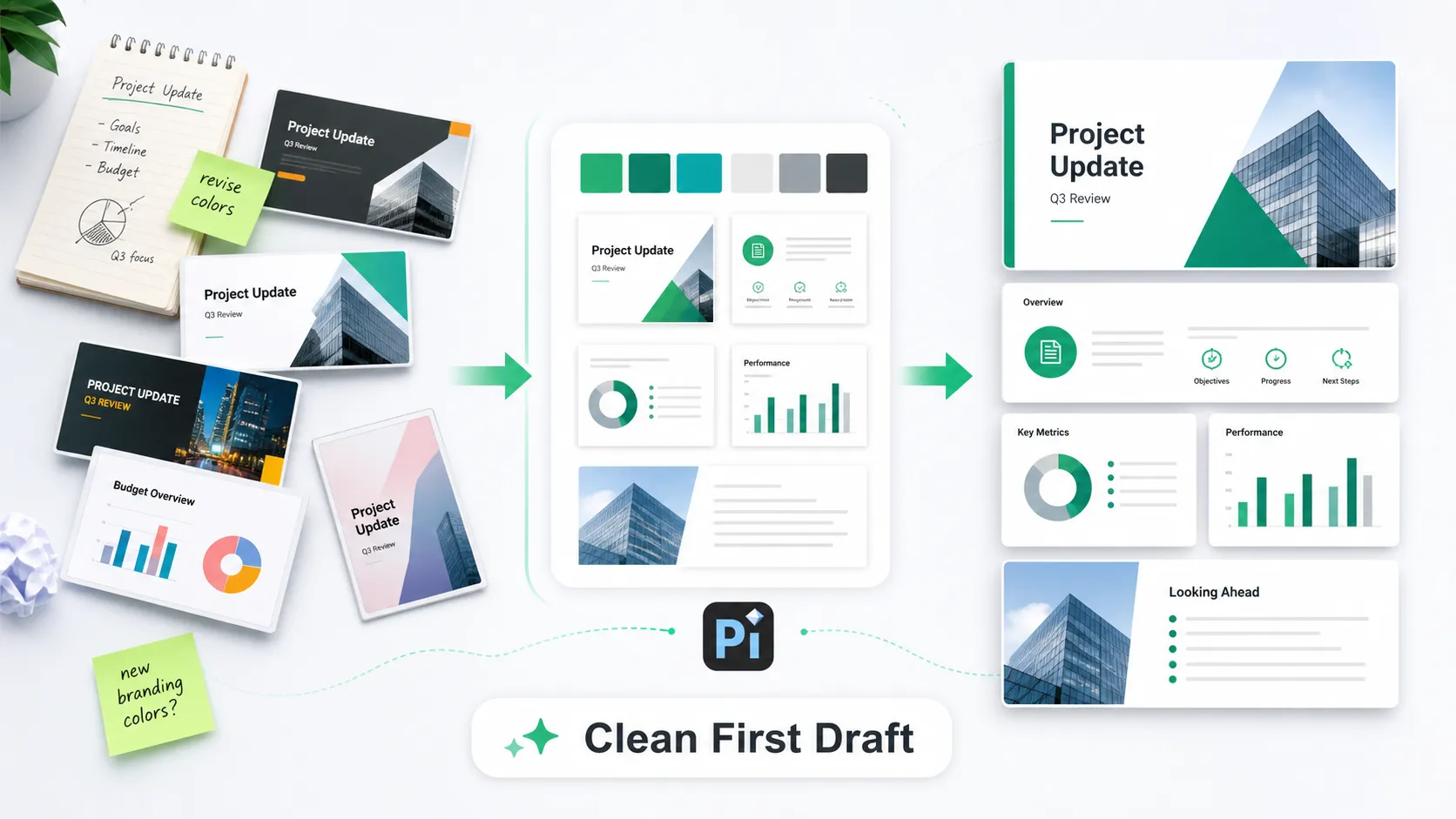
これは Google スライドでの編集に取って代わるものではありません。既存のデッキが複雑すぎてすぐに修復できない場合に、より整理された出発点を提供します。テーマカラー、レイアウト、背景、オブジェクトレベルの書式設定は、引き続き Google スライドで仕上げることができます。
結論
Google スライドでは、ファイルを削除したりオブジェクトを取り除いたりするようにテーマカラーを削除することは通常できません。テーマカラーはプレゼンテーションテーマに属するため、実際の解決策は、よりすっきりしたテーマを編集、置換、リセット、またはインポートすることです。
小さな色の問題なら、オブジェクトを直接変更してください。繰り返し現れる色なら、テーマを編集します。整理されていないデッキなら、クリーンなテーマをインポートするか、有用なコンテンツを新しいプレゼンテーションにコピーしてください。
よくある質問(FAQ)
Google スライドでテーマカラーを削除できますか?
単純な意味ではできません。テーマカラーはプレゼンテーションテーマの一部であるため、通常は削除するのではなく置き換えるか編集します。
Google スライドでテーマカラーを編集するにはどうすればよいですか?
プレゼンテーションを開き、[スライド] をクリックして、[テーマを編集] を選択し、[色] を開きます。テーマカラーを選択し、別の色に置き換えます。
古い色が何度も戻ってくるのはなぜですか?
テーマレイアウト、背景、プレースホルダー、または手動で書式設定されたオブジェクトに組み込まれている可能性があります。スライドとテーマエディタの両方を確認してください。
カスタムカラーが多すぎる場合、どう整理すればよいですか?
まだ使用している色を置き換えた後、整理したスライドを新しいプレゼンテーションにコピーするか、クリーンなテーマをインポートすることを検討してください。


